Як приймати платежі в чат-ботах
Реалізуйте оплату за товар в одне натискання — додайте кнопку оплати в повідомлення за сценарієм чат-бота та автоматизуйте процес покупки.
Після натискання на кнопку користувач буде переадресований на сторінку оплати обраної платіжної системи, де він зможе вибрати свій обліковий запис і оплатити товар. Гроші відразу потраплять до облікового запису вашої платіжної системи.
Після оплати ланцюжок можна продовжити за сценарієм успішної оплати.
Приймати оплату через чат-ботів можна й іншими способами. Докладніше: Як приймати оплату за товари з CRM, Як приймати регулярні платежі та Як приймати платежі через Telegram Stars.
Додайте кнопку оплати
Виберіть тип кнопки
Додайте блок Повідомлення (Message). Введіть опис товару. Ви також можете додати інтерактивні елементи: картинку або галерею карток товару.
Натисніть Додати кнопку (+ Add Button).
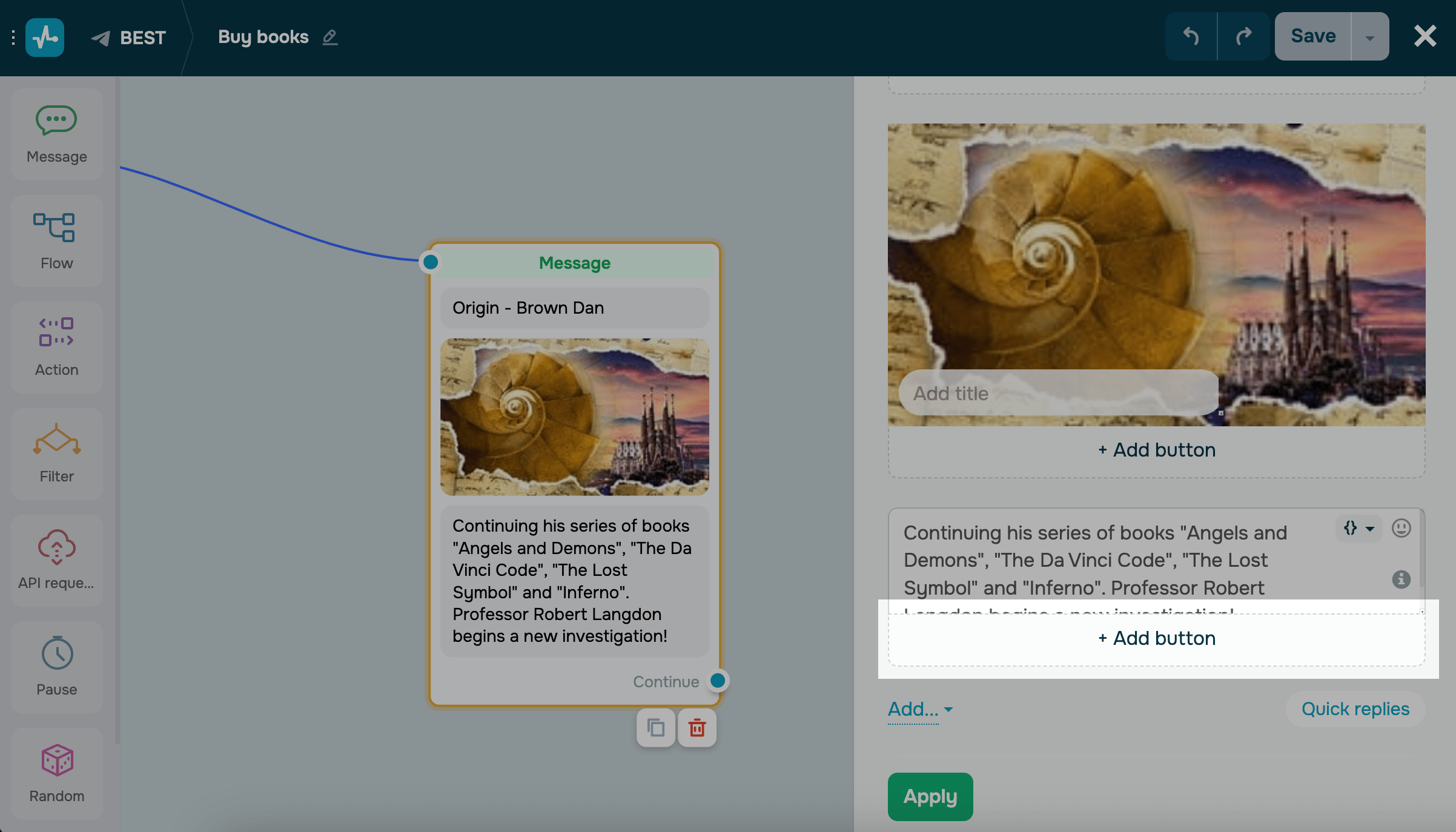
Натисніть Оплата (Payment) та виберіть тип кнопки Оплата (Payment).
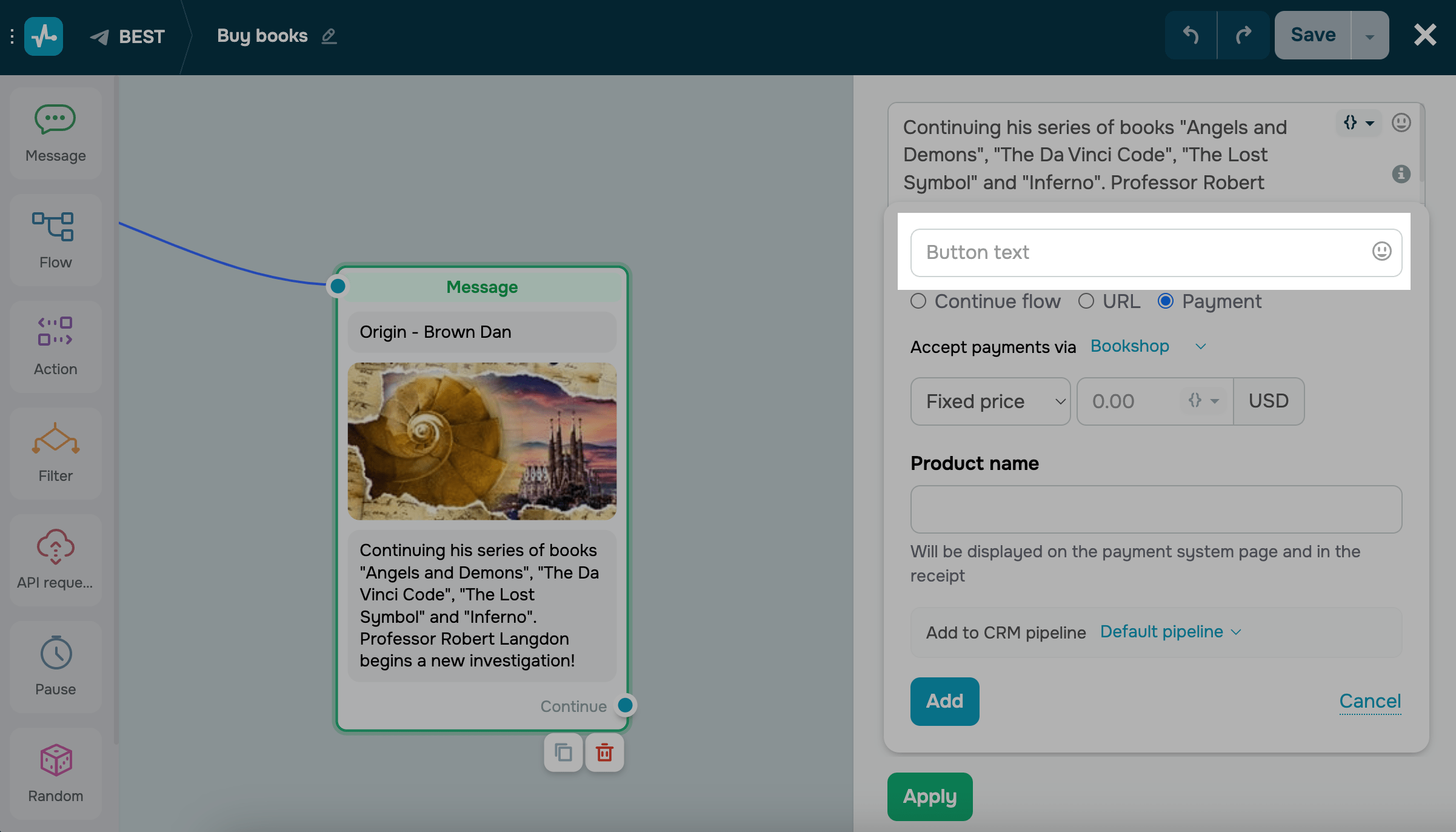
Додайте текст кнопки
Напишіть текст на кнопці. Наприклад, уточніть для користувача ціну товару та систему оплати, якщо ви додаватимете дві різні кнопки.
Виберіть платіжну систему
Виберіть, через яку платіжну систему приймати оплату. Якщо ви додавали кілька мерчантів для однієї платіжної системи, виберіть мерчанта в другому списку.
Докладніше про те, як підключити різні способи оплати, читайте в розділі Прийом оплат.
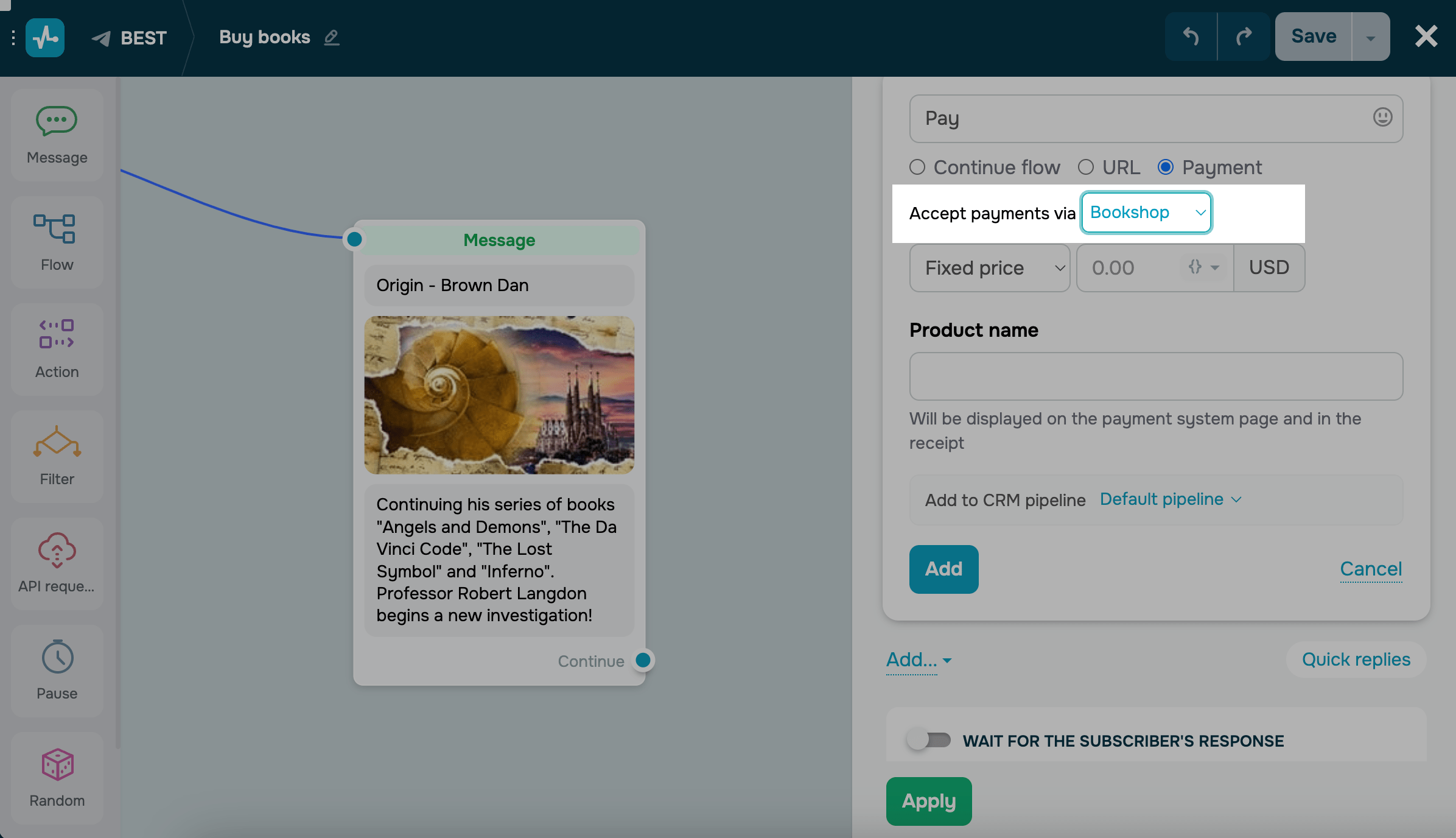
Щоб приймати платежі через різні системи оплати, додайте додаткову кнопку та виберіть іншу платіжну систему та мерчанта.
Ви також можете підключити відправку даних РРО та зберігати інформацію про грошові операції під час продажів. Підтримується для платіжних систем monopay та LiqPay.
Читайте детальніше, де взяти Product ID в статтях Як налаштувати передачу даних РРО в LiqРay та Як налаштувати передачу даних РРО в monopay.
Виберіть варіант оплати
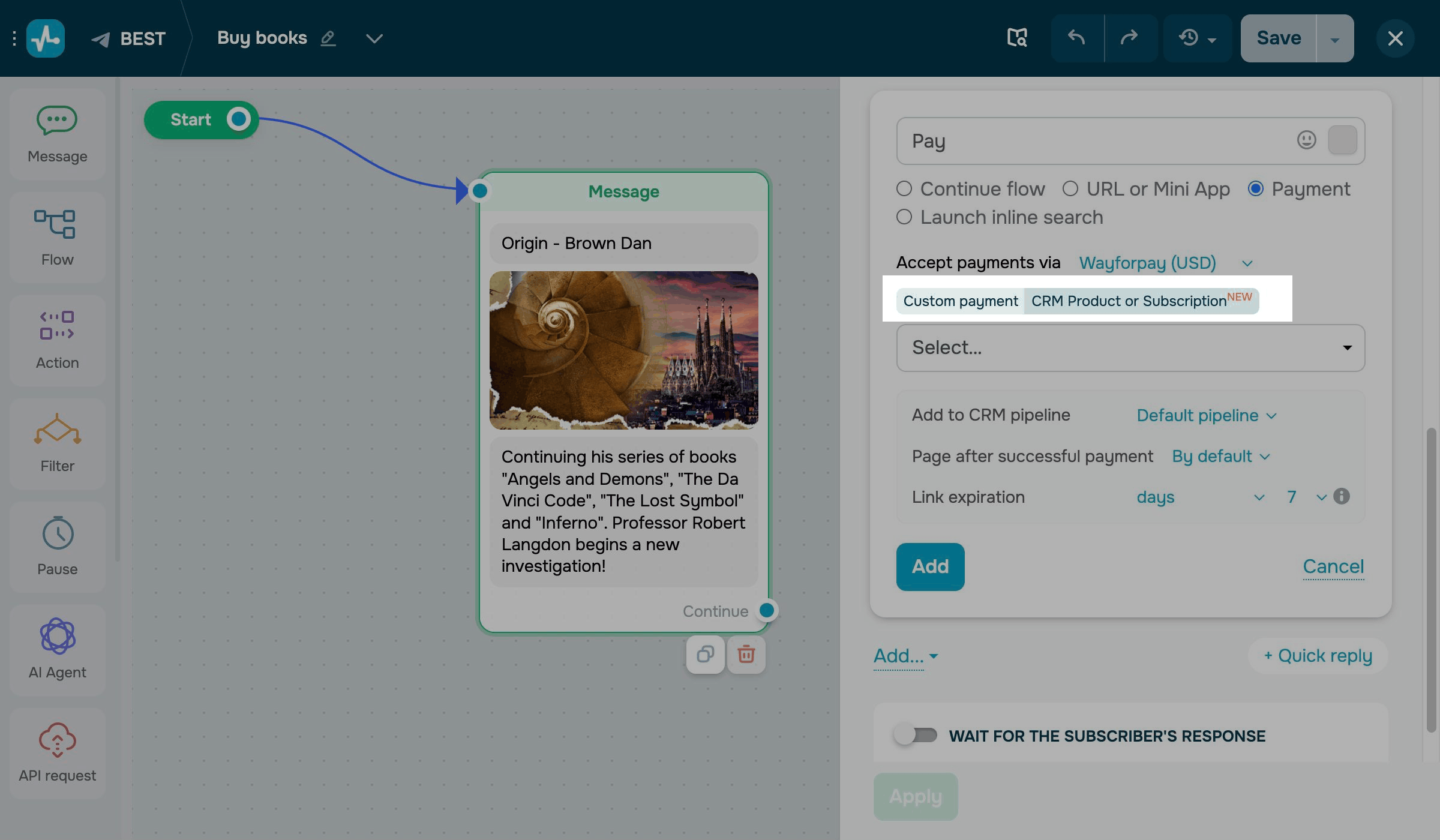
Коли ви виберете платіжну систему, визначте, як задати назву та ціну товару для кнопки. Доступні такі варіанти оплати:
| Custom payment | Виберіть цей варіант, щоб задати ціну й назву товару самостійно. Його обрано за замовчуванням, і він використовується в наявних кнопках оплати. |
| CRM Product or Subscription | Виберіть цей варіант, щоб продавати товар або підписку з CRM-системи. SendPulse візьме їхню назву та ціну з CRM-системи. |
З варіантом CRM Product or Subscription ви можете додати кнопку до повідомлення з будь-яким оформленням, наприклад, під власним текстом або в картці каруселі.
Після додавання кнопки її варіант оплати не змінюється. Щоб перейти на інший варіант, видаліть кнопку й додайте нову.
Виберіть CRM-продукт або підписку
Якщо ви обрали CRM Product or Subscription, виберіть товар або підписку, які хочете продавати, з випадного списку. Для підписок відображається період оплати, наприклад, Monthly.
Ви можете обрати видимі товари в тій самій валюті, що й обрана платіжна система. Підписки доступні лише з WayForPay.
Щоб скористатися одним із недоступних елементів, змініть платіжну систему або оновіть товар у CRM-системі.
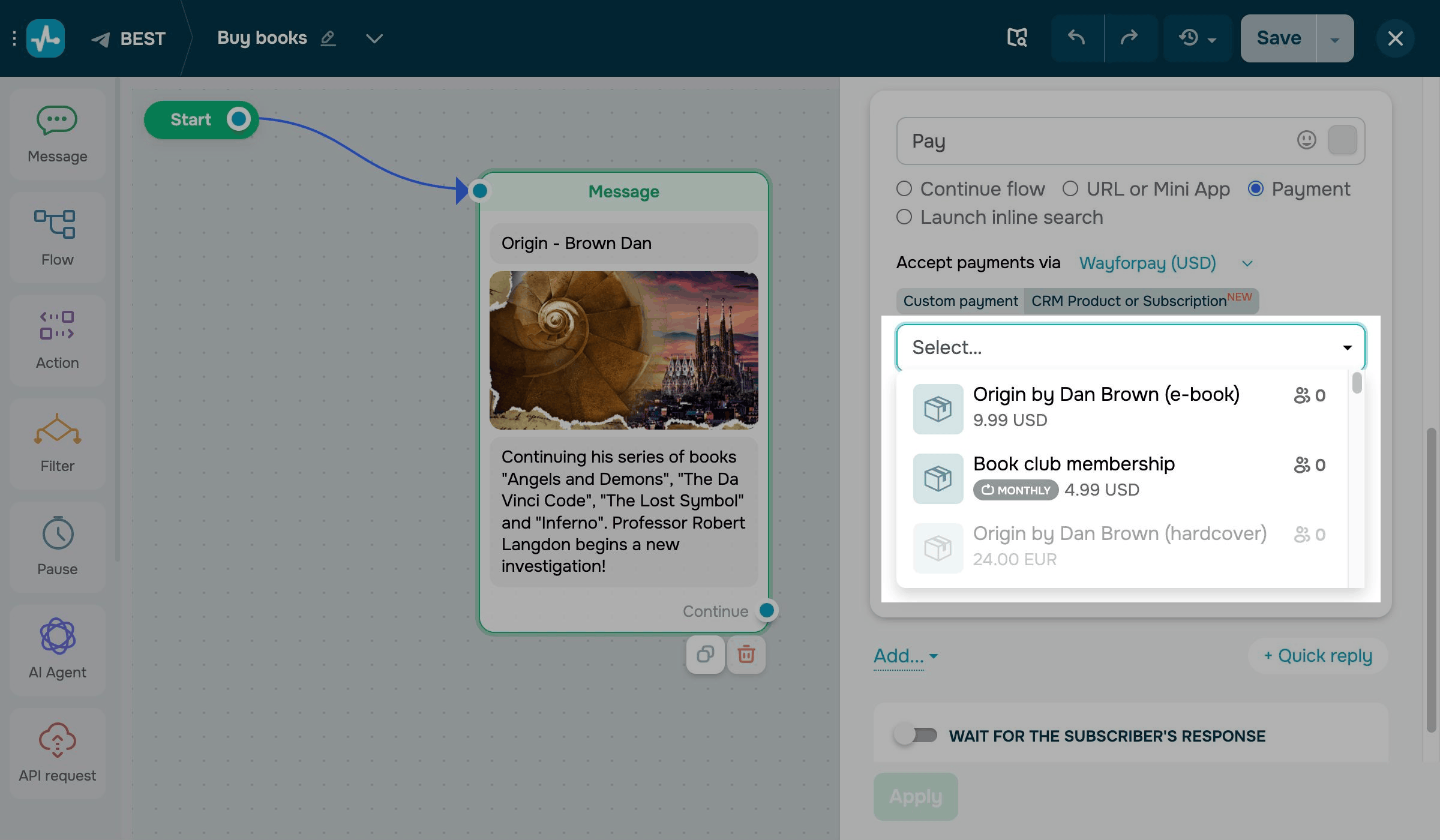
Потім налаштуйте додаткові параметри.
Докладніше: Як приймати регулярні платежі.
Додайте суму оплати
Якщо ви обрали Custom payment, виберіть тип оплати: Вказана ціна (Fixed price) або Будь-яка ціна (Any amount). Введіть суму оплати або виберіть її зі списку змінних, наприклад, якщо отримуєте суму оплати через зовнішній запит даних.
Додайте назву товару
Якщо ви обрали Custom payment, введіть назву товару. Назва та ціна товару відображатимуться на сторінці платіжної системи та в чеку.
Налаштуйте додаткові опції
Використовуйте додаткові опції, щоб керувати тим, що відбувається після оплати. Ви можете виконувати такі дії:
| Передати дані до РРО (Transfer data to a fiscal register) | Передає дані про платіж і товар до платіжної системи для фіскалізації та формування фіскального чека.
Доступно лише для Monobank та LiqPay. |
| Додати у воронку CRM (Add to CRM pipeline) | Створює угоду у вибраній воронці.
Виберіть воронку зі списку. Ви можете налаштувати правила етапів угоди в налаштуваннях воронки. |
| Сторінка після успішної оплати (Page after successful payment) | Виберіть, куди буде перенаправлено підписника після успішної оплати.
Залиште За замовчуванням, щоб використовувати системну сторінку успішної оплати, або виберіть Власна та введіть URL. Ця опція недоступна для Whitepay та Telegram Stars. |
| Термін дії посилання (Link expiration) | Встановіть, як довго платіжне посилання залишатиметься активним після натискання підписником кнопки оплати:
Години: Вкажіть кількість годин (до 24). За замовчуванням — 6 годин. Дні: Вкажіть кількість днів (до 30). За замовчуванням — 7 днів. До дати: Вкажіть конкретну дату завершення. Ви можете вибрати день у календарі або активувати Вставити змінні та вибрати змінну з датою. Дата і час: Вкажіть точну дату й час завершення. Ви можете вибрати день у календарі або встановити прапорець Вставити змінні і вибрати змінну з датою. |
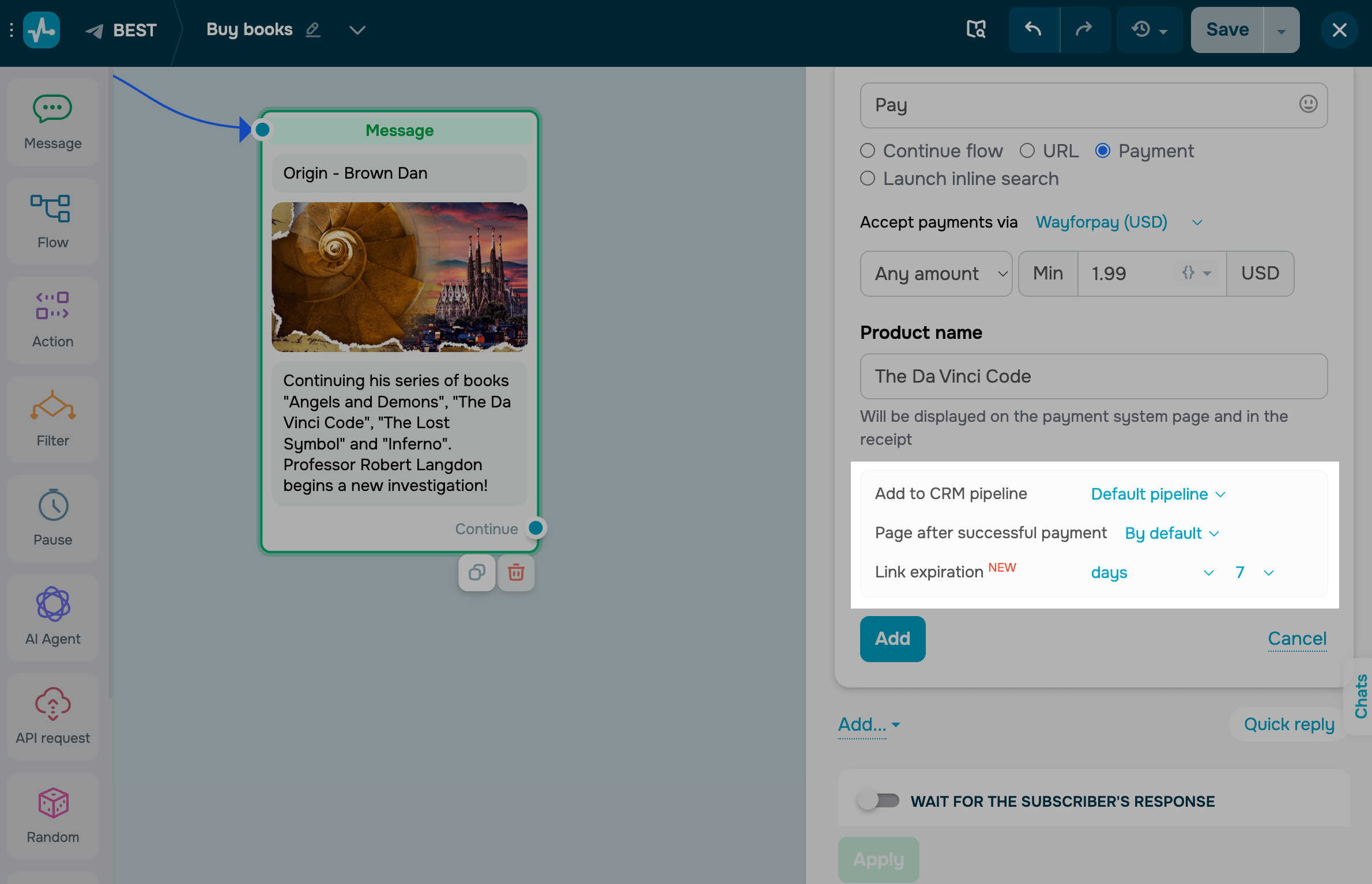
Натисніть Додати (Add), щоб зберегти кнопку. Потім натисніть Застосувати (Apply), щоб зберегти зміни.
Продовжіть ланцюжок
Після оплати ви можете розгалузити сценарій ланцюжка для користувача по гілці успішної оплати та по гілці неоплати.
За гілкою успішної оплати
Для продовження ланцюжка після оплати з'єднайте наступний елемент із зеленою точкою після кнопки оплати.
Ви можете, наприклад, додати дію, щоб присвоїти тег, змінити значення змінної, відправити сповіщення у свою CRM через вебхуки. Ви також можете створити запис у своїй CRM або запитати інформацію, відфільтрувати значення і, залежно від результатів, надіслати потрібне повідомлення користувачу.
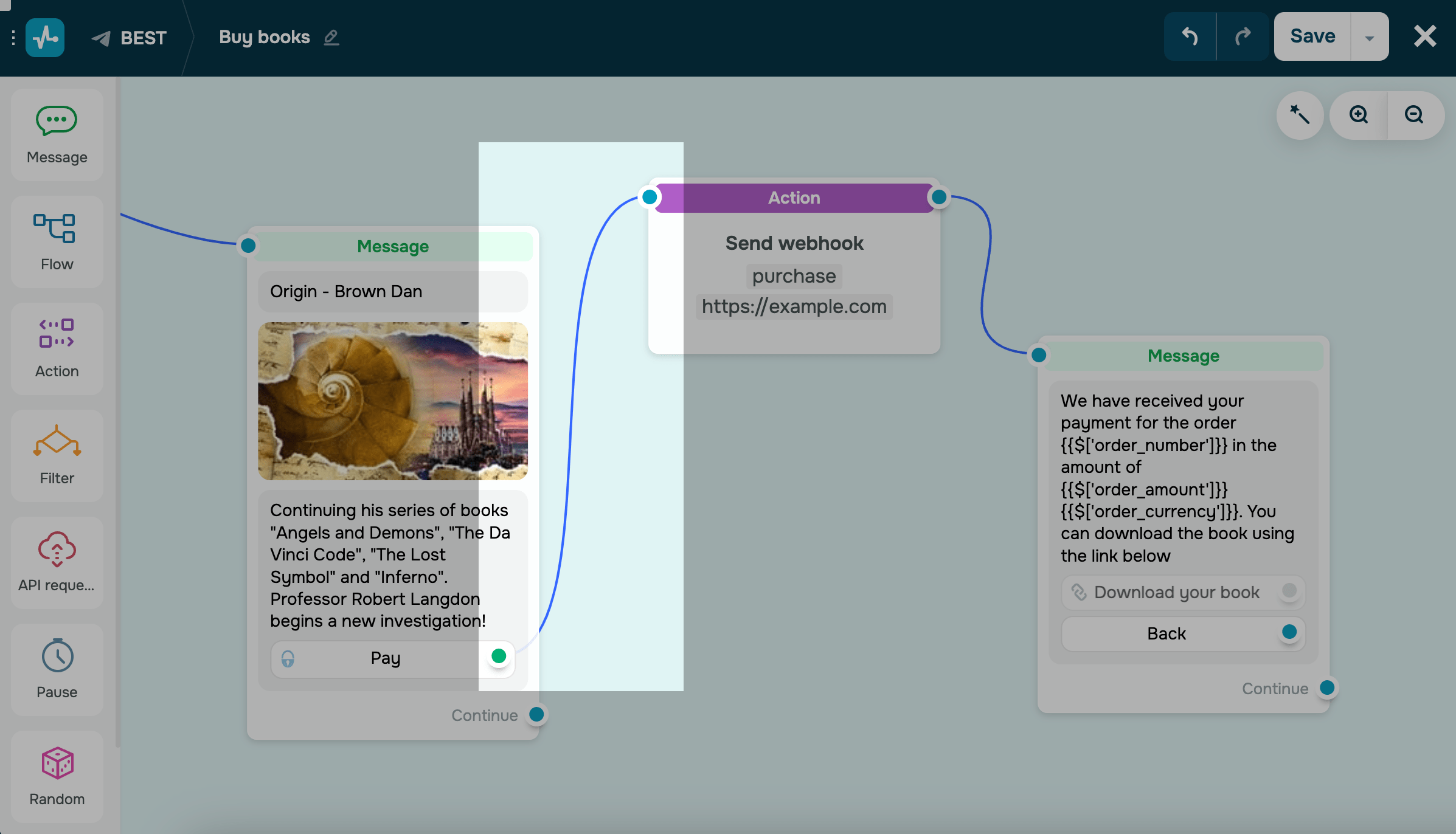
У повідомленні ви також можете використовувати динамічні дані, які віддає SendPulse, у вигляді виразу JSON Path.
Дані JSON Path можна використовувати лише один раз у наступному текстовому елементі.
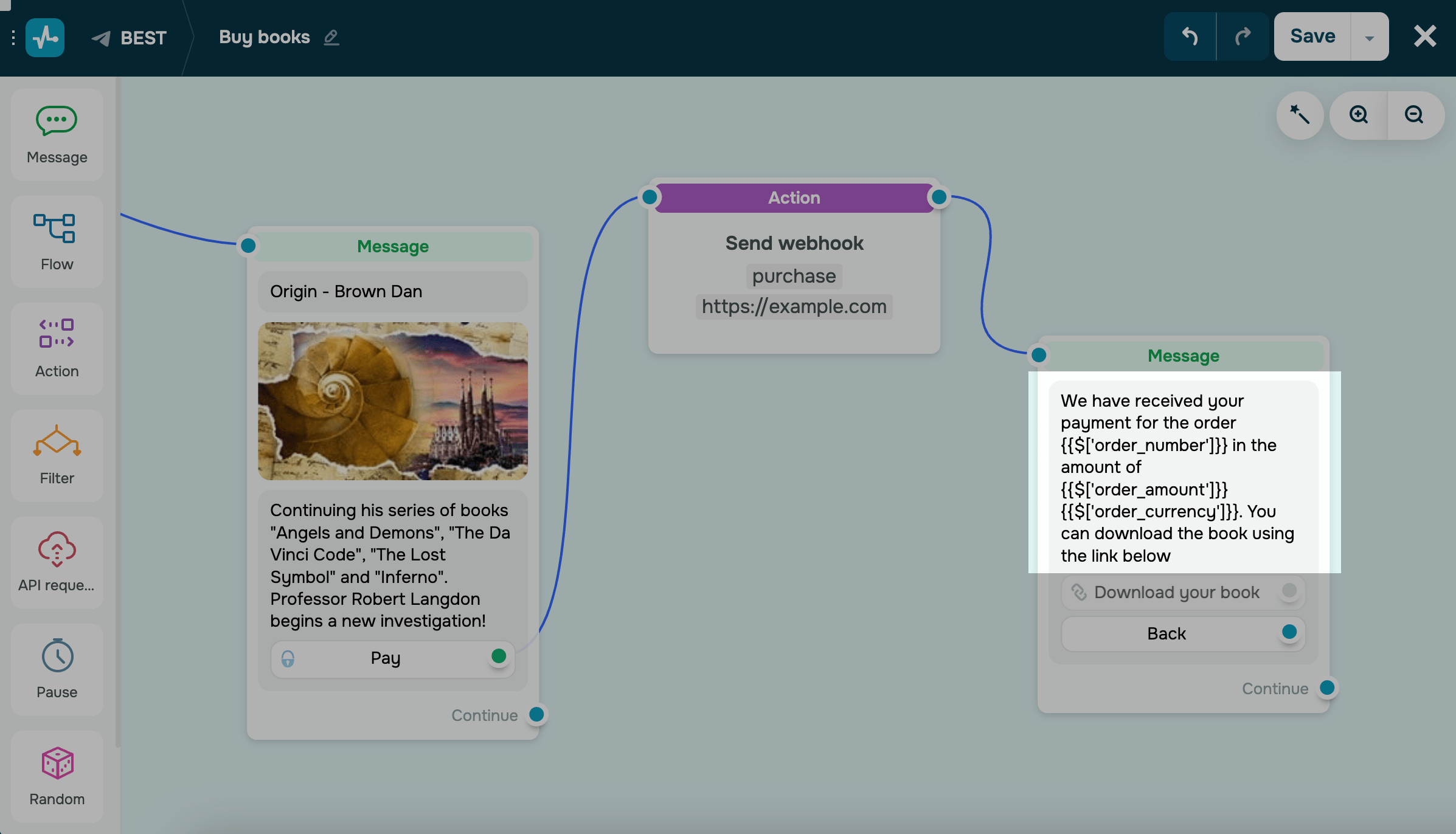
Наприклад, ви можете надсилати повідомлення з номером замовлення, описом замовлення, сумою та валютою:
Ви успішно сплатили товар {{$['order_number']}} на суму {{$['order_amount']}} {{$['order_currency']}}. Завантажити книгу ви можете за посиланням нижче.
Де:
| Змінна SendPulse у вигляді JSON Path | Опис |
| {{$['order_number']}} | ID проведеного платежу |
| {{$['order_desc']}} | Опис товару |
| {{$['order_amount']}} | Сума товару |
| {{$[' order_currency']}} | Валюта товару |
Також ви можете додавати додаткові змінні, які передаються у параметрі externalObject від платіжної системи у вигляді {{$['order']['externalObject']['YOUR_PAYMENT_SYSTEM_PARAMETER']}}.
Наприклад, якщо треба вивести користувачу далі по ланцюжку ID інвойсу з Monopay, то вам потрібно вказати {{$['order']['externalObject']['invoiceId']}}.
Подивитися всі поля ви можете вставивши в повідомлення конструкцію {{$['order']['externalObject'] }} і пройшовши ланцюжок самостійно.
Якщо платіжна компанія передає контактні дані покупця, вони автоматично зберігаються в змінних контакта з іменем, номером телефону та електронною поштою. Якщо таких змінних не існує, то дані зберігаються в будь-якій змінній з типом phone або email.
За гілкою несплати
Щоб продовжити ланцюжок у разі відсутності оплати, з'єднайте наступний елемент із синьою точкою в елементі з оплатою. Ви можете перевіряти здійснення оплати за допомогою фільтра Виконання оплати, але для роботи безпосередньо після кнопки оплати потрібно додати елемент Пауза.
Додайте блок Пауза і виберіть проміжок, протягом якого очікуєте оплату.
Додайте блок Фільтр за умови Виконання оплати та виберіть товар, що відстежується.
Якщо ви вибрали умову Не сплатив, вам потрібно продовжити ланцюжок по гілці Так, щоб відстежити несплату. Якщо Сплатив — гілкою Ні. Ви також можете додавати додаткові умови для більш персоналізованого налаштування.
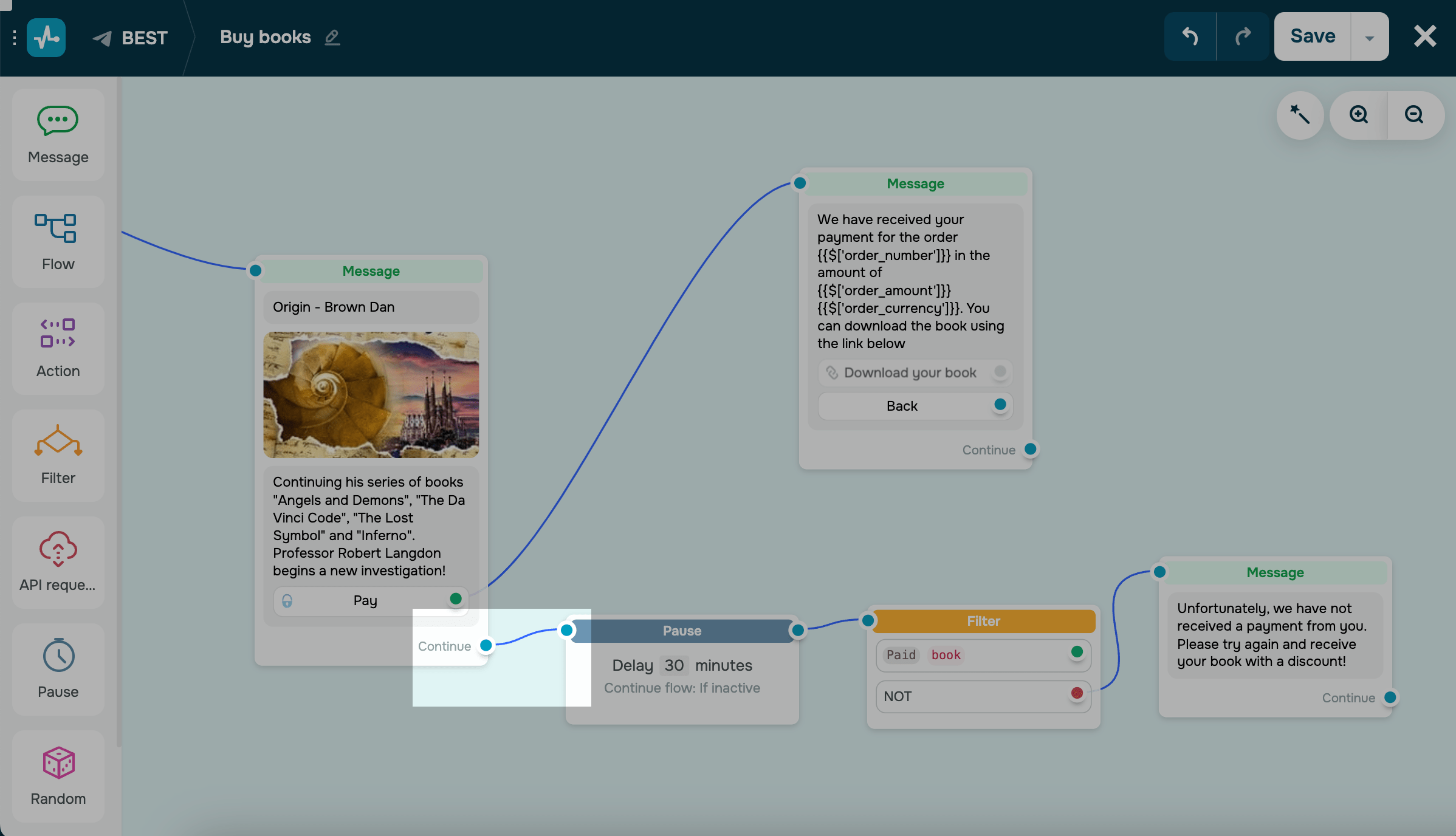
Потім ви можете подовжити гілку несплати знову з елементом пауза і повторювати цикл перевірок до отримання оплати.
На гілці Успішної оплати бот чекатиме оплату до 24 годин. Тобто якщо користувач сплатить після отримання помилки оплати, він піде гілкою успішної оплати. Звертайте на це увагу при побудові ланцюжка, щоб не створювати дублі та зациклювання.
Наприклад, якщо ви з'єднаєте повідомлення після успішної оплати з гілкою клієнтів, що оплатили (за фільтром) і після кнопки з оплатою (зелена точка), користувач отримає повідомлення два рази.
Другий спосіб відокремити клієнтів, що оплатили, від тих, хто не сплатив це, додати користувачеві тег або значення змінної за допомогою блоку Дія. Потім ви можете перевіряти дані користувача з фільтром Значення змінної або Значення тега.
Після того, як закінчили налаштовувати ланцюжок після оплати, натисніть Зберегти (Save), запустіть ланцюжок та почніть тестувати. Для цього відправте ланцюжок собі.
Протестуйте оплату
Ви можете протестувати інтеграцію з платіжними системами та перевірити обробку платежів за різними статусами.
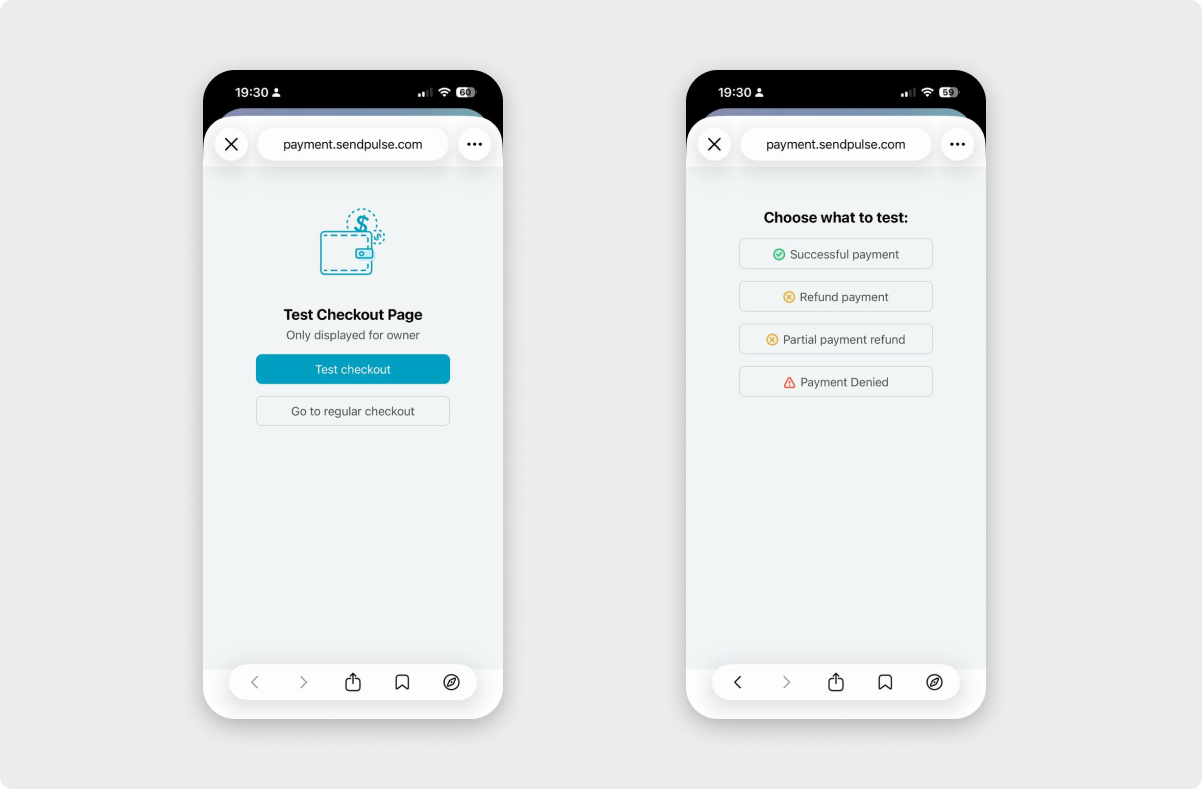
Для цього власнику бота потрібно пройти ланцюжком до кнопки з оплатою. Після натискання на кнопку Оплатити (Buy) вас перенаправить на тестову сторінку оплати.
Натисніть Тестова оплата (Test checkout). Потім виберіть статус, який бажаєте перевірити.
| Успішне замовлення (Successful payment) | Користувач успішно сплатив товар і гроші були зараховані на ваш обліковий запис. |
| Незавершене замовлення (Incomplete payment) | Користувач перейшов на сторінку з оплатою, але не завершив платіж. |
| Скасоване замовлення (Canceled payment) | Користувач скасував платіж. |
| Помилка платежу (Payment error) | Помилка на боці банку емітента; для детальної інформації користувачеві, який намагався сплатити, можна порекомендувати перевірити правильність введення своїх даних та ліміти по картці або звернутися у службу підтримки банку. |
Як оплата виглядає з боку користувача
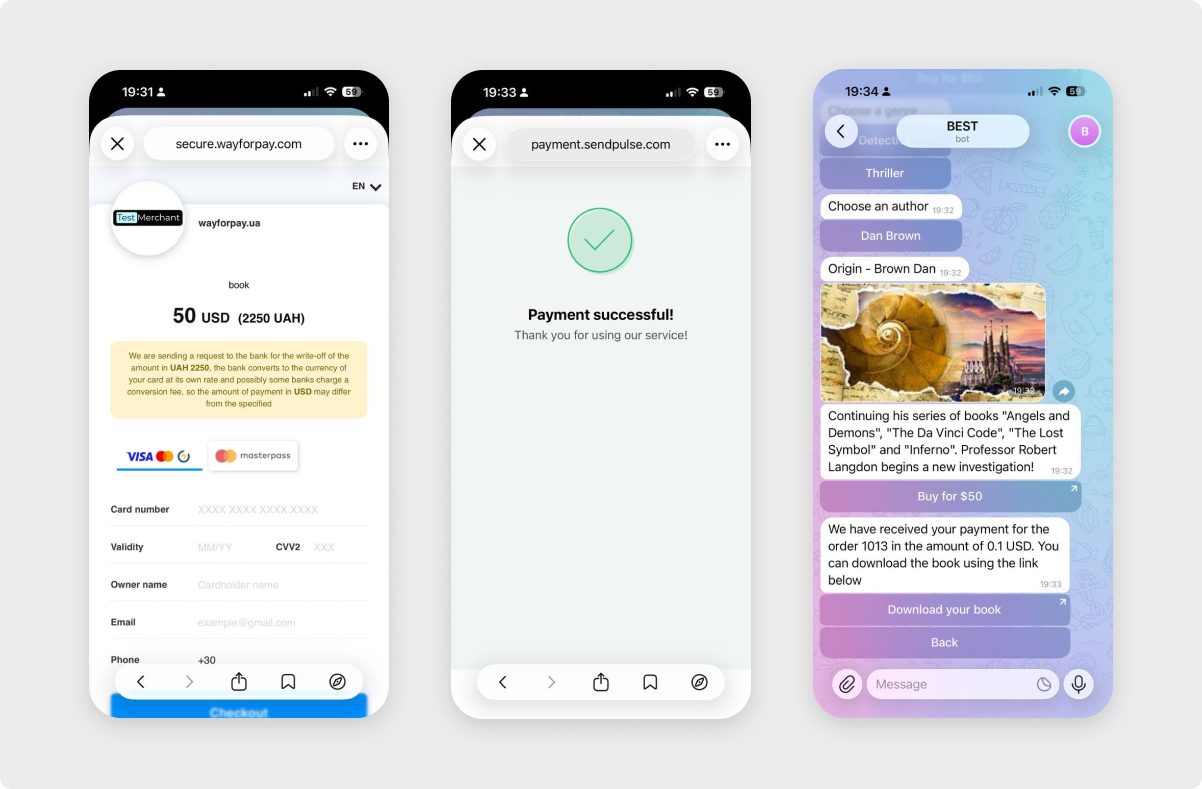
Після натискання на кнопку Купити користувач перенаправляється на сторінку платіжної системи.
На сторінці користувач побачить назву товару та ціну, яку ви ввели. Він має вибрати оплату зі збереженої або нової картки. У деталях операції з’явиться спосіб оплати.
У разі успішної оплати користувачеві з’явиться повідомлення про успішний переказ на сторінці оплати. У чат-боті запуститься сценарій ланцюжка успішної оплати.
Переглядайте історію платежів
Щоб переглянути історію платежів, натисніть на бічну панель Чати (Chats) і перейдіть на вкладку Замовлення (Orders). Ви побачите деталі оплати: ім’я бота, назва серії, ім’я користувача, назва товару, ціна, дата останньої зміни статусу та статус оплати.
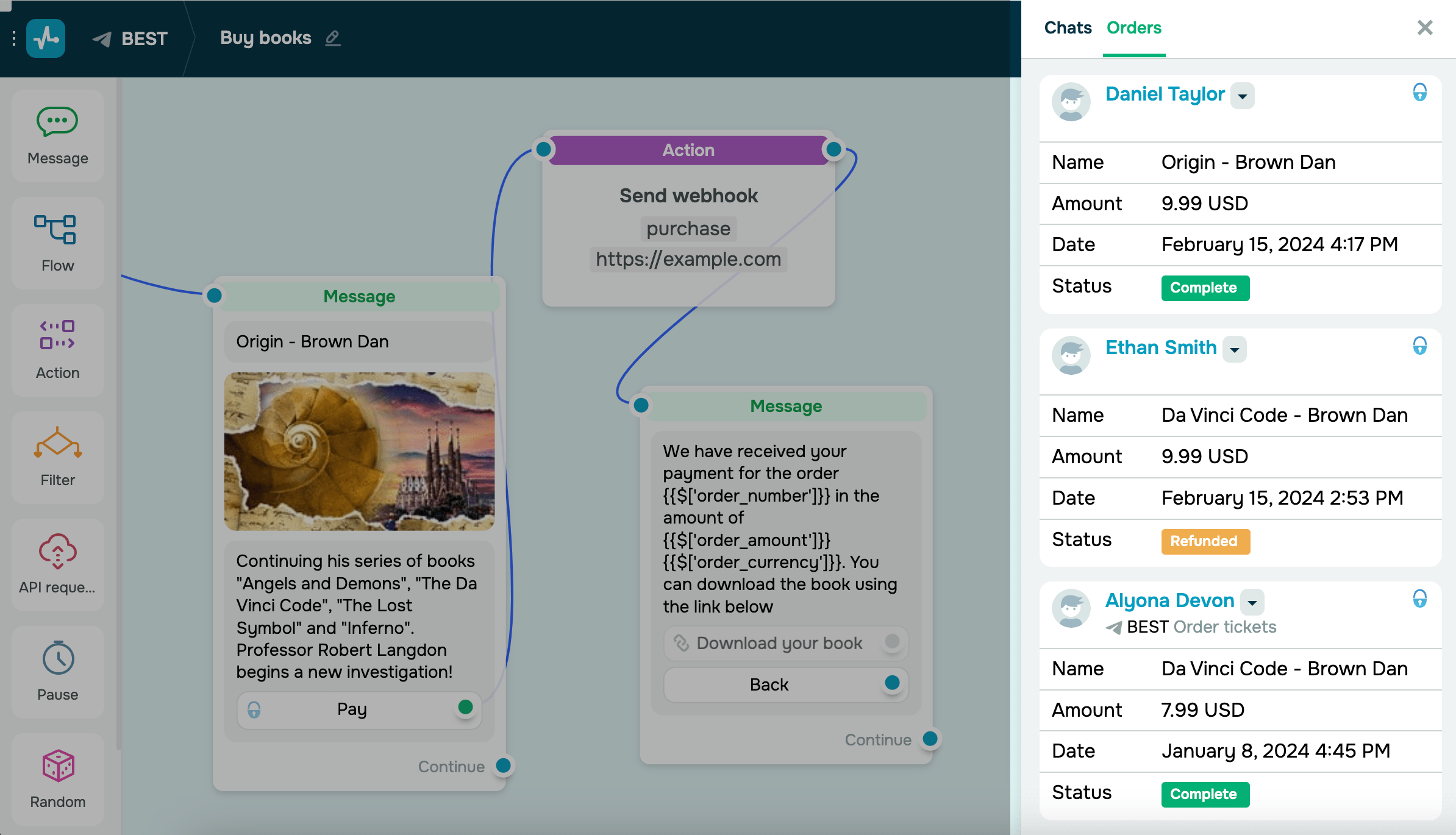
Усі статуси платежу надаються обраною платіжною системою. За більш детальною інформацією рекомендуємо звертатися до підтримки платіжної системи.
Також історію платежів ви зможете переглянути та імпортувати в CSV файл через Налаштування аккаунту (Account Settings) > Прийом оплат (Accept Payments).
Читайте більше: Як дивитися статуси платежів.
Відправляйте вебхук про успішну оплату
Ви також можете налаштувати відправку вебхуків про успішну оплату товару користувачами до себе в систему.
Перейдіть до Налаштування аккаунту > API. Під секцією Вебхуки про успішну оплату (Successful payment webhooks section) натисніть Створити webhook (Create Webhook).
Вставте URL-адресу, на яку надсилатиметься подія.
Перегляньте структуру вебхука та приклад у розділі Payment webhooks.
 Оновлено: 10.11.2026



або