Как просматривать курсы и основную информацию
На странице курса собрано все, что нужно для отслеживания и управления программой – от уроков и прогресса студентов до рецензий, заданий и деятельности преподавателя. Все ключевые данные организованы на вкладках, чтобы вы могли быстро найти нужную информацию и предпринять необходимые действия.
В этой статье мы покажем вам, как просмотреть список курсов, открыть курс и работать с каждым разделом.
Просматривайте список курсов
Перейдите в раздел Курсы и откройте вкладку Школы (Academies).
Чтобы фильтровать курсы по школе, выберите ее из выпадающего списка в верхней части страницы.
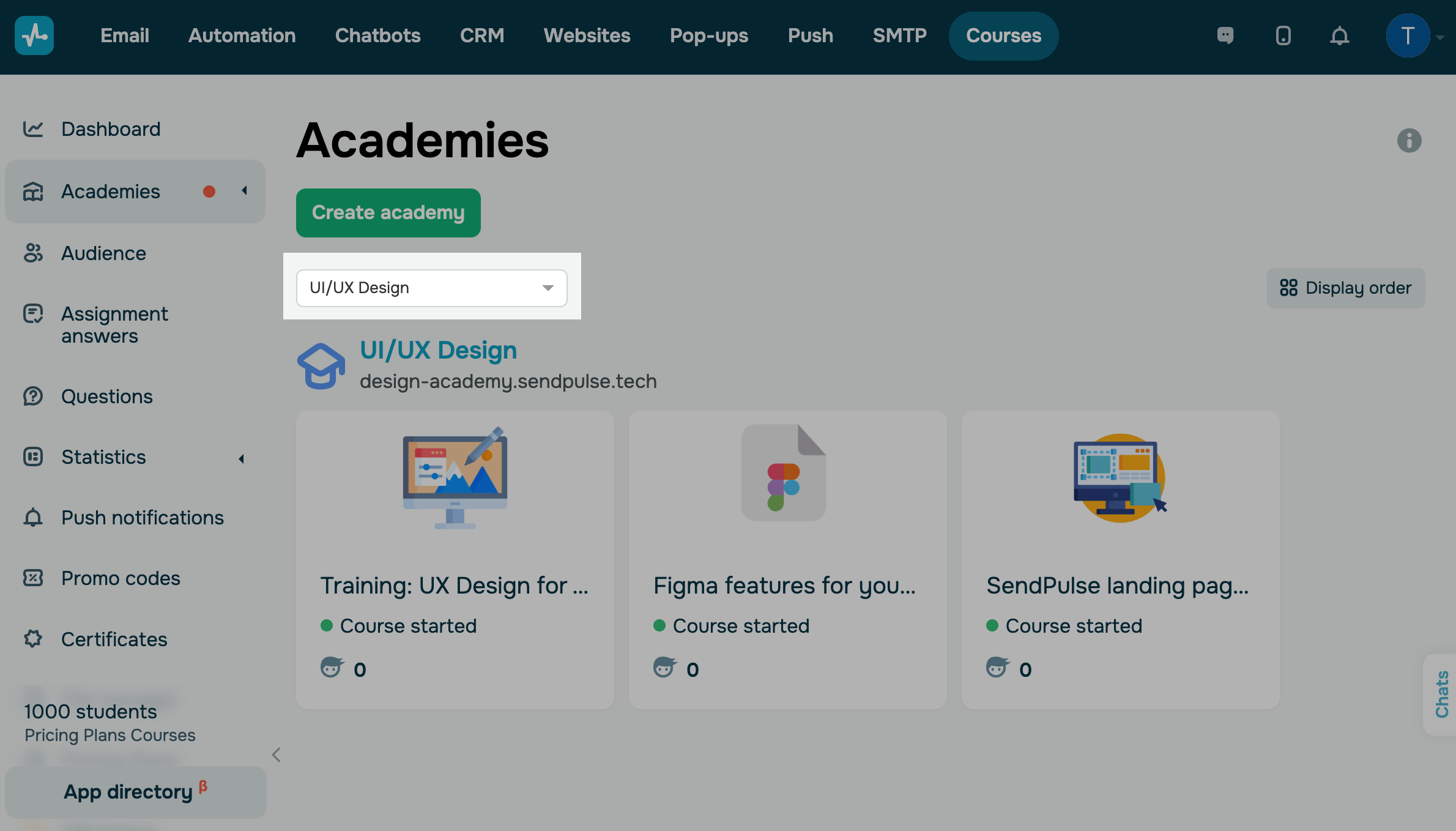
Чтобы просмотреть и отредактировать информацию по каждому курсу, нажмите на нужный из списка.
Просматривайте основную информацию
Просматривайте всю важную информацию по курсу во вкладках Уроки, Журнал студентов, Ответы на задания, Отзывы и История.
В настройках вы можете ограничить доступ студентам определённых тарифов к вопросам и контенту курса.
Уроки
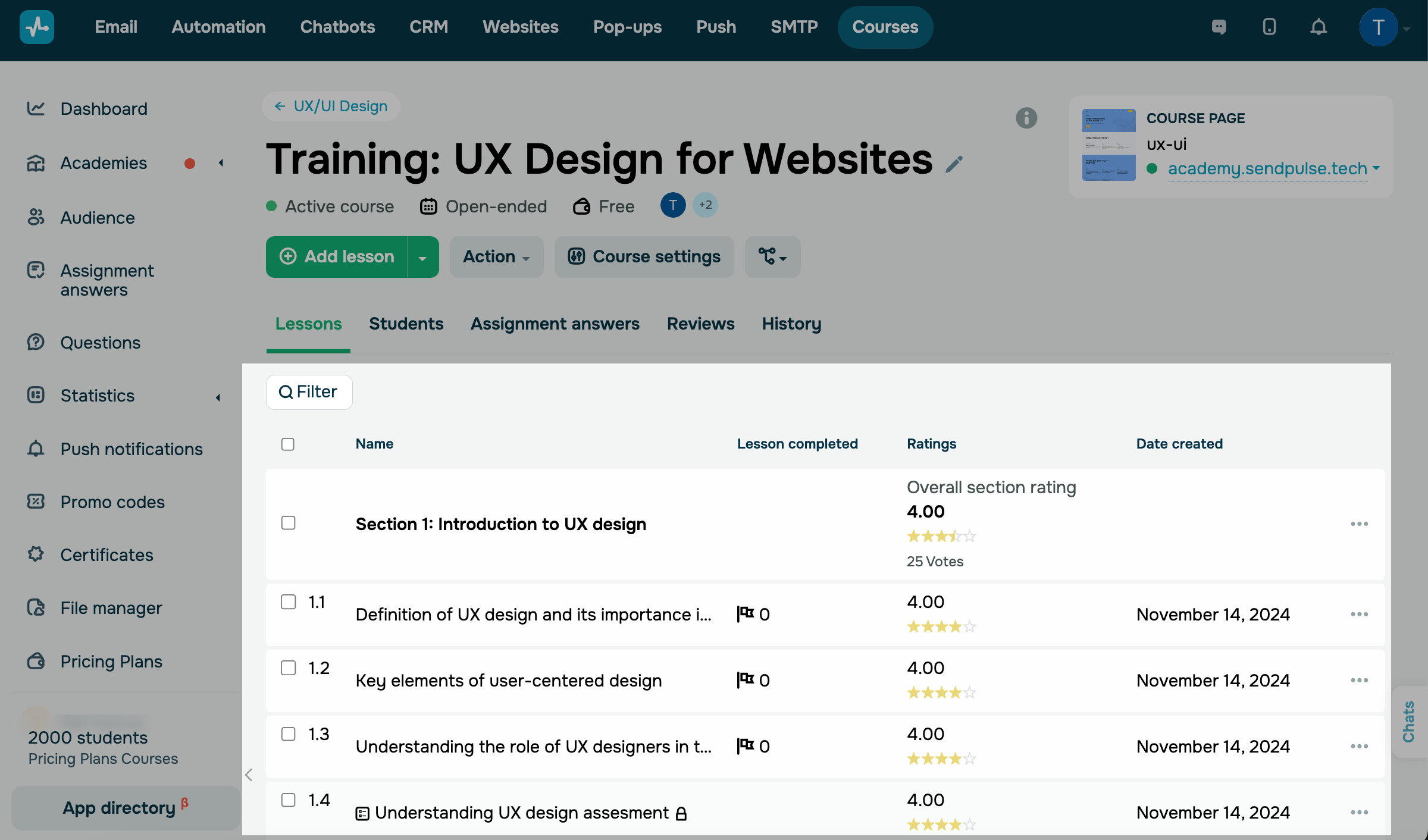
Перейдите на вкладку Уроки (Lessons), чтобы увидеть всю программу курса: названия разделов, уроков, количество студентов, которые его завершили, их оценки качества материалов с каждого урока по 5-балльной шкале и дата создания.
Чтобы отфильтровать уроки по дате создания и типу контента (тест, урок, секция), рейтингу и доступу, нажмите Фильтр (Filter) и выберите критерий.
Чтобы перейти в конструктор курса, нажмите три точки напротив любого урока и выберите Редактировать (Edit). Также можно изменить доступ, скопировать ссылку на курс или на урок в личном кабинете студента или удалить урок.
Читайте также: Как создать урок в конструкторе, Как управлять контентом курса и Оценка разделов, уроков и тестов.
Журнал студентов
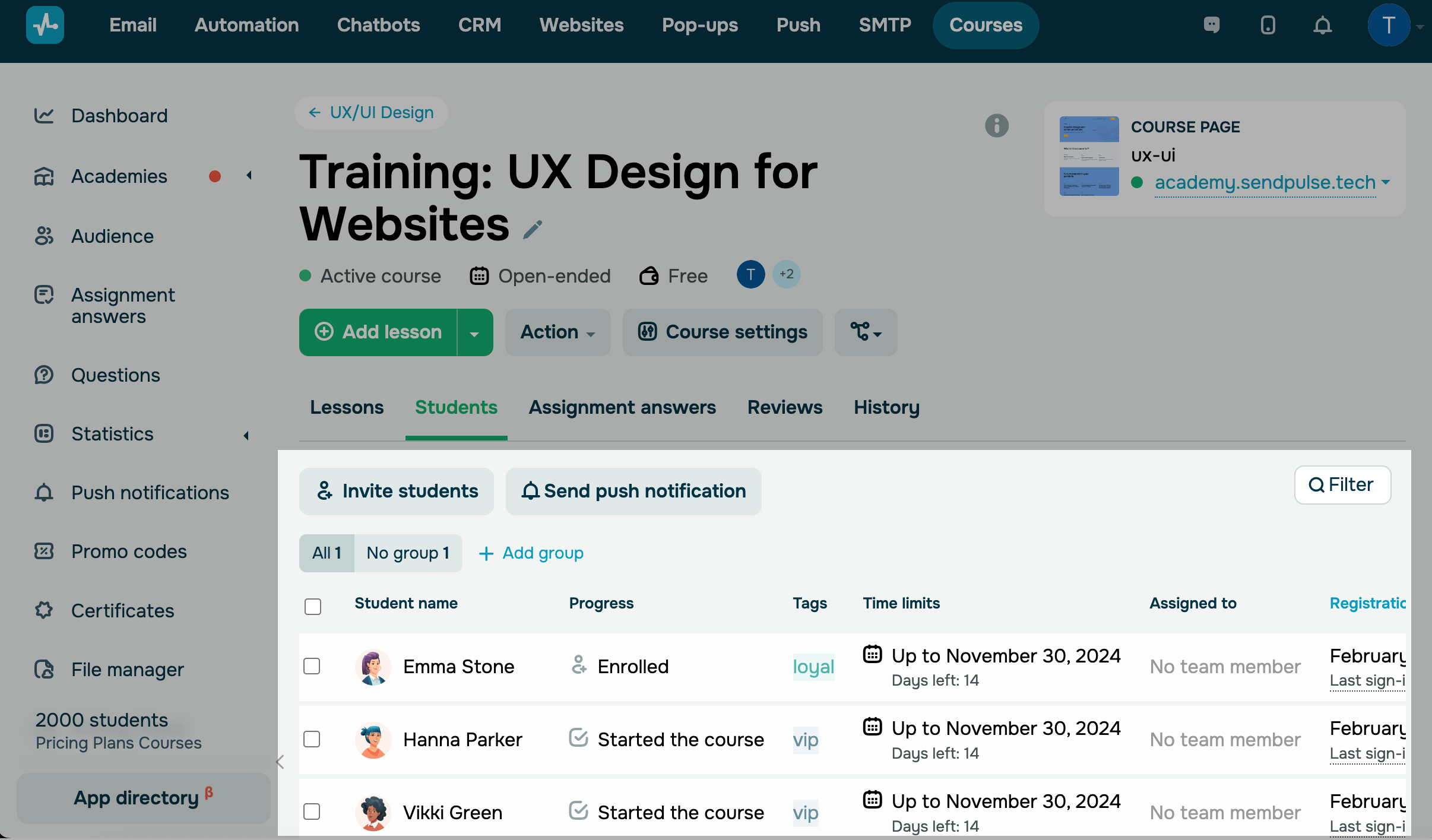
Перейдите на вкладку Журнал студентов (Students). Здесь содержится список записанных студентов на курс с их данными.
В этом разделе вы также можете отправить приглашение студентам для регистрации на курс, настроить отправку уведомлений да создать группу.
Используйте фильтр для сортировки определенной группы студентов.
Читайте также: Как просматривать информацию о студентах.
Ответы на задания
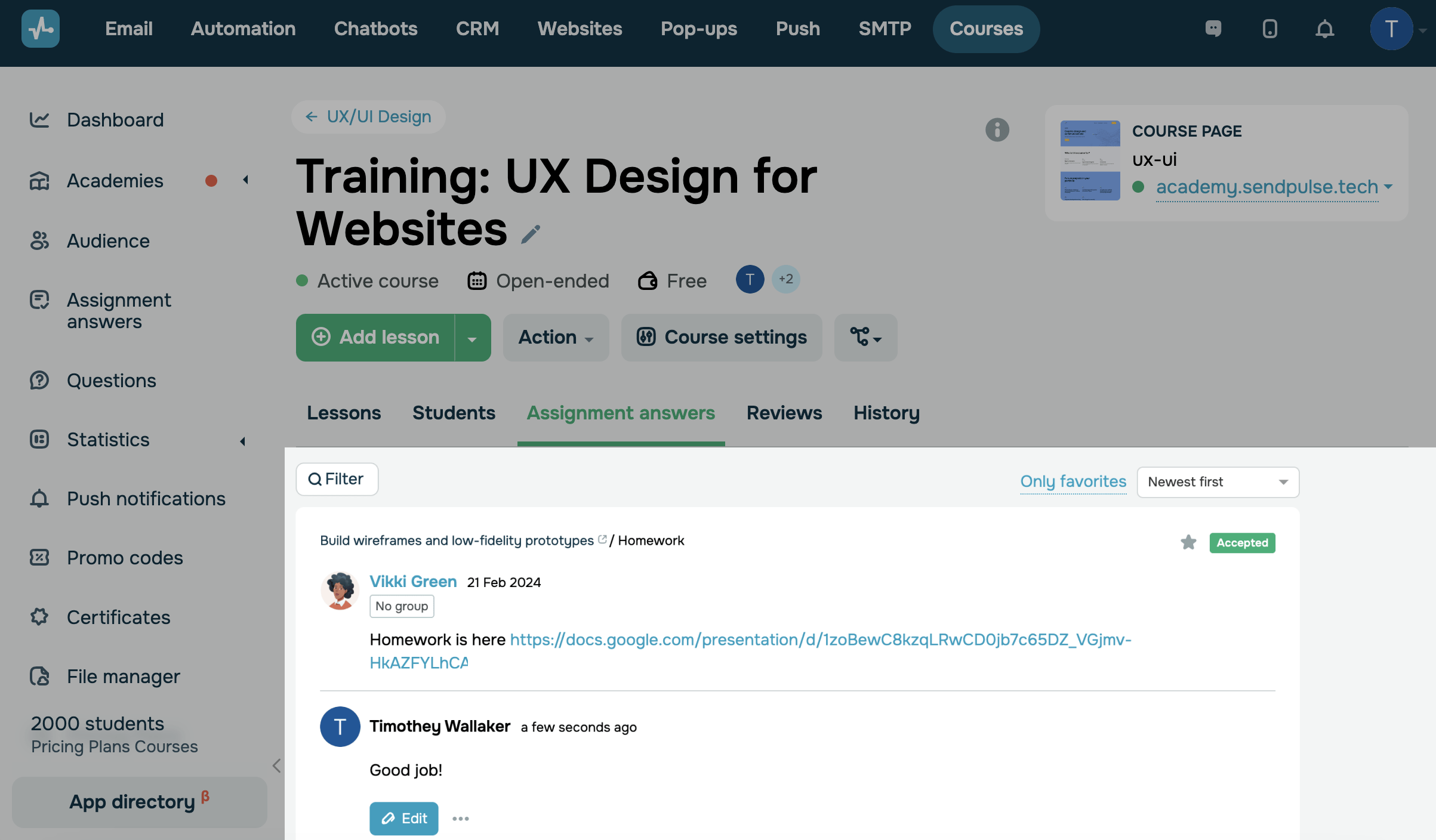
Перейдите на вкладку Ответы на задания (Assignment answers). Здесь вы увидите список домашних заданий по урокам, которые присылали учащиеся, а также ответ преподавателя. Нажмите Изменить, чтобы отредактировать ответ.
Также вы можете удалить ответ преподавателя или добавить это домашнее задание в избранные. Для этого нажмите три точки и выберите необходимое действие.
Все ответы вы можете отфильтровать по статусу (приняты или отклонены), уроком или выделить избранные.
Читайте также: Как работать с домашними заданиями студентов.
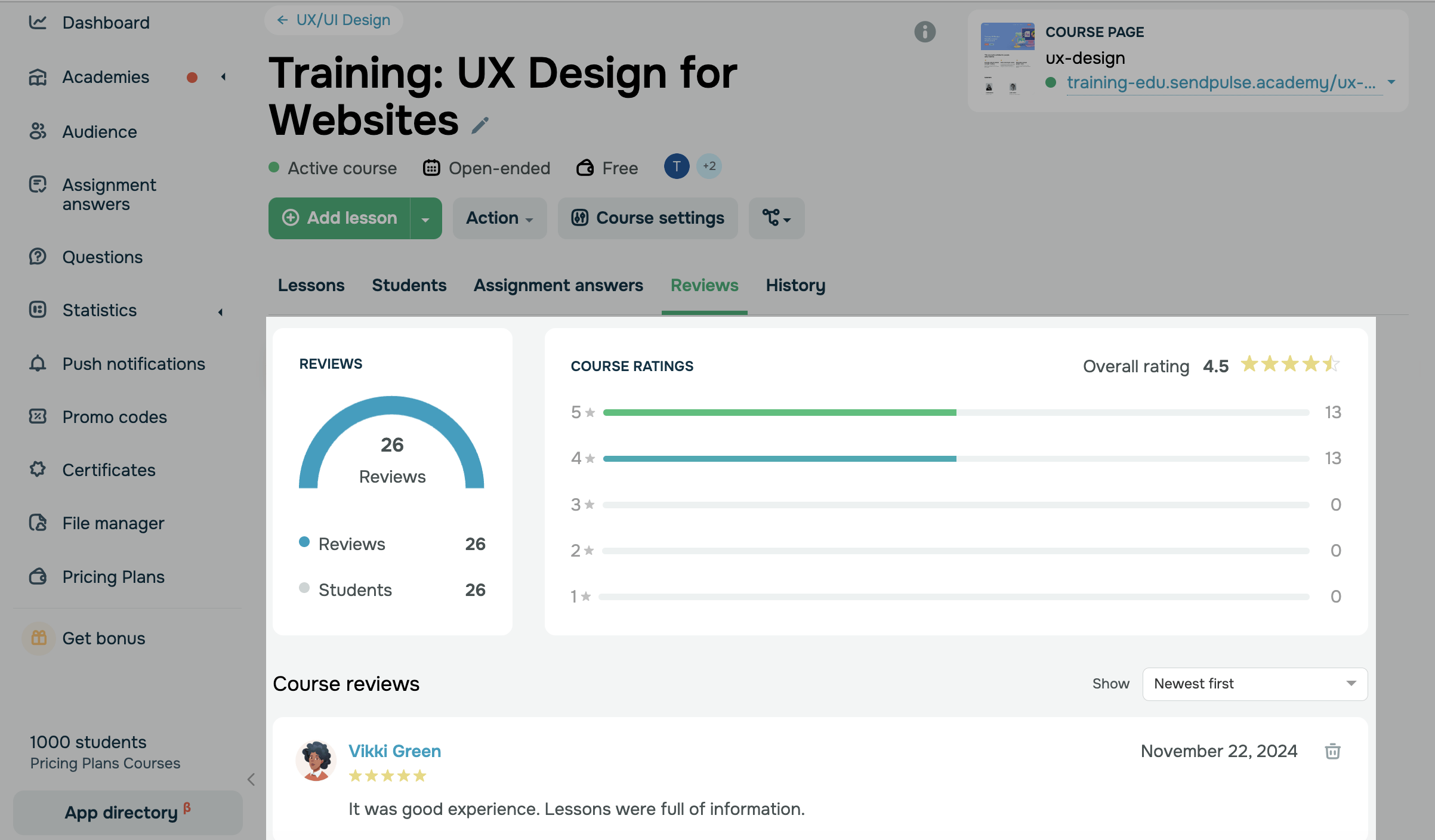
Отзывы
Перейдите на вкладку Отзывы (Reviews), чтобы просмотреть, как студенты оценивают курс после его завершения. Сначала будет общая статистика по всем отзывам, а затем вы увидите список студентов, которые их оставляли.
Чтобы студенты могли оставить оценку, необходимо активировать такую опцию в настройках.
Читайте больше: Оценка курса и отзывы.
История
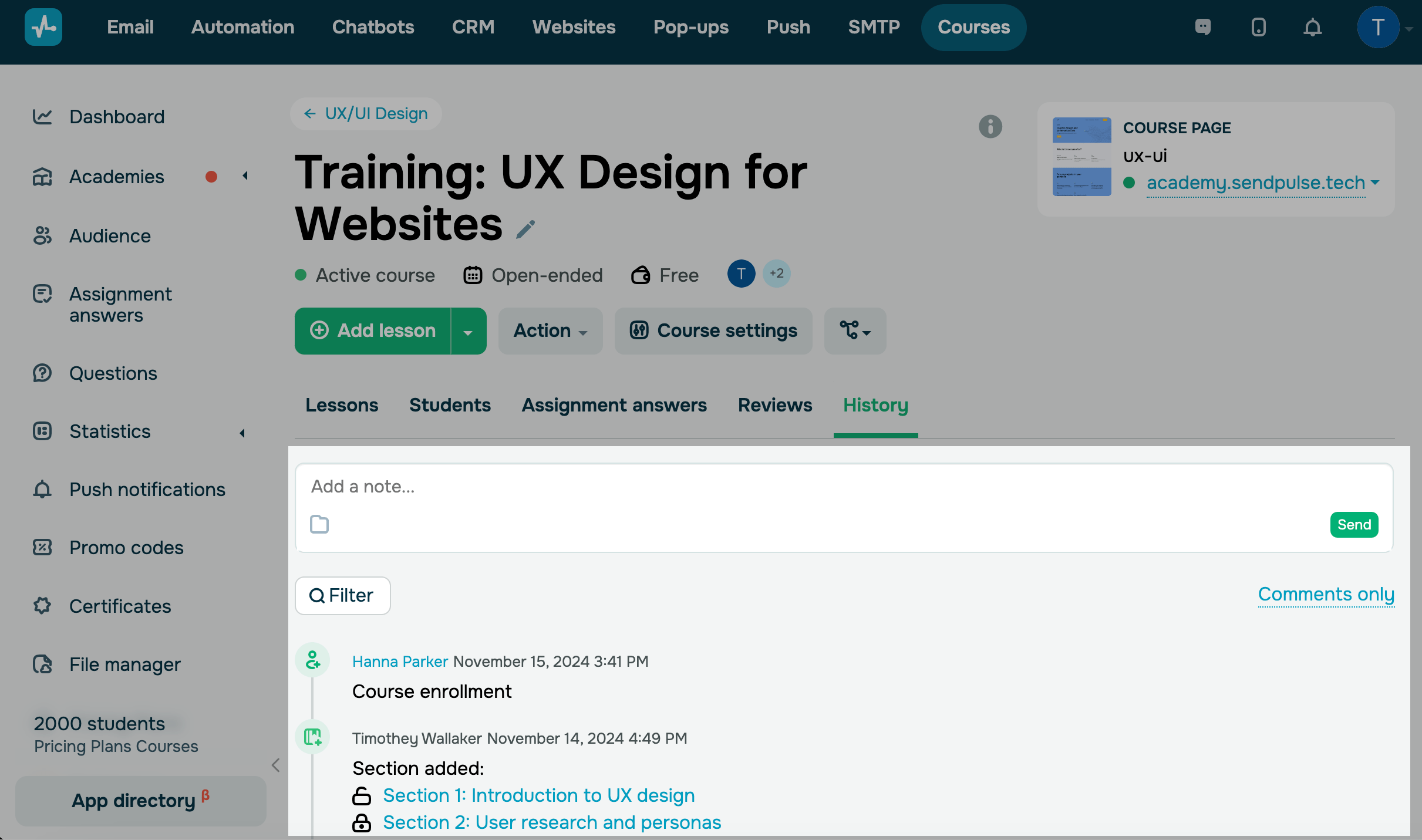
Перейдите на вкладку История (History). Здесь вы можете следить за действиями команды по курсу: дата события, преподаватель, который вносил изменения, тип события и данные о произошедших событиях.
Также учителя, владелец курса и пользователи, имеющие доступ к курсам, могут оставлять комментарии, помогающие решать вопросы внутри команды.
Читайте подробнее: Как работать с историей курса и комментариями.
 Обновлено: 21.05.2025

![Лучшие конструкторы Telegram чат-ботов без программирования [2026]](https://www.spcdn.org/blog/wp-content/uploads/2025/10/telegram-bot-builder-cover-255x167.png)


![Лучшие альтернативы Manychat: сравнение цен и возможностей [2026]](https://www.spcdn.org/blog/wp-content/uploads/2023/09/manychat-alternatives-cover-255x167.png)
или