Как организовать цепочки с помощью папок
Вы можете создавать папки, чтобы группировать свои автоматизированные цепочки по определённым категориям.
Например, можно держать цепочки для брошенных корзин в отдельной папке или группировать цепочки для промоакций и кампаний по реактивации.
Рассмотрим, как создавать папки и управлять ими.
Папки цепочек доступны на любом платном тарифе в Email, CRM или Chatbots. Если аккаунт переходит на бесплатный тариф, вы всё ещё сможете просматривать существующие папки. Однако создавать новые папки или перемещать цепочки между ними будет нельзя.
Создайте папку
Перейдите в раздел Автоворонки (Dashboard). Нажмите Добавить папку (Add folder). Введите название папки и нажмите Сохранить (Save).
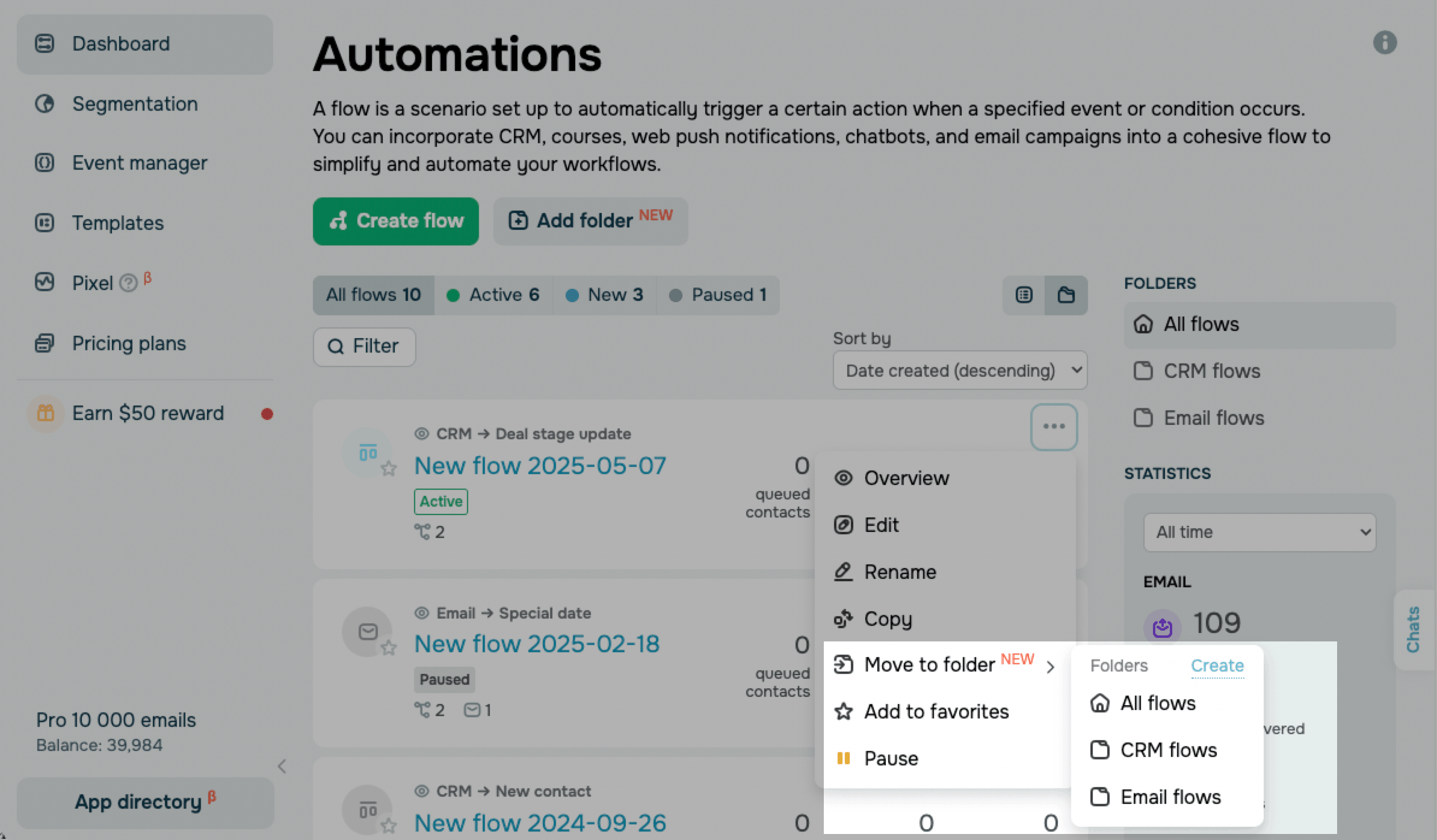
Также папку можно создать прямо с карточки цепочки в списке. Нажмите три точки на карточке цепочки и выберите Переместить в папку (Move to folder). Затем нажмите Создать (Create). Введите название папки и нажмите Сохранить (Save).
В одном аккаунте можно создать до 150 папок.
Вложенные папки не поддерживаются. Каждое название папки должно быть уникальным в пределах аккаунта и содержать не более 256 символов.
Просмотрите папки
Как только вы создаёте свою папку, она появляется в боковой панели Папки (Folders), рядом с системной папкой Все цепочки (All flows).
Каждая цепочка может принадлежать только одной папке одновременно.
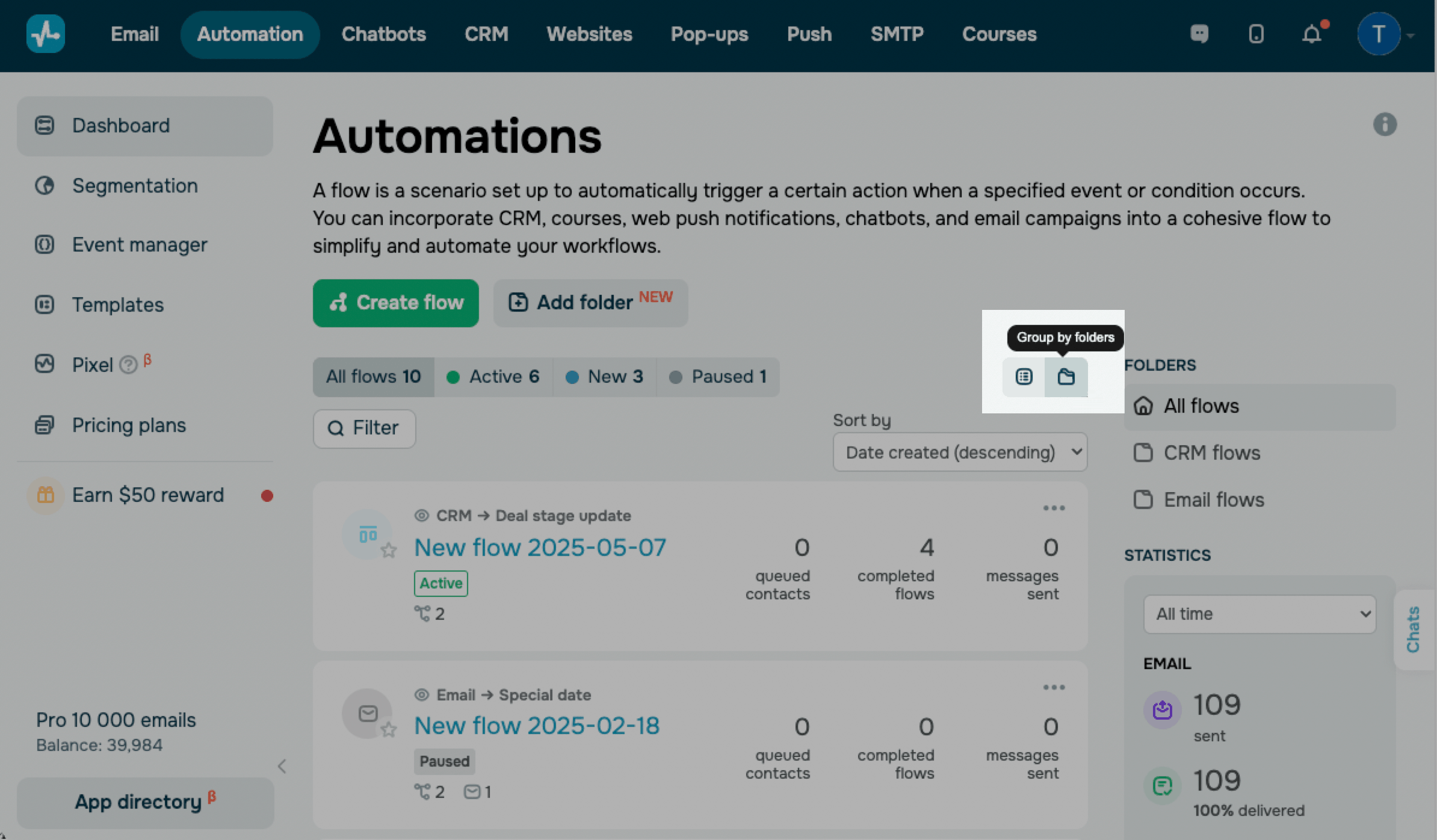
Чтобы просмотреть цепочки, сгруппированные по папкам, нажмите Группировать по папкам (Group by folder). Откроется боковая панель папок, и список цепочек будет фильтроваться по выбранной папке.
Чтобы увидеть полный список цепочек, нажмите Показать все цепочки (Show all chains). На карточке каждой цепочки появится метка с названием папки, к которой она относится.
Добавьте цепочку в папку
Чтобы добавить цепочку в папку, откройте список цепочек.
Нажмите три точки на карточке цепочки и выберите Переместить в папку (Move to folder). Затем выберите папку назначения.
Цепочки, добавленные в свои папки, больше не отображаются в системной папке Все цепочки (All flows). Чтобы увидеть все цепочки независимо от папки, переключитесь в режим общего списка. На карточке каждой цепочки появится метка с названием её папки.
Управляйте папками
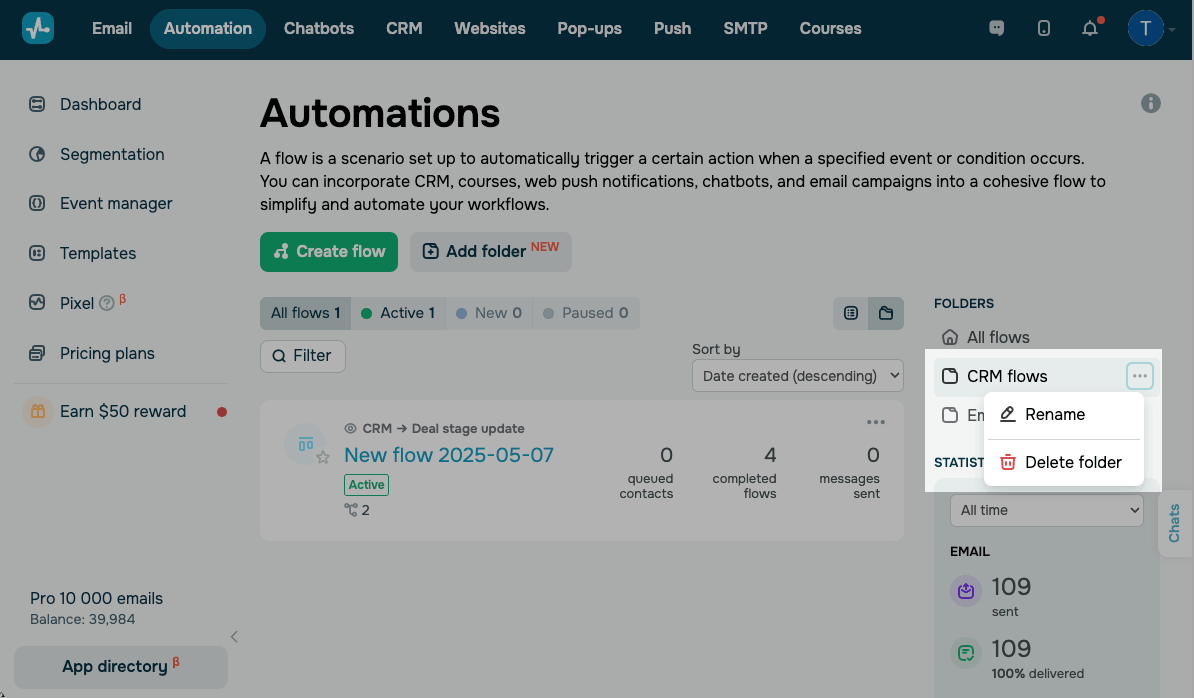
Чтобы управлять своей папкой, в боковой панели Папки (Folders) нажмите три точки в правом углу папки. Появится контекстное меню.
Чтобы переименовать папку, нажмите Переименовать (Rename). Введите новое название и нажмите Сохранить (Save).
Чтобы удалить папку, нажмите Удалить папку (Delete folder). Для подтверждения удаления нажмите Удалить (Delete). После удаления своей папки цепочки из неё возвращаются в Все цепочки (All flows).
Все цепочки (All flows) — это системная папка, которая содержит все цепочки, не назначенные в свою папку. Переименовать или удалить эту папку нельзя.
 Обновлено: 21.05.2026
![Лучшие конструкторы Telegram чат-ботов без программирования [2026]](https://www.spcdn.org/blog/wp-content/uploads/2025/10/telegram-bot-builder-cover-255x167.png)


![Лучшие альтернативы Manychat: сравнение цен и возможностей [2026]](https://www.spcdn.org/blog/wp-content/uploads/2023/09/manychat-alternatives-cover-255x167.png)
![Лучшие платформы для SMS-маркетинга [2026]](https://www.spcdn.org/blog/wp-content/uploads/2023/06/sms-platform-cover-255x167.png)
или