Як організувати ланцюжки за допомогою папок
Ви можете створювати папки, щоб групувати свої автоматизовані ланцюжки за певними категоріями.
Наприклад, можна тримати ланцюжки для покинутих кошиків в окремій папці або групувати ланцюжки для промоакцій і кампаній з реактивації.
Розглянемо, як створювати папки та керувати ними.
Папки ланцюжків доступні з будь-яким платним тарифом у Email, CRM або Chatbots. Якщо акаунт переходить на безкоштовний тариф, ви все одно зможете переглядати наявні папки. Проте створювати нові папки або переміщувати ланцюжки між ними буде неможливо.
Створіть папку
Перейдіть у розділ Автоворонки (Dashboard). Натисніть Додати папку (Add folder). Введіть назву папки та натисніть Зберегти (Save).
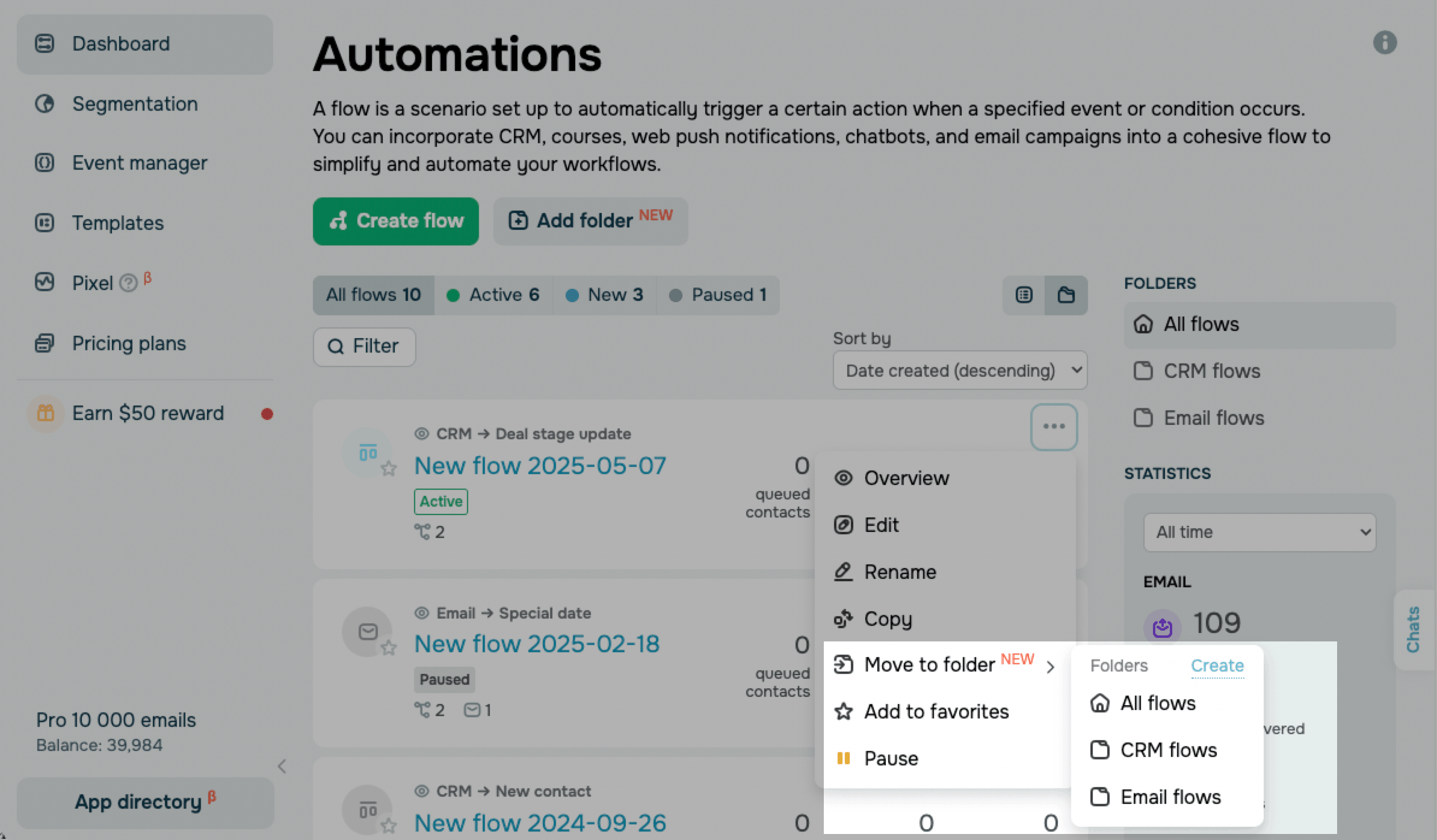
Також папку можна створити безпосередньо з картки ланцюжка в списку. Натисніть три крапки на картці ланцюжка та оберіть Перемістити до папки (Move to folder). Потім натисніть Створити (Create). Введіть назву папки та натисніть Зберегти (Save).
В одному акаунті можна створити до 150 папок.
Вкладені папки не підтримуються. Кожна назва папки має бути унікальною в межах акаунта і містити не більше 256 символів.
Перегляньте папки
Щойно ви створюєте свою папку, вона з'являється в бічній панелі Папки (Folders), поруч із системною папкою Всі ланцюжки (All flows).
Кожен ланцюжок може належати лише до однієї папки одночасно.
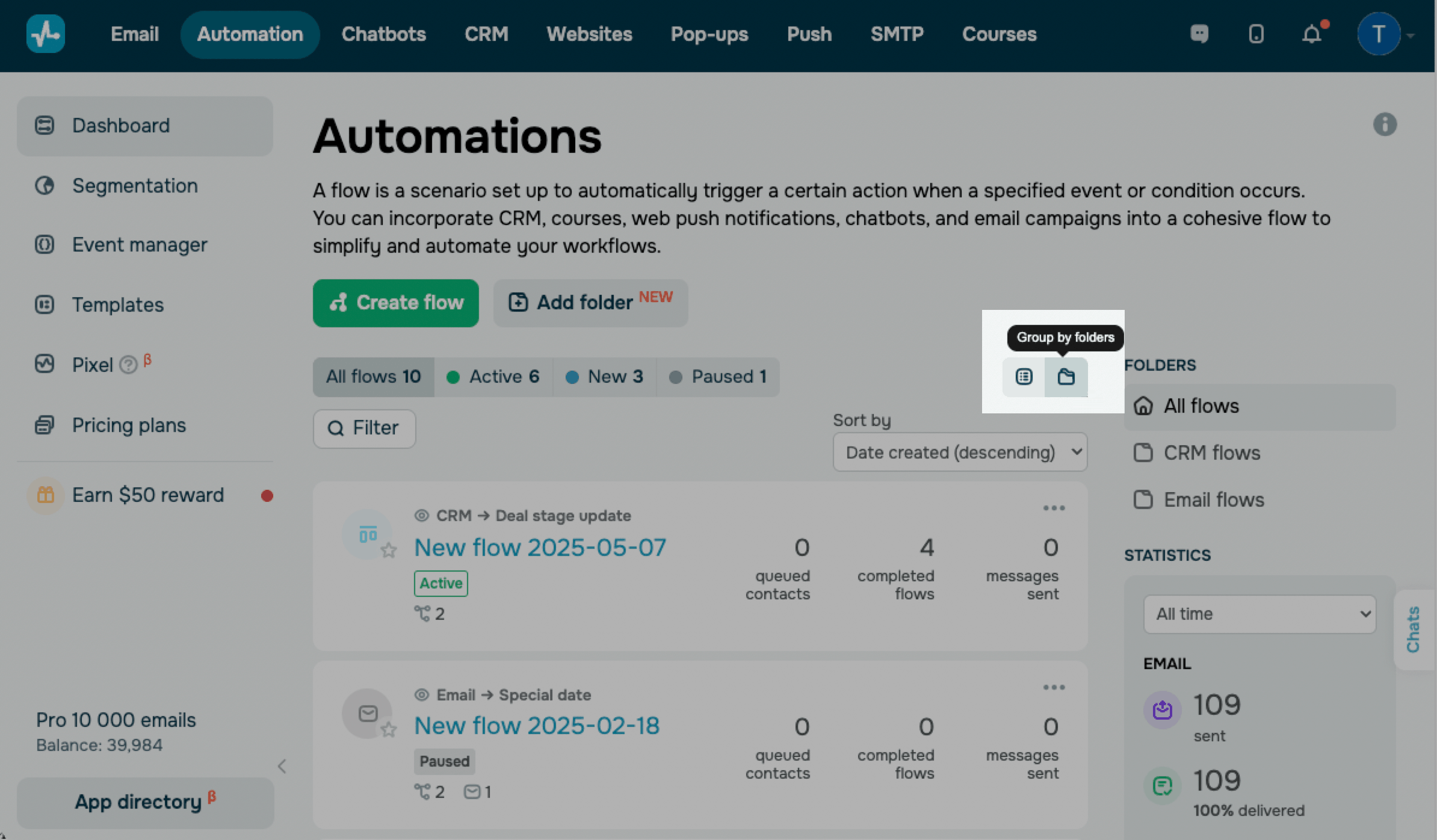
Щоб переглянути ланцюжки, згруповані за папками, натисніть Групувати за папками (Group by folder). Відкриється бічна панель папок, і список ланцюжків фільтруватиметься за обраною папкою.
Щоб побачити повний список ланцюжків, натисніть Показати всі ланцюжки (Show all chains). На картці кожного ланцюжка відображатиметься мітка з назвою папки, до якої він належить.
Додайте ланцюжок до папки
Щоб додати ланцюжок до папки, відкрийте список ланцюжків.
Натисніть три крапки на картці ланцюжка та оберіть Перемістити до папки (Move to folder). Потім оберіть папку призначення.
Ланцюжки, додані до власних папок, більше не відображаються в системній папці Всі ланцюжки (All flows). Щоб побачити всі ланцюжки незалежно від папки, переключіться у режим загального перегляду. На картці кожного ланцюжка з'явиться мітка з назвою його папки.
Керуйте папками
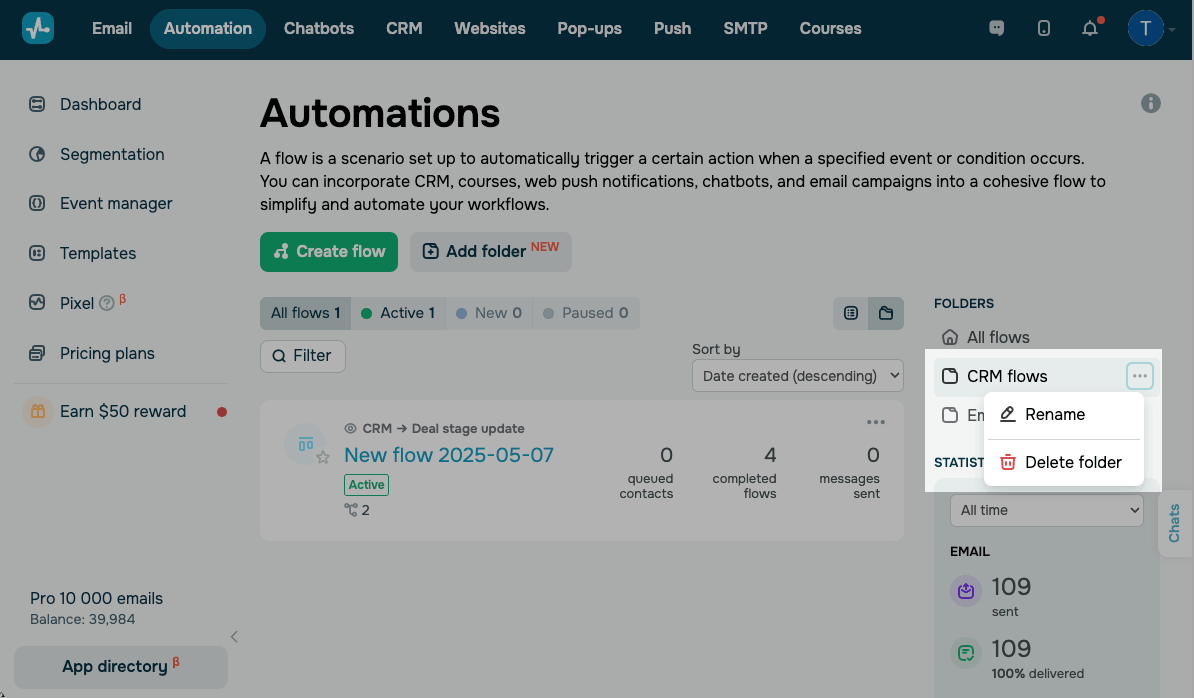
Щоб керувати власною папкою, у бічній панелі Папки (Folders) натисніть три крапки у правому куті папки. З'явиться контекстне меню.
Щоб перейменувати папку, натисніть Перейменувати (Rename). Введіть нову назву та натисніть Зберегти (Save).
Щоб видалити папку, натисніть Видалити папку (Delete folder). Для підтвердження видалення натисніть Видалити (Delete). Після видалення власної папки ланцюжки з неї повертаються до Всі ланцюжки (All flows).
Всі ланцюжки (All flows) — це системна папка, яка містить усі ланцюжки, не призначені до власної папки. Перейменувати або видалити цю папку неможливо.
 Оновлено: 21.05.2026
![No-code конструктори чат-ботів для Telegram: 7 найкращих сервісів [2026]](https://www.spcdn.org/blog/wp-content/uploads/2025/10/telegram-bot-builder-cover-255x167.png)




або