Как передавать данные из попапа в вашу CRM
В SendPulse вы можете создать попап с формой, подключить его к CRM и автоматизировать сбор контактов. Все данные посетителей из формы сразу будут попадать в систему, поэтому вам не придётся переносить их вручную.
В статье рассмотрим, какие данные нужны для настройки интеграции с самыми популярными CRM-системами.
KeyCRM
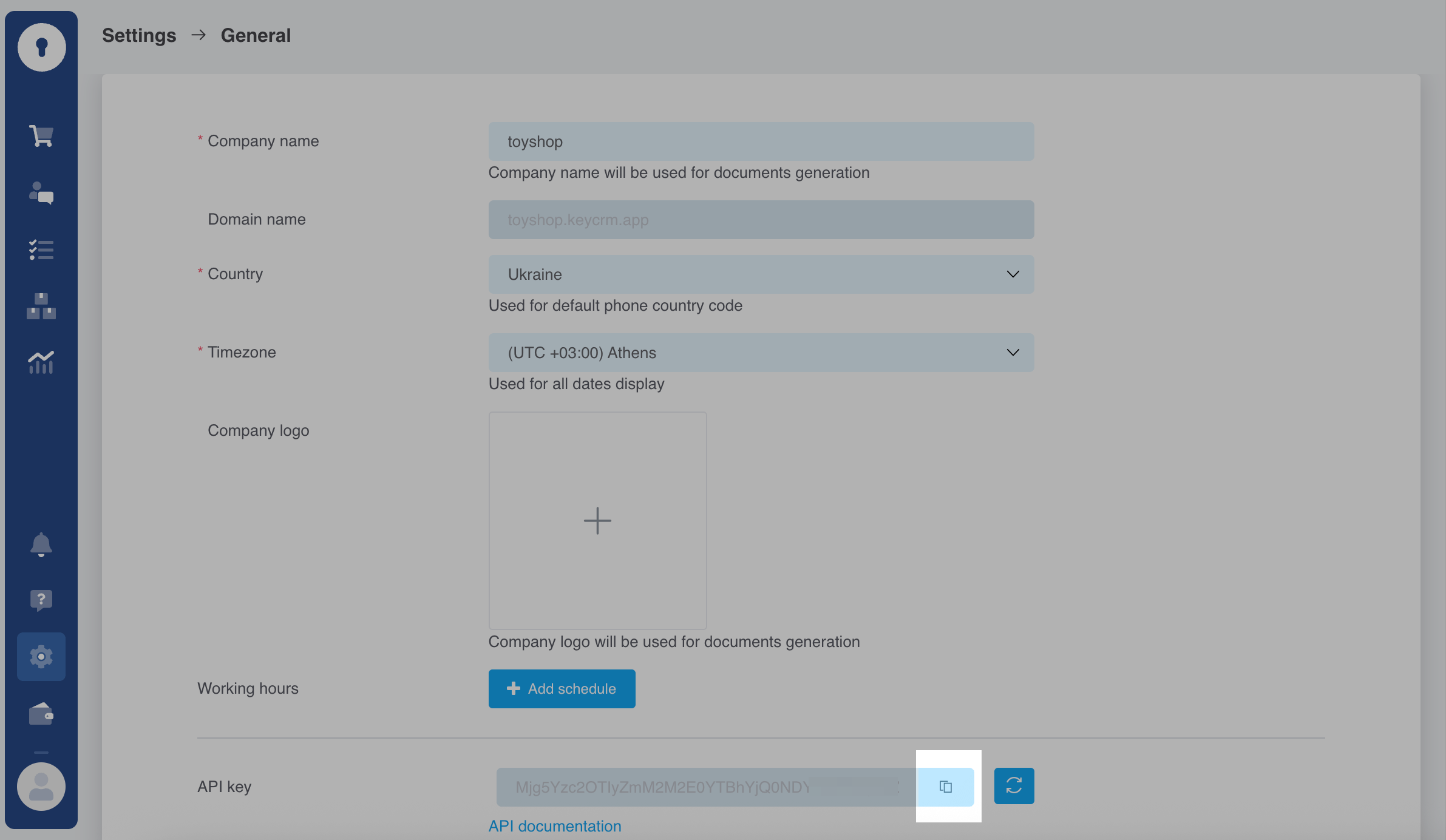
Авторизуйтесь в KeyCRM. Перейдите в раздел Настройки (Settings) > Основные (General). В секции API-ключ (API key) нажмите Сгенерировать API ключ. После выполнения действия появится значение самого ключа. Нажмите Копировать.
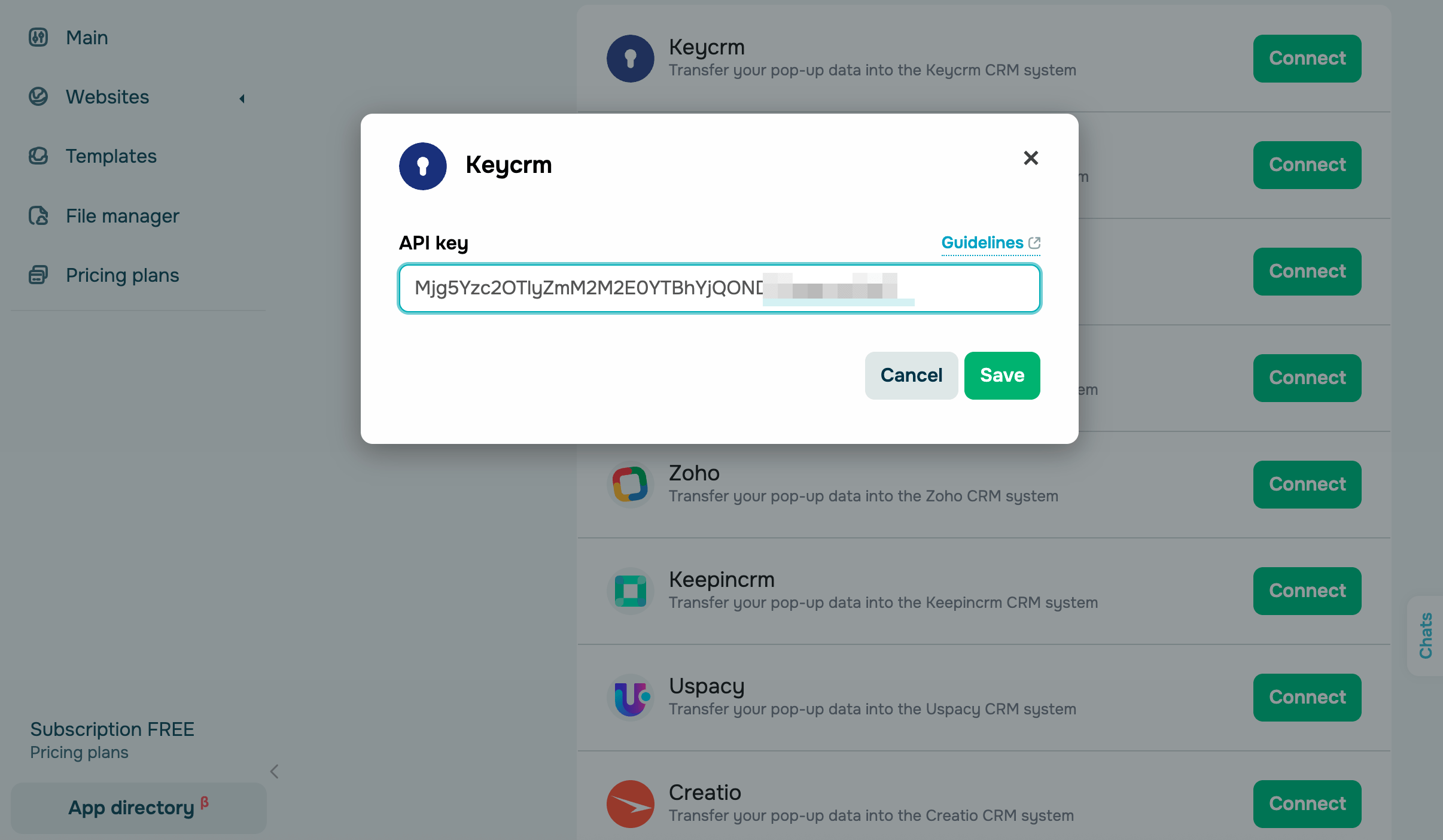
Перейдите в аккаунт SendPulse > Попапы. Откройте ваш сайт, перейдите на вкладку Интеграции и найдите KeyCRM. В соответствующие поля добавьте скопированные данные из CRM.
Pipedrive
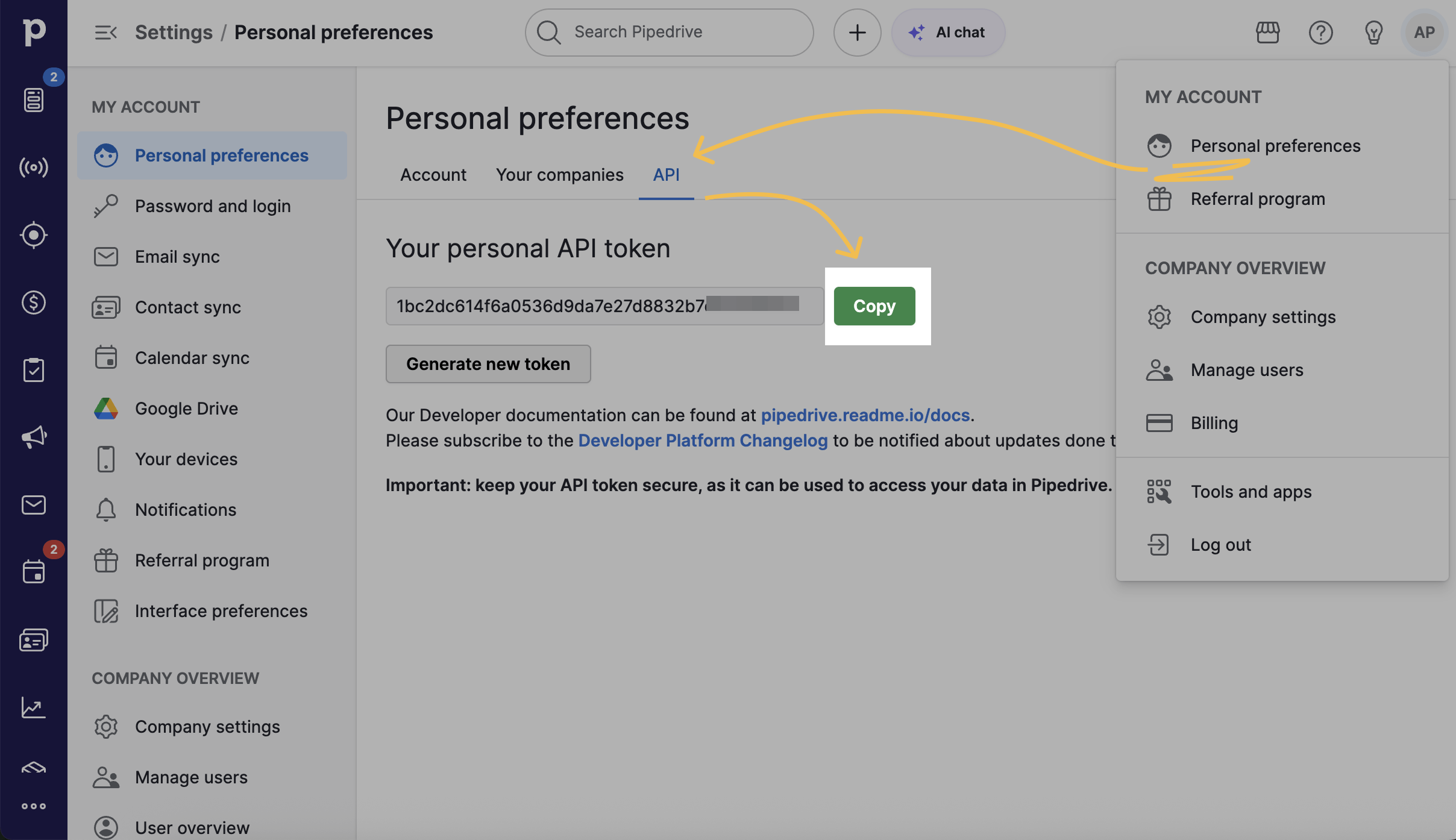
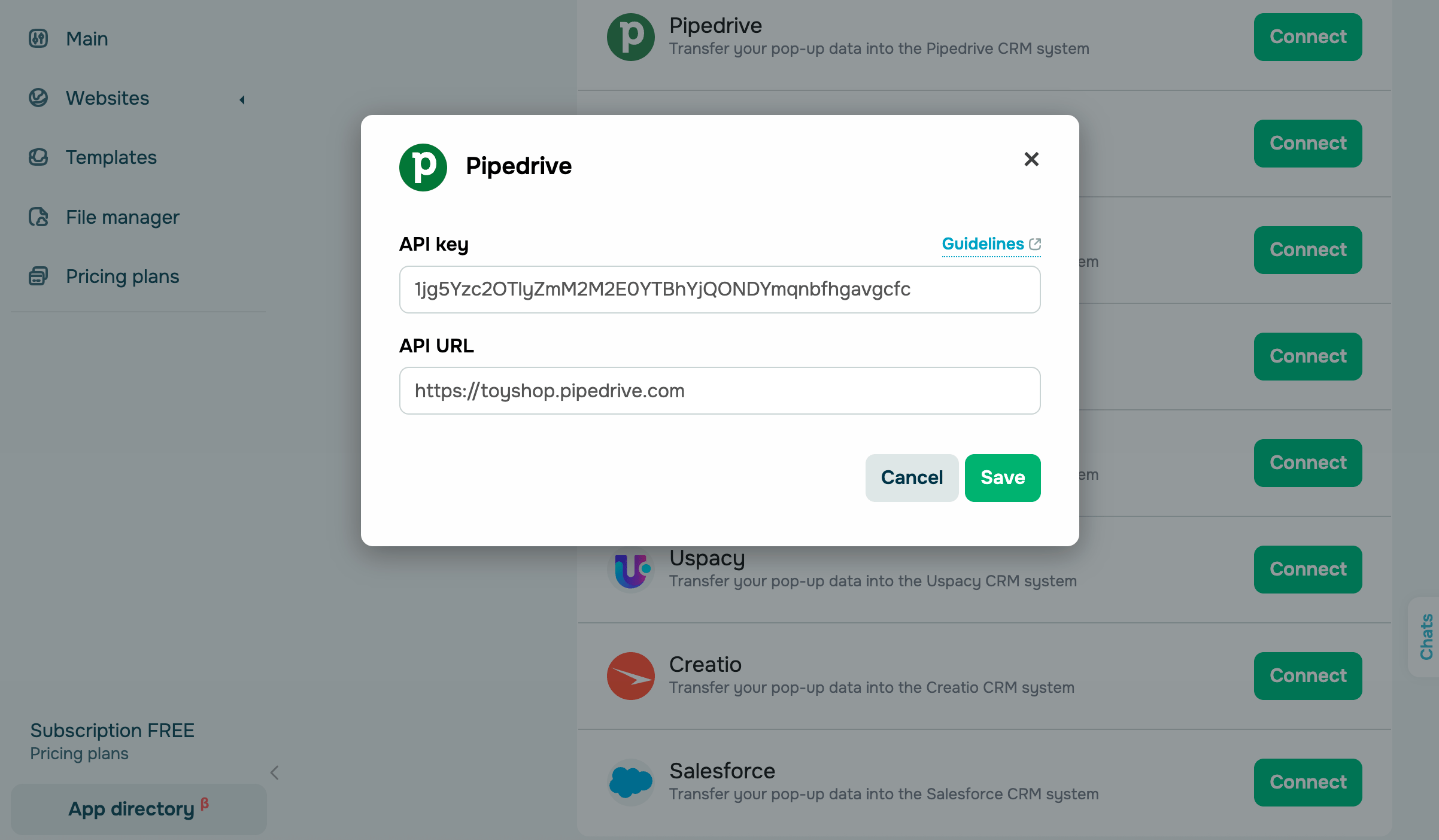
Авторизуйтесь в Pipedrive. Нажмите на аватар в правом верхнем углу и перейдите в раздел Персональные настройки (Personal preferences) > API. Нажмите Копировать (Copy) напротив значения ключа.
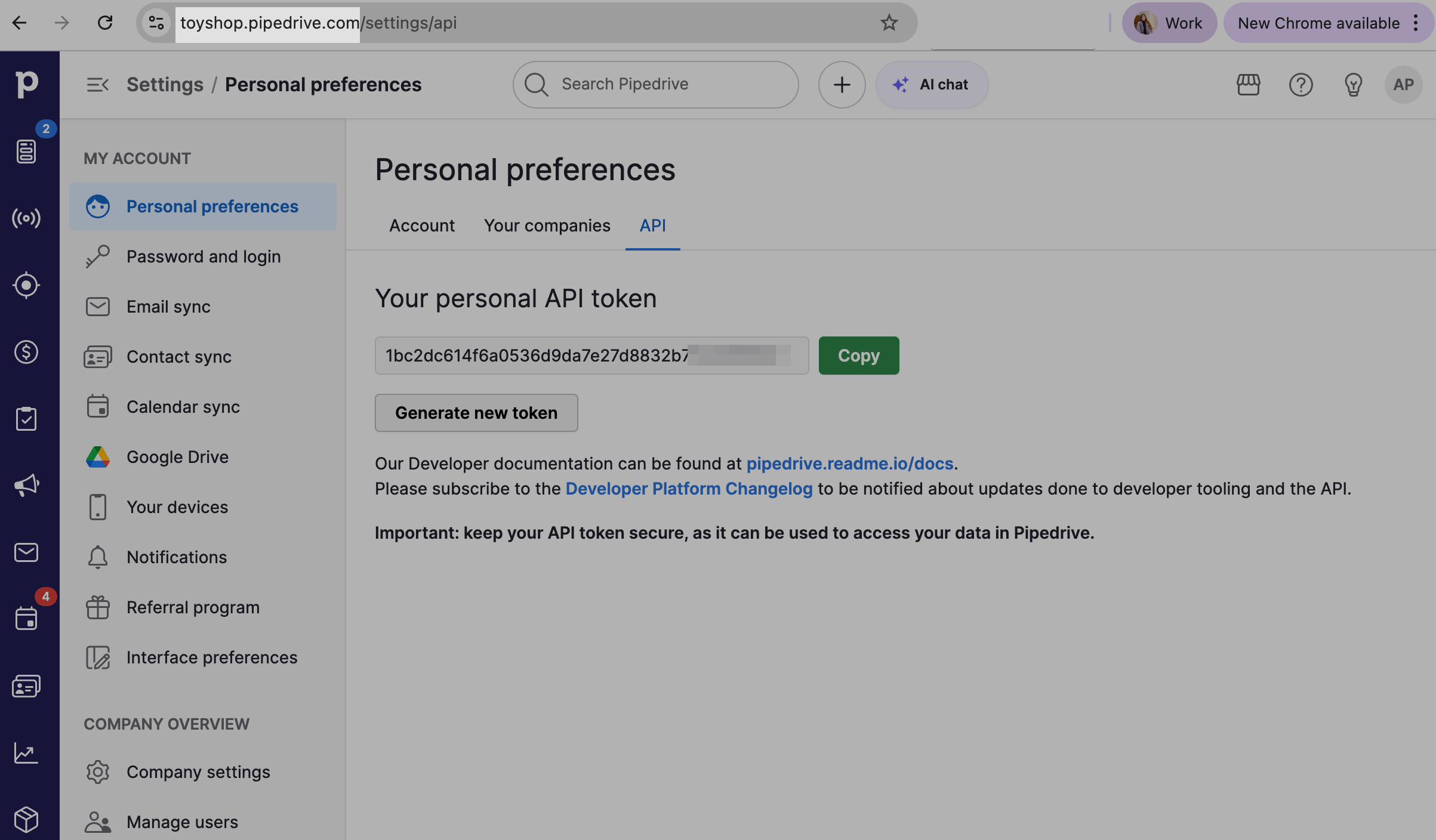
Также вам нужно скопировать ссылку на домен компании в Pipedrive. Перейдите в адресную строку вашего браузера и скопируйте значение в формате htttps://company.pipedrive.com, где company — уникальное название вашей компании.
Перейдите в аккаунт SendPulse > Попапы. Откройте ваш сайт, перейдите на вкладку Интеграции и найдите Pipedrive. В соответствующие поля добавьте скопированные данные из CRM.
Shopify
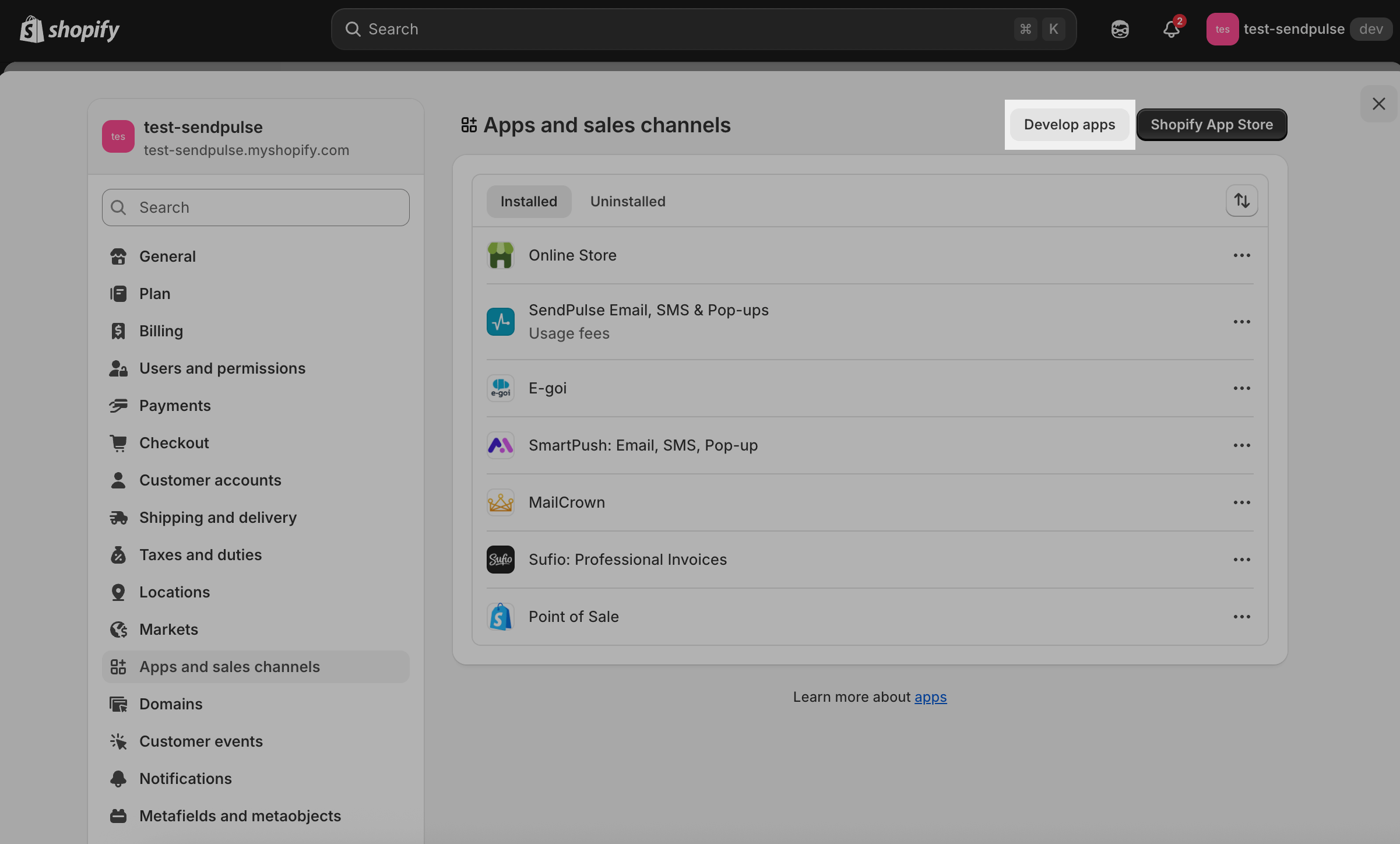
Авторизуйтесь в Shopify. Перейдите в Settings > Apps and sales channels.
Вверху нажмите Develop apps. Если эта функция ещё не активирована, нажмите Разрешить (Allow custom app development).
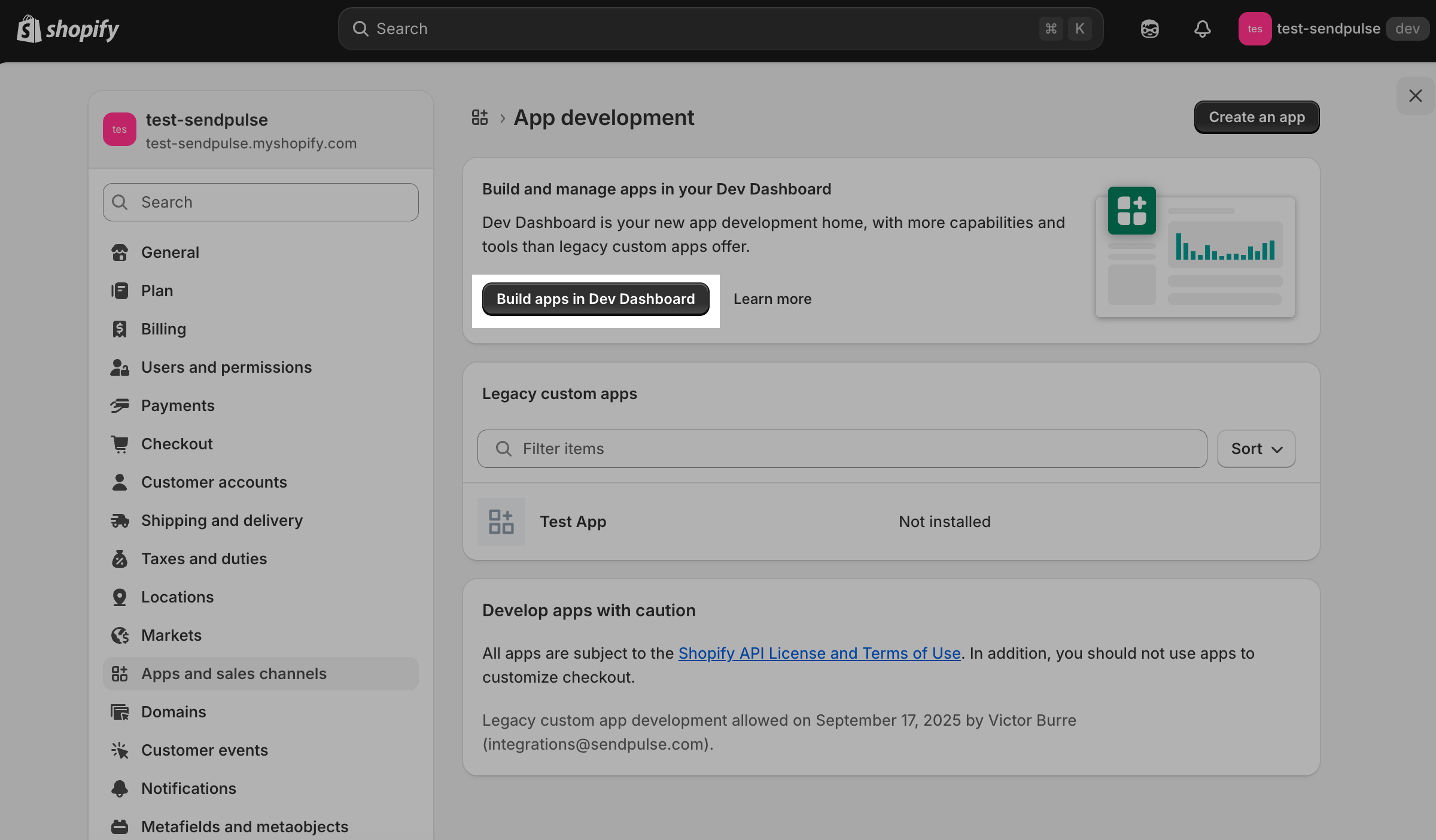
Нажмите Создать приложения в панели разработчика (Built apps in Dev Dashboard).
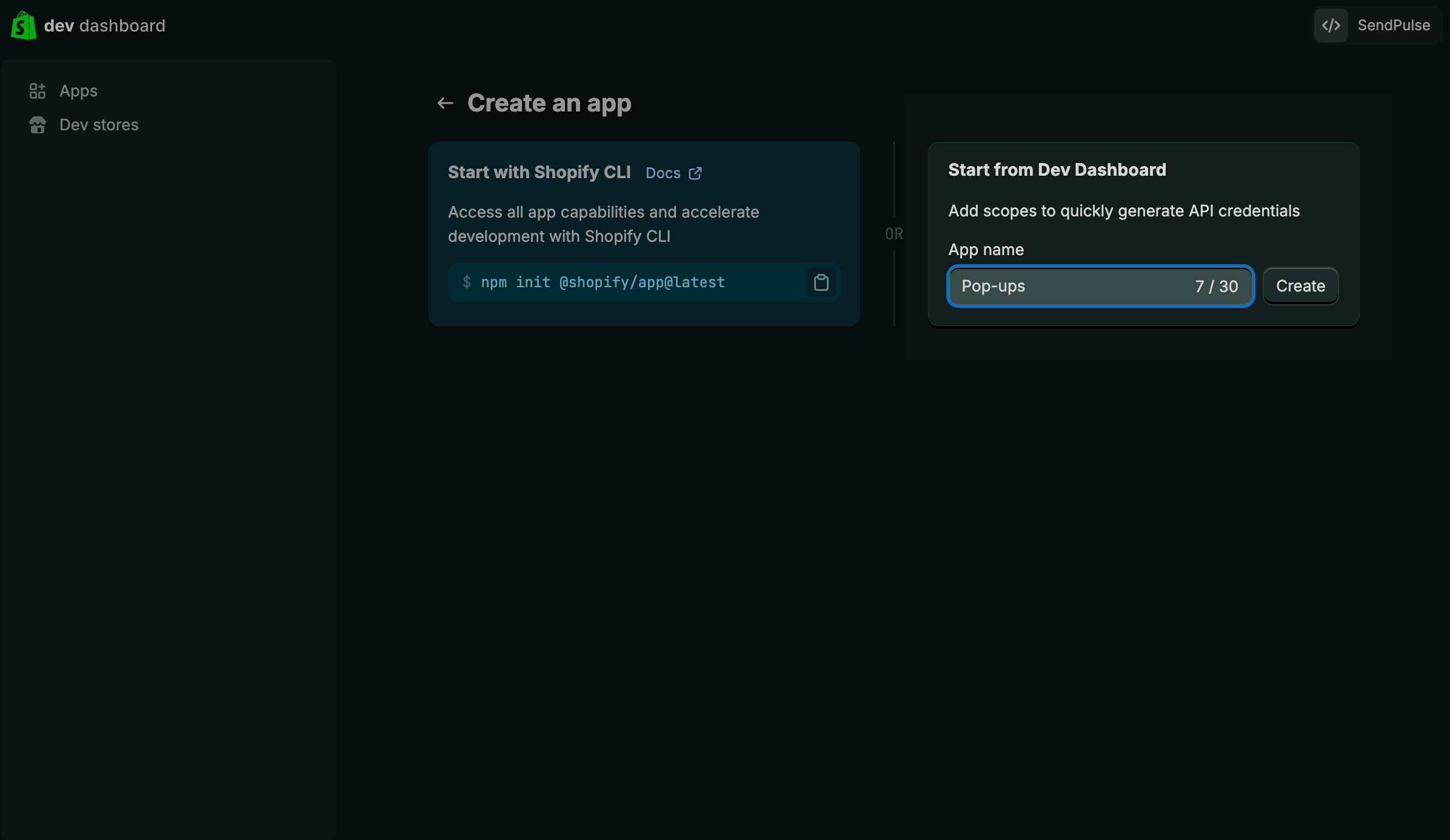
Выберите метод Start from Dev Dashboard и введите имя приложения до 30 символов.
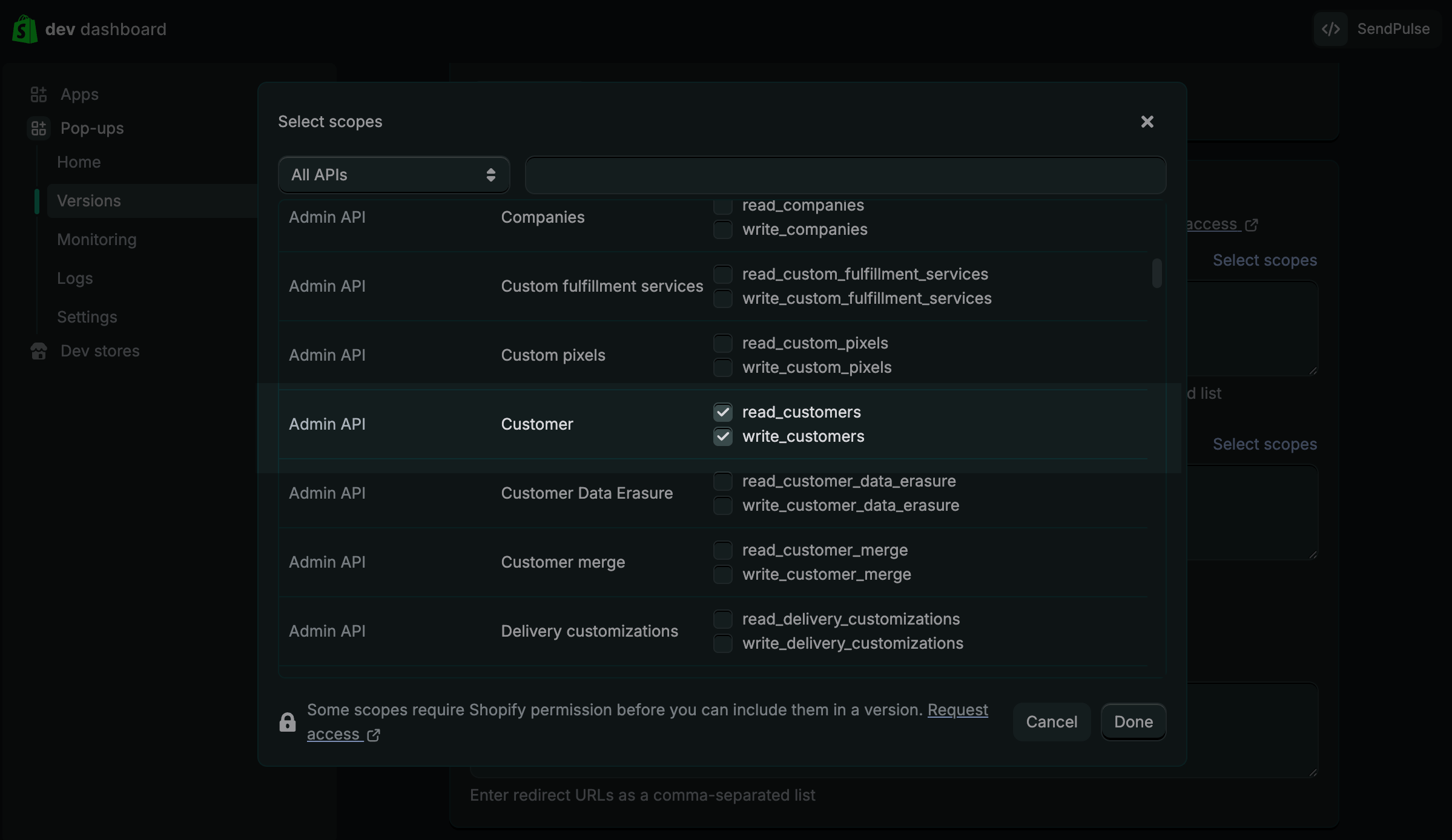
В секции Доступы (Access) нажмите Выбрать разрешения (Select scopes).
В модальном окне найдите секцию Admin API > Customer и выберите опции: read_customers, write_customers.
Нажмите Применить (Done).
Чтобы опубликовать приложение, нажмите Запустить (Release).
В модальном окне вы можете ввести название версии в поле Название версии (необязательно) (Version name (optional)), что позволяет задать метку для конкретного релиза этого приложения. Если вы не введете название, оно будет сгенерировано автоматически. Нажмите Запустить (Release).
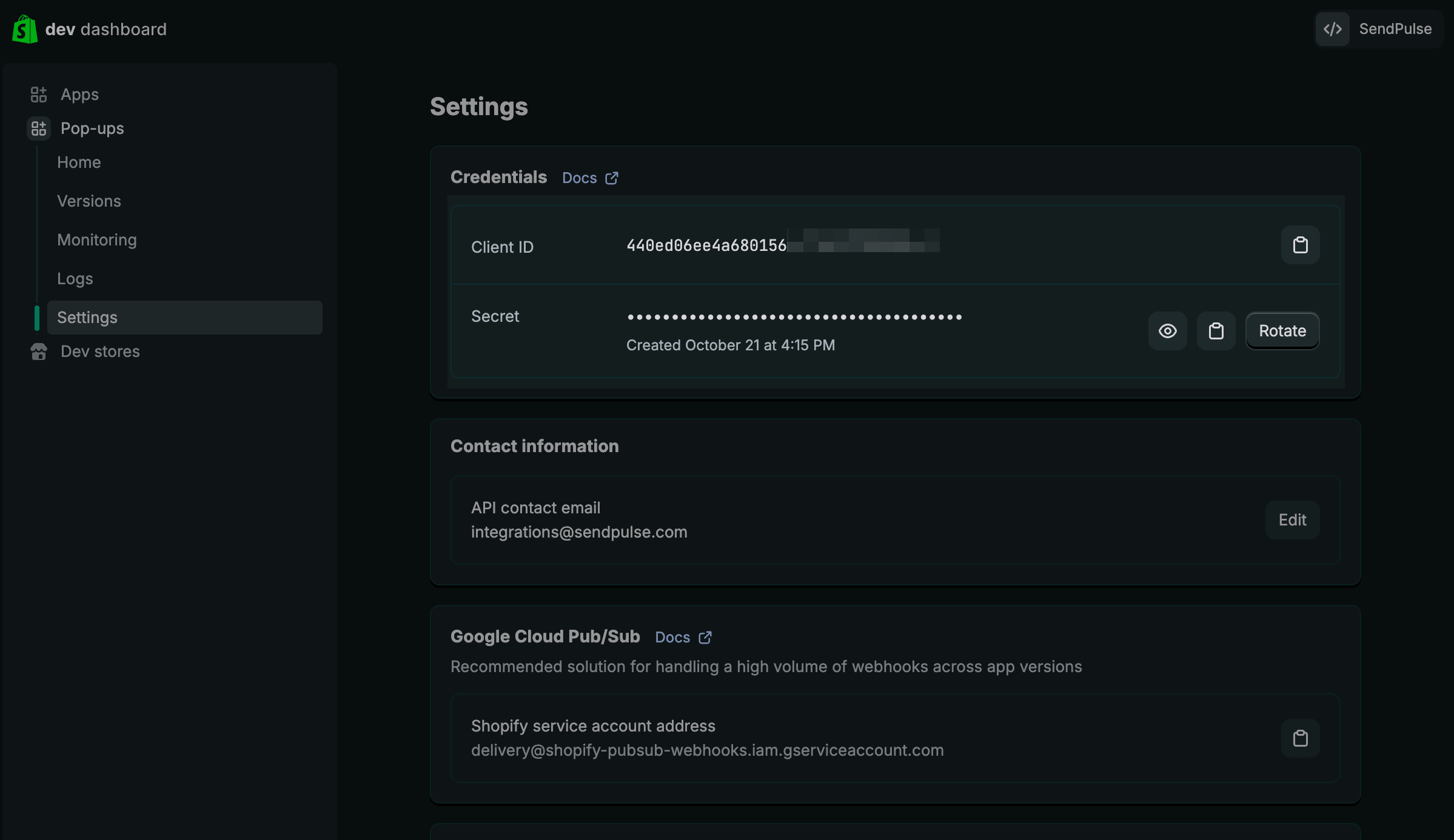
После релиза перейдите на вкладку Настройки (Settings) вашего приложения. В секции Доступы (Credentials) скопируйте Client ID и Secret.
Также загрузите приложение. Для этого перейдите во вкладку Главная (Home) и нажмите Установить приложение (Install app).
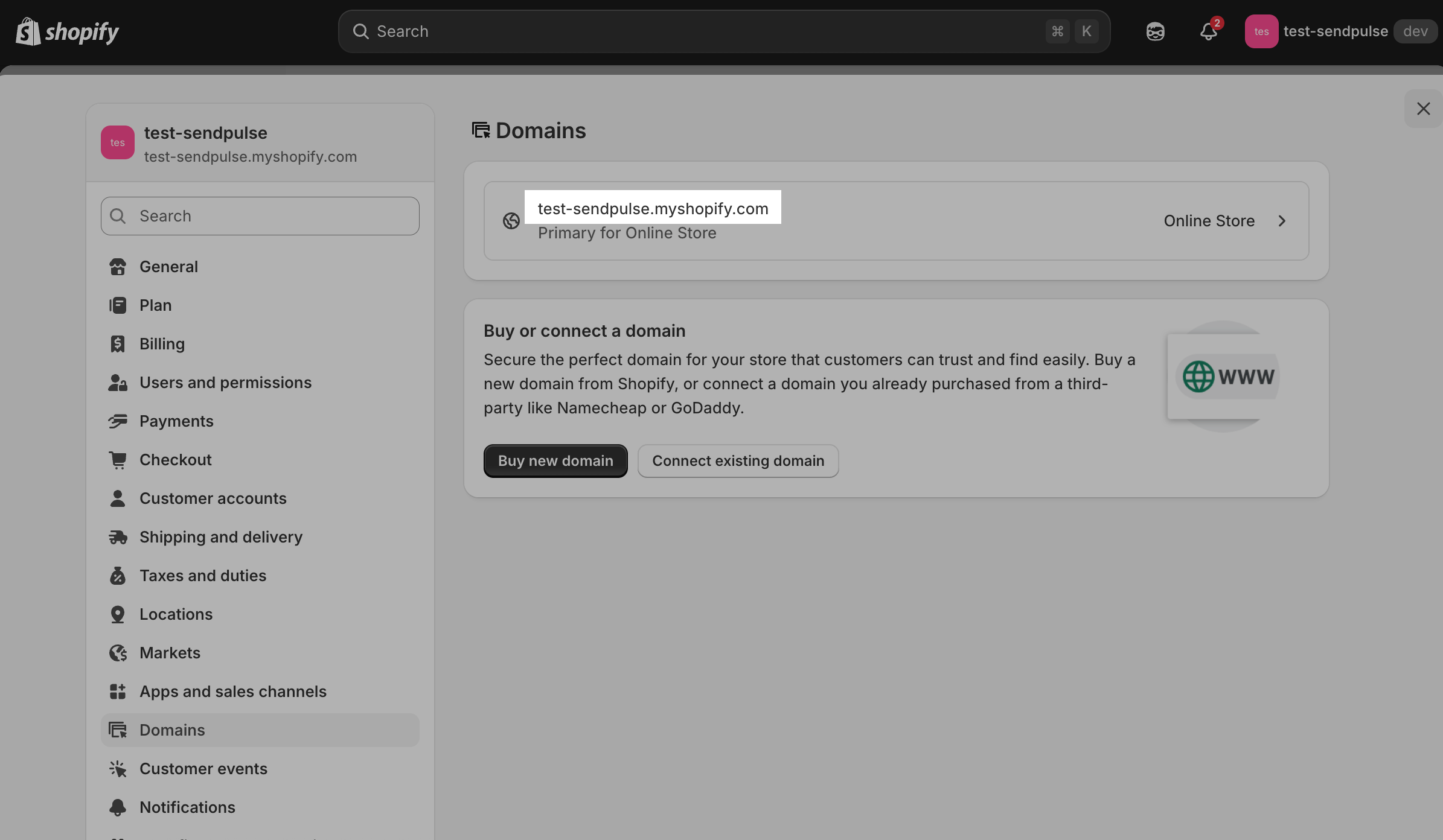
Чтобы получить ссылку на домен, перейдите на вкладку Domains и нажмите на ваш магазин. Скопируйте ссылку.
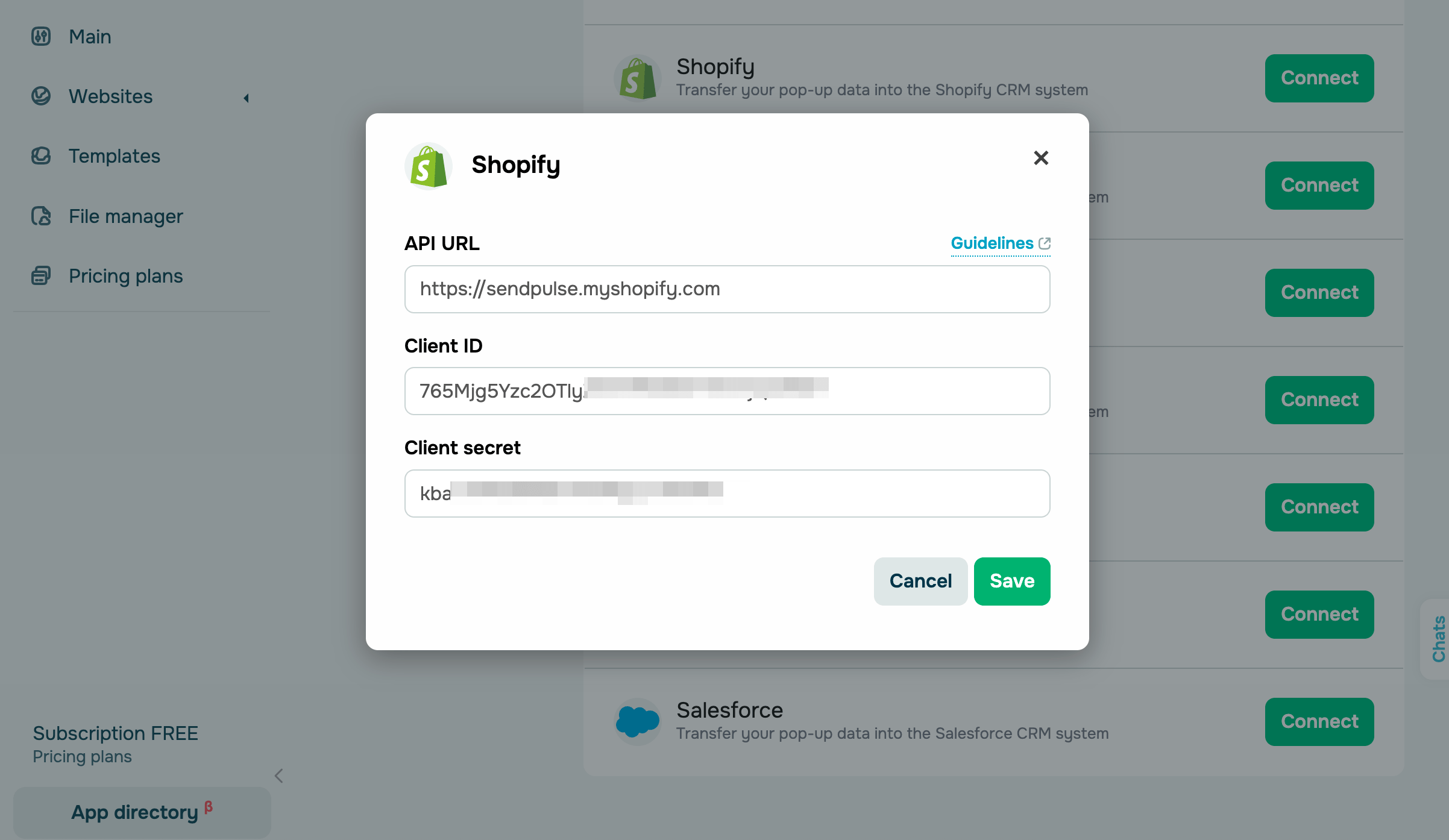
Перейдите в аккаунт SendPulse > Попапы. Откройте ваш сайт, перейдите на вкладку Интеграции и найдите Shopify. В соответствующие поля добавьте скопированные данные из CRM.
Salesdrive
Авторизуйтесь в Salesdrive. Перейдите в раздел Настройки (Settings) > Общие настройки и интеграции (Common settings and integrations).
В меню выберите Другие сервисы (Other services) > API.
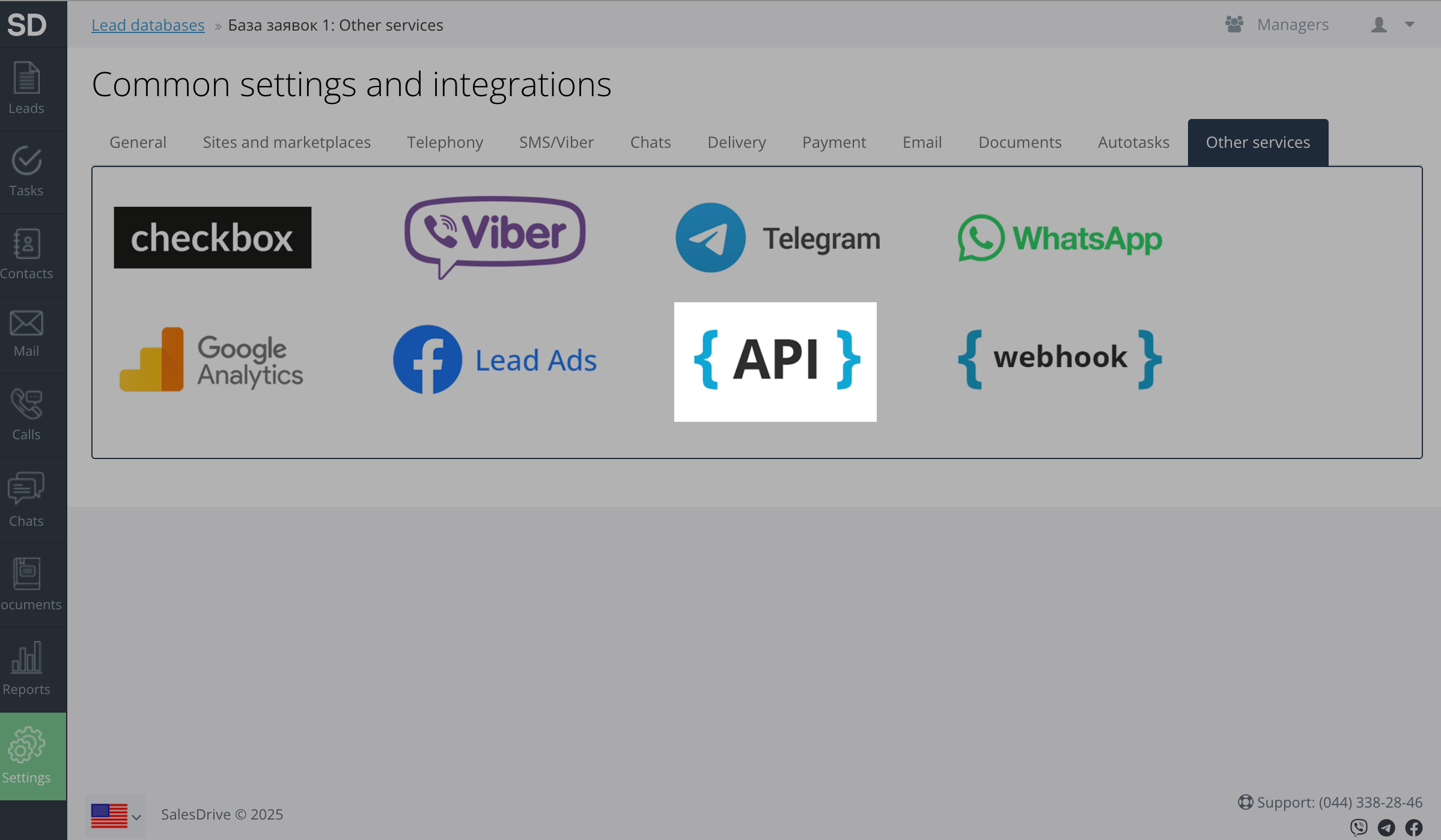
Нажмите API-ключи (API Keys) > Создать API-ключ (Create API key).
Введите название ключа и выберите уровень доступа. Для интеграции с попапами обязательно включите опцию создания лидов. Нажмите Сохранить (Save).
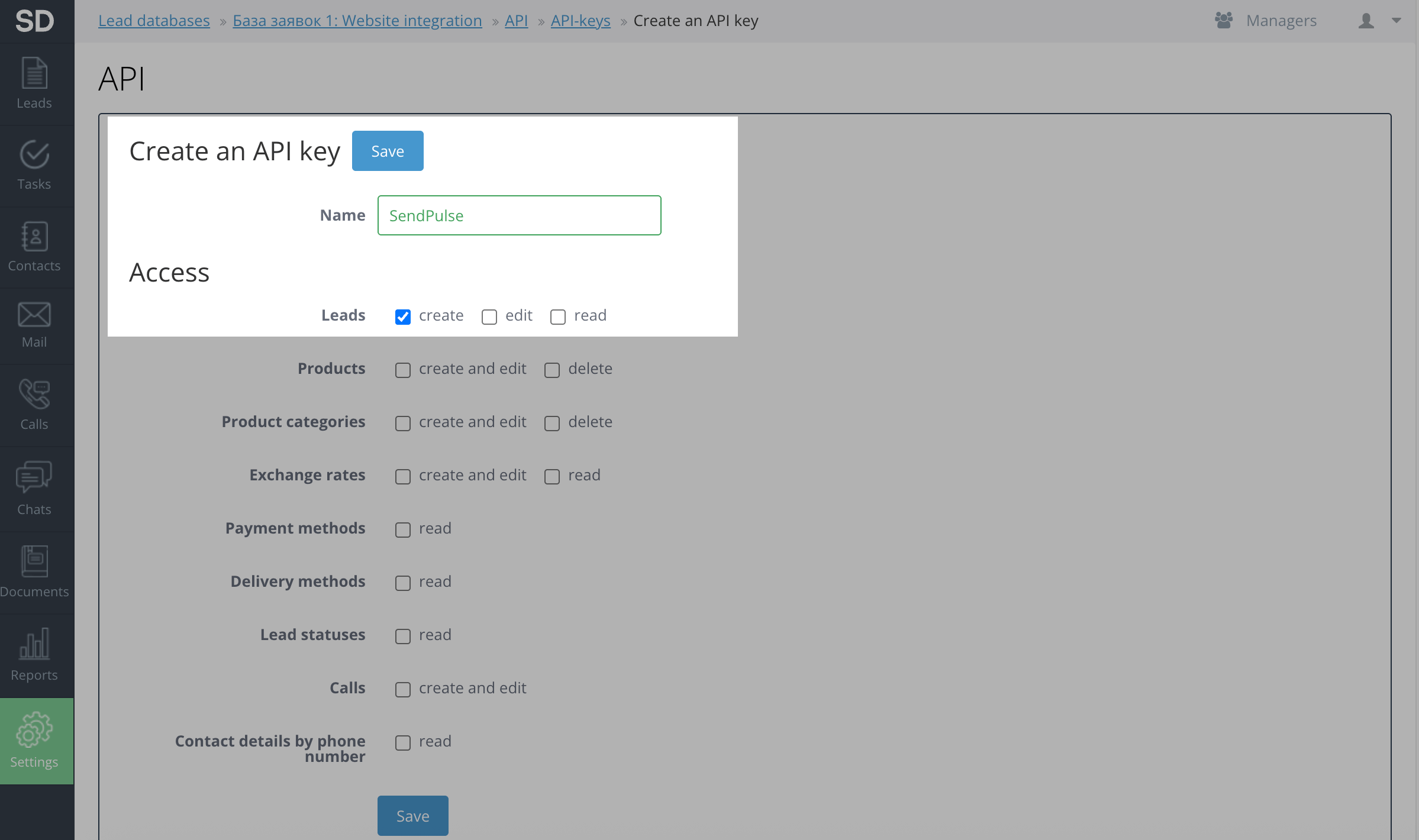
Страница обновится — скопируйте значение поля API key.
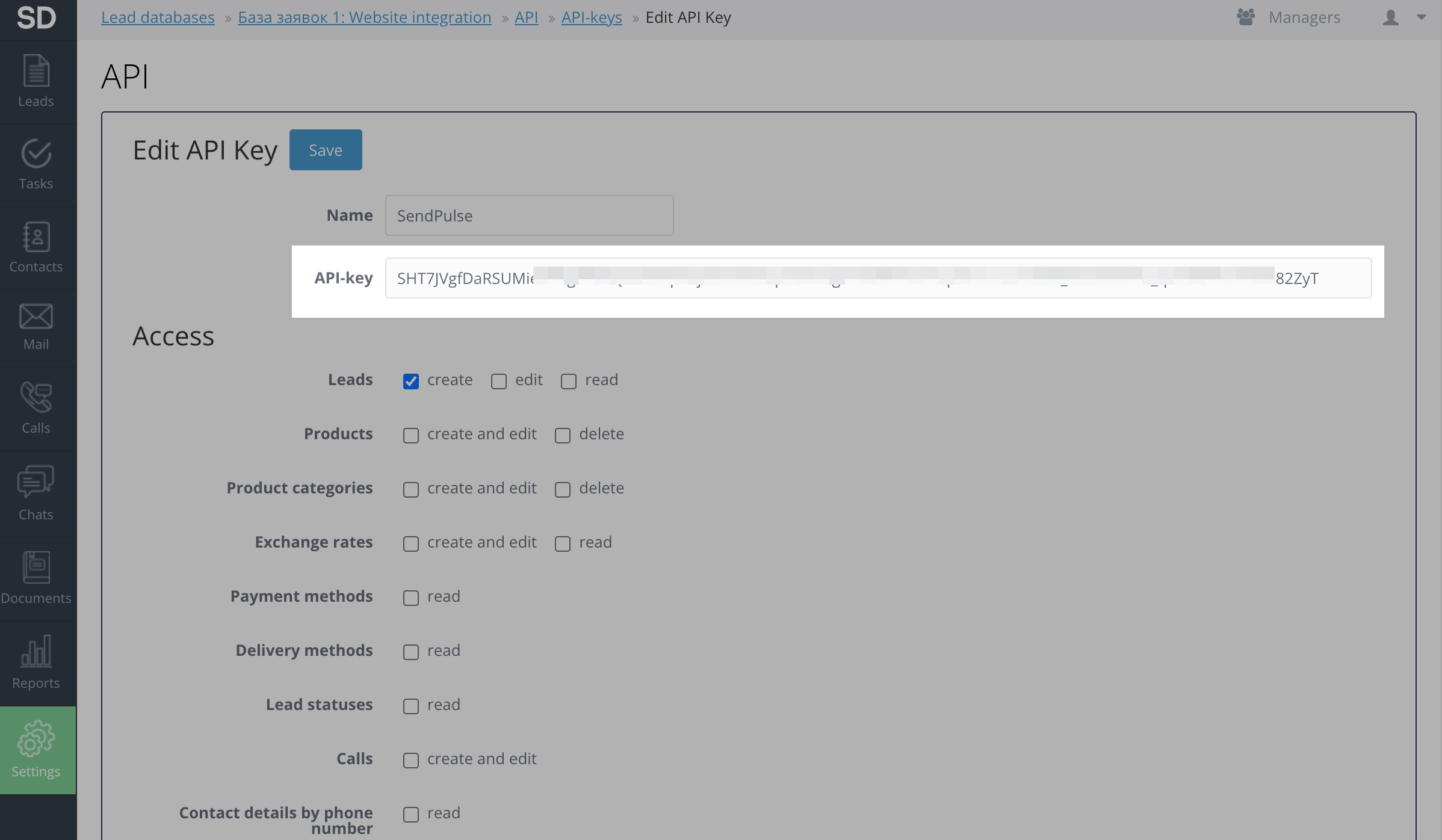
Также скопируйте ссылку на домен: в адресной строке браузера скопируйте домен компании в формате https://yourdomain.salesdrive.me.
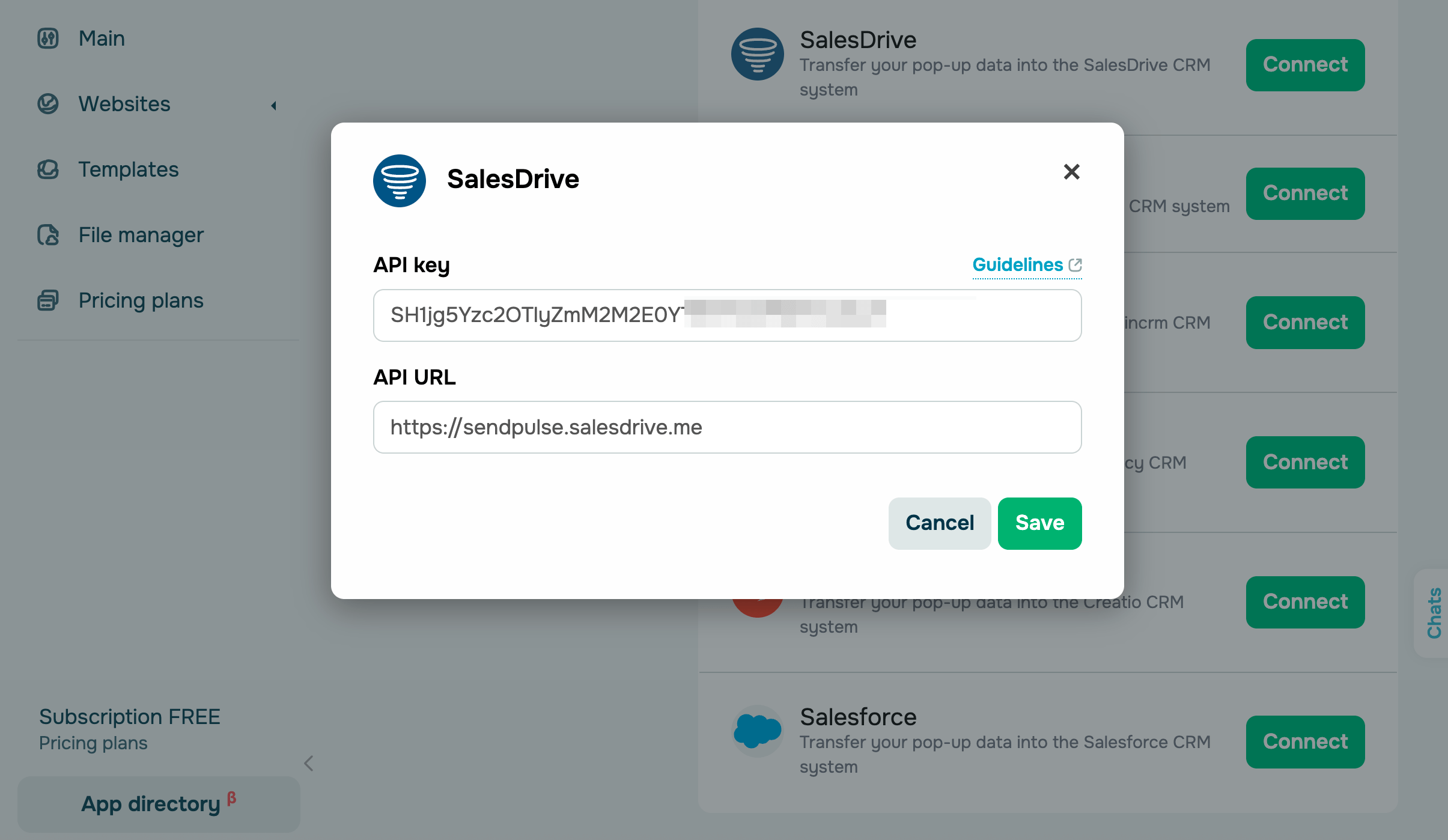
Перейдите в аккаунт SendPulse > Попапы. Откройте ваш сайт, перейдите на вкладку Интеграции и найдите Salesdrive. В соответствующие поля добавьте скопированные данные из CRM.
Zoho
Авторизуйтесь в Zoho и перейдите в Settings > Developer Hub > APIs and SDKs > SDKs. Нажмите Register New Client.
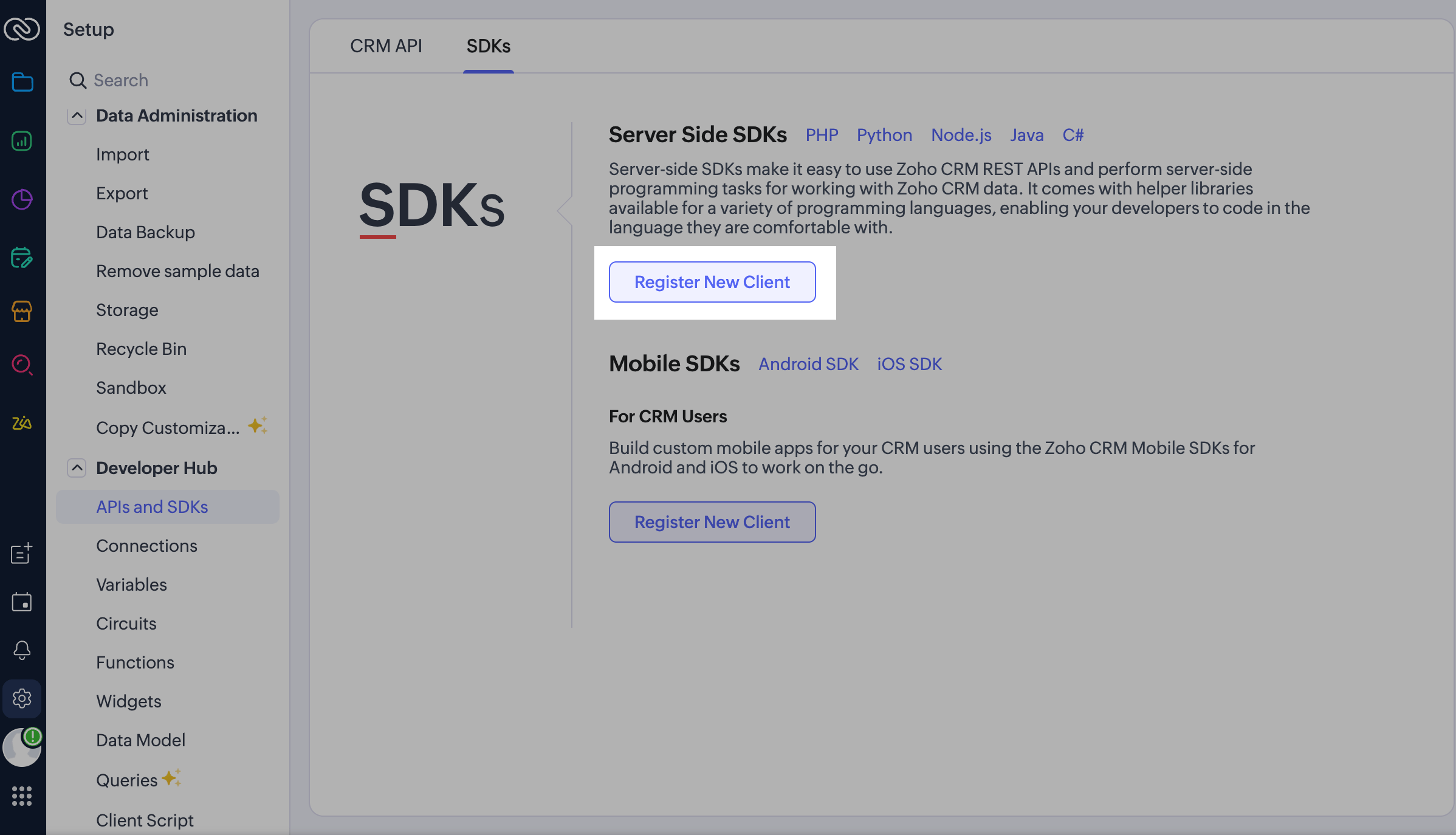
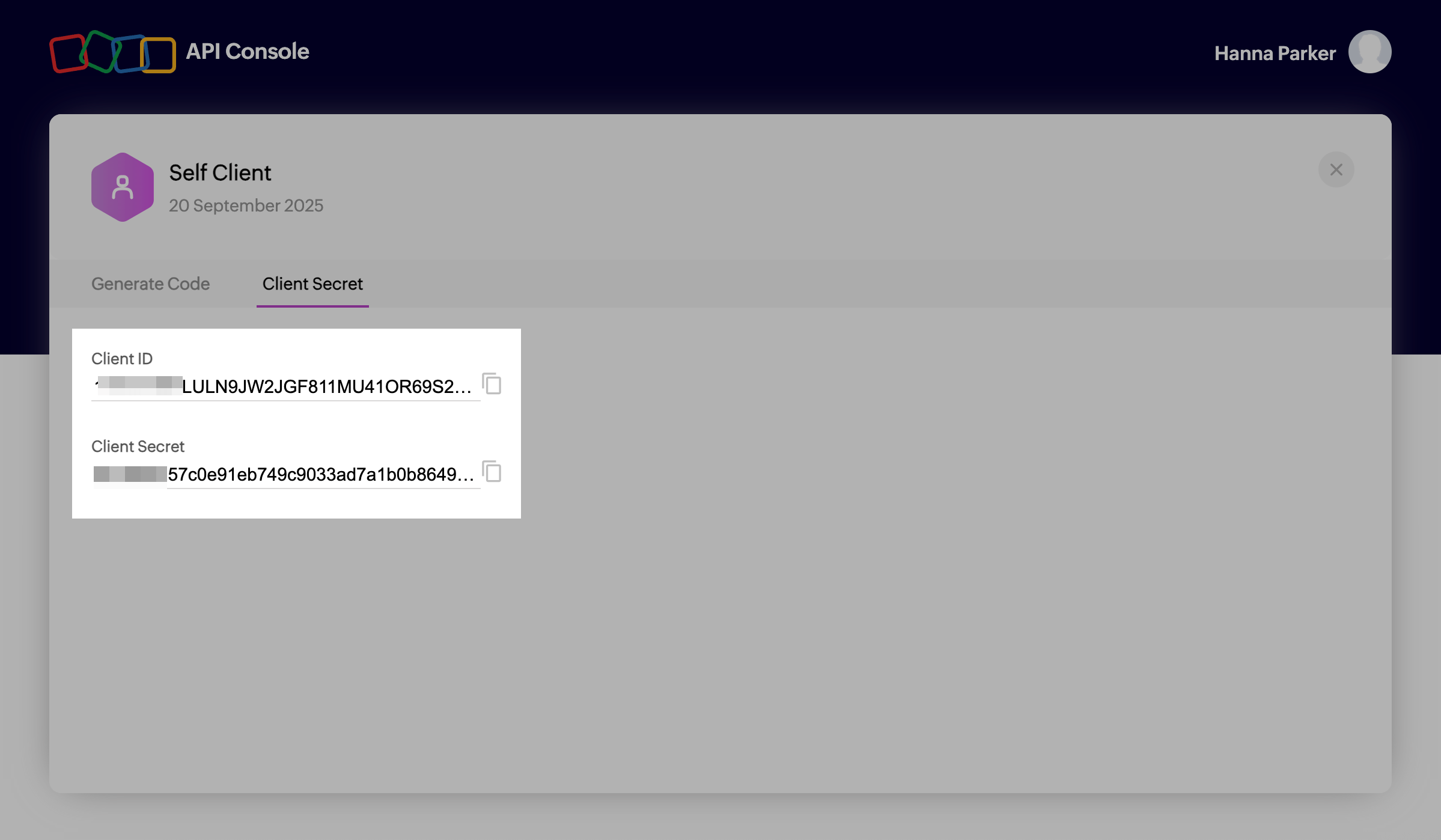
Выберите тип клиента: Self Client, нажмите Create, после чего пройдите верификацию по коду из почты.
Скопируйте значения полей Client ID и Client Secret.
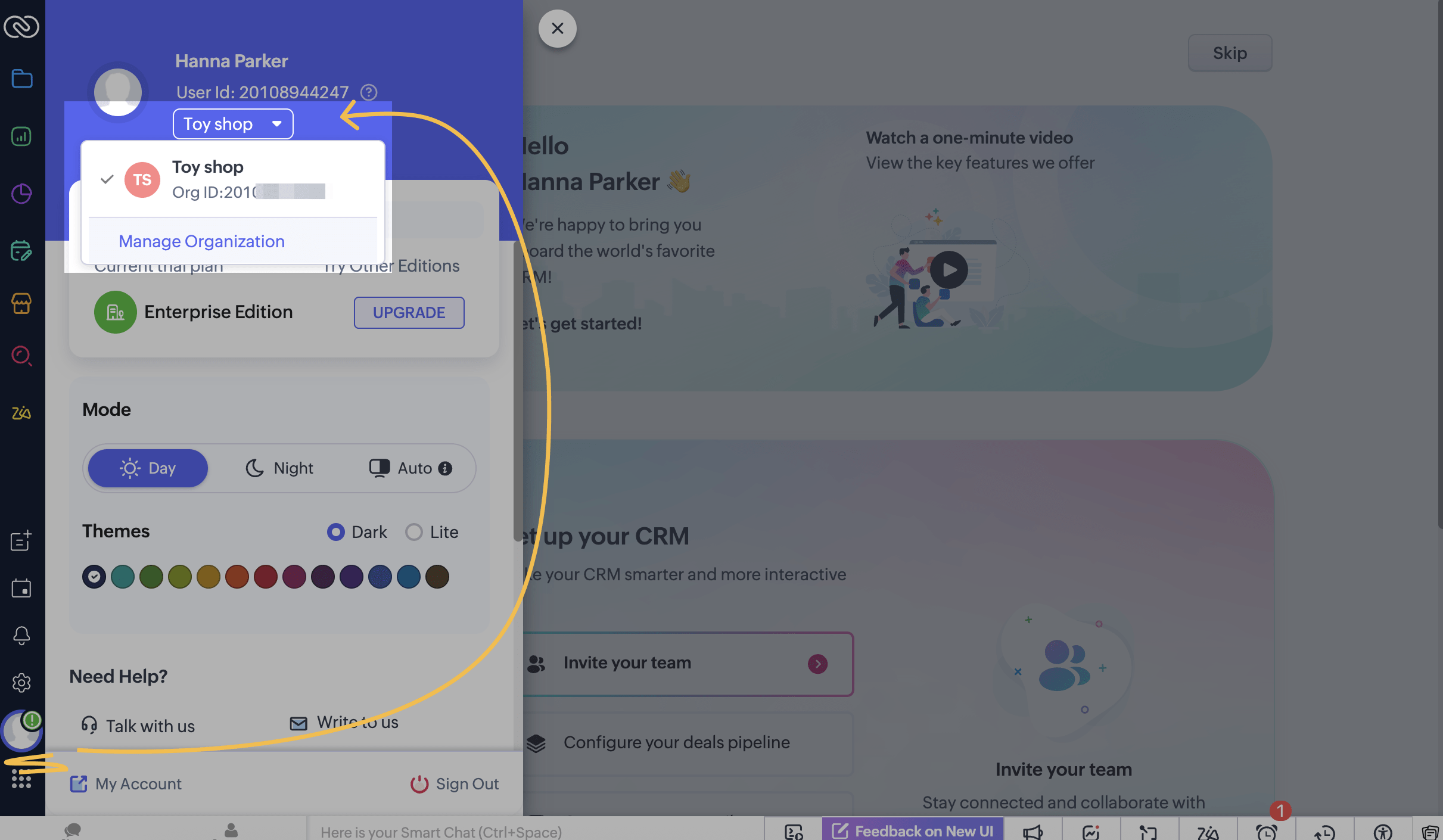
Чтобы найти номер организации, нажмите на аватарку внизу слева — появится информация об аккаунте. Скопируйте Organization ID.
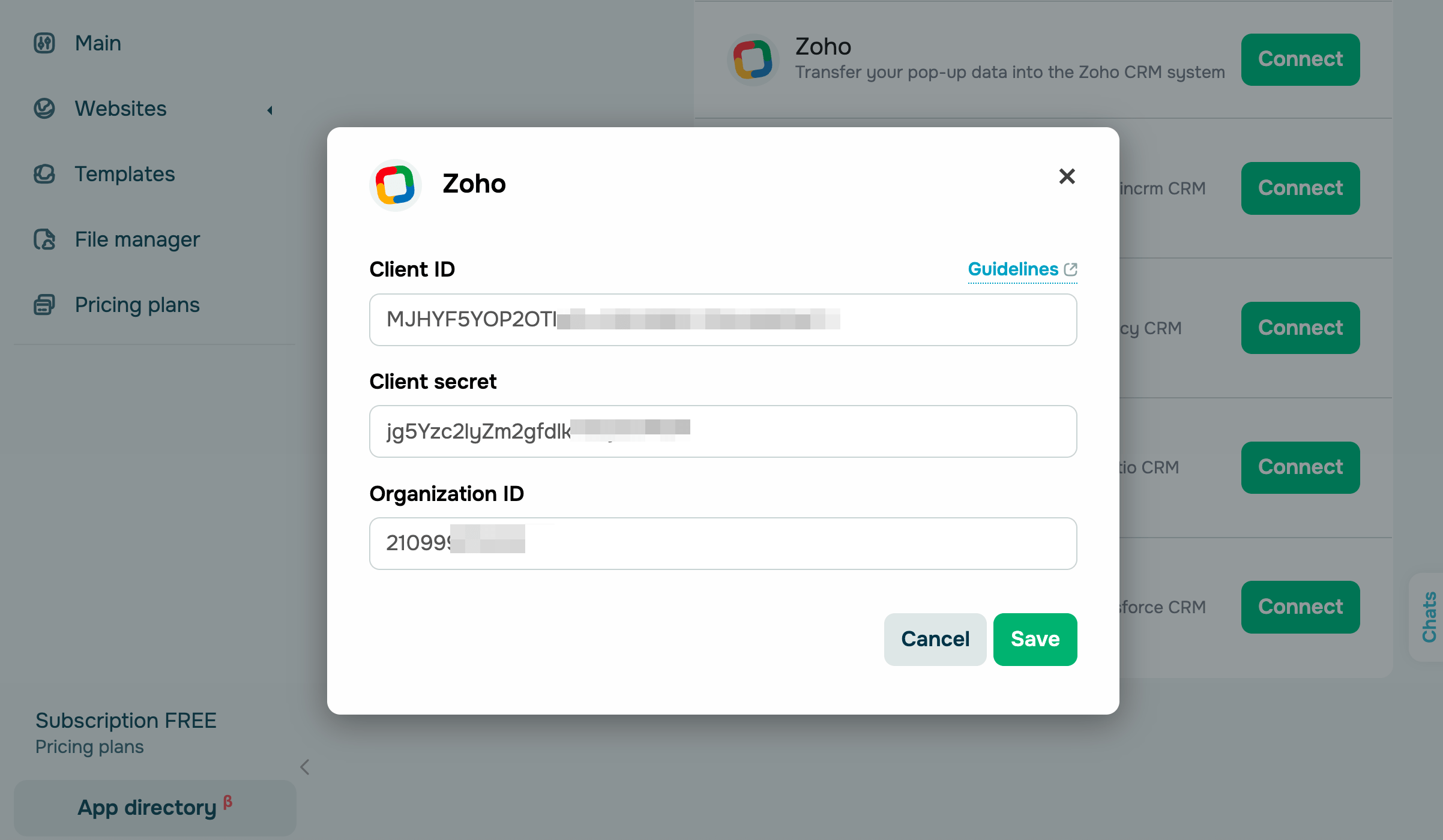
Перейдите в аккаунт SendPulse > Попапы. Откройте ваш сайт, вкладка Интеграции > Zoho. Добавьте скопированные данные.
KeepinCRM
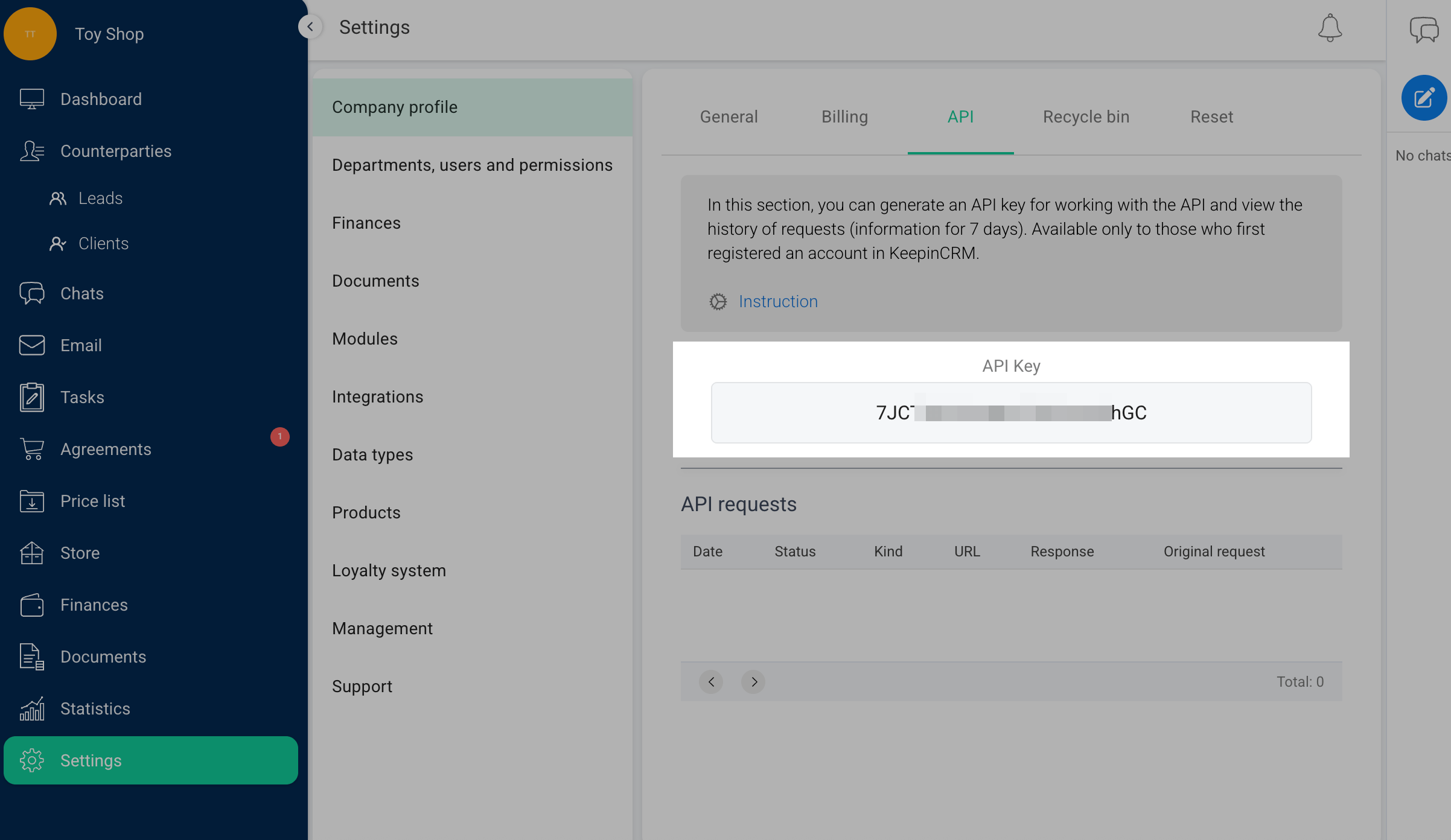
Авторизуйтесь в KeepinCRM. Перейдите в Настройки (Settings) > Профиль компании (Company profile) > API. Нажмите Создать (Create).
Скопируйте сгенерированный API-ключ.
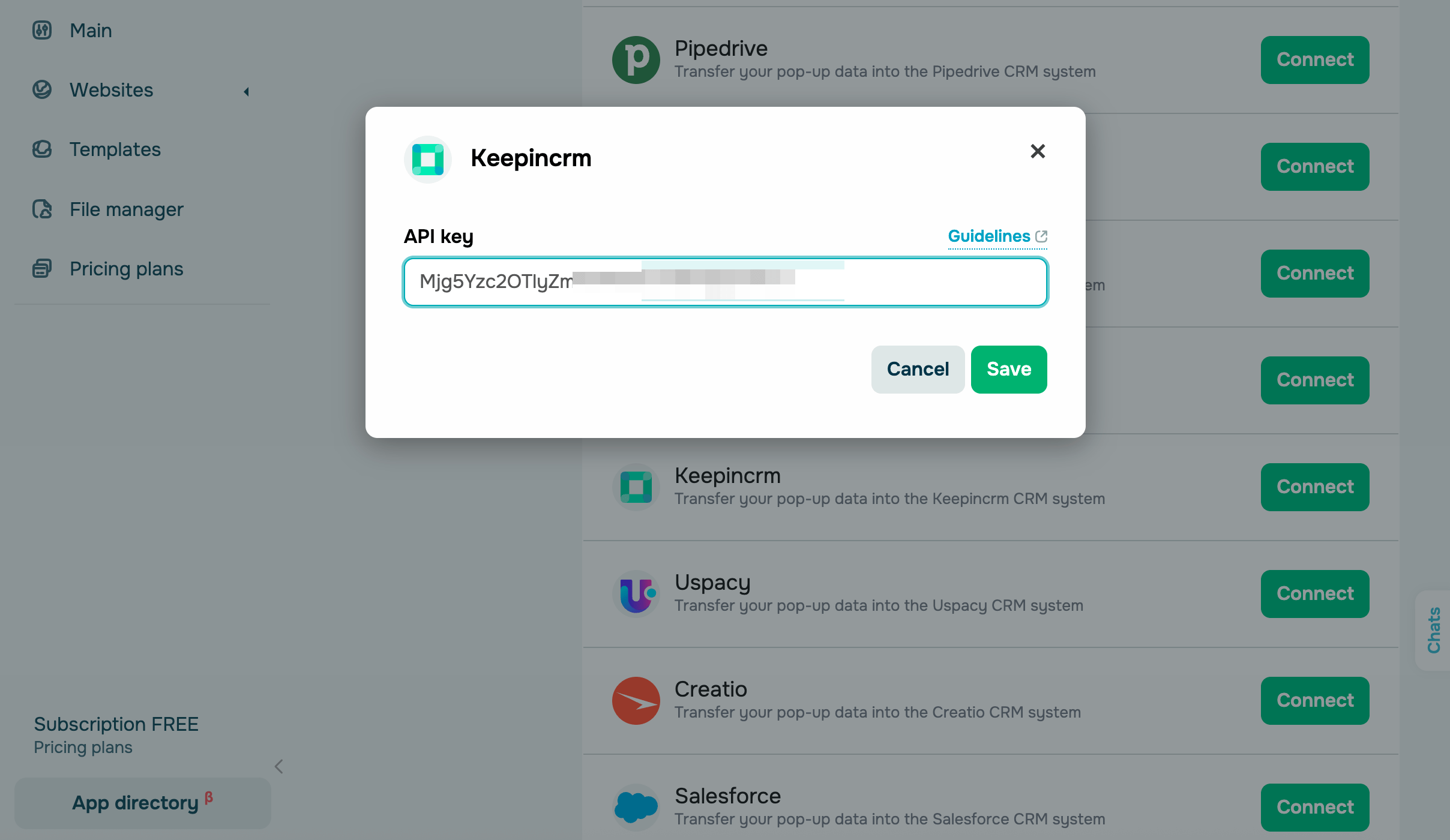
Перейдите в SendPulse > Попапы > Интеграции > KeepinCRM. Добавьте скопированные данные.
Uspacy
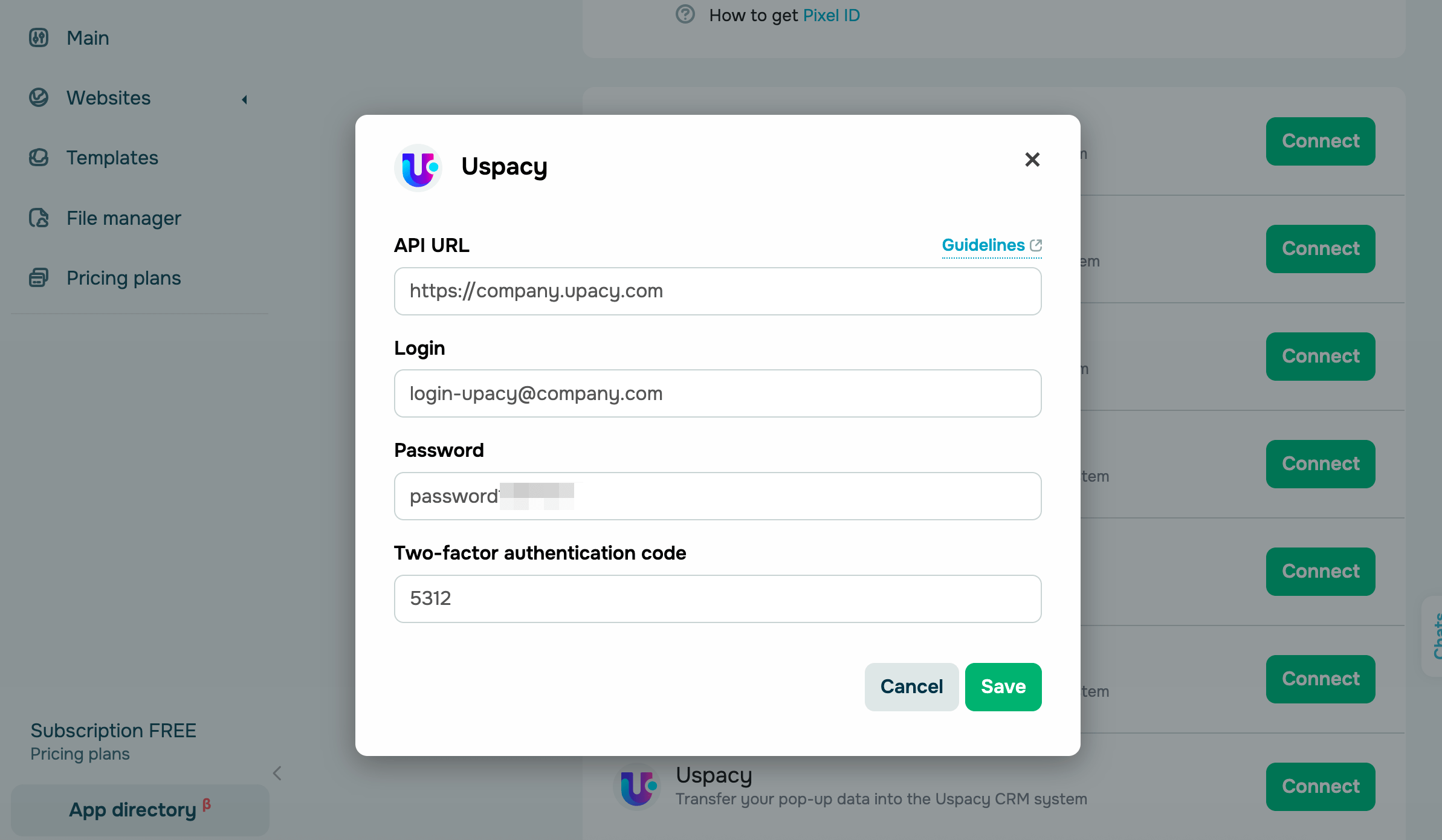
Для интеграции с Uspacy, вам нужен логин и пароль, которые вы используете для входа в CRM.
Если включена двухфакторная аутентификация, кроме login и password, нужно передать также одноразовый code из приложения-аутентификатора.
Также скопируйте ссылку на домен компании в Uspacy. В браузере скопируйте домен в формате company.upacy.com, где company — название вашей компании.
Перейдите в аккаунт SendPulse > Попапы. Откройте ваш сайт, перейдите на вкладку Интеграции и найдите Uspacy. В соответствующие поля добавьте скопированные данные.
Creatio
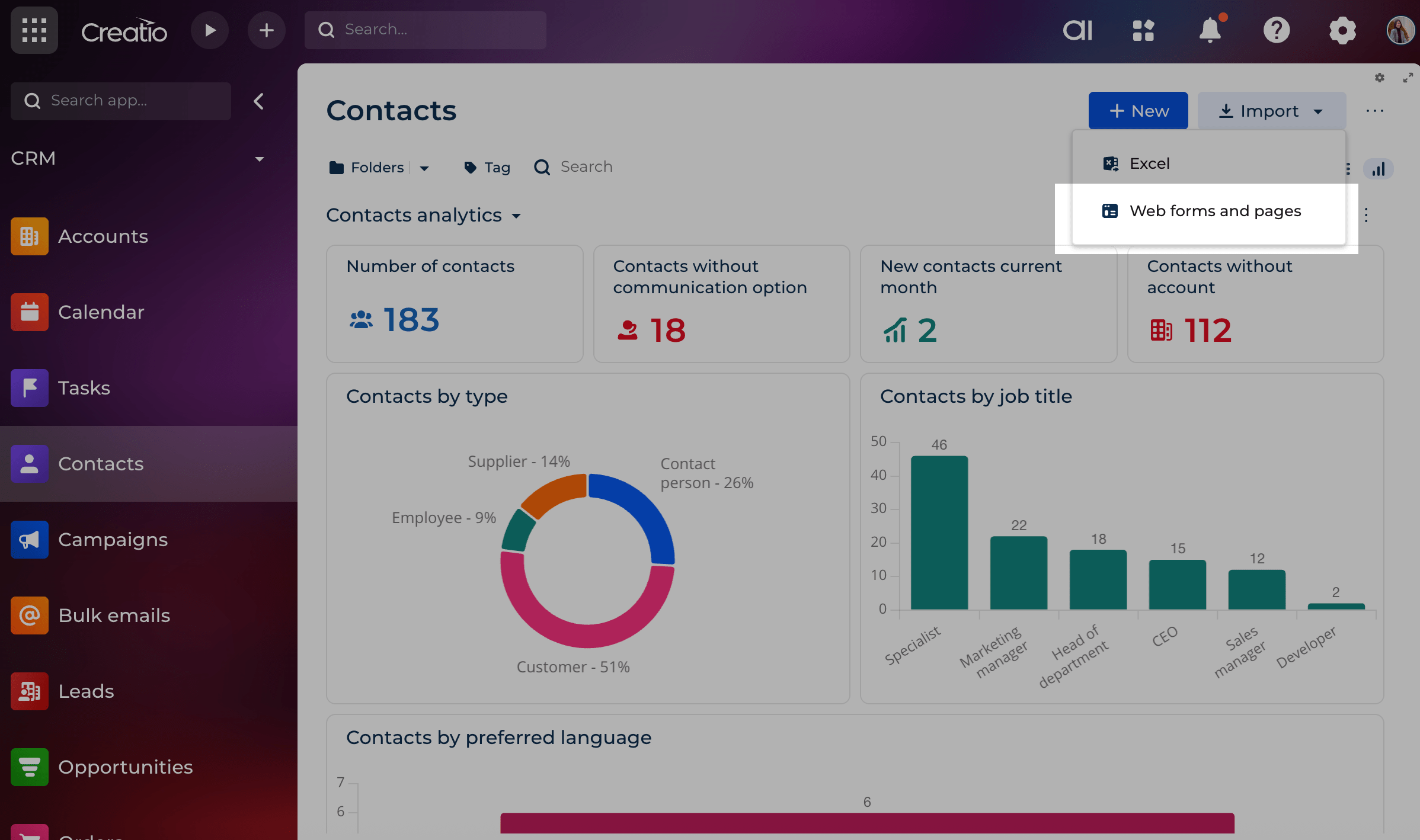
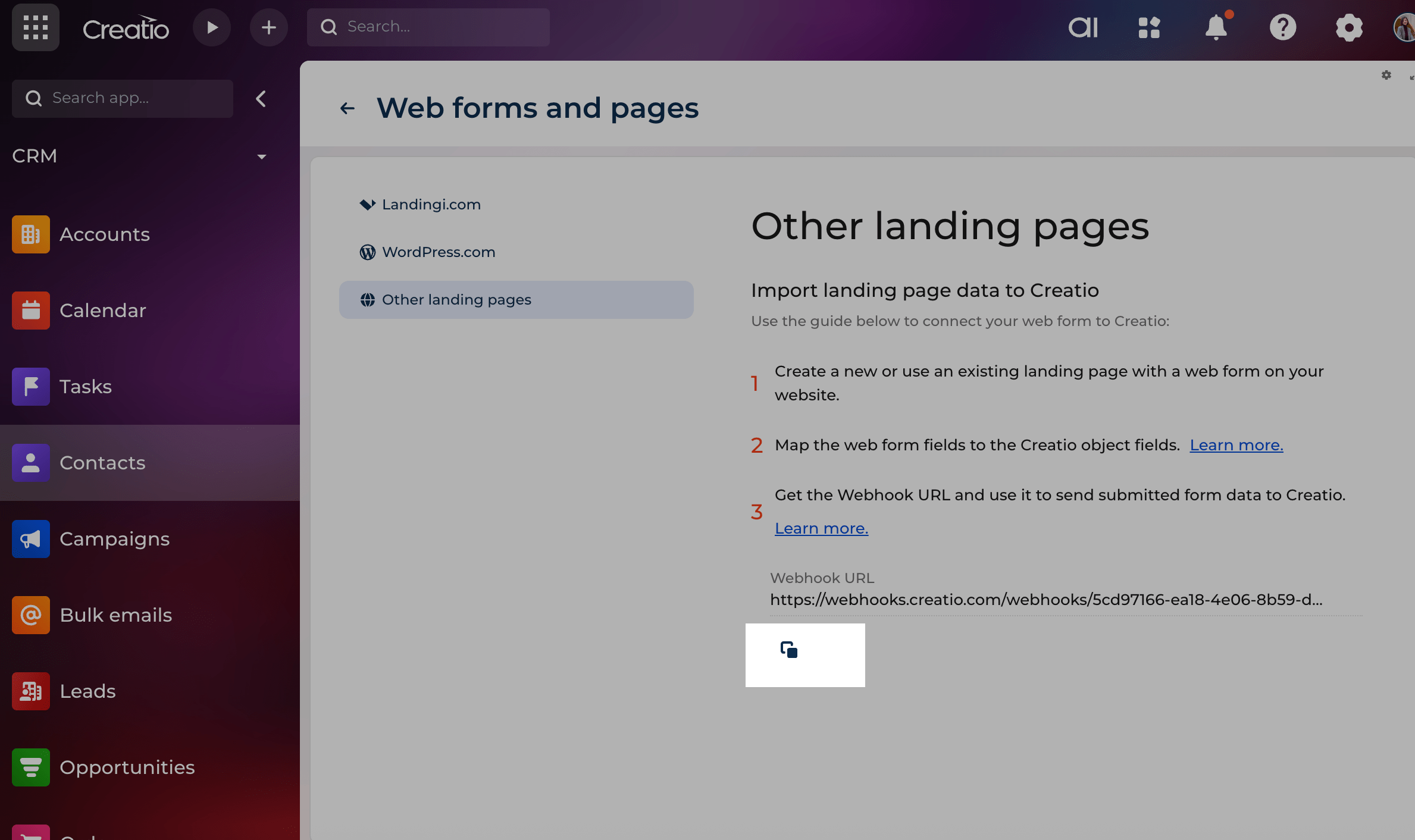
Авторизуйтесь в Creatio и перейдите в раздел Contacts. Нажмите Import > Web forms and pages.
Перейдите в раздел Other landing pages. Если хук ещё не сгенерирован, нажмите Click to get your web hook. Скопируйте значение.
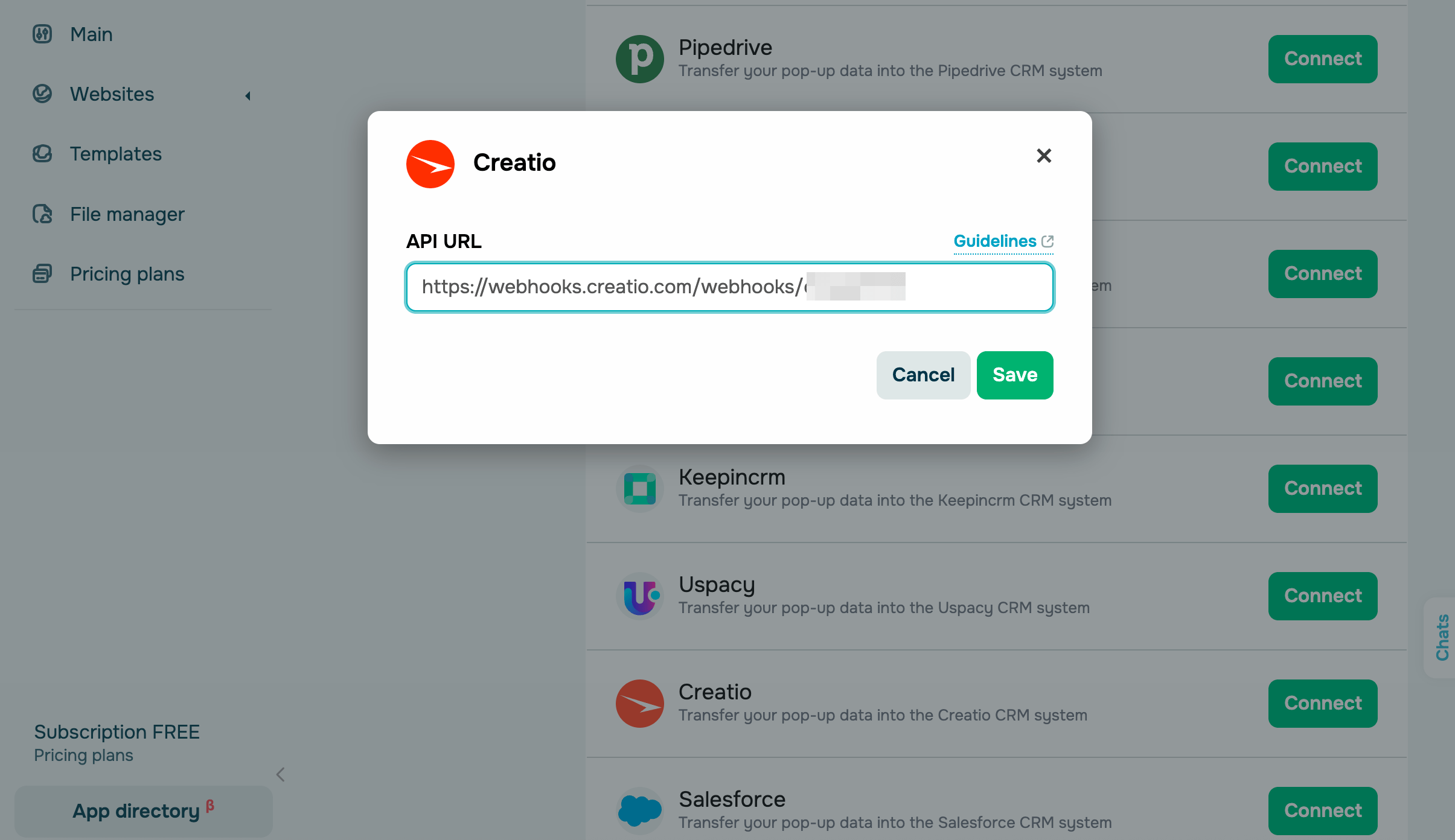
В аккаунте SendPulse откройте Попапы, вкладка Интеграции > Creatio. В соответствующее поле добавьте скопированные данные из CRM.
Salesforce
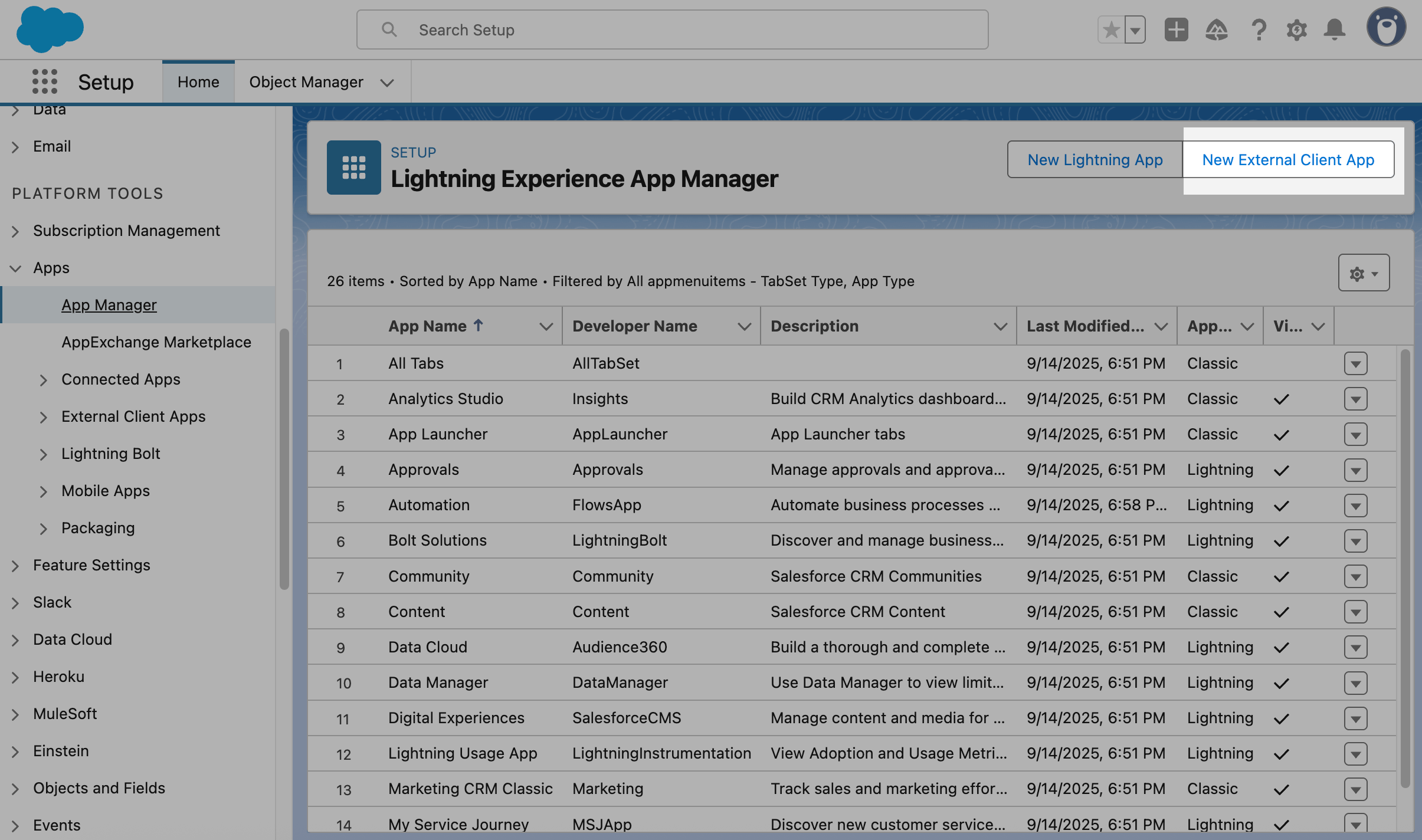
Авторизуйтесь в Salesforce и нажмите на значок настроек в правом верхнем углу, затем перейдите в Setup.
В левой панели перейдите в Platform tools > Apps > App Manager. Нажмите New External Client App.
Создавать приложения могут только пользователи с правами администратора или с аккаунтами типа: Professional, Enterprise, Performance, Unlimited и Developer.
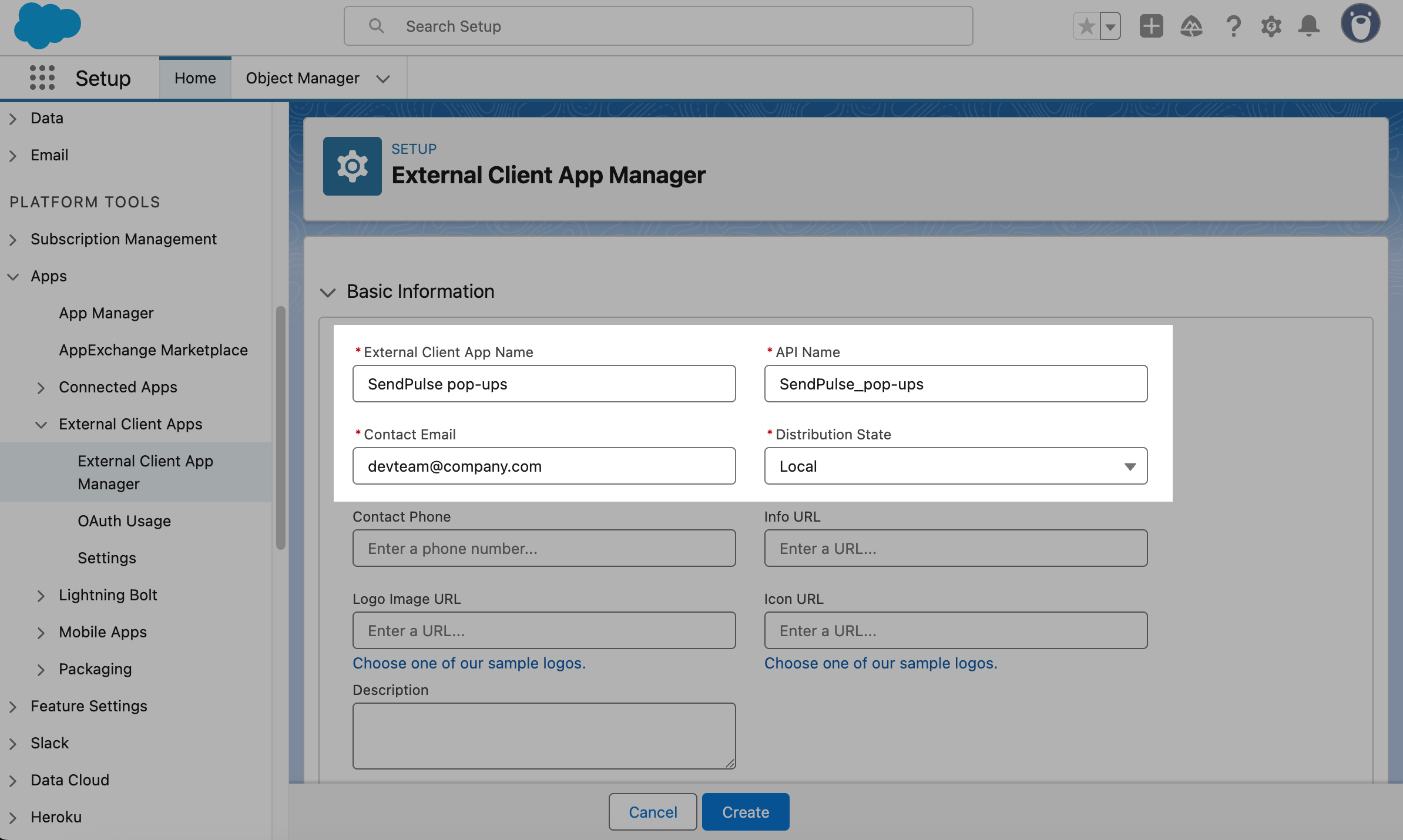
Заполните информацию в обязательных полях:
| External Client App Name | Название приложения, которое будет отображаться в вашем списке приложений. |
| API Name | Системное имя, которое генерируется автоматически на основе названия. Для изменения используйте только латинские символы и знак подчеркивания. |
| Contact Email | Email-адрес ответственного лица за это приложение. |
| Distribution State | Распространение приложения. Выберите вариант Local — приложение, которое будет использоваться локально, что подходит для интеграций. |
Нажмите Create, чтобы сохранить приложение.
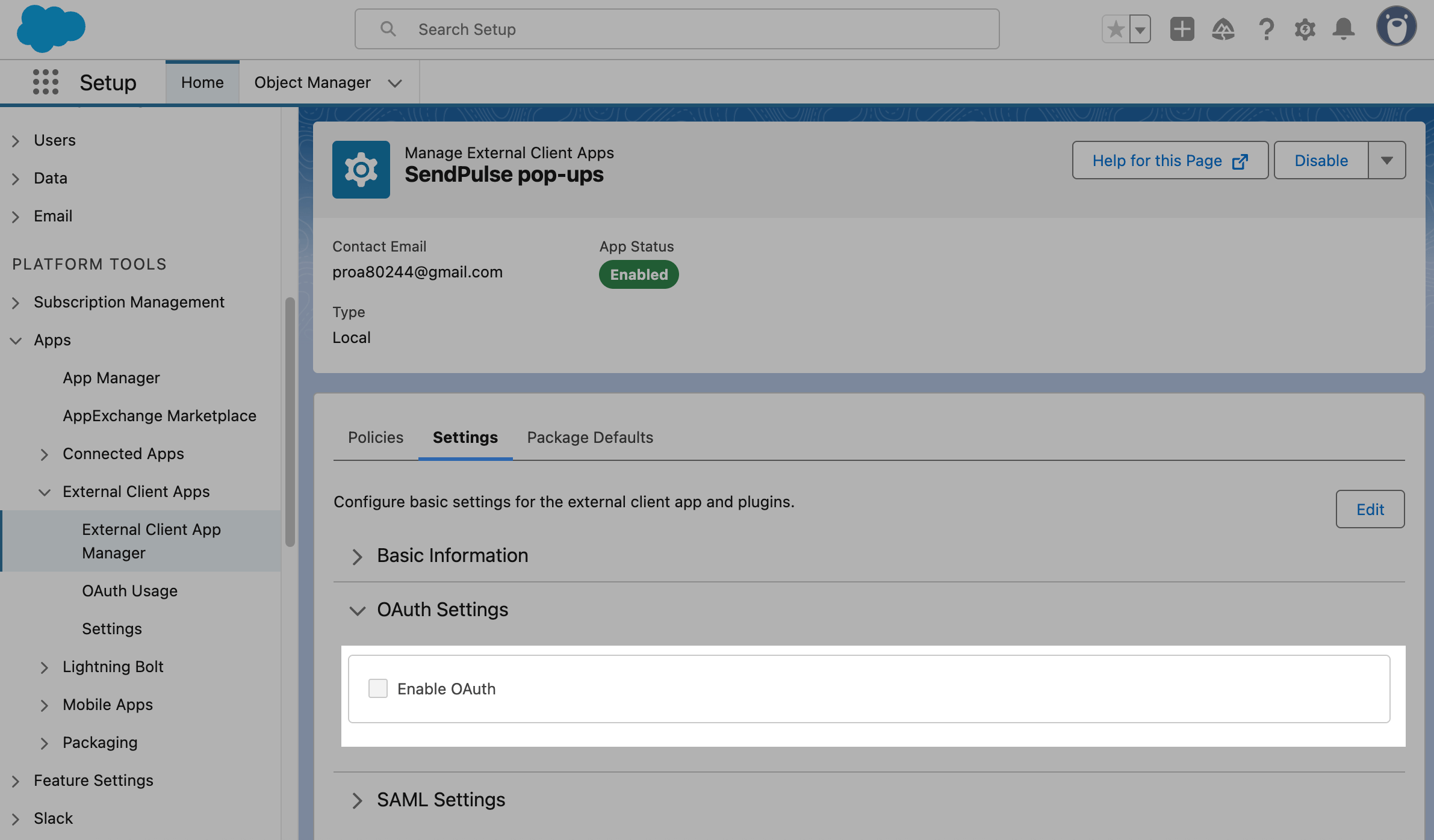
После создания приложения перейдите на вкладку Settings и нажмите Edit. Разверните OAuth Settings и выберите Enable OAuth.
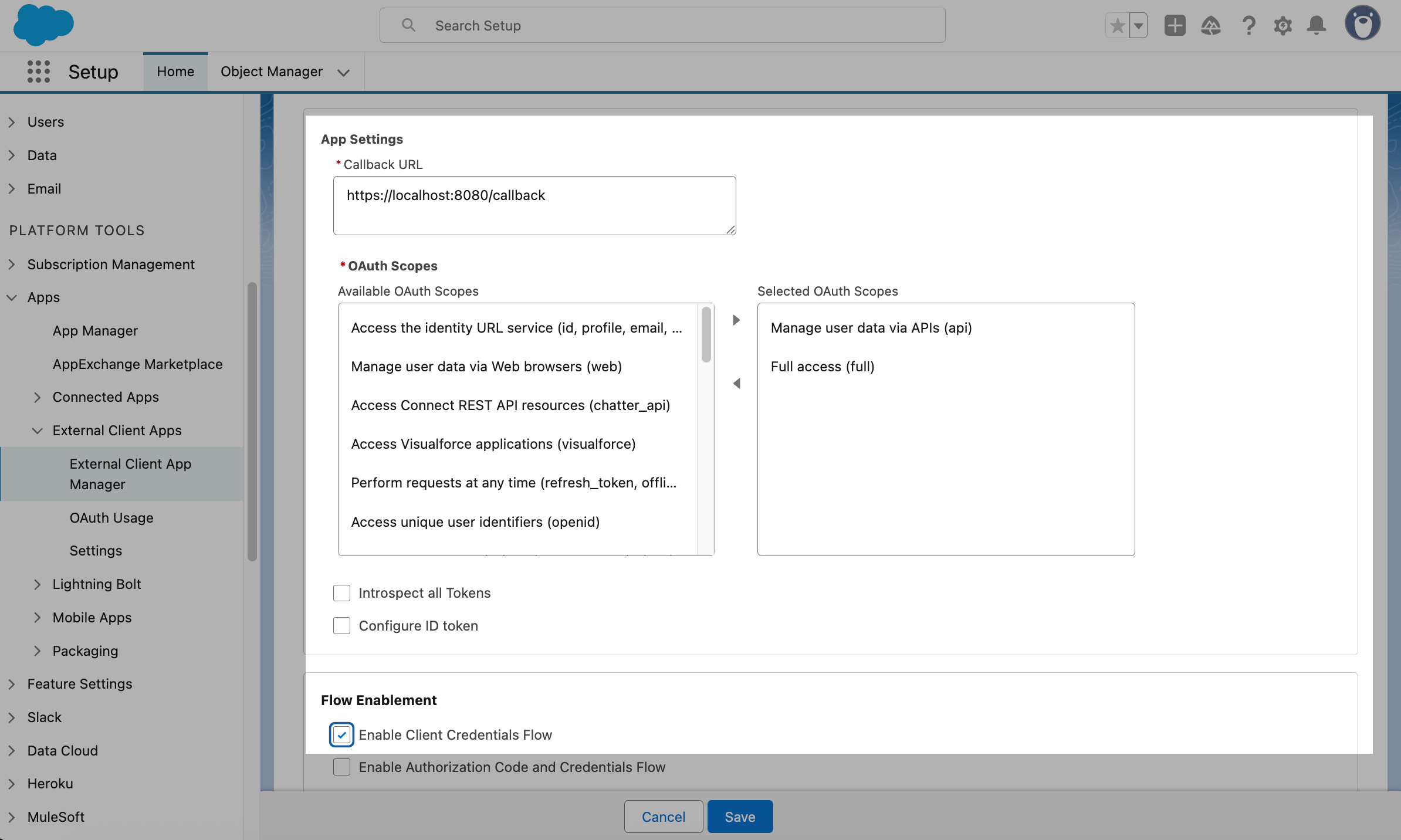
Настройте авторизацию в секциях:
| Callback URL | Введите адрес, на который Salesforce перенаправит пользователя после входа. Пройдите аутентификацию. |
| OAuth Scopes | Добавьте с помощью стрелки между полями следующие опции: Full access (full) и Manage user data via APIs (api). |
| Flow Enablement | Выберите Enable Client Credentials Flow и подтвердите действие. |
Нажмите Save.
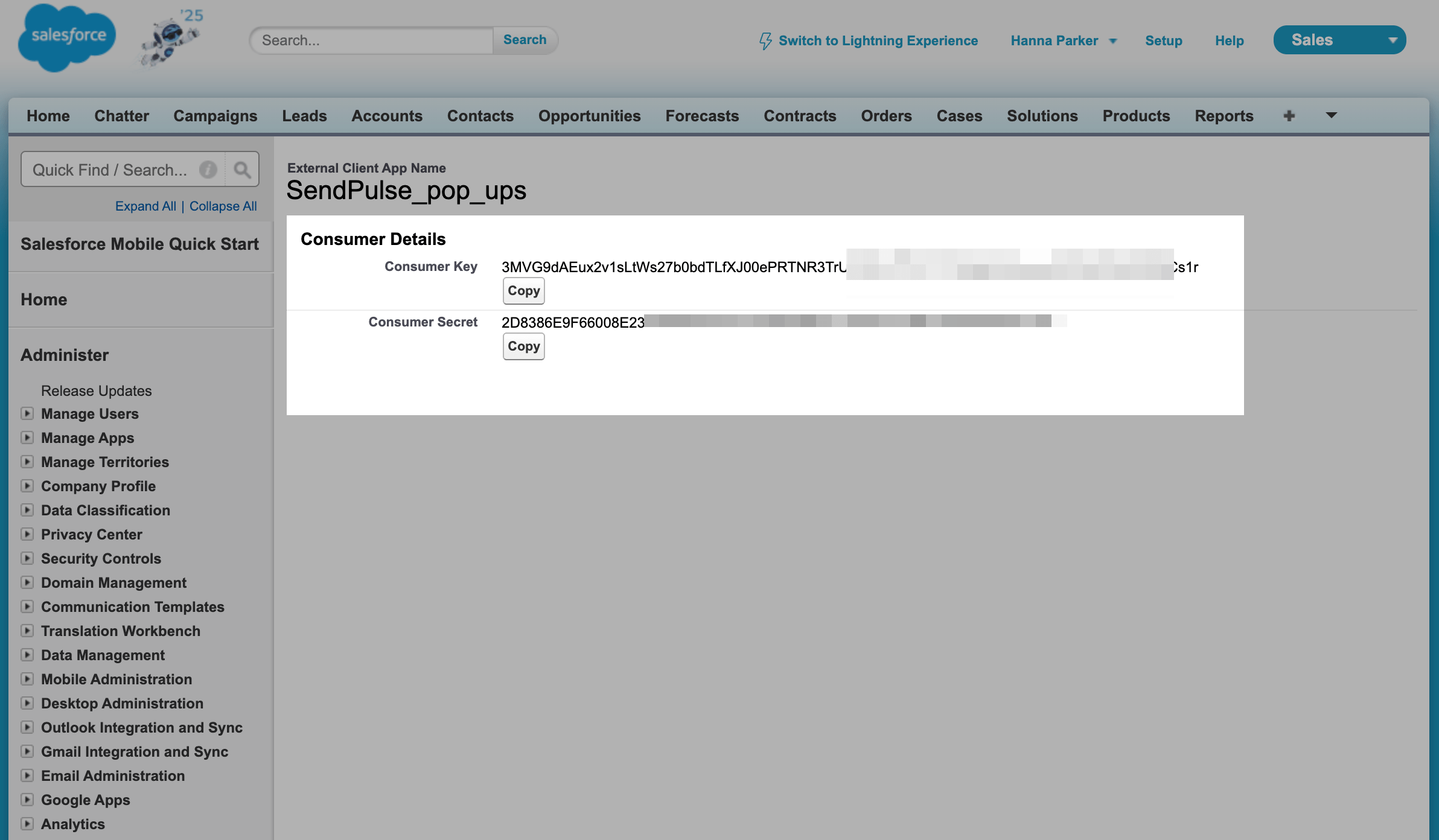
После сохранения перейдите в Platform tools > Apps > External Client App Manager. Выберите приложение, откройте вкладку Settings, нажмите Consumer Key and Secret, пройдите верификацию и скопируйте значения.
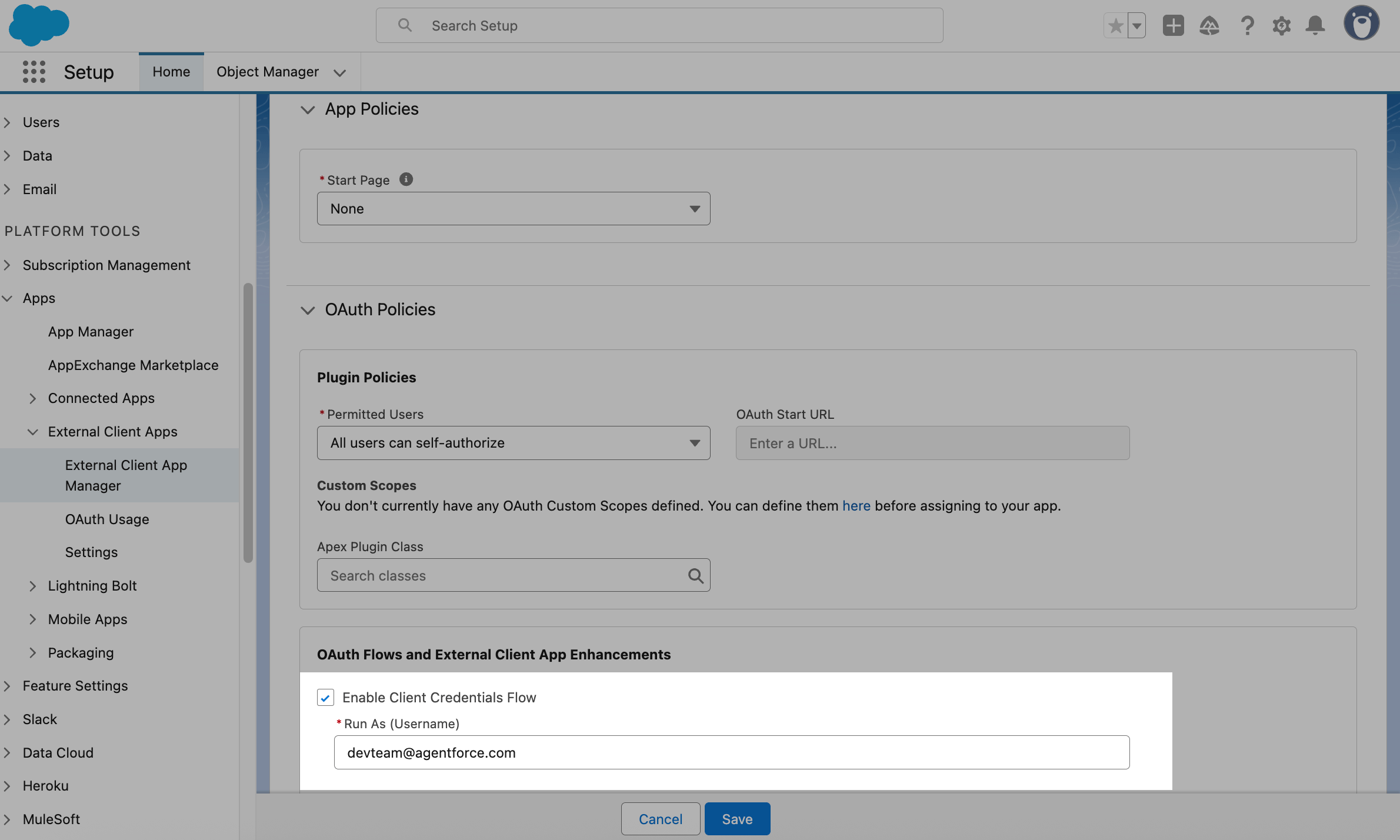
Вернитесь на вкладку Policies и нажмите Edit. Разверните OAuth Policies и в секции OAuth Flows and External Client App Enhancements выберите Enable Client Credentials Flow.
Добавьте логин, который вы получили при регистрации аккаунта в Salesforce на вашу почту. Нажмите Save.
Чтобы получить домен для API, скопируйте ссылку из адресной строки браузера на странице вашего приложения в формате: https://orgfarm-123-dev-ed.develop.lightning.force.com и добавьте /services/oauth2/token.
Актуальную версию API можно найти на странице Salesforce API Versions. Используйте последнюю версию в формате XX.0.
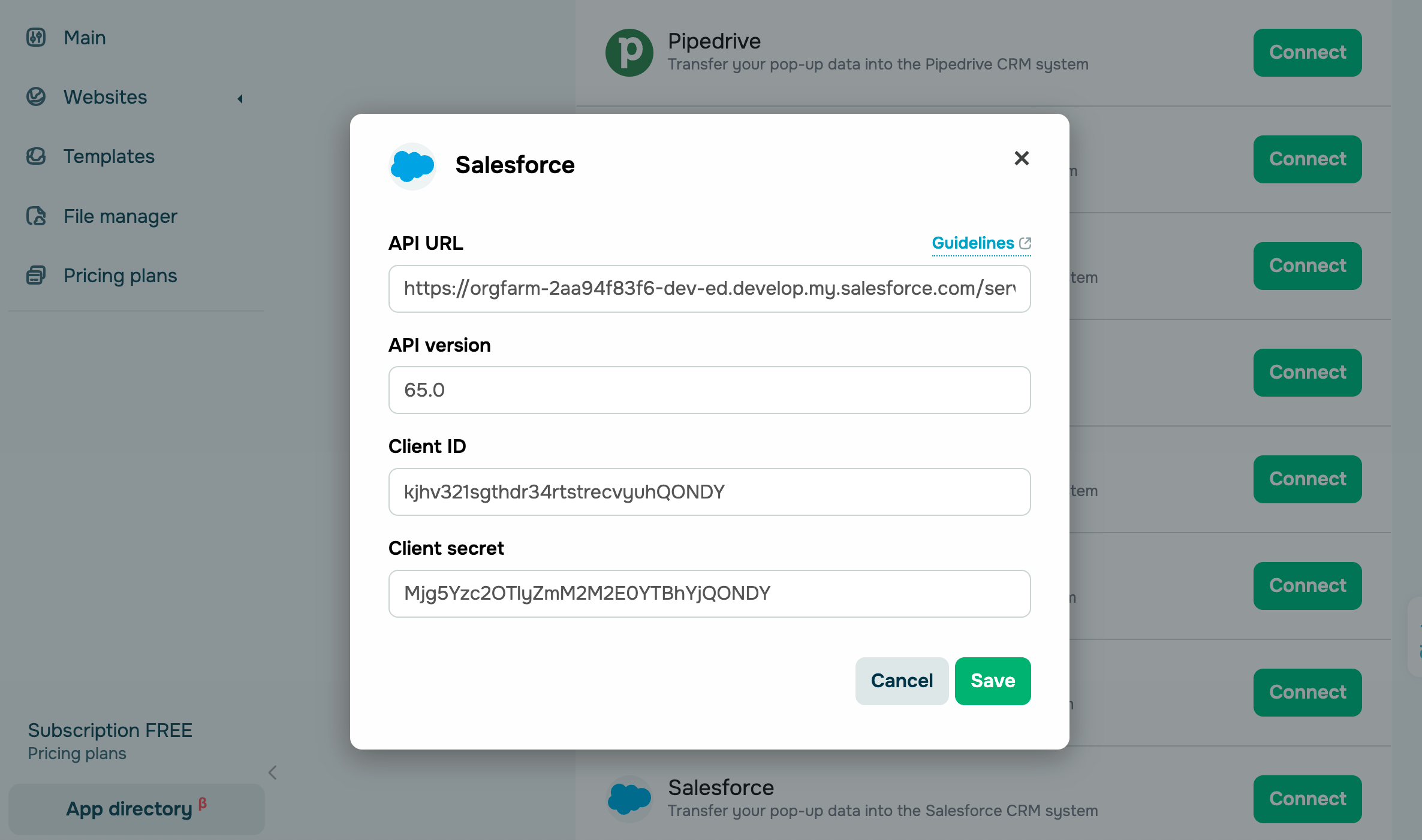
Перейдите в аккаунт SendPulse > Попапы. Откройте ваш сайт, перейдите на вкладку Интеграции и найдите Salesforce. В соответствующие поля добавьте скопированные данные из CRM.
HubSpot
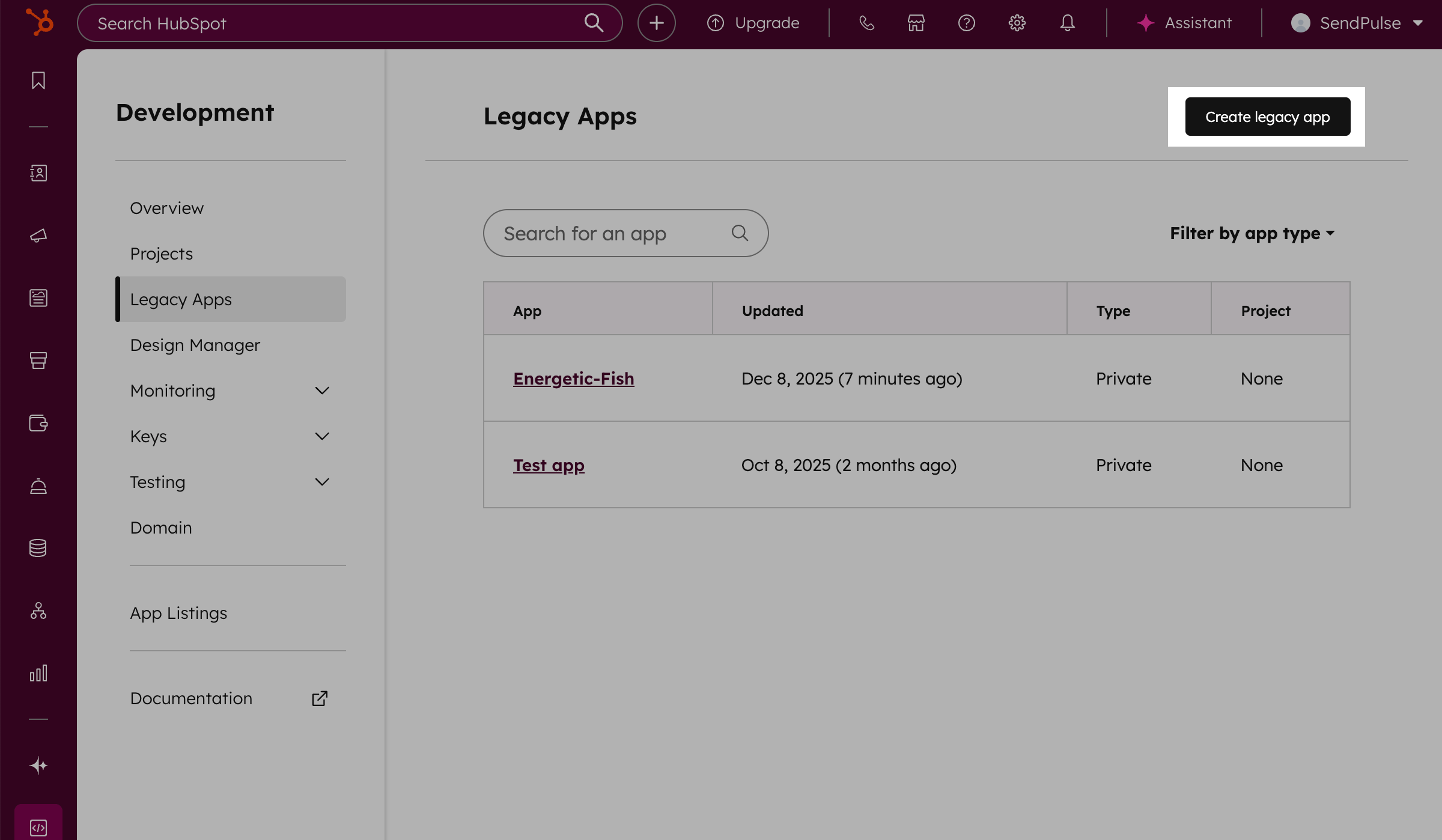
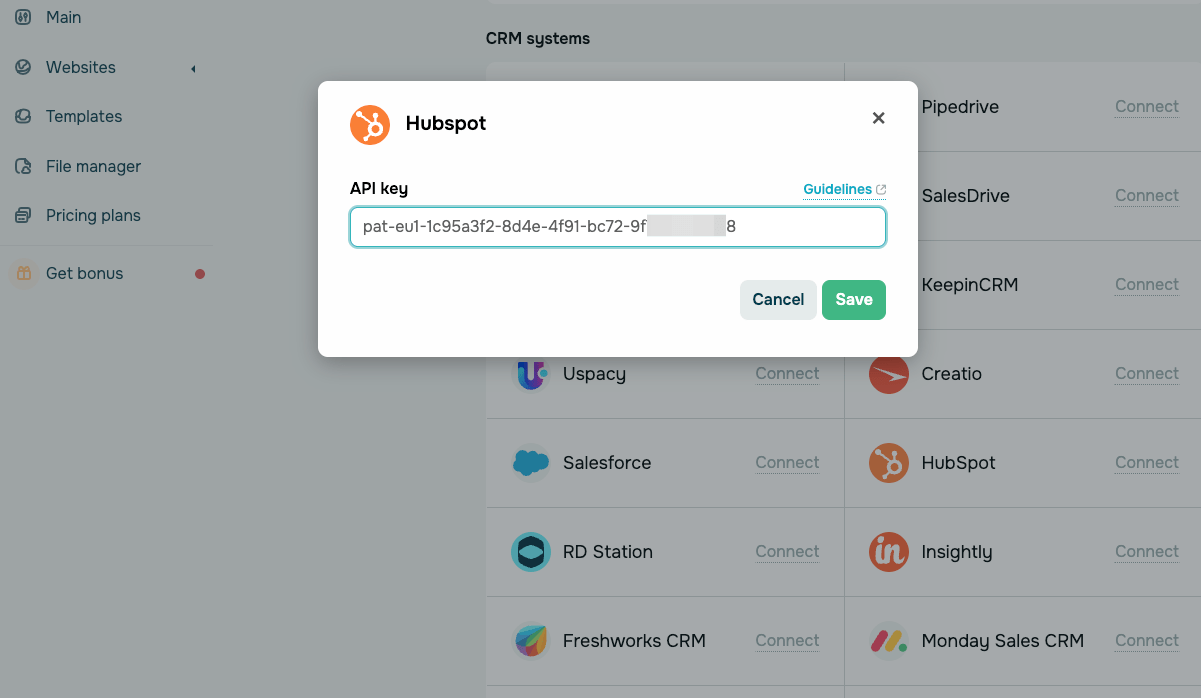
Авторизуйтесь в HubSpot. Нажмите на значок Settings в правом верхнем углу. Перейдите в Account Management > Integrations > Legacy Apps и нажмите Create legacy app. В модальном окне выберите Private legacy app.
На вкладке Basic info укажите название приложения. Можно добавить до 193 символов.
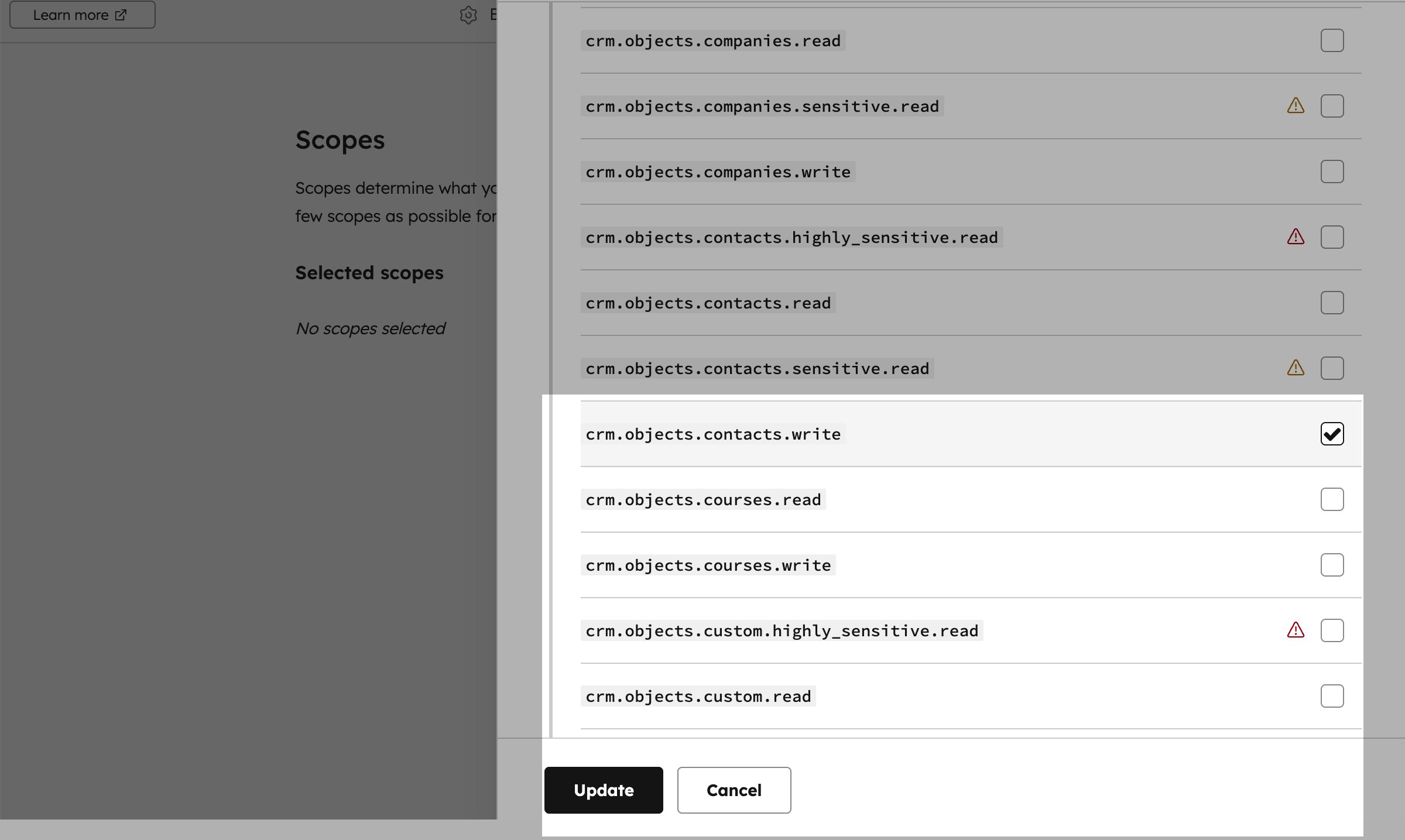
Перейдите на вкладку Scopes и нажмите Add new scope. В модальном окне выберите scope crm.objects.contacts.write и нажмите Update.
В правом верхнем углу нажмите Create app, затем нажмите Continue creating, чтобы опубликовать приложение.
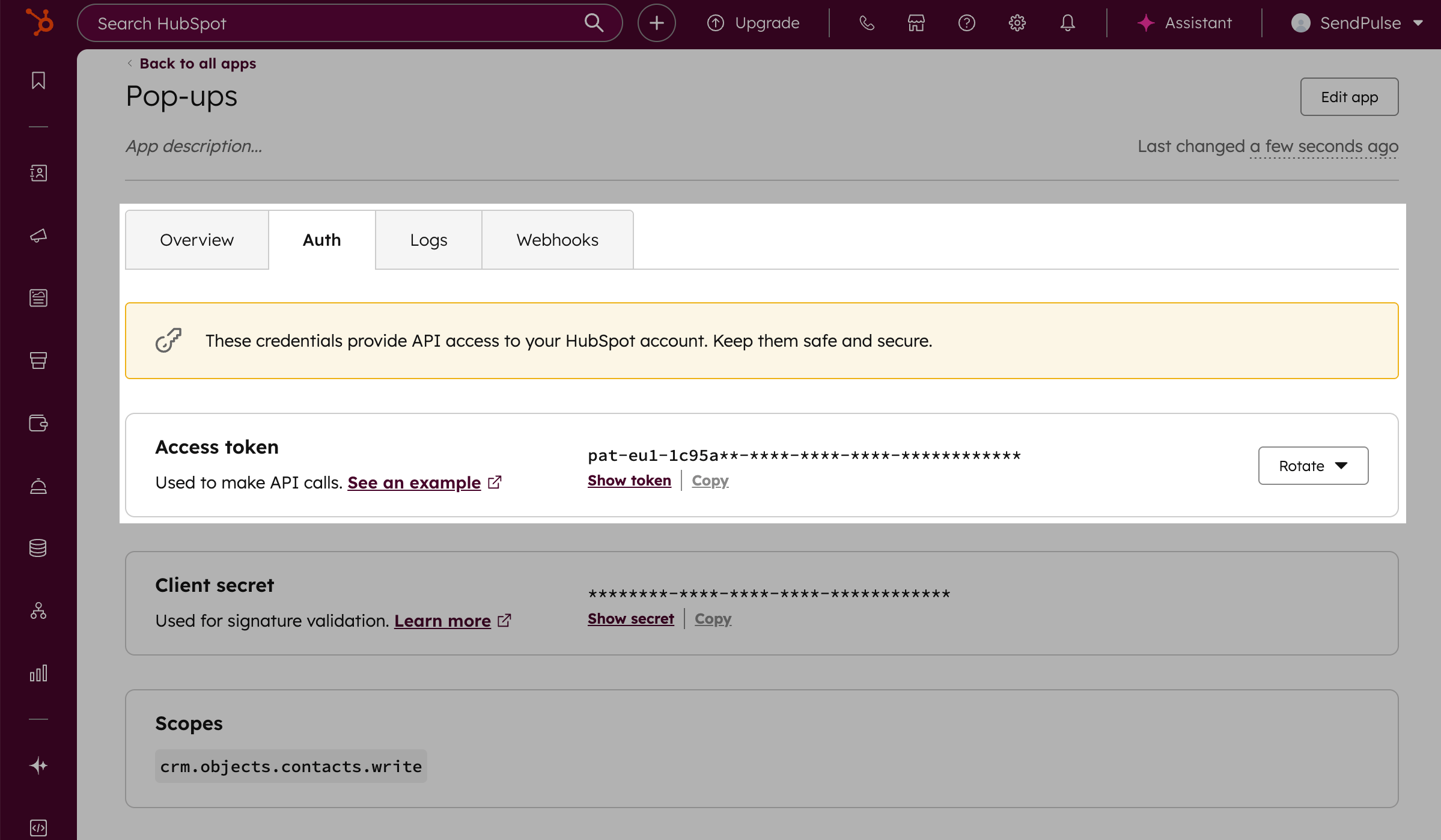
В созданном приложении перейдите на вкладку Auth. В поле Access token нажмите Show token и нажмите Copy рядом со значением токена.
Перейдите в аккаунт SendPulse > Попапы. Откройте ваш сайт, перейдите на вкладку Интеграции и найдите HubSpot. В соответствующее поле добавьте скопированные данные из CRM.
Insightly
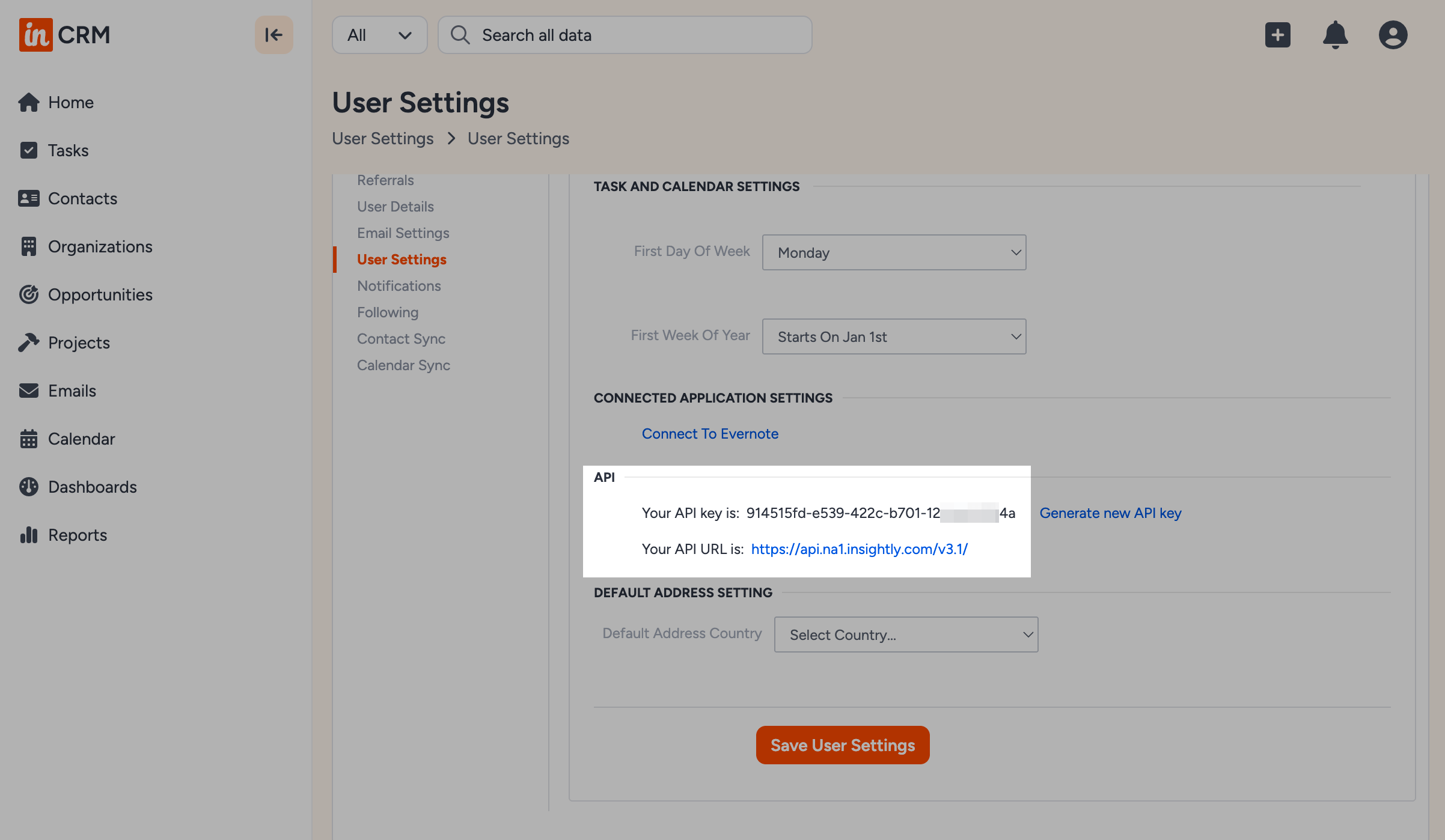
Авторизуйтесь в Insightly. Нажмите на значок профиля в правом верхнем углу и перейдите в User settings. В секции API скопируйте API key и API URL.
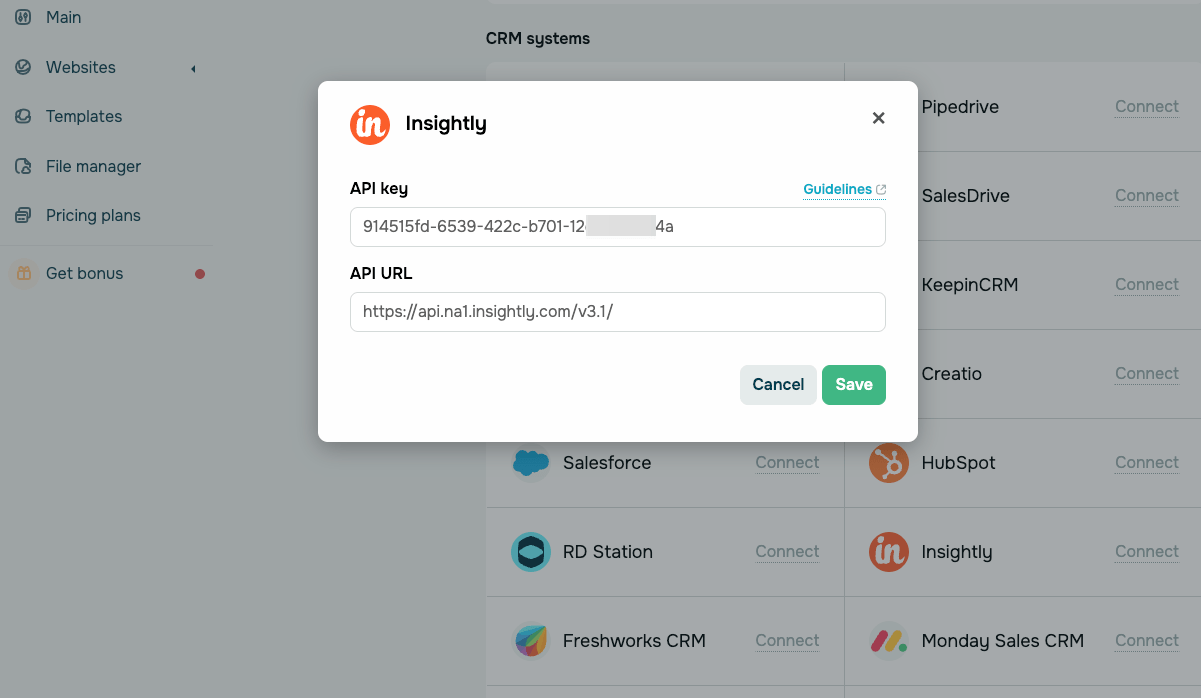
Перейдите в аккаунт SendPulse > Попапы. Откройте ваш сайт, перейдите на вкладку Интеграции и найдите Insightly. В соответствующие поля добавьте скопированные данные из CRM.
Freshworks
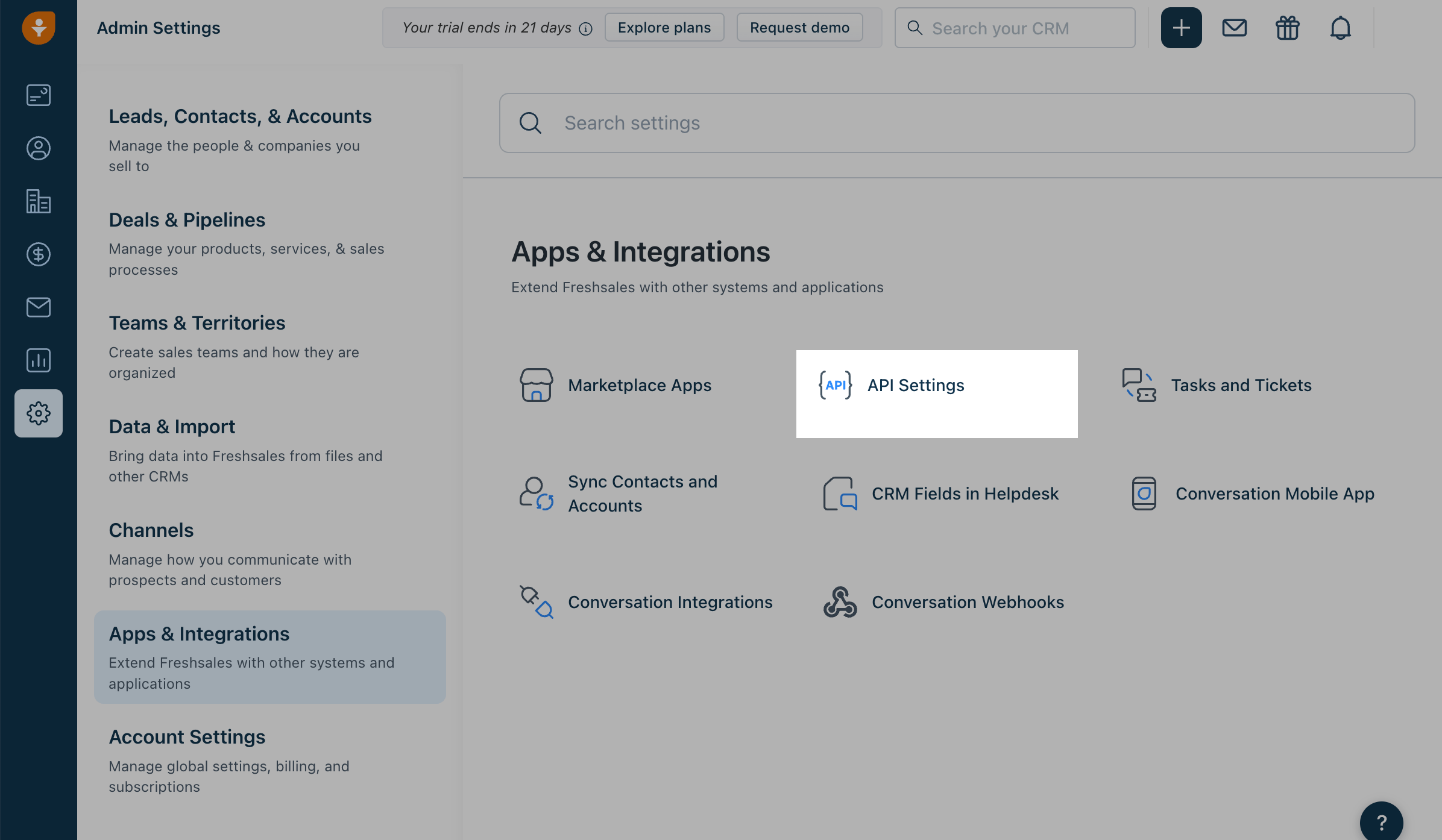
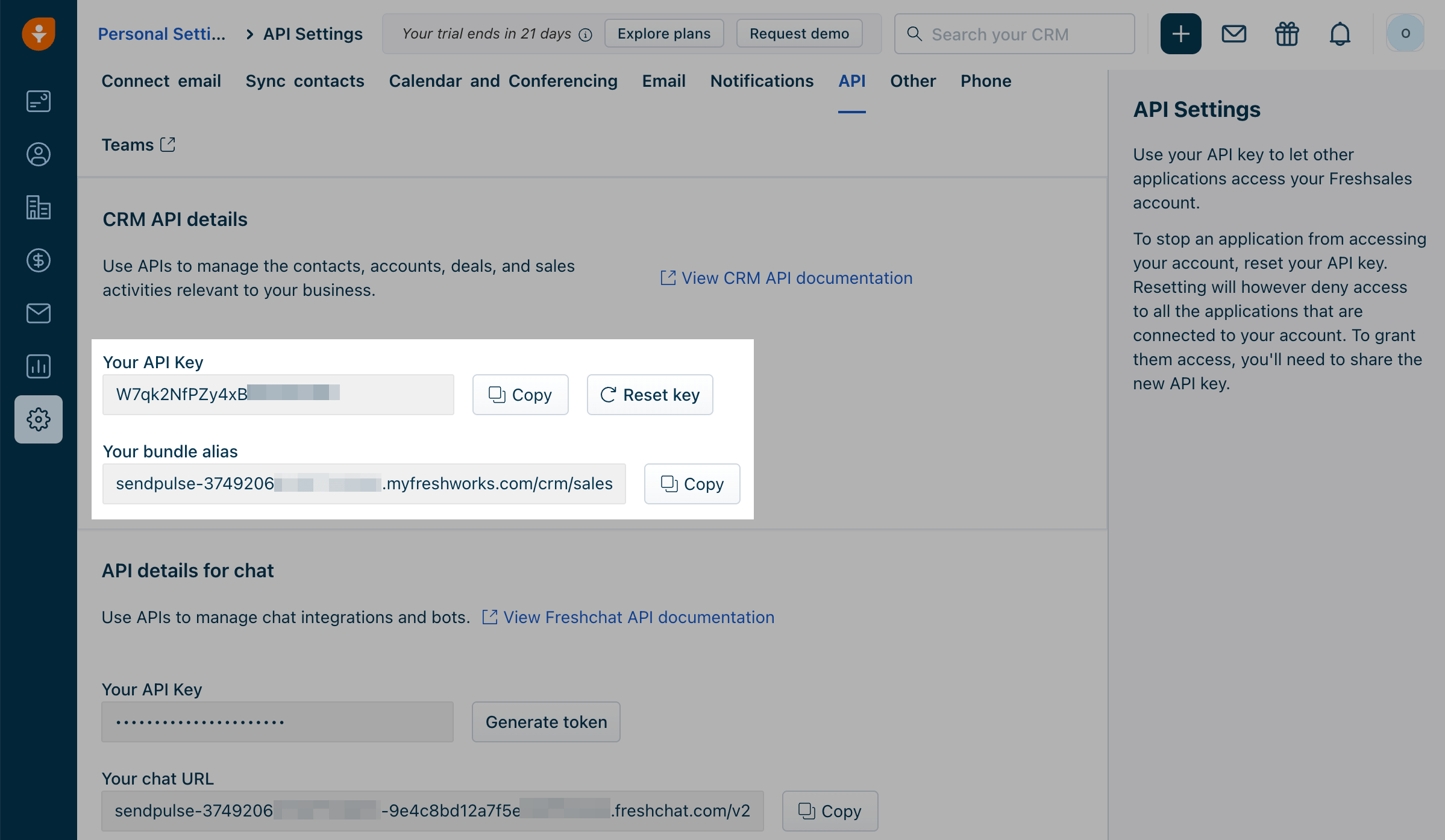
Авторизуйтесь в Freshworks. Слева нажмите Admin Settings и перейдите в Apps & Integrations. Нажмите API Settings.
Перейдите на вкладку Auth. В секции CRM API Details нажмите Copy рядом с Your API Key и Your bundle alias.
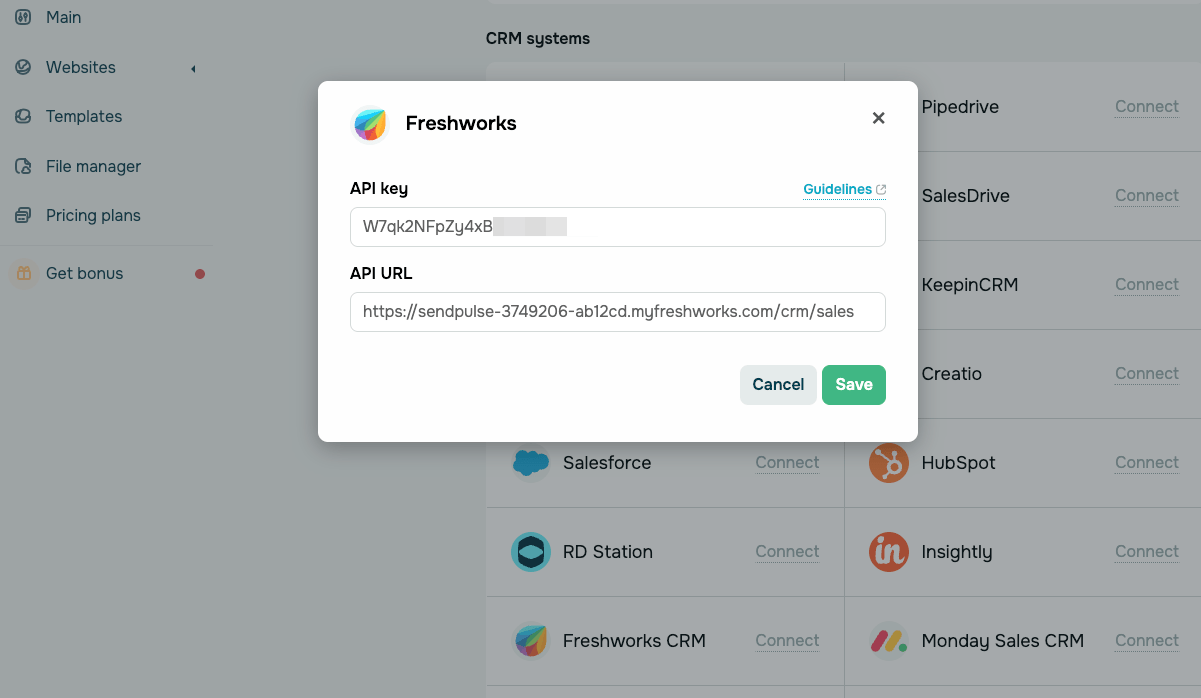
Перейдите в аккаунт SendPulse > Попапы. Откройте ваш сайт, перейдите на вкладку Интеграции и найдите Freshworks. В соответствующие поля добавьте скопированные данные из CRM.
Monday
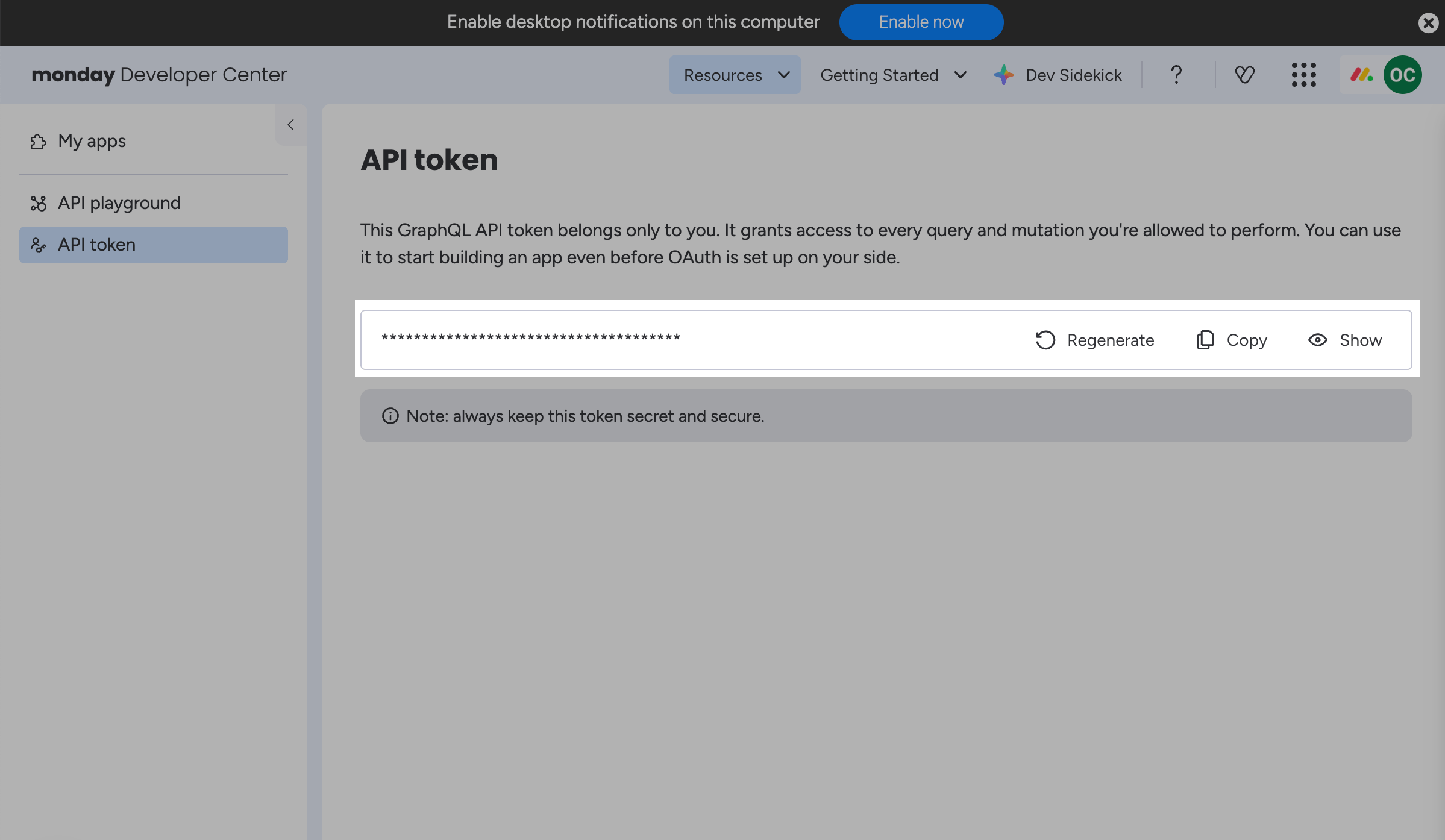
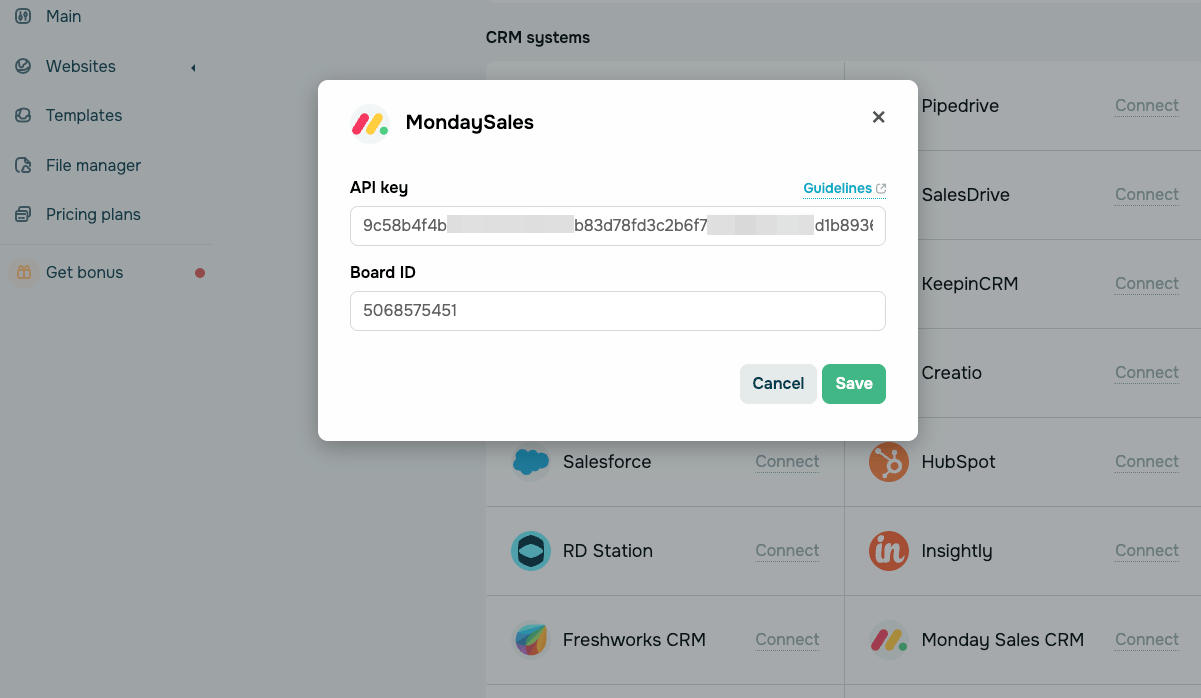
Авторизуйтесь в Monday. Нажмите на значок профиля в правом верхнем углу и перейдите в Developers. В окне Developer Center перейдите на вкладку API token и нажмите Copy рядом со значением токена.
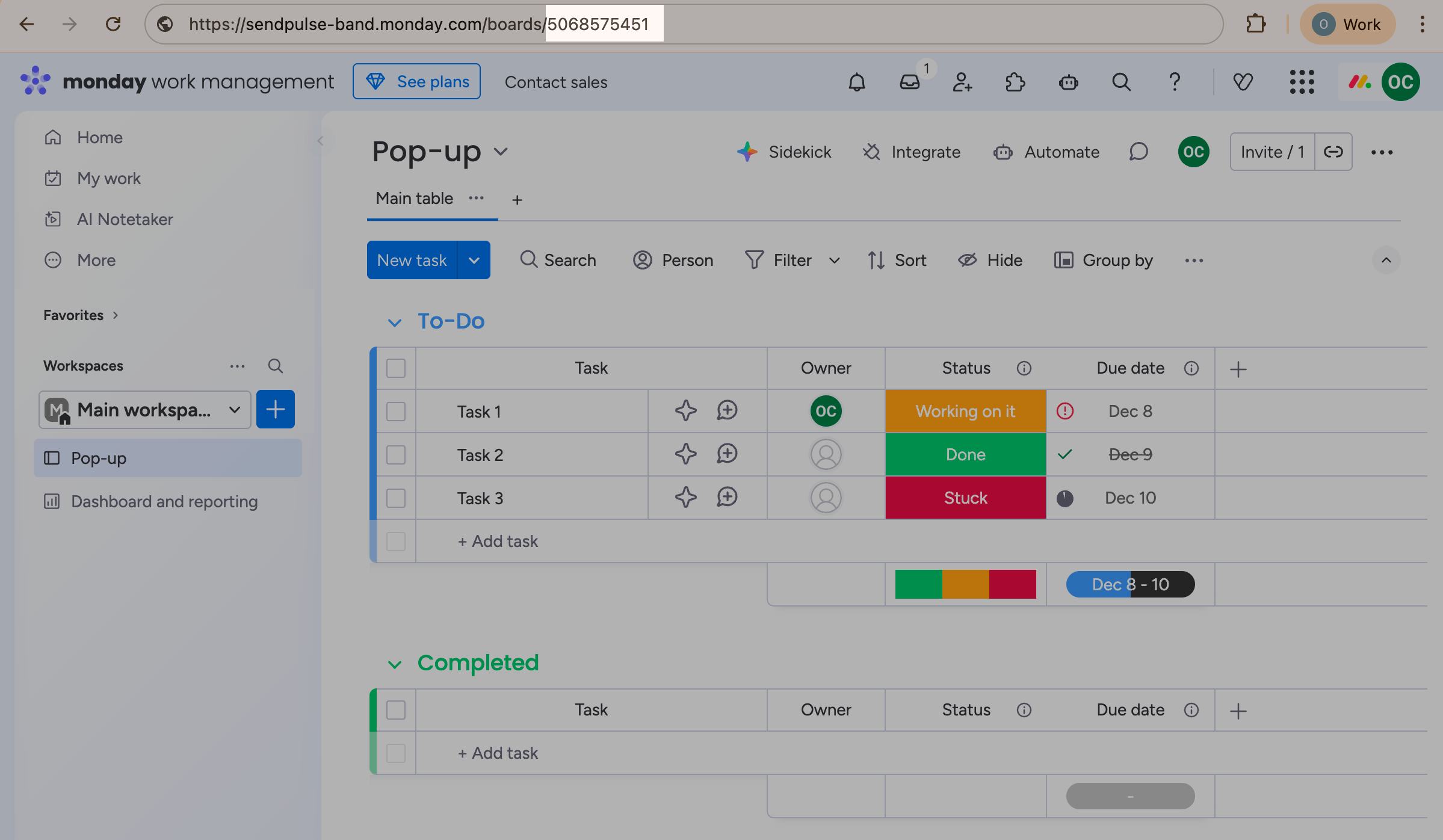
Также нужно скопировать board ID. Перейдите на главную страницу, откройте Workspaces и выберите вашу доску. В адресной строке браузера скопируйте board ID.
Перейдите в аккаунт SendPulse > Попапы. Откройте ваш сайт, перейдите на вкладку Интеграции и найдите Monday. В соответствующие поля добавьте скопированные данные из CRM.
Zendesk
Авторизуйтесь в Zendesk. Слева нажмите Admin. Перейдите в Apps & integrations. Перейдите в APIs > OAuth clients и нажмите Add OAuth client.
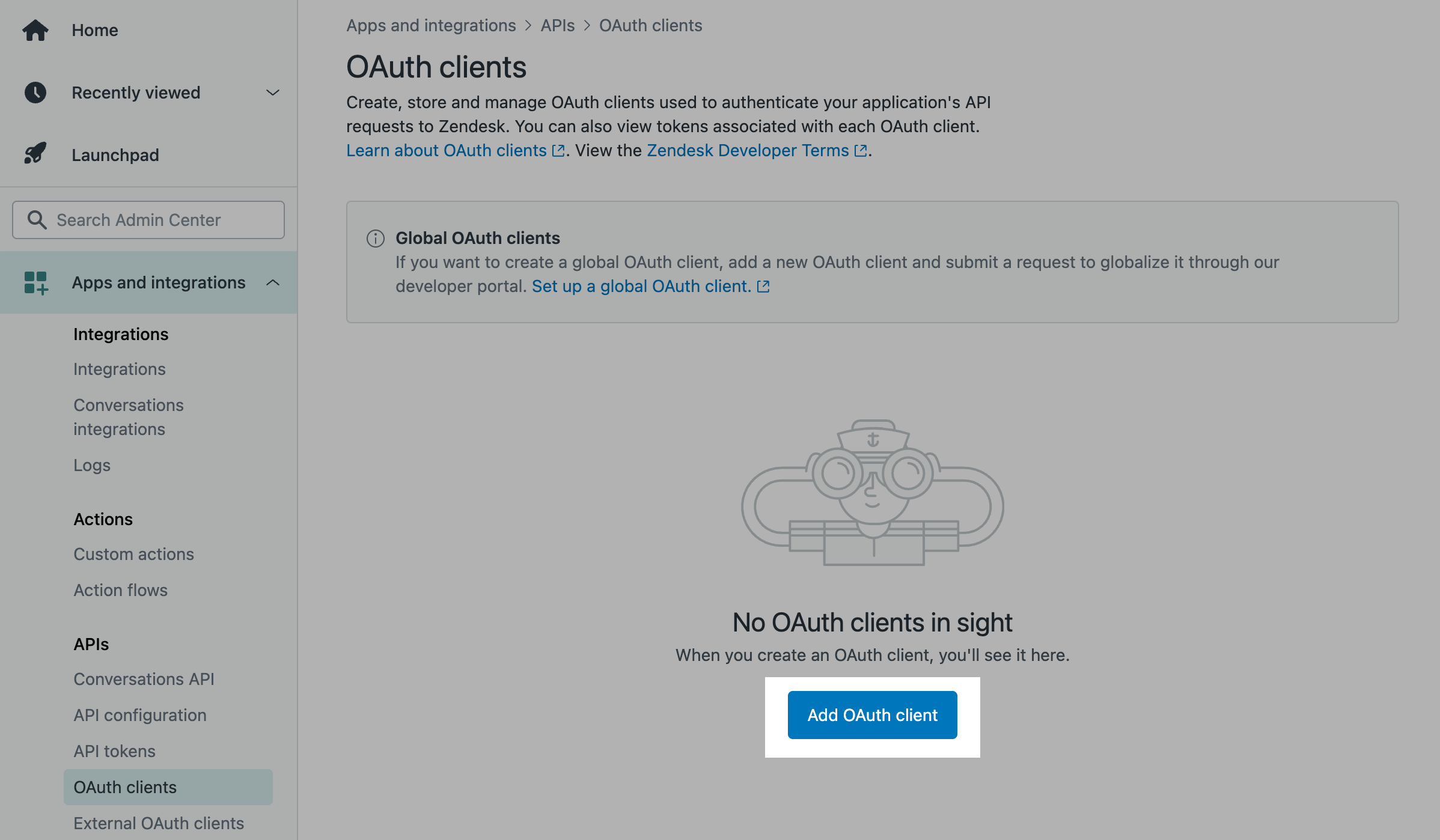
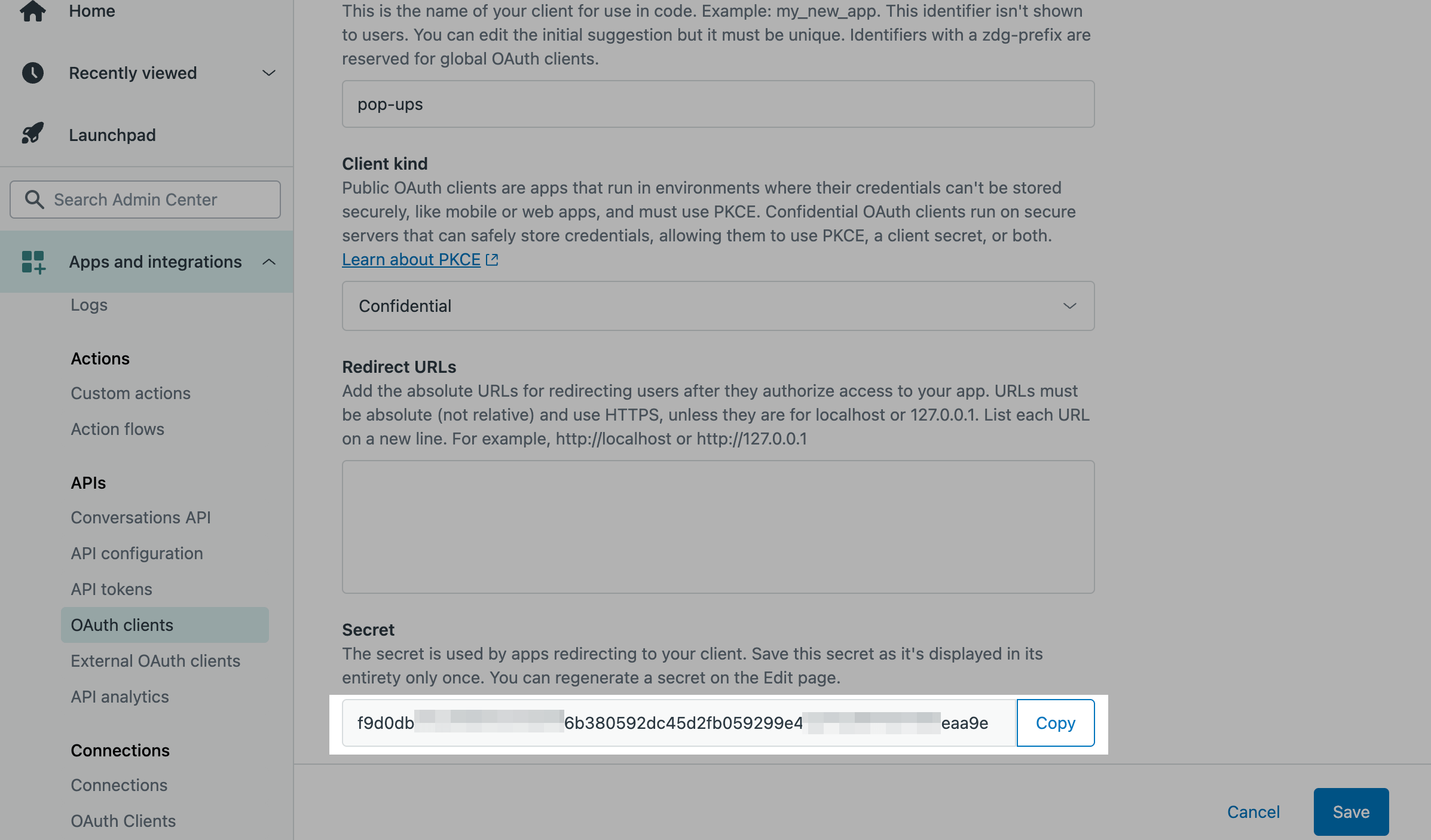
Чтобы создать OAuth-клиент, укажите Name и Description приложения. В секции Client kind выберите Confidential и нажмите Save.
Страница обновится. Скопируйте значения полей Secret и Identifier и нажмите Save.
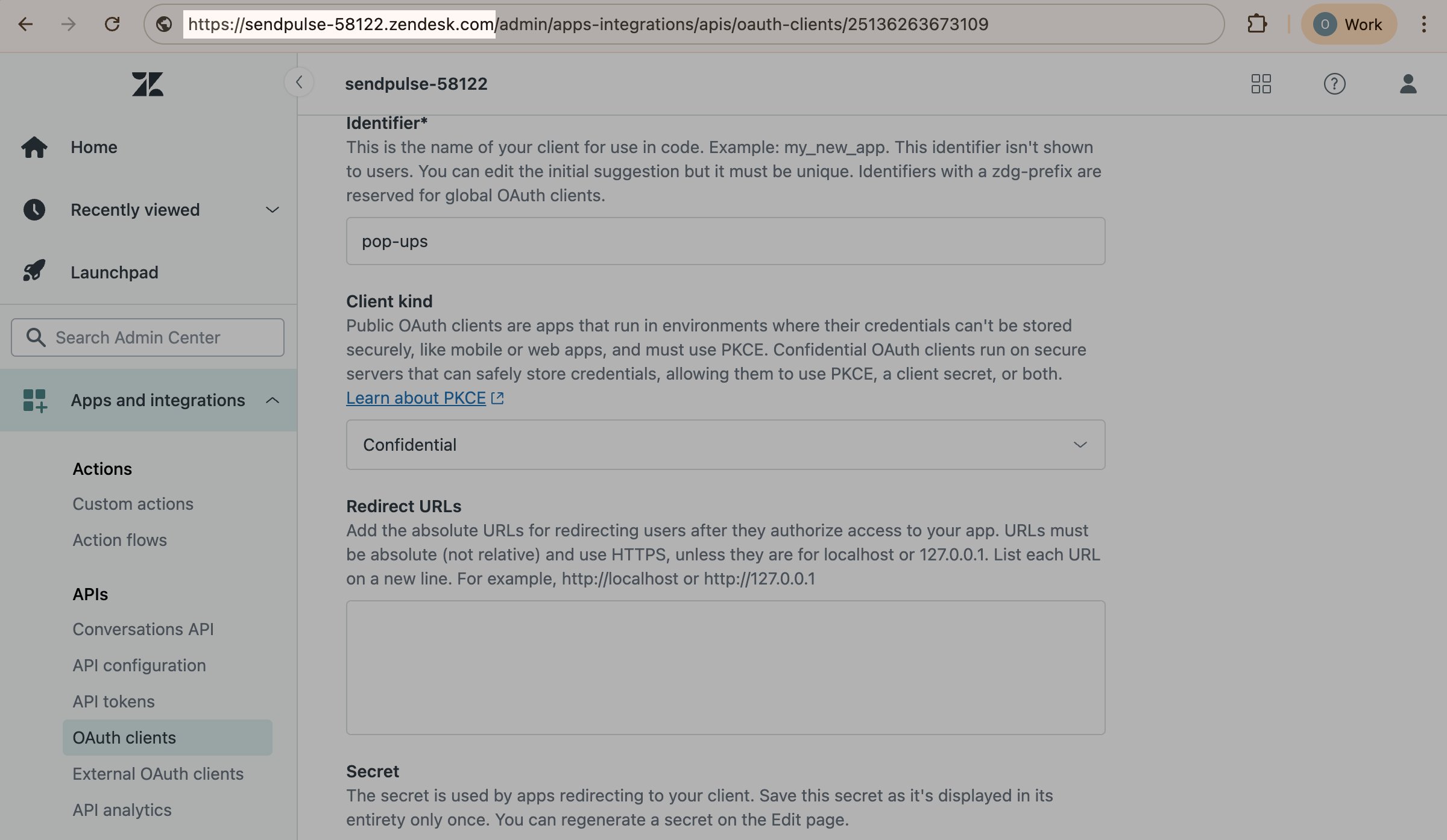
Также нужно скопировать домен компании в Zendesk. В адресной строке браузера скопируйте значение в формате https://company.zendesk.com, где company — уникальное название вашей компании.
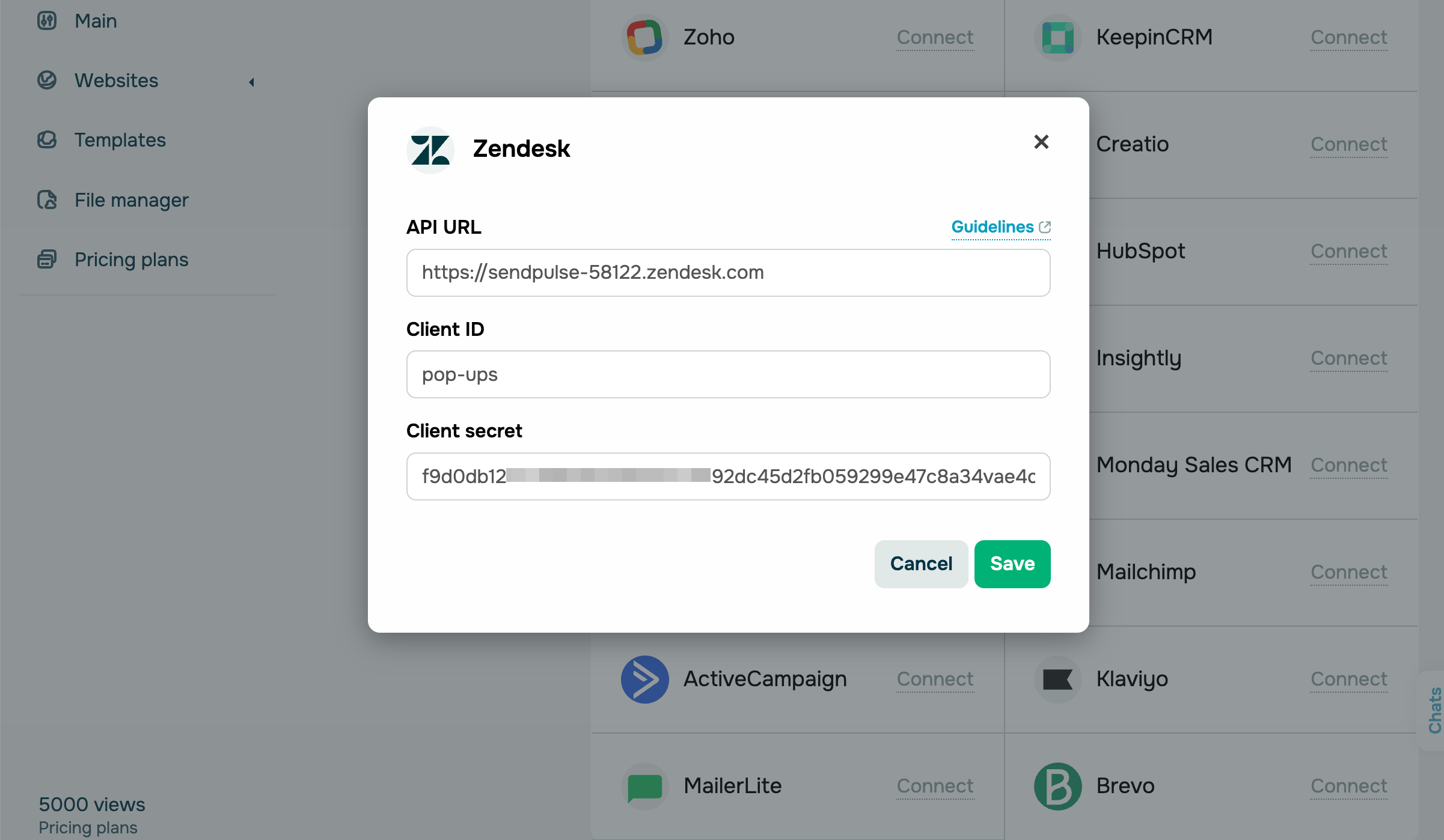
Перейдите в аккаунт SendPulse > Попапы. Откройте ваш сайт, перейдите на вкладку Интеграции и найдите Zendesk. В соответствующие поля добавьте скопированные данные из CRM.
Mailchimp
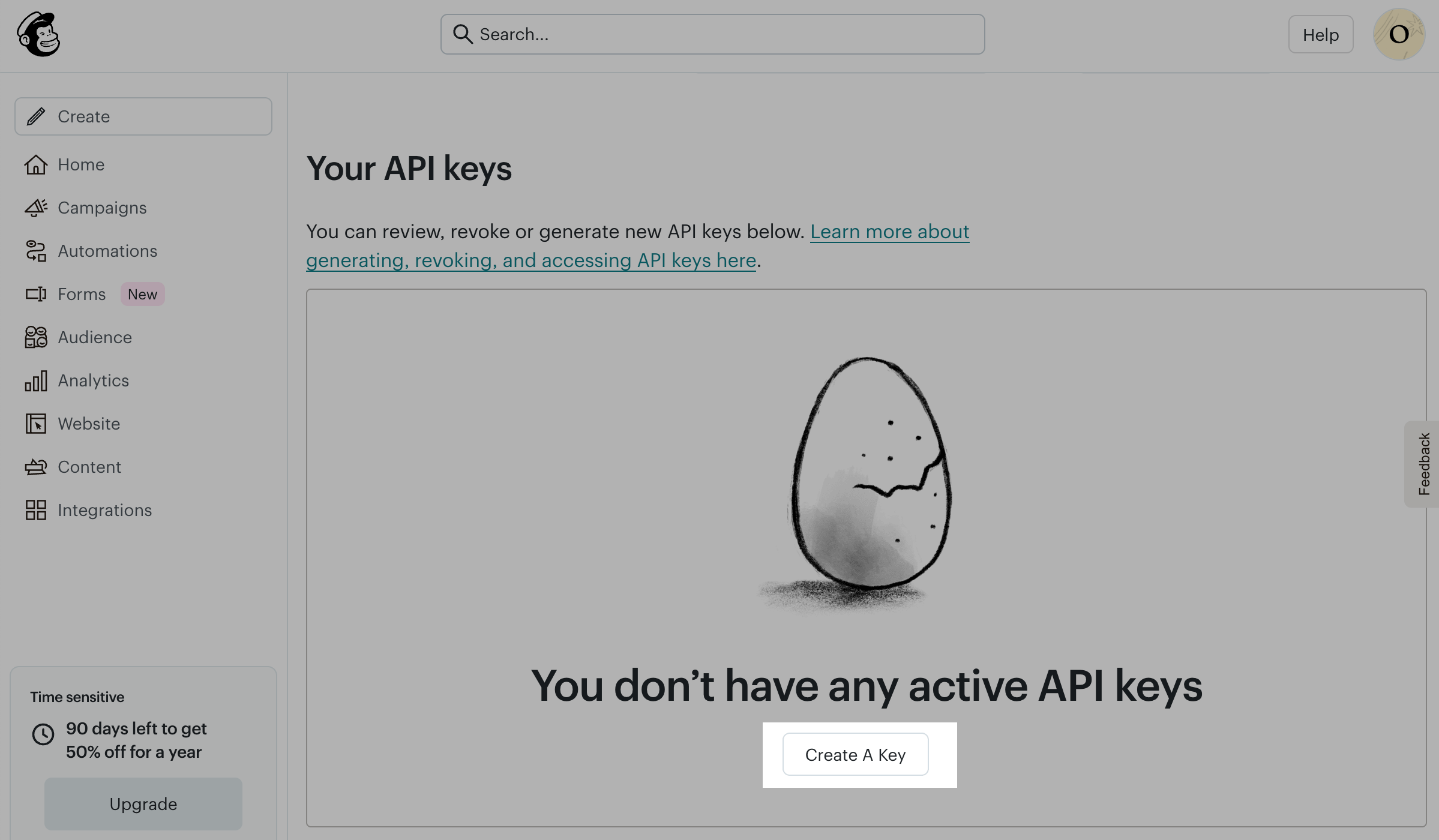
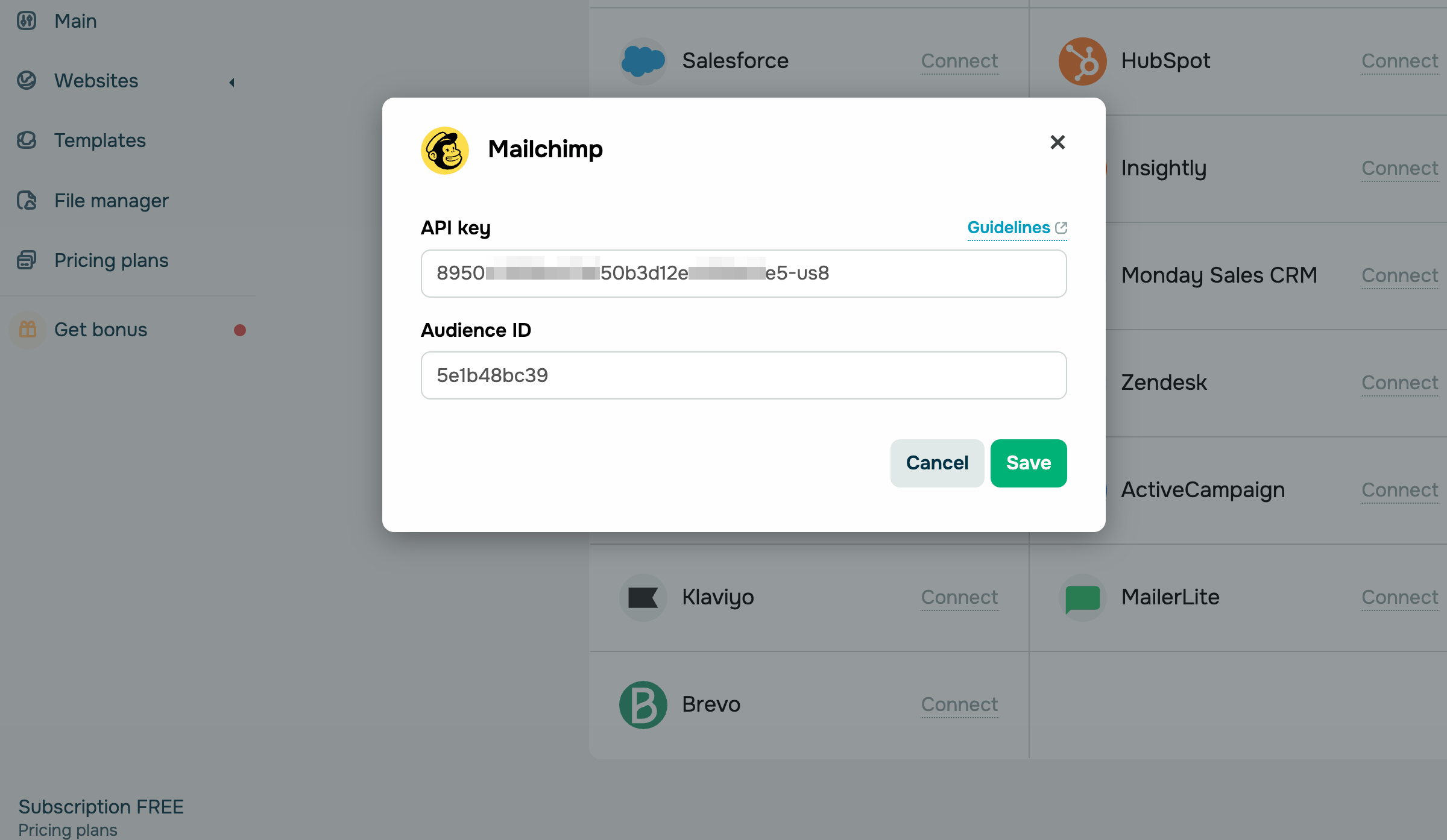
Авторизуйтесь в Mailchimp. Нажмите на значок профиля в правом верхнем углу и перейдите в Profile. Перейдите на вкладку Extras и нажмите API keys. Страница обновится. В секции Your API keys нажмите Create A Key.
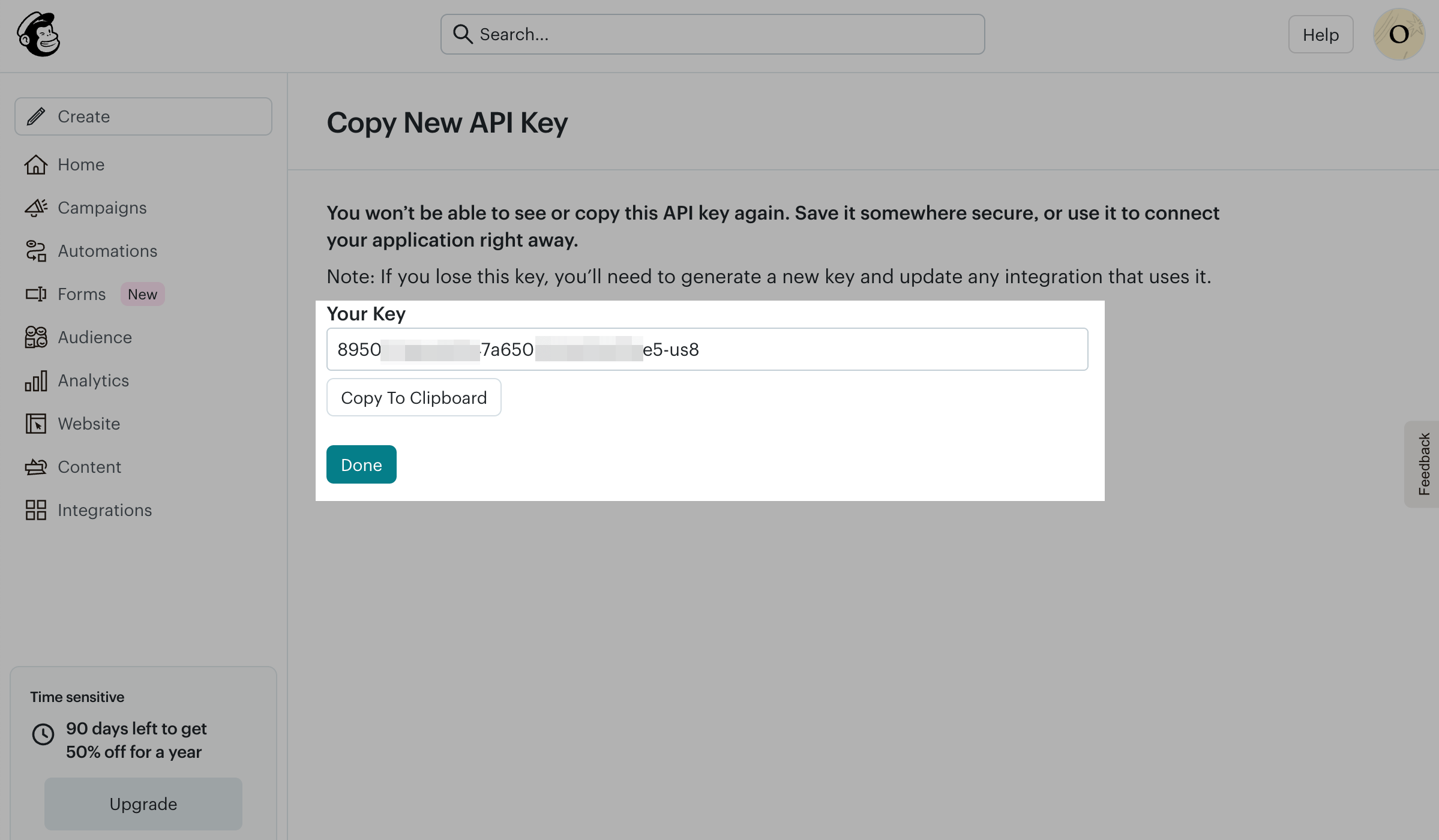
Укажите API Key Name и нажмите Generate Key. Страница обновится. Нажмите Copy To Clipboard рядом с полем Your Key, затем нажмите Done.
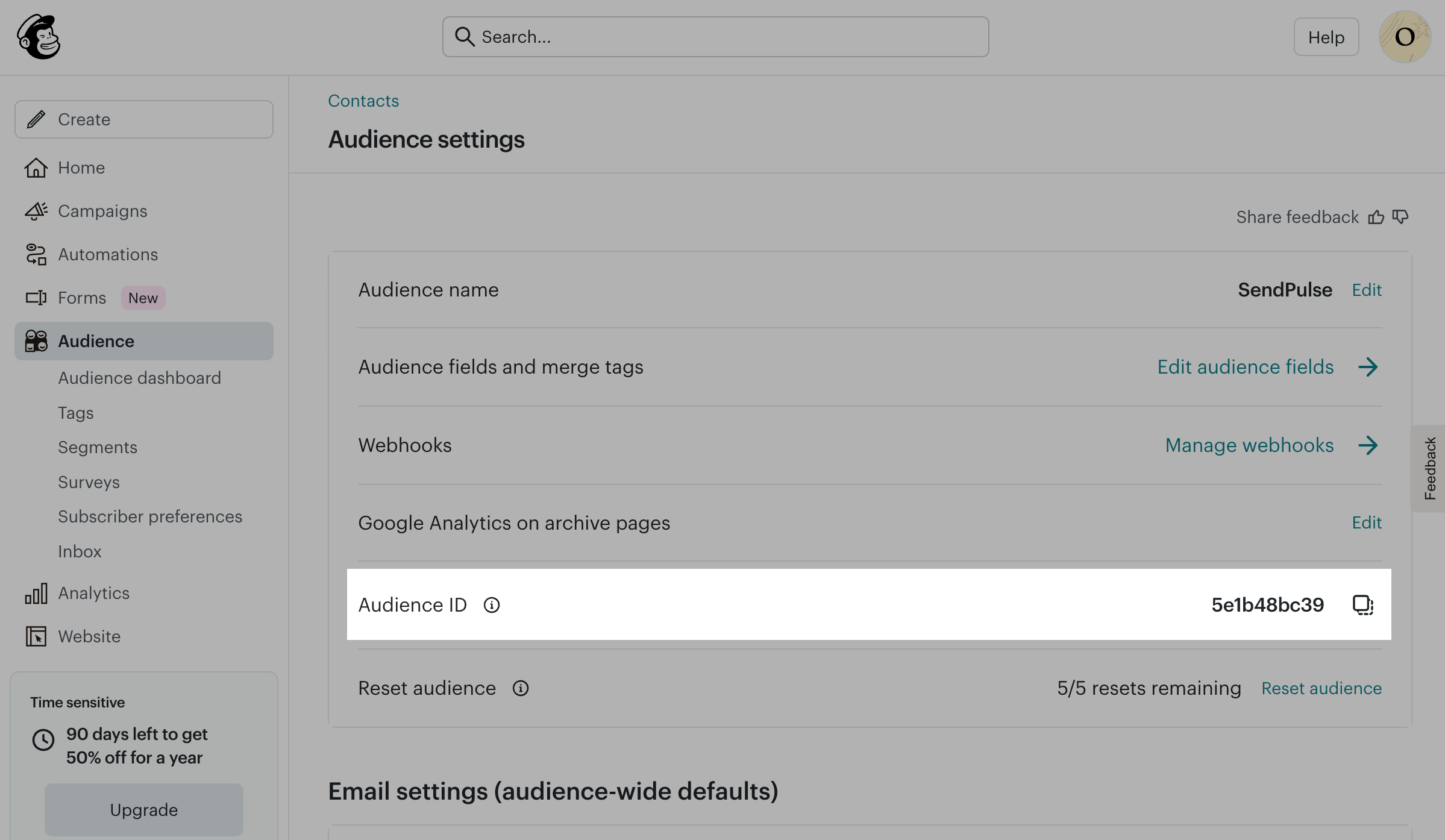
Также нужно скопировать Audience ID. В левом меню нажмите Audience. В правом верхнем углу выберите More options и нажмите Audience settings. В поле Audience ID нажмите значок Copy рядом с ID.
Перейдите в аккаунт SendPulse > Попапы. Откройте ваш сайт, перейдите на вкладку Интеграции и найдите Mailchimp. В соответствующие поля добавьте скопированные данные из CRM.
ActiveCampaign
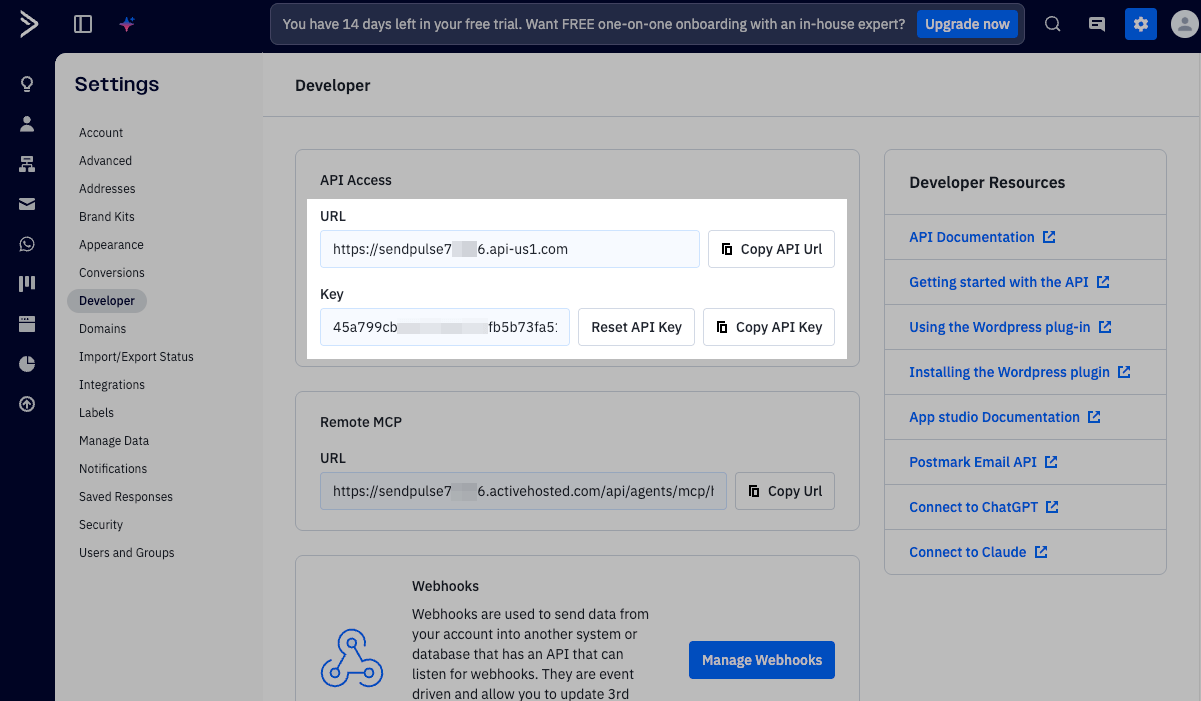
Авторизуйтесь в ActiveCampaign. Нажмите на значок Settings в правом верхнем углу. В Settings перейдите в Developer. В секции API Access нажмите Copy API URL и Copy API Key.
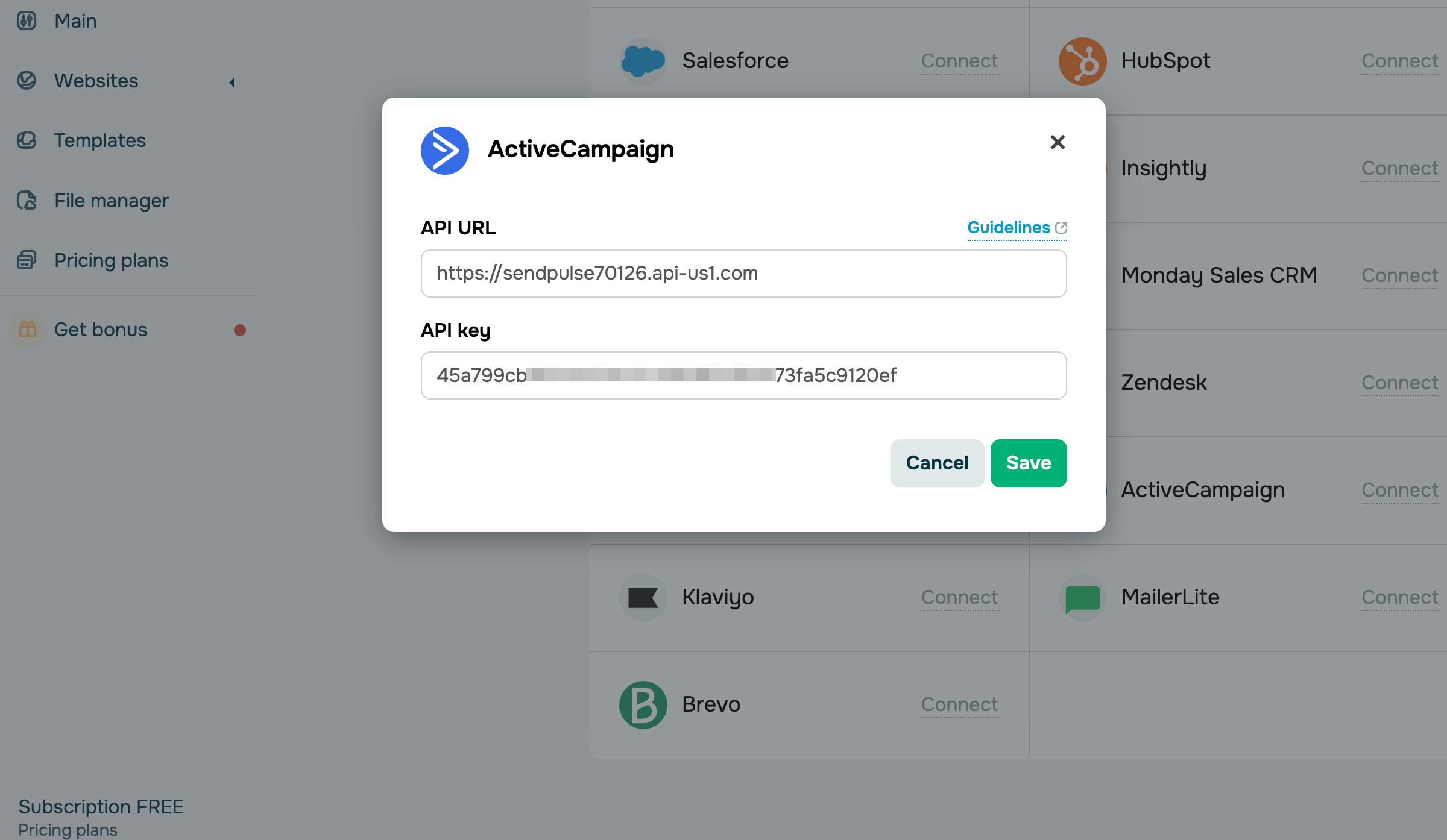
Перейдите в аккаунт SendPulse > Попапы. Откройте ваш сайт, перейдите на вкладку Интеграции и найдите ActiveCampaign. В соответствующие поля добавьте скопированные данные из CRM.
Klaviyo
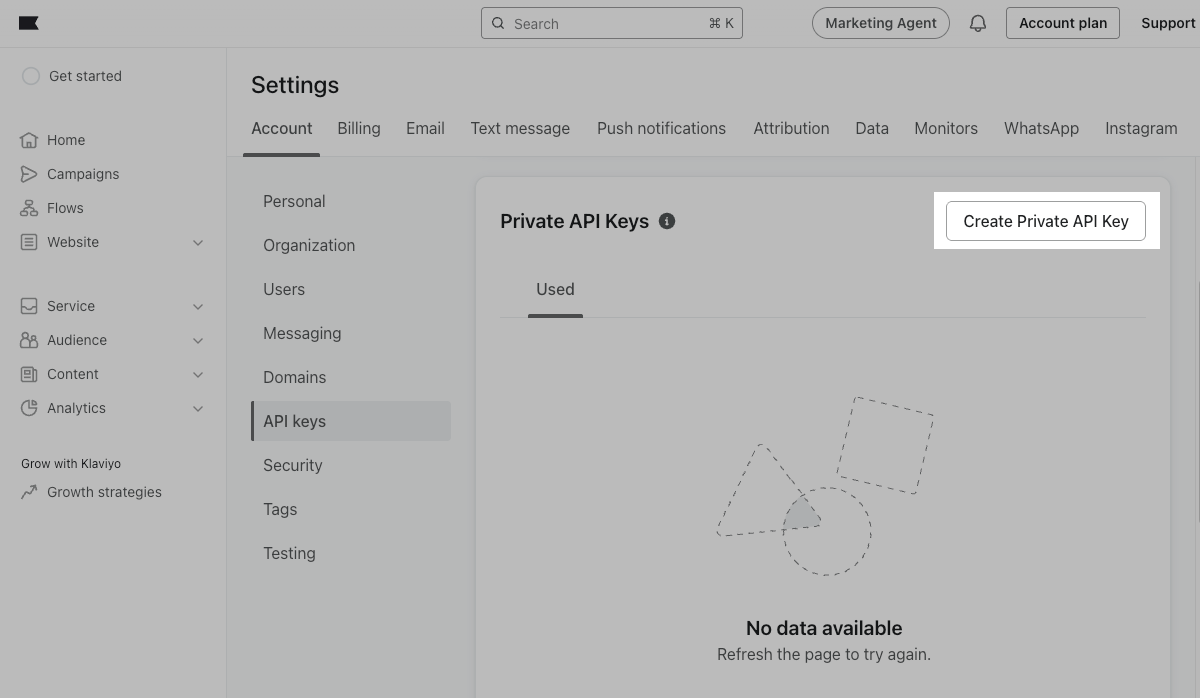
Авторизуйтесь в Klaviyo. В левом нижнем углу нажмите на название компании и выберите Settings. На вкладке Account выберите API keys. В секции Private API Keys нажмите Create Private API Key.
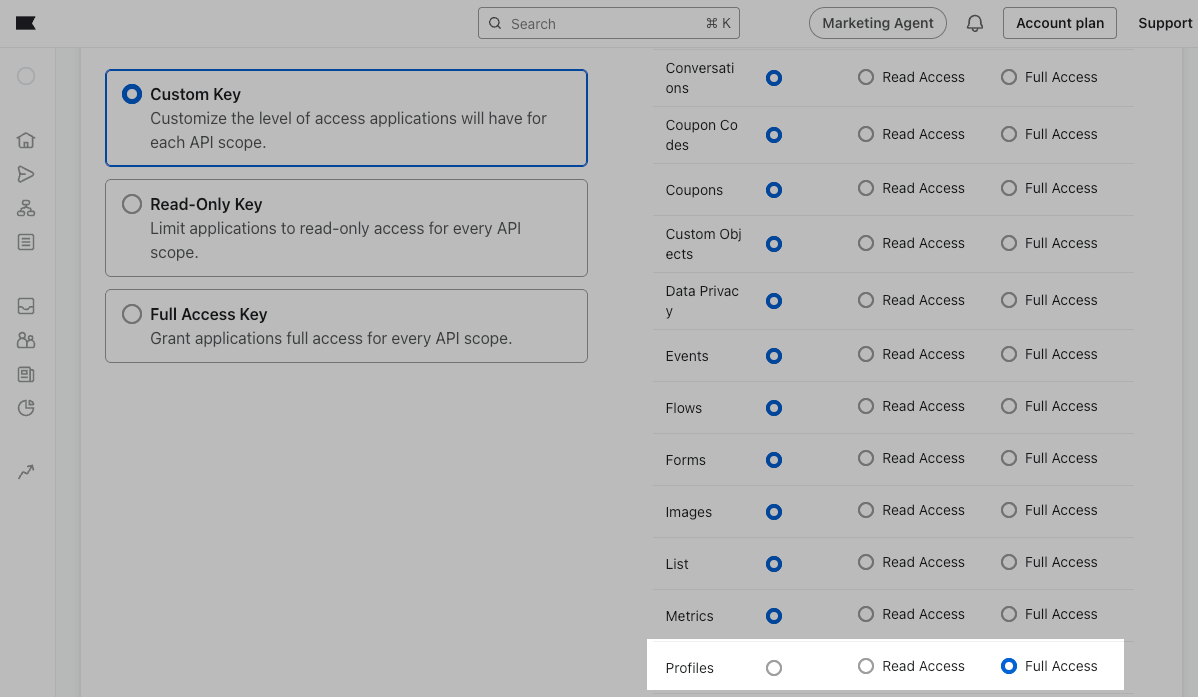
Слева укажите Private API Key Name и выберите Custom Key в качестве уровня доступа. Справа, в секции Profiles, выберите Full Access. Нажмите Create.
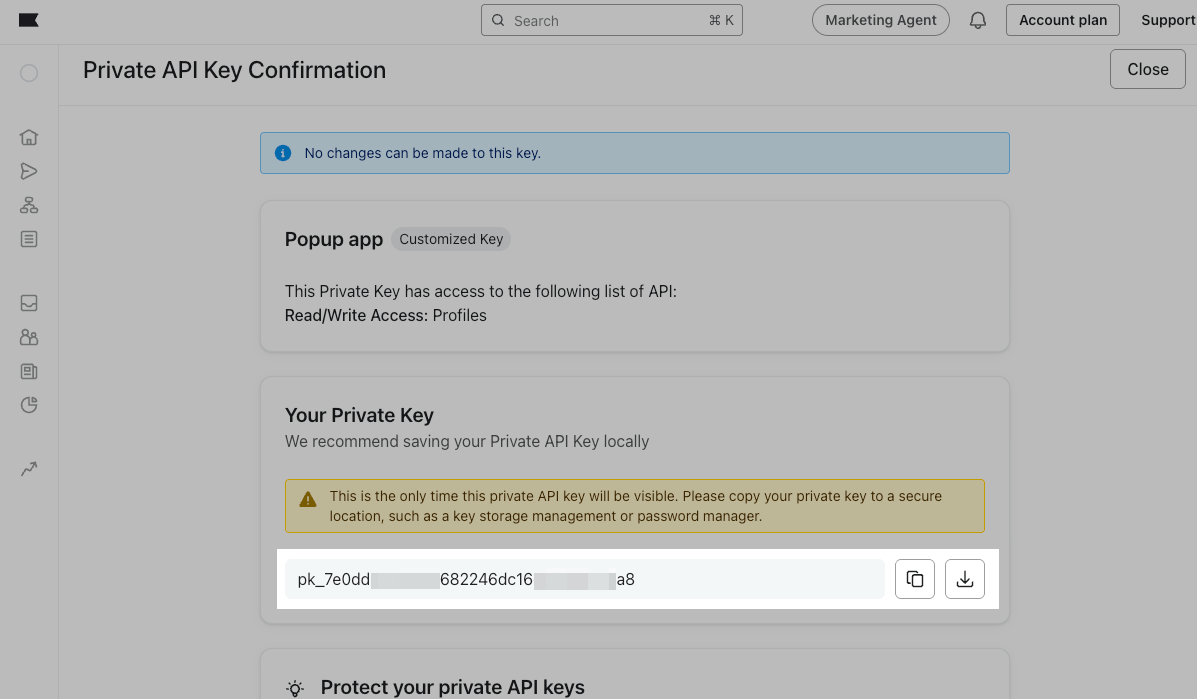
В окне Private API Key Confirmation нажмите значок Copy рядом со значением Your Private Key.
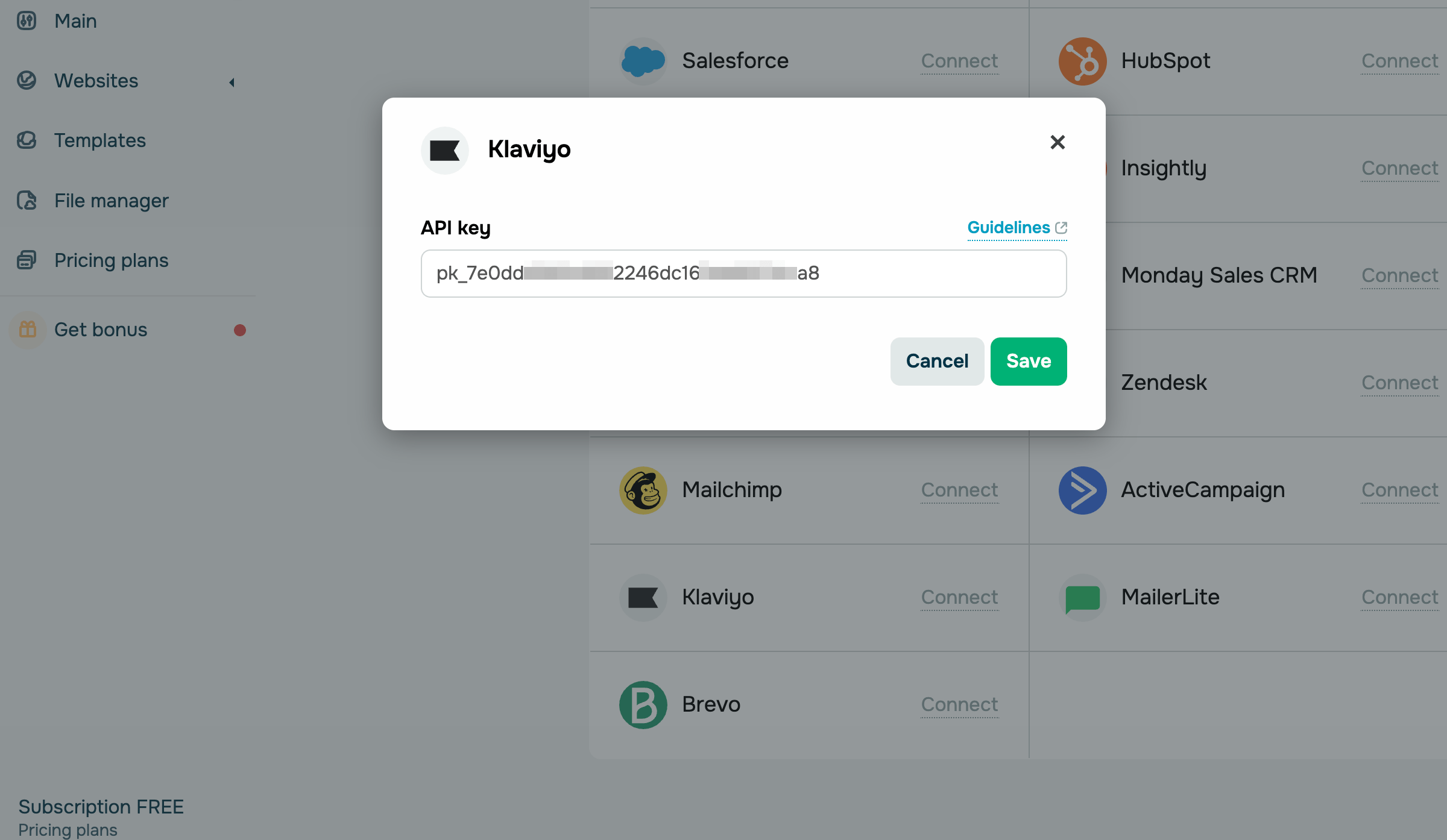
Перейдите в аккаунт SendPulse > Попапы. Откройте ваш сайт, перейдите на вкладку Интеграции и найдите Klaviyo. В соответствующее поле добавьте скопированные данные из CRM.
MailerLite
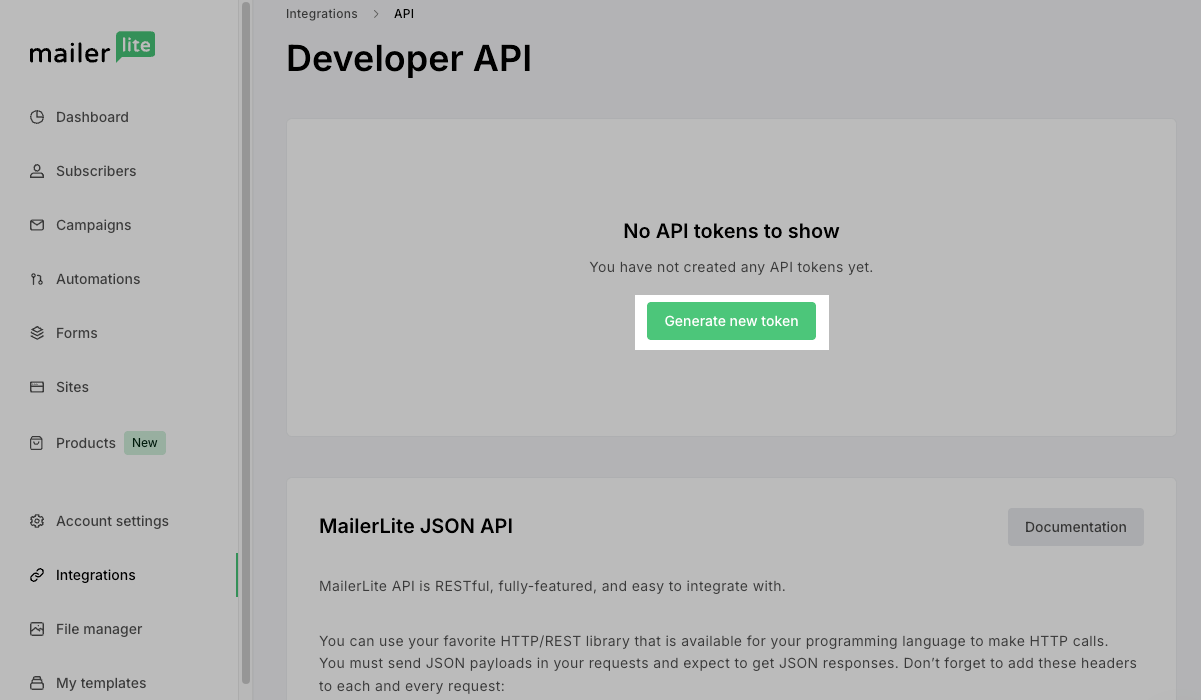
Авторизуйтесь в MailerLite. В левом меню нажмите Integrations. В секции MailerLite API нажмите Use рядом с полем API. В окне Developer API нажмите Generate new token.
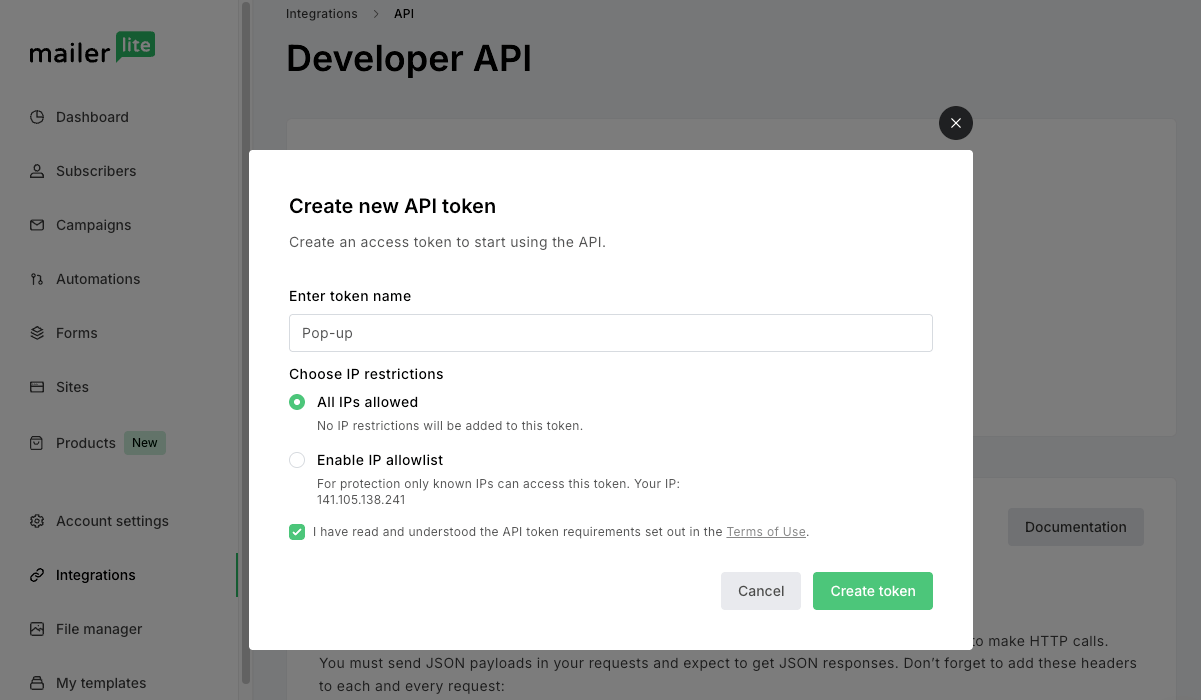
В модальном окне введите token name, выберите All IPs allowed и установите чекбокс API token requirements. Нажмите Create token.
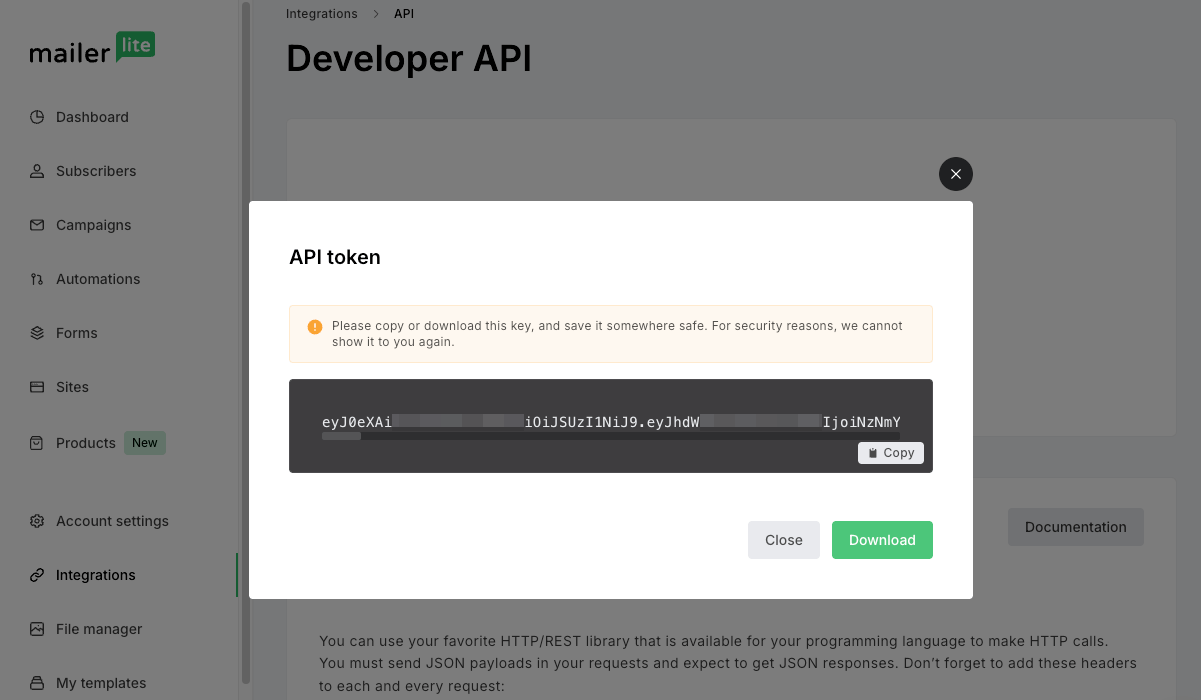
В модальном окне нажмите Copy рядом со значением токена, затем нажмите Close.
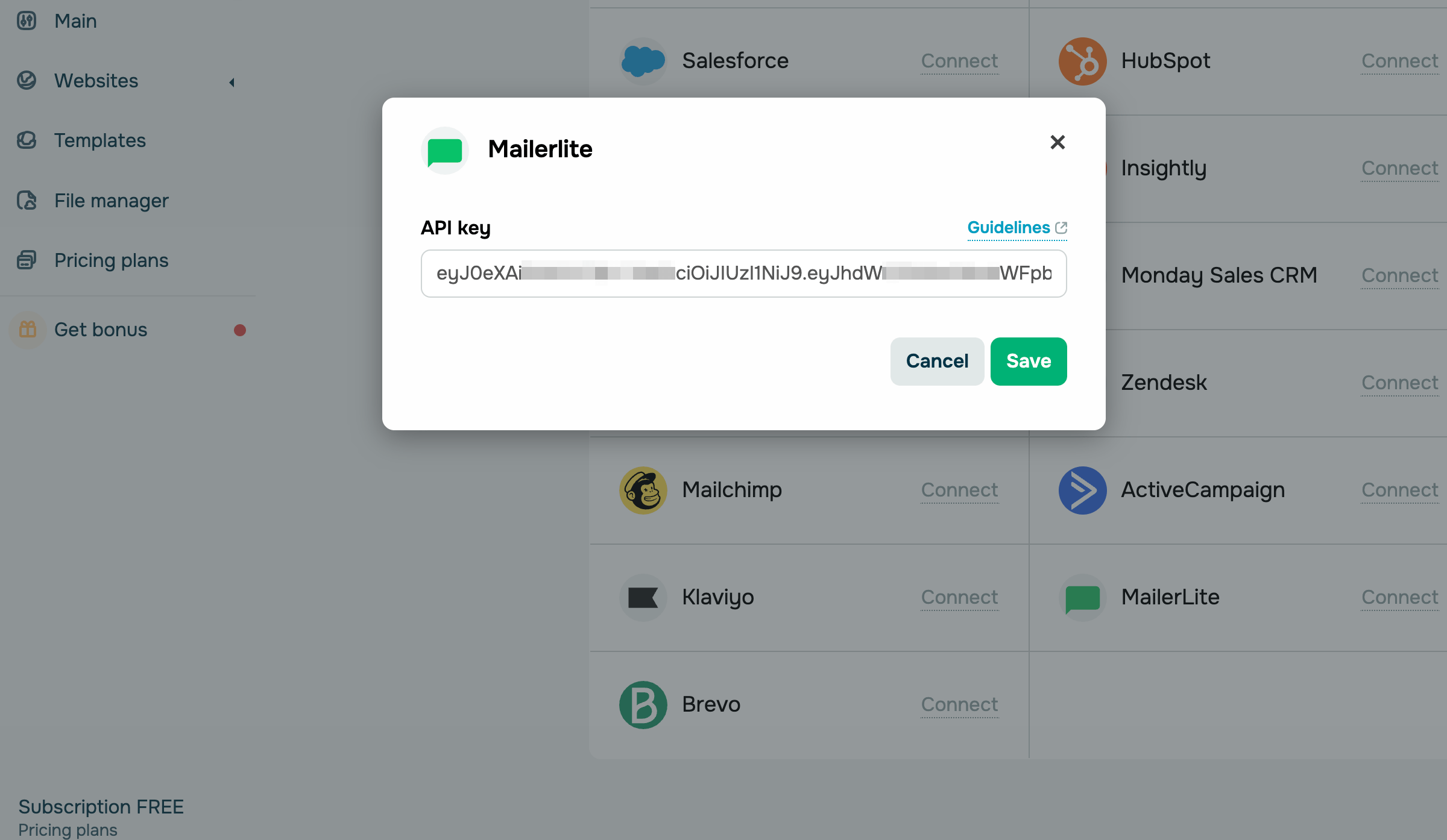
Перейдите в аккаунт SendPulse > Попапы. Откройте ваш сайт, перейдите на вкладку Интеграции и найдите MailerLite. В соответствующее поле добавьте скопированные данные из CRM.
Brevo
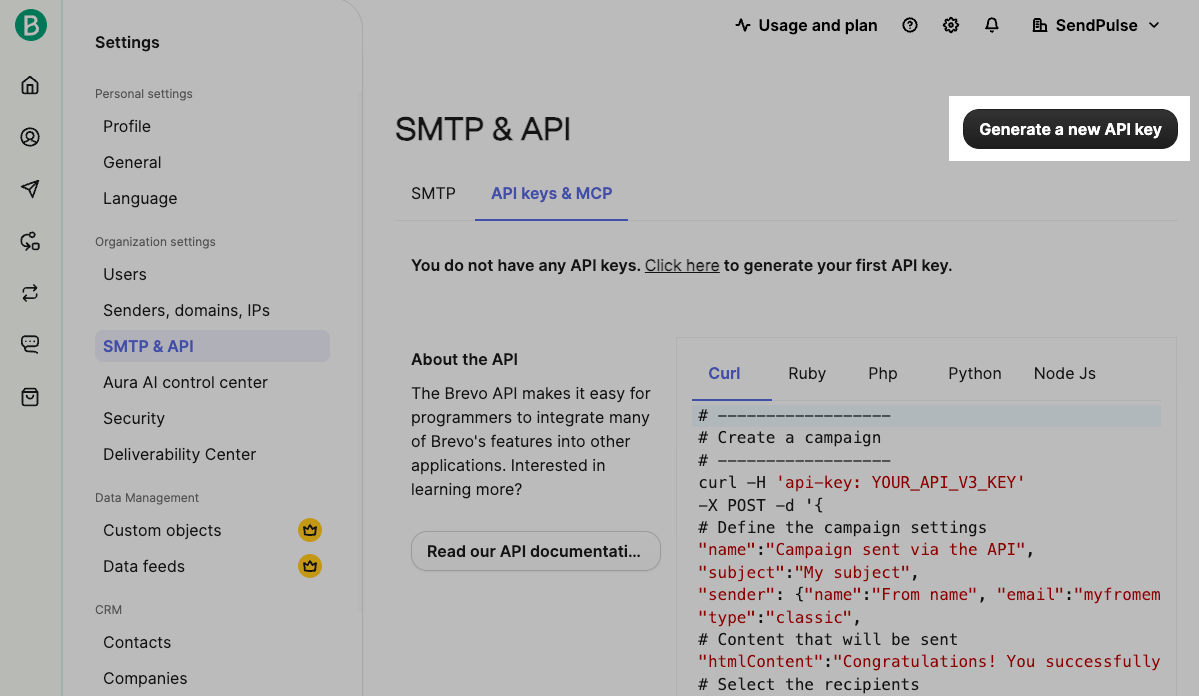
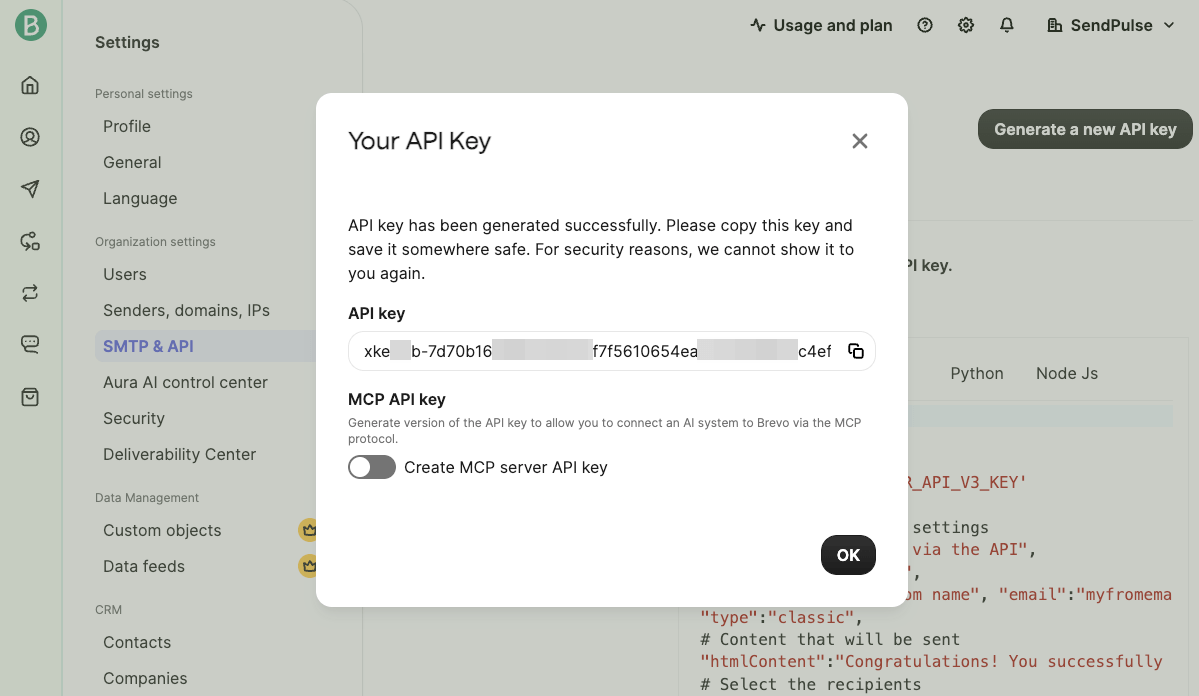
Авторизуйтесь в Brevo. Нажмите на значок компании в правом верхнем углу и перейдите в Settings. В окне Settings нажмите SMTP & API. Перейдите на вкладку API keys & MCP и нажмите Generate a new API key.
В модальном окне укажите название API-ключа и нажмите Generate. В следующем окне нажмите значок Copy рядом со значением ключа, затем нажмите OK.
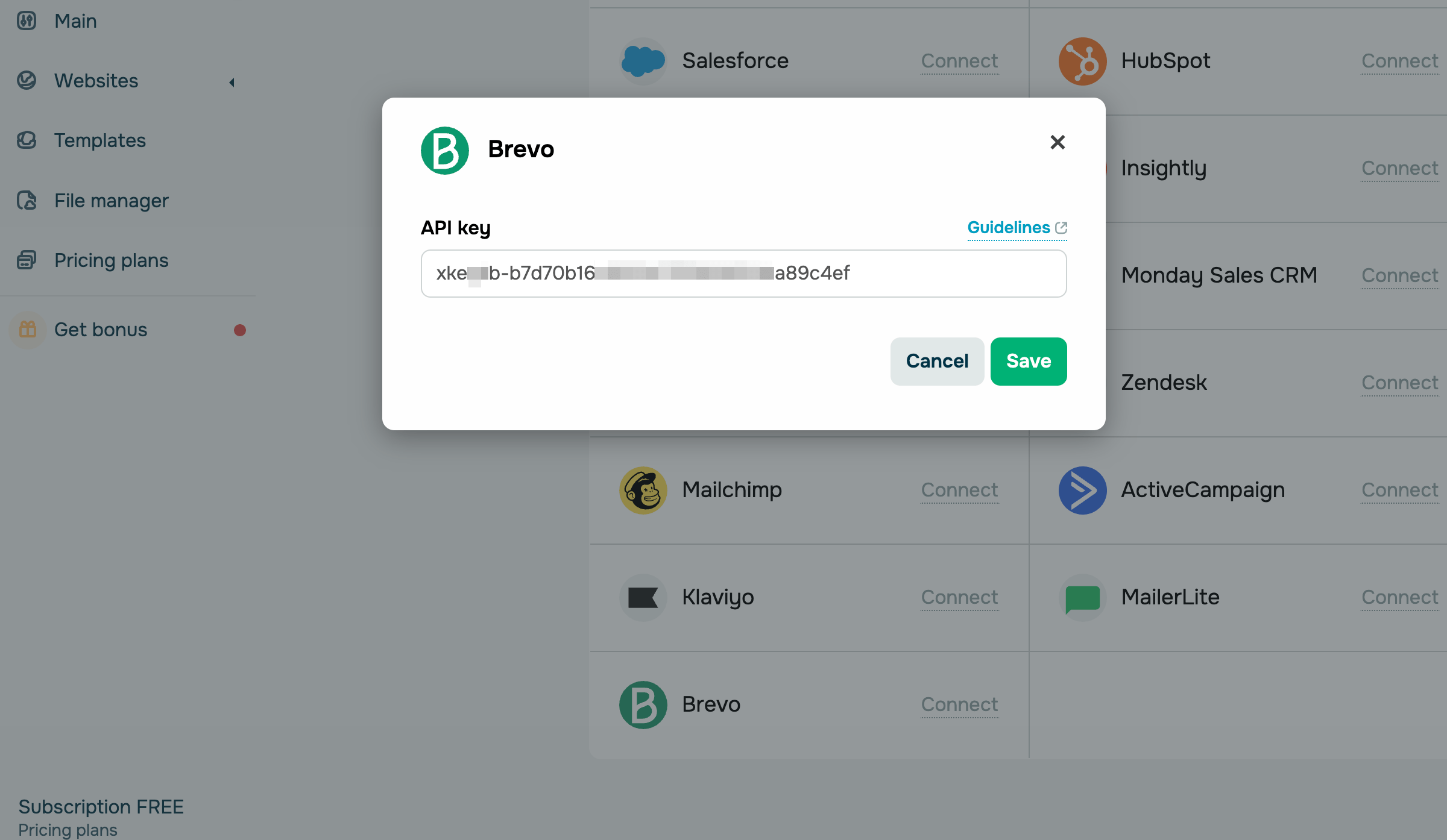
Перейдите в аккаунт SendPulse > Попапы. Откройте ваш сайт, перейдите на вкладку Интеграции и найдите Brevo. В соответствующее поле добавьте скопированные данные из CRM.
RD Station
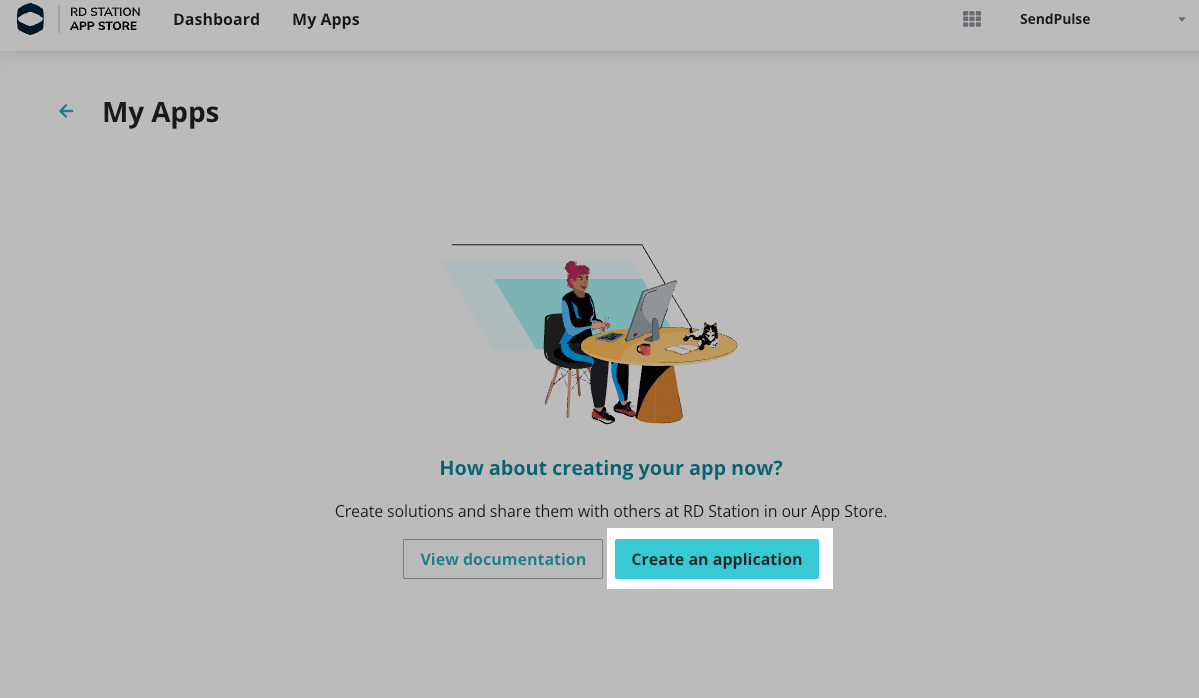
Авторизуйтесь в RD Station. В левом верхнем углу нажмите Menu и перейдите в RD Station AppStore. В правом верхнем углу нового окна нажмите Log in to your account. В верхнем меню RD Station AppStore выберите вкладку My Apps и нажмите Create an application.
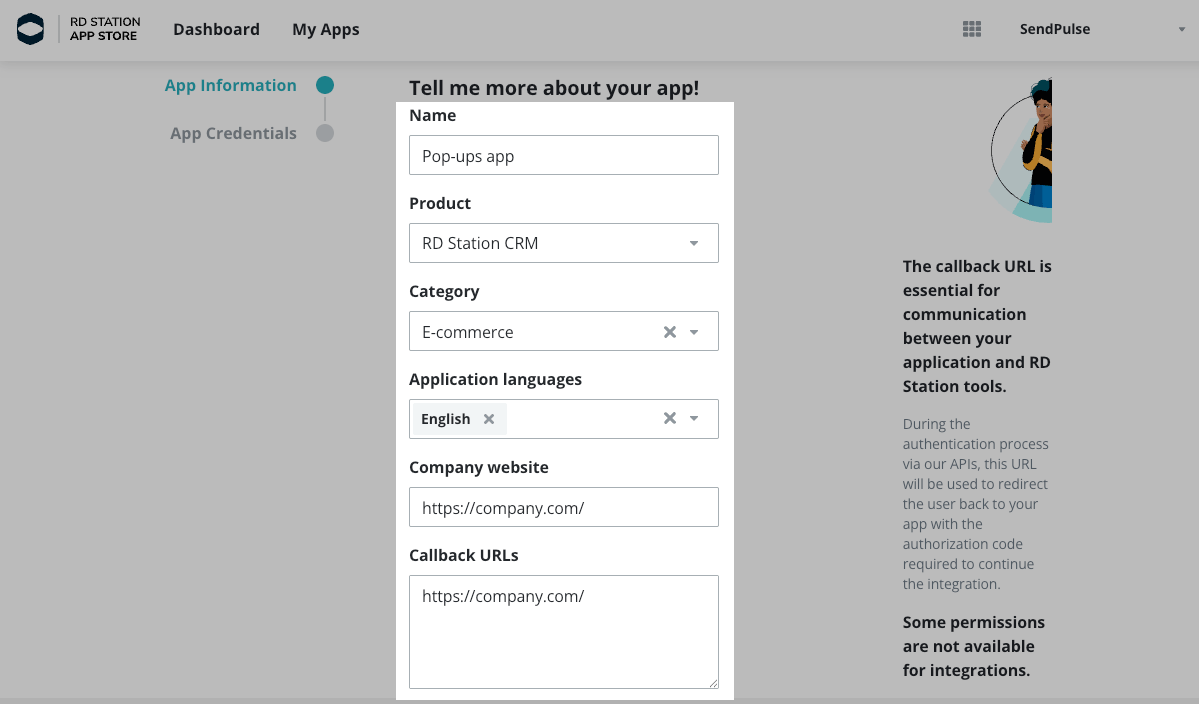
В окне App Information укажите информацию о приложении.
В поле Name введите название приложения. В Product выберите RD Station CRM. В Category выберите E-commerce. В Application languages выберите один из доступных языков. В полях Company website и Callback URLs укажите https://company.com/, где company — название вашей компании.
Нажмите Save and continue.
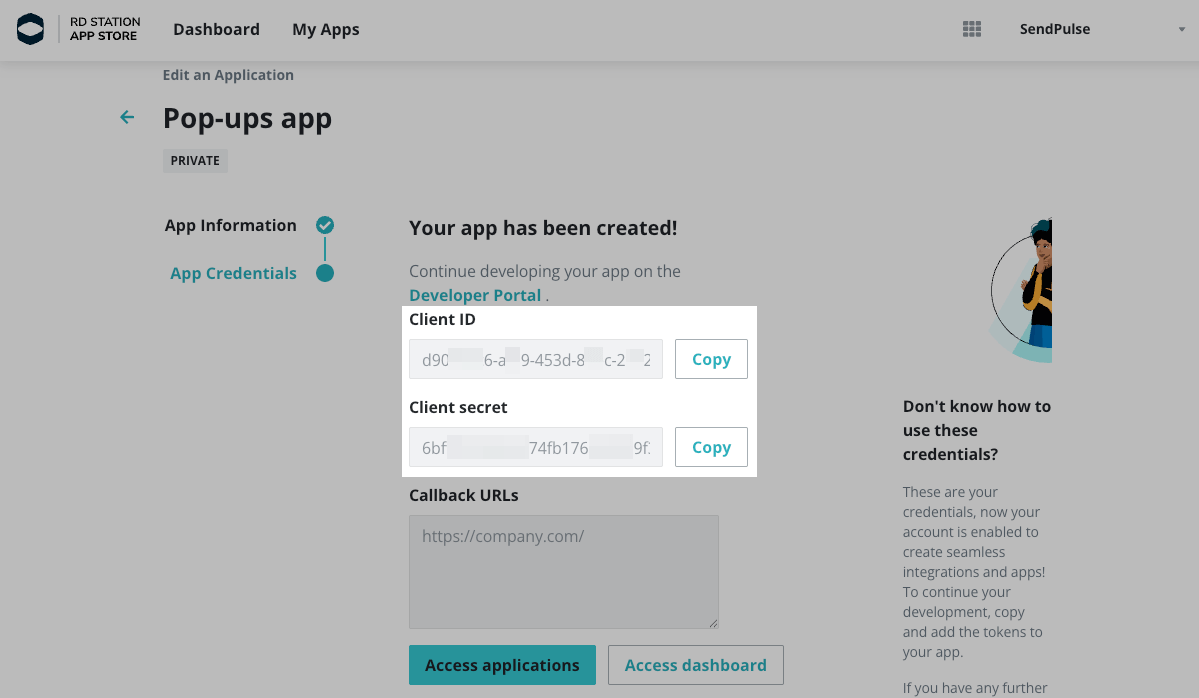
В окне App Credentials нажмите Copy рядом со значениями Client ID и Client secret.
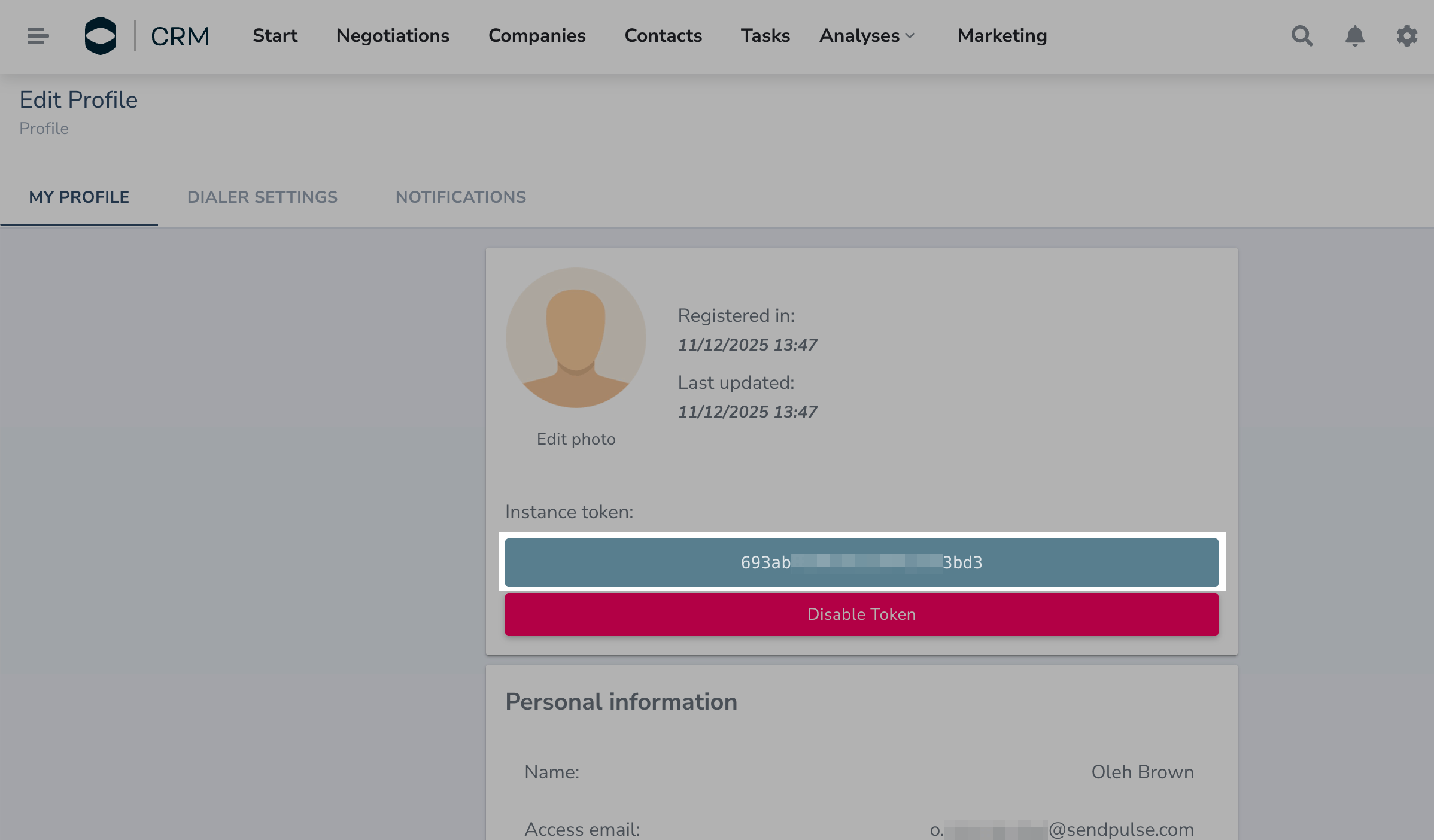
В правом верхнем углу главной страницы RD Station CRM нажмите на имя профиля и выберите Profile. В поле Instance token нажмите Generate token, затем скопируйте значение токена.
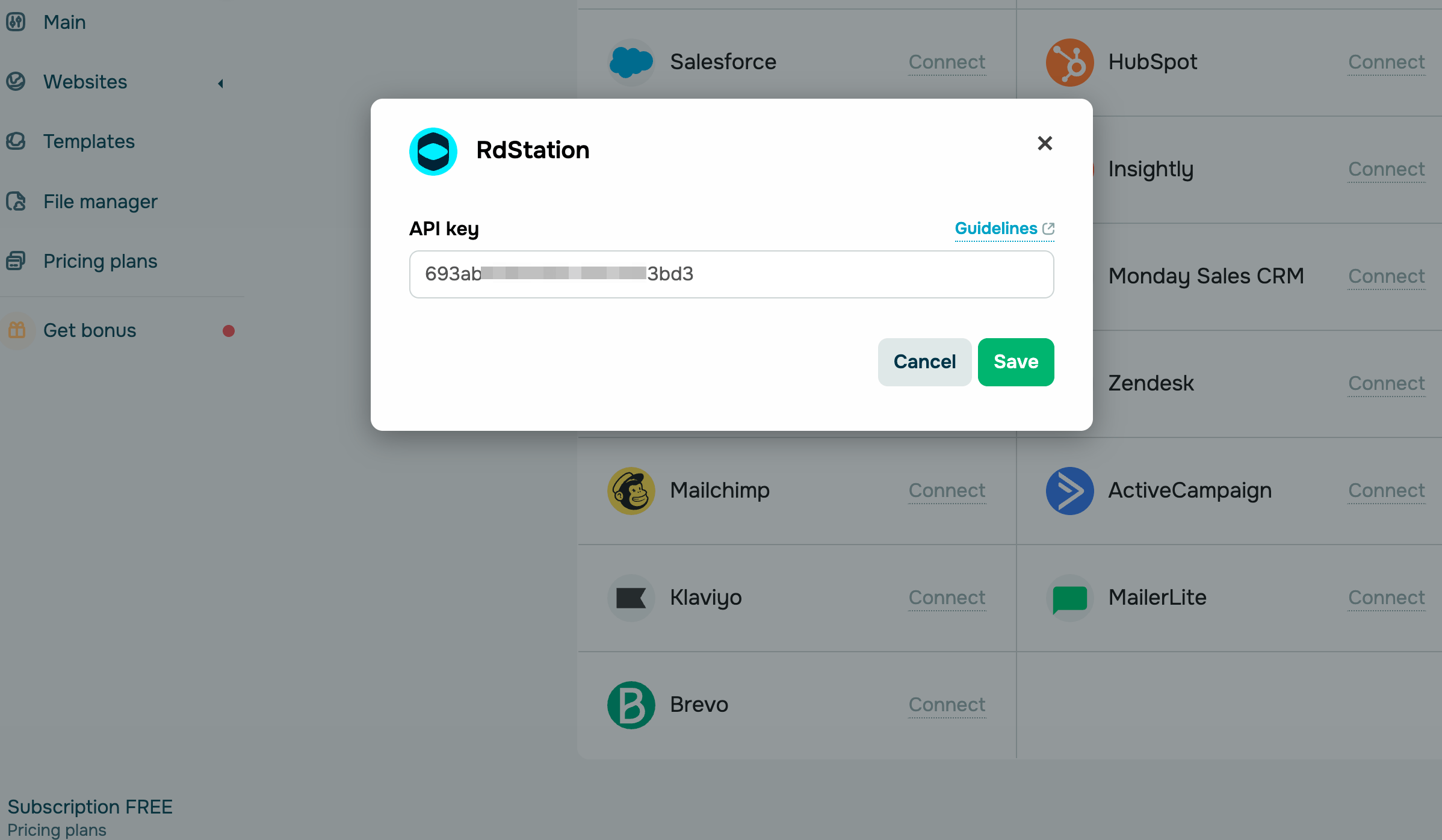
Перейдите в аккаунт SendPulse > Попапы. Откройте ваш сайт, перейдите на вкладку Интеграции и найдите RD Station. В соответствующее поле добавьте скопированные данные из CRM.
 Обновлено: 29.09.2025
![Лучшие конструкторы Telegram чат-ботов без программирования [2026]](https://www.spcdn.org/blog/wp-content/uploads/2025/10/telegram-bot-builder-cover-255x167.png)


![Лучшие альтернативы Manychat: сравнение цен и возможностей [2026]](https://www.spcdn.org/blog/wp-content/uploads/2023/09/manychat-alternatives-cover-255x167.png)
![Лучшие платформы для SMS-маркетинга [2026]](https://www.spcdn.org/blog/wp-content/uploads/2023/06/sms-platform-cover-255x167.png)
или