Як передавати дані з попапу до вашої CRM
У SendPulse ви можете створити попап із формою, підключити його до CRM і автоматизувати збір контактів. Усі дані відвідувачів з форми одразу потраплятимуть в систему, тож вам не доведеться переносити їх вручну.
У статті розглянемо, які дані потрібні для налаштування інтеграції з найпопулярнішими CRM-системами.
KeyCRM
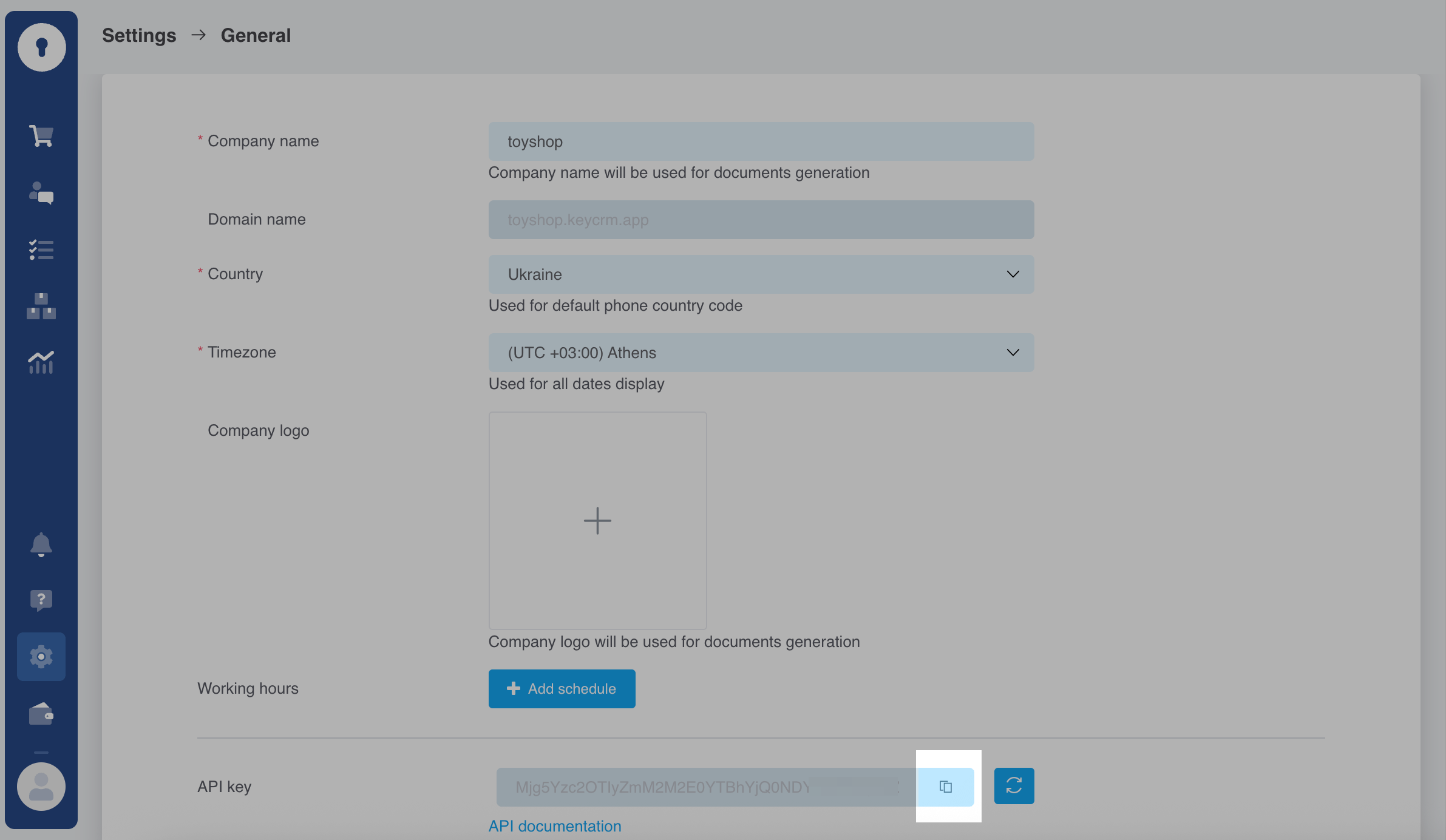
Авторизуйтеся в KeyCRM. Перейдіть до Налаштування (Settings) > Основні (General). У секції API-ключ (API key) натисніть Згенерувати API ключ. Після виконання дії з'явиться значення самого ключа. Натисніть Копіювати.
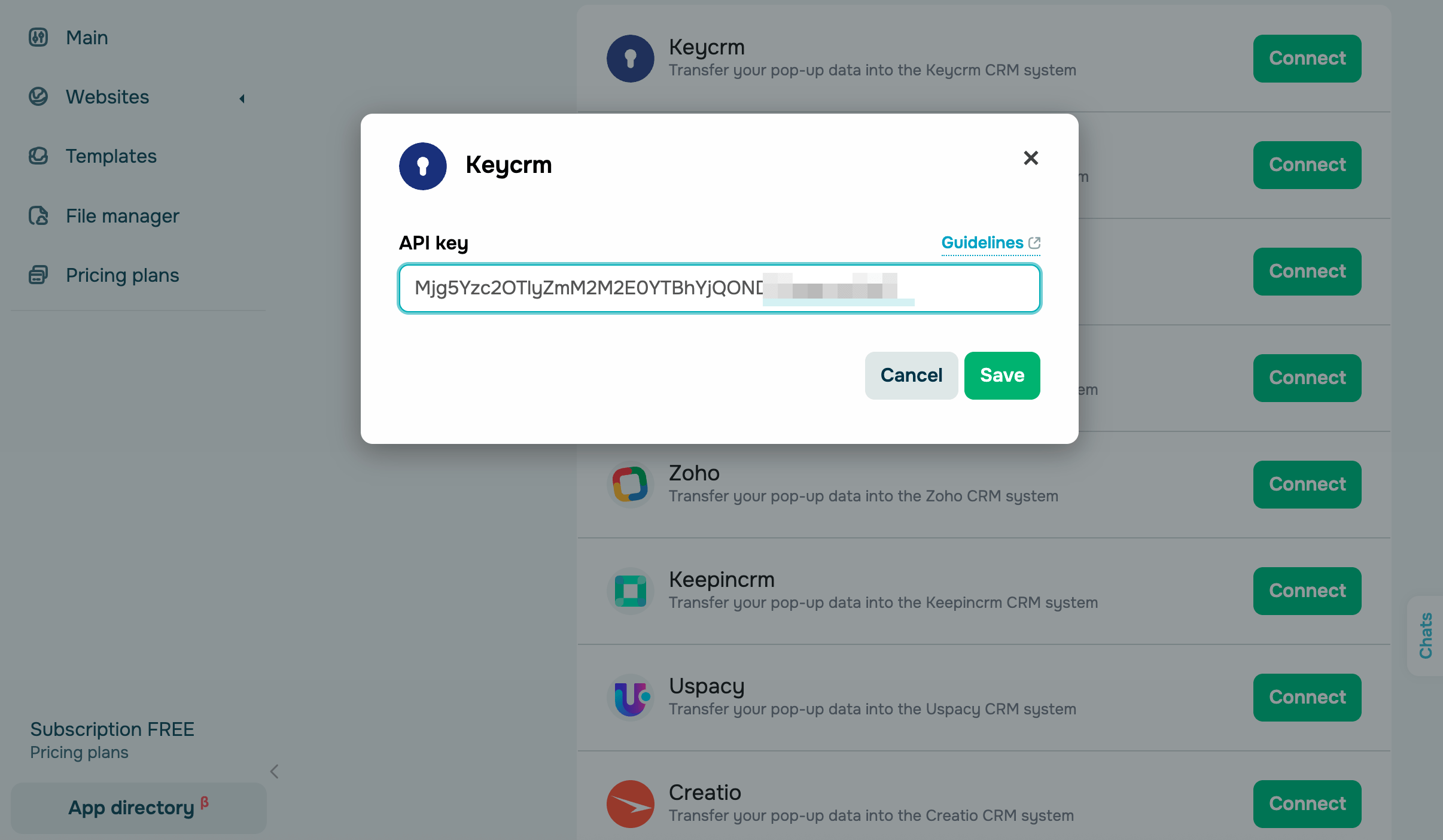
Перейдіть до акаунту SendPulse > Попапи. Відкрийте ваш сайт, перейдіть у вкладку Інтеграції та знайдіть KeyCRM. У відповідні поля додайте скопійовані дані з CRM.
Pipedrive
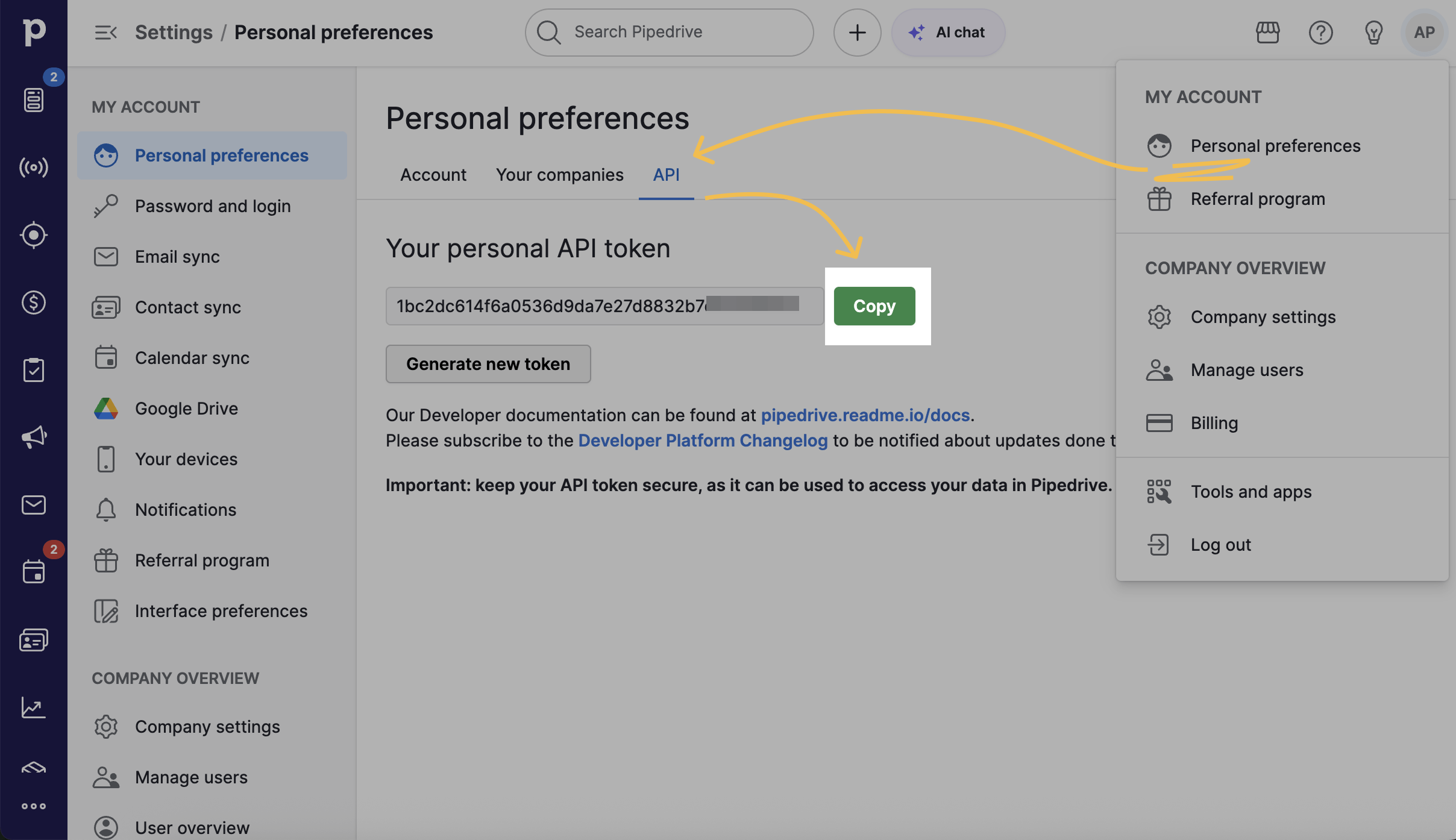
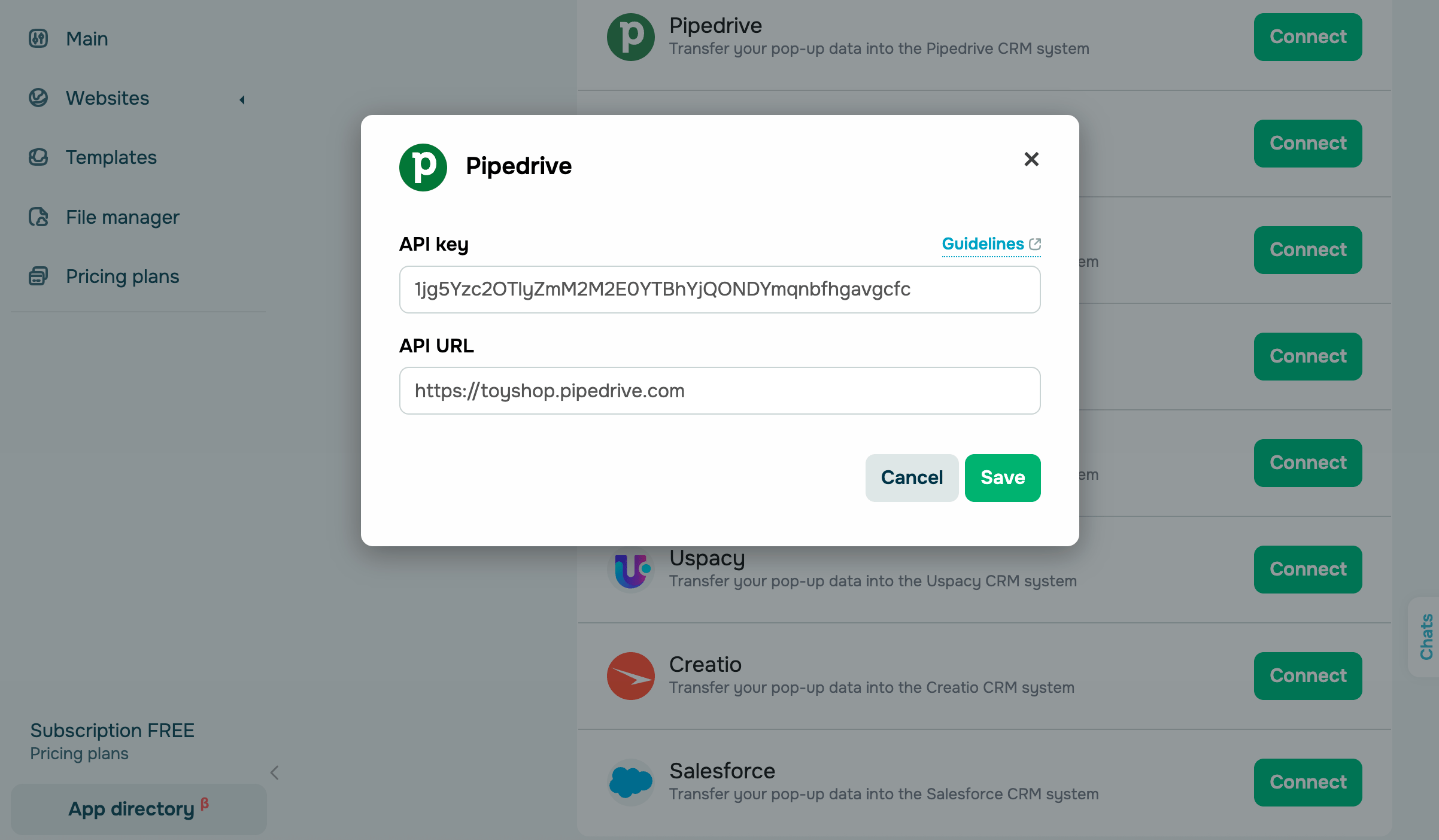
Авторизуйтеся в Pipedrive. Натисніть на аватарку в правому верхньому куті та перейдіть до розділу Персональні налаштування (Personal preferences) > API. Натисніть Скопіювати (Copy) навпроти значення ключа.
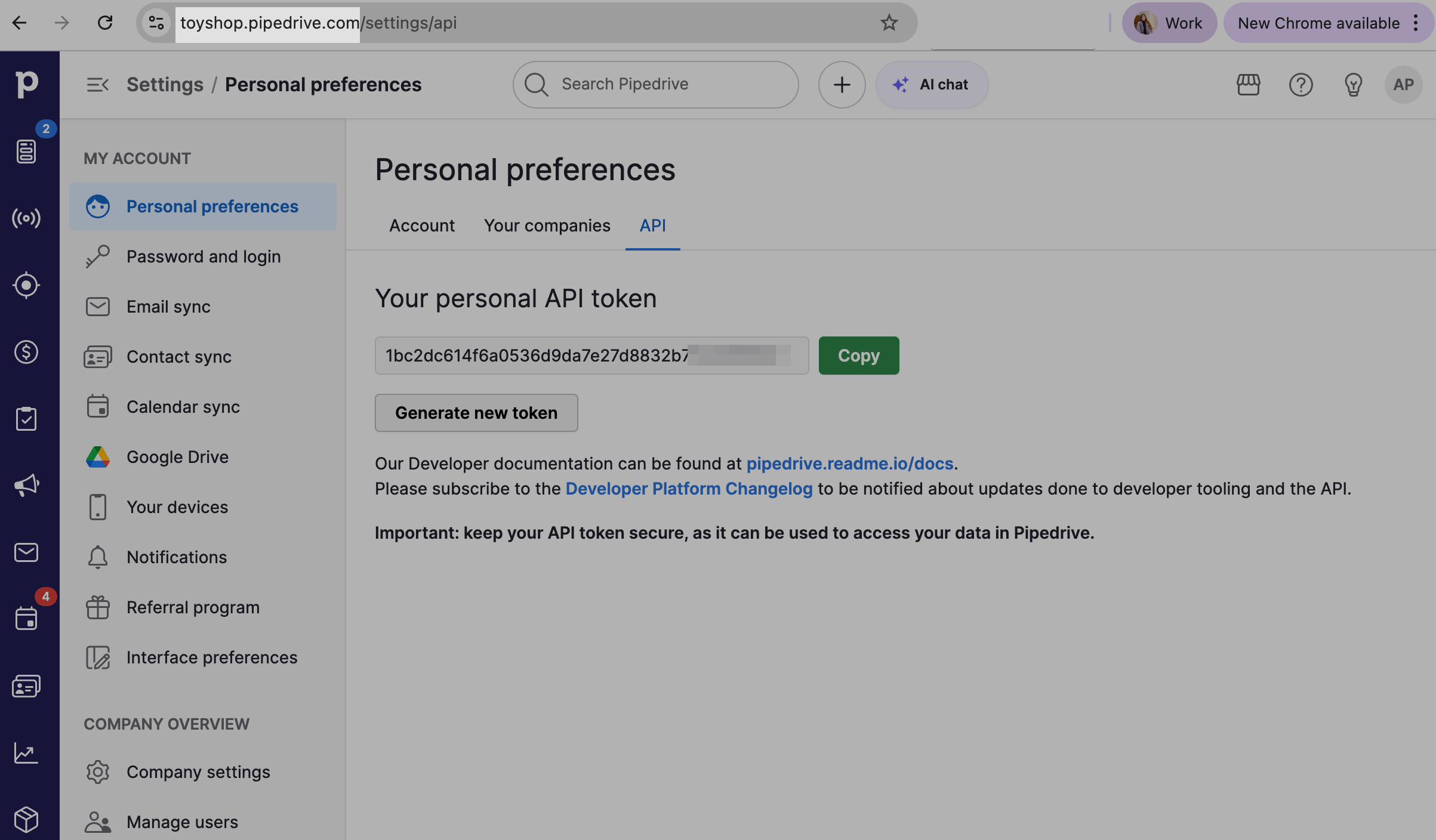
Також вам потрібно скопіювати посилання на домен компанії в Pipedrive. Перейдіть в адресний рядок вашого браузера та скопіюйте значення у вигляді https://company.pipedrive.com, де company — унікальна назва вашої компанії.
Перейдіть до акаунту SendPulse > Попапи. Відкрийте ваш сайт, перейдіть у вкладку Інтеграції та знайдіть Pipedrive. У відповідні поля додайте скопійовані дані з CRM.
Shopify
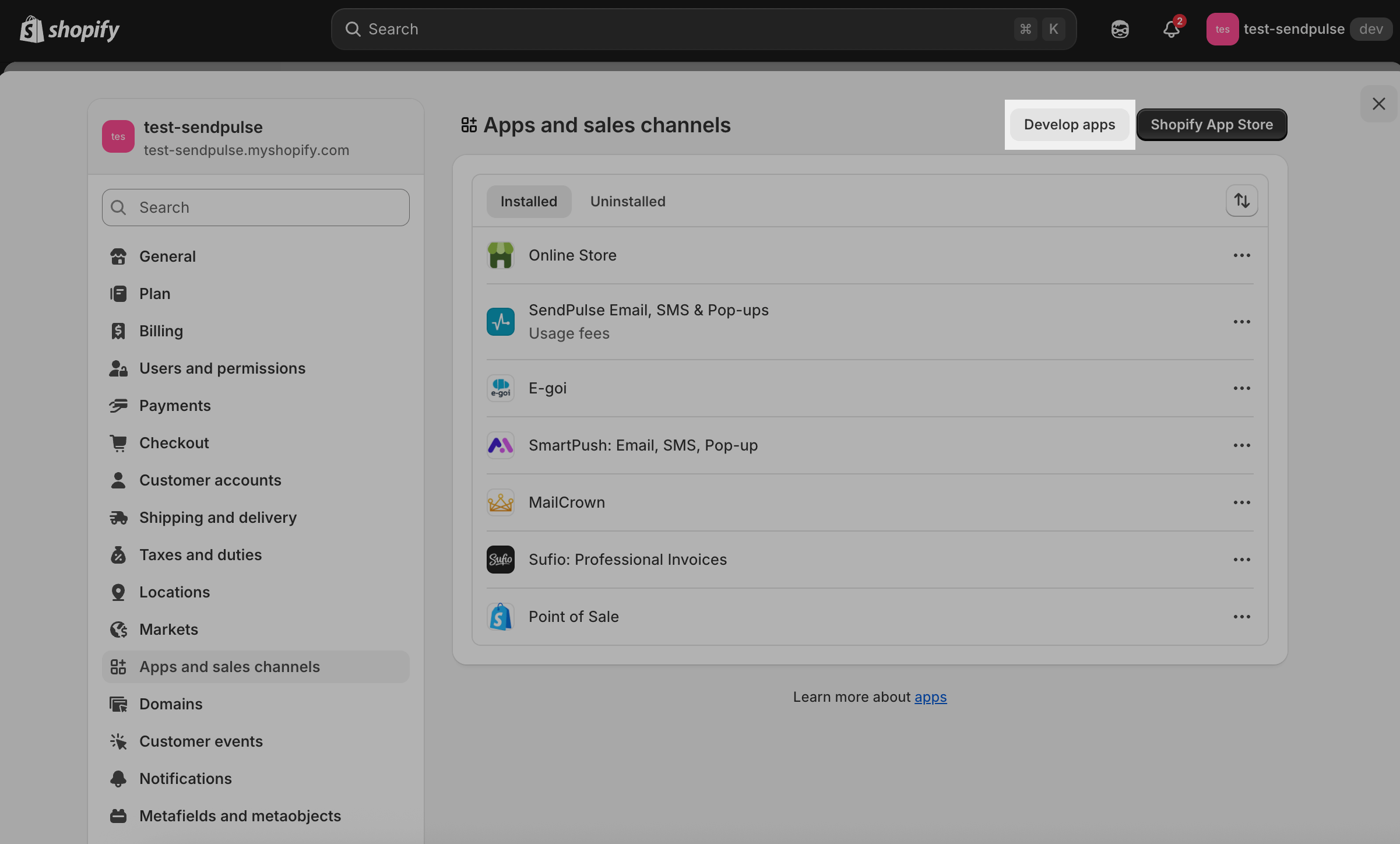
Авторизуйтеся в Shopify. Перейдіть у Settings > Apps and sales channels.
Угорі натисніть Develop apps. Якщо ця функція ще не активована, натисніть Дозволити (Allow custom app development).
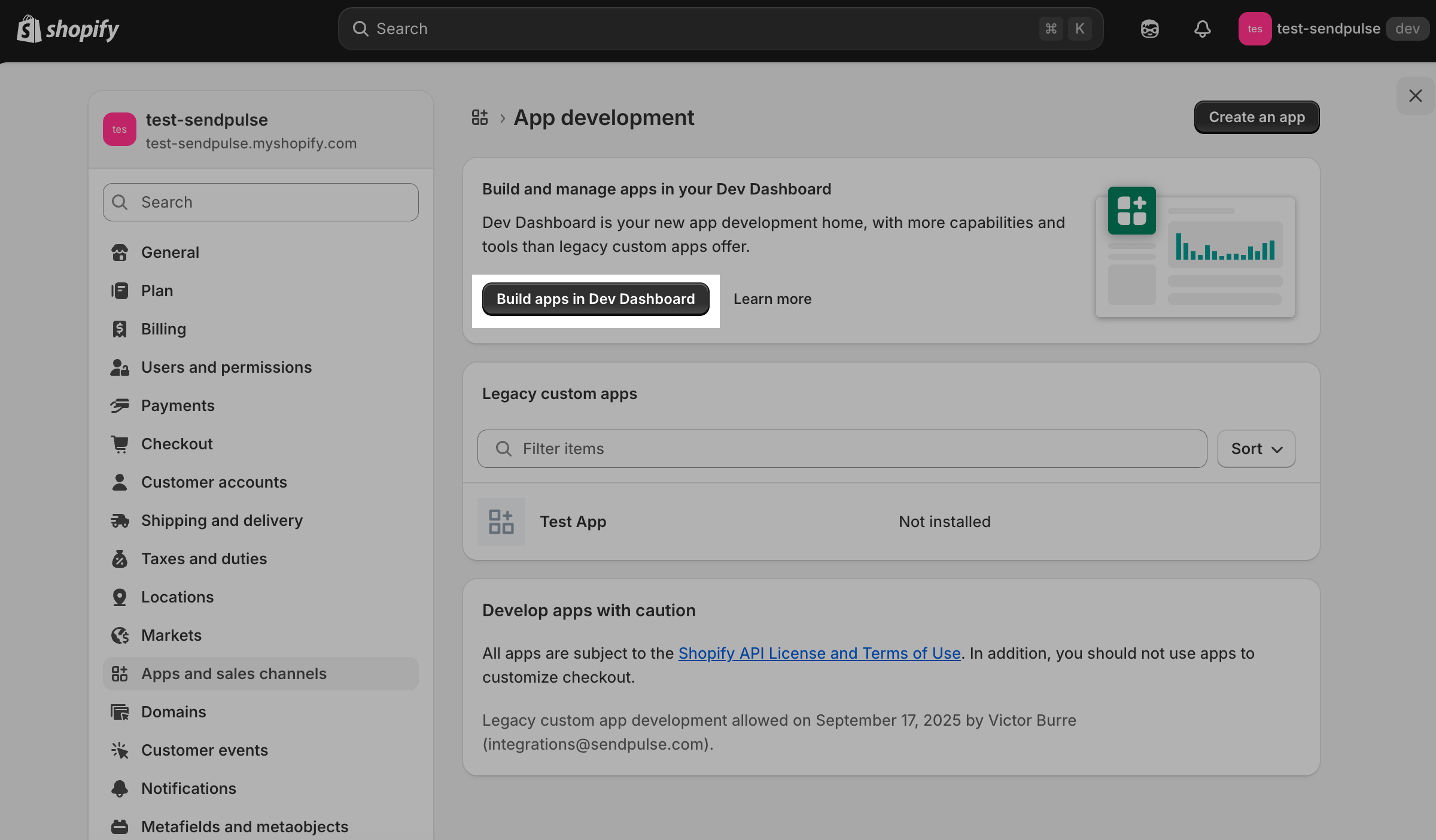
Натисніть Створити додатки в панелі розробника (Built apps in Dev Dashboard).
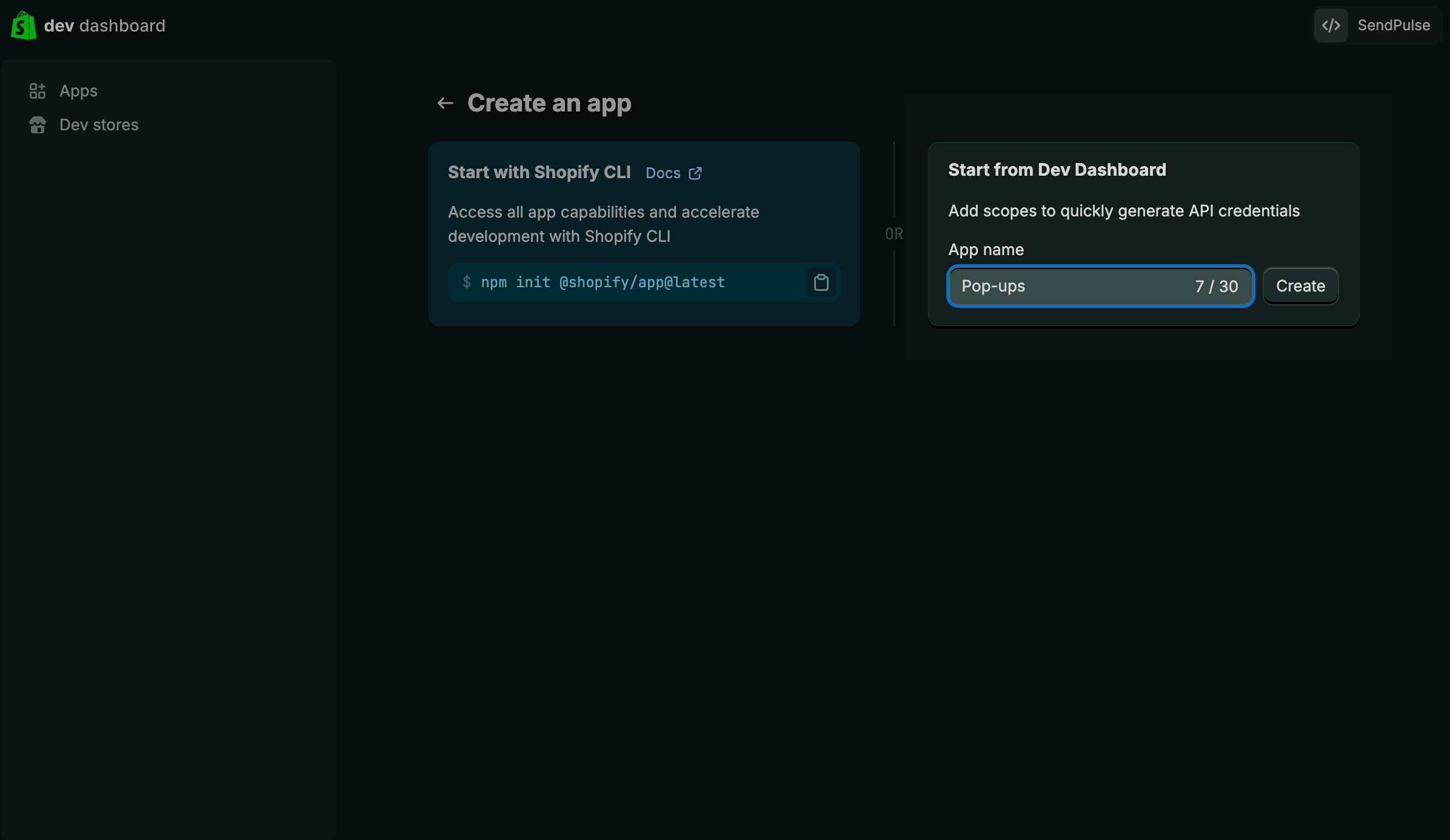
Виберіть метод Start from Dev Dashboard та введіть ім'я застосунку до 30 символів.
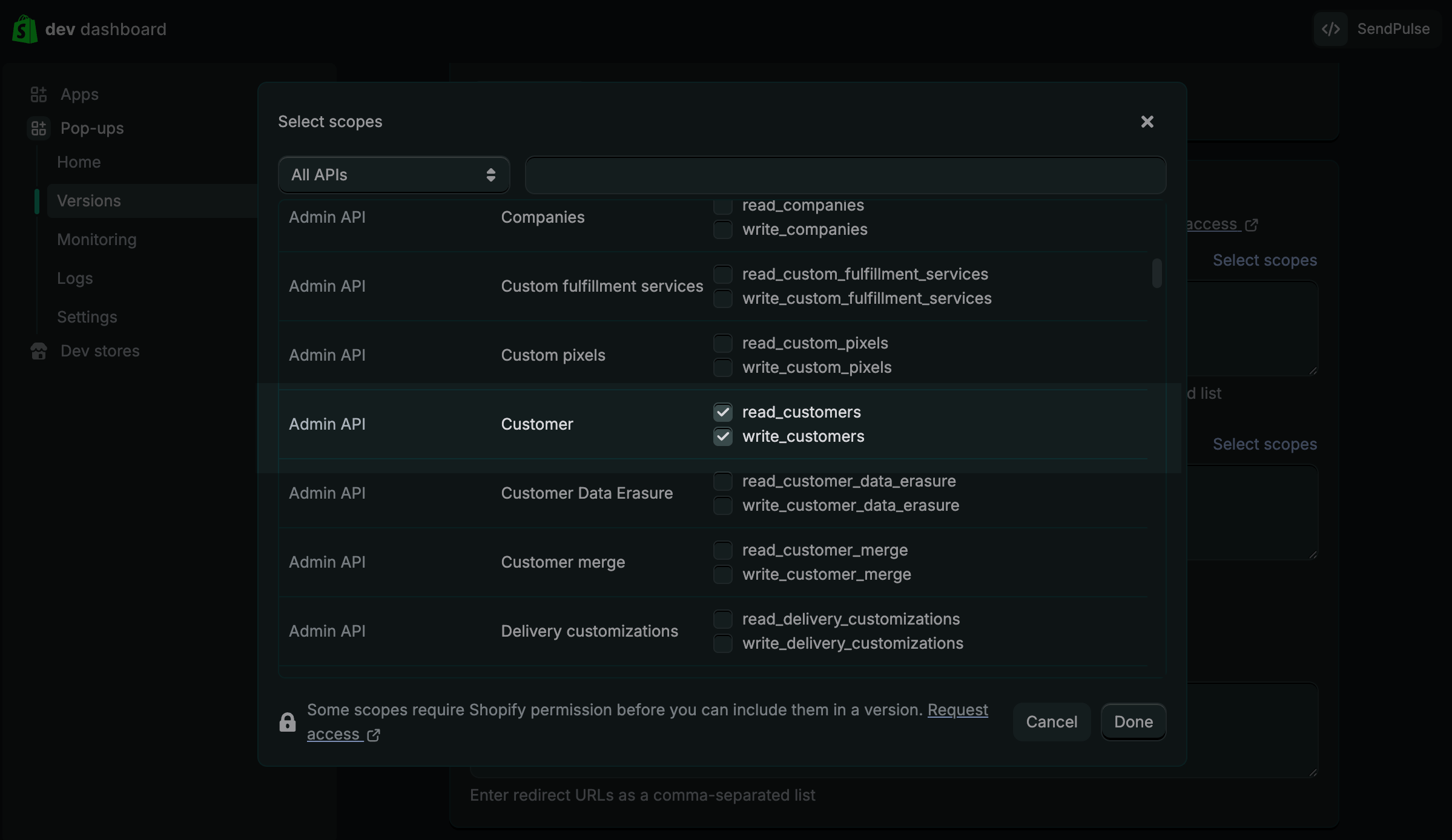
У секції Доступи (Access) натисніть Вибрати дозволи (Select scopes).
У модальному вікні знайдіть секцію Admin API > Customer та виберіть опції: read_customers, write_customers.
Натисніть Застосувати (Done).
Щоб опублікувати додаток, натисніть Запустити (Release).
У модальному вікні ви можете ввести назву версії у полі поле Назва версії (необов’язково) (Version name (optional)), що дає змогу задати мітку для конкретного релізу цього додатку. Якщо ви не введете назву, вона буде згенерована автоматично. Натисніть Запустити (Release).
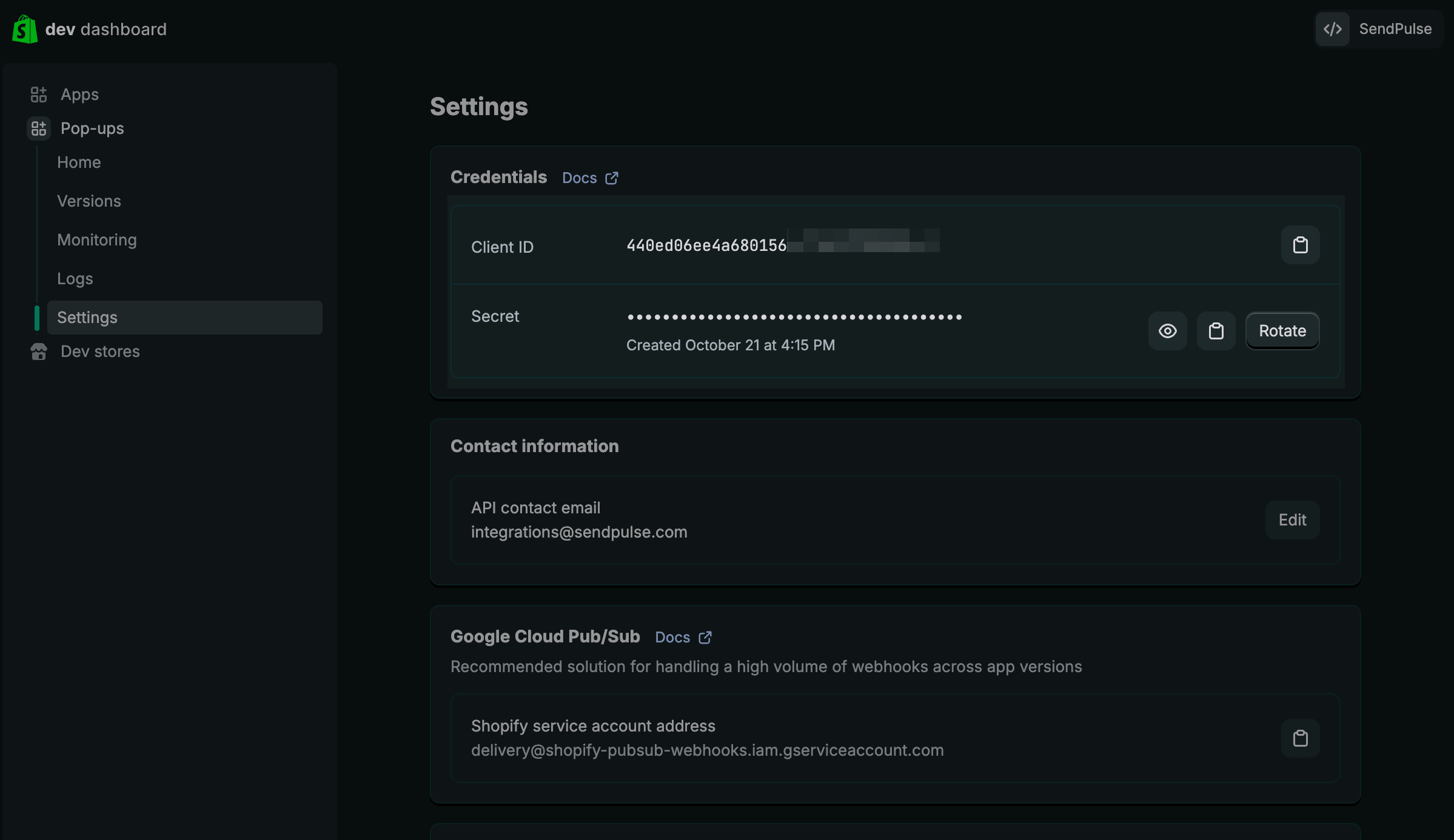
Після релізу перейдіть у вкладку Налаштування (Settings) вашого додатка. У секції Доступи (Credentials) скопіюйте Client ID та Secret.
Також завантажте додаток. Для цього перейдіть у вкладку Головна (Home) та натисніть Встановити додаток (Install app).
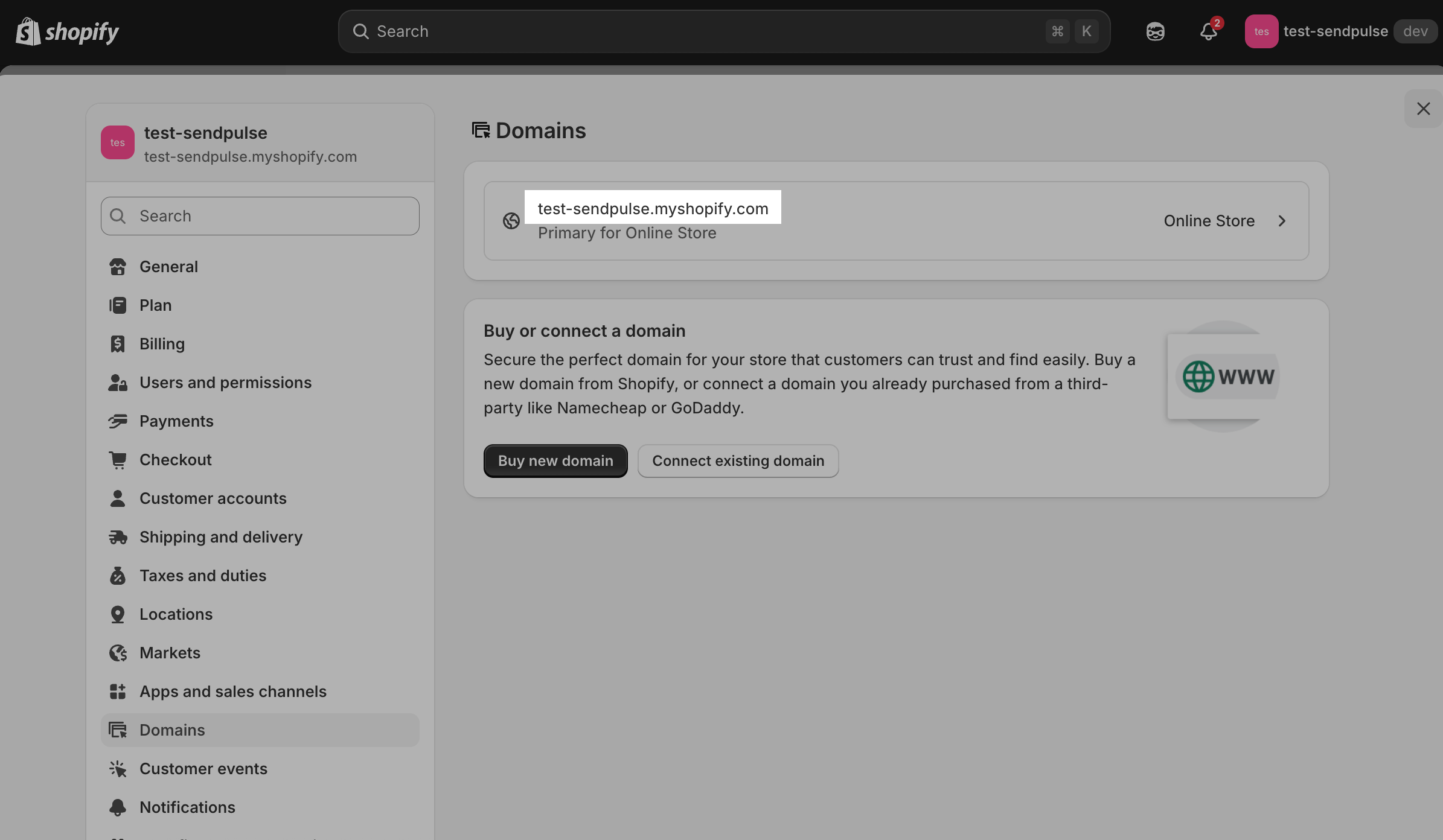
Щоб отримати посилання на домен, перейдіть у вкладку Домени (Domains) та натисніть на ваш магазин. Скопіюйте посилання.
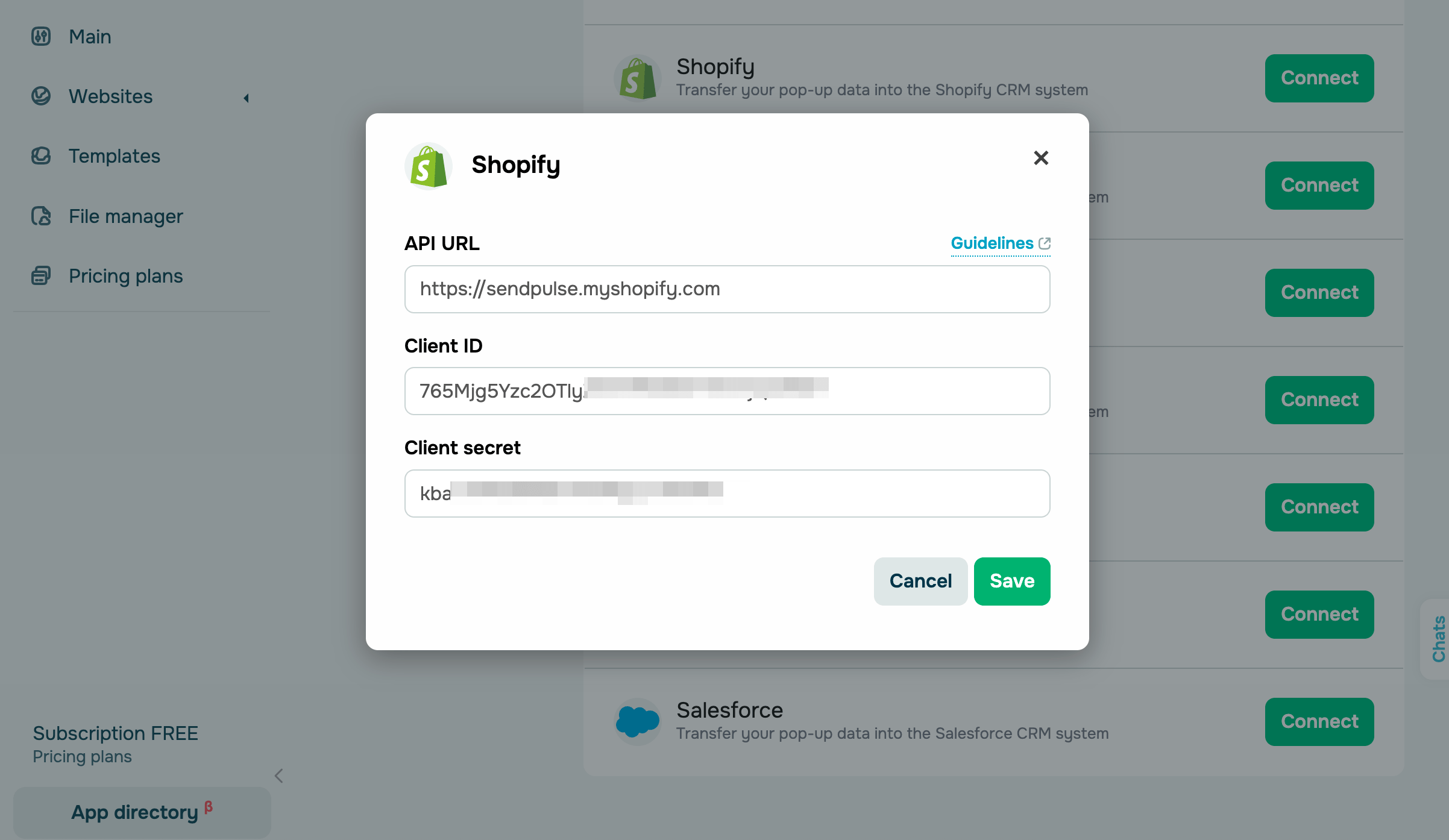
Перейдіть до акаунту SendPulse > Попапи. Відкрийте ваш сайт, перейдіть у вкладку Інтеграції та знайдіть Shopify. У відповідні поля додайте скопійовані дані з CRM.
Salesdrive
Авторизуйтеся в Salesdrive. Перейдіть у розділ Налаштування (Settings) > Загальні налаштування й інтеграції (Common settings and integrations).
У меню оберіть Інші сервіси (Other services) > API.
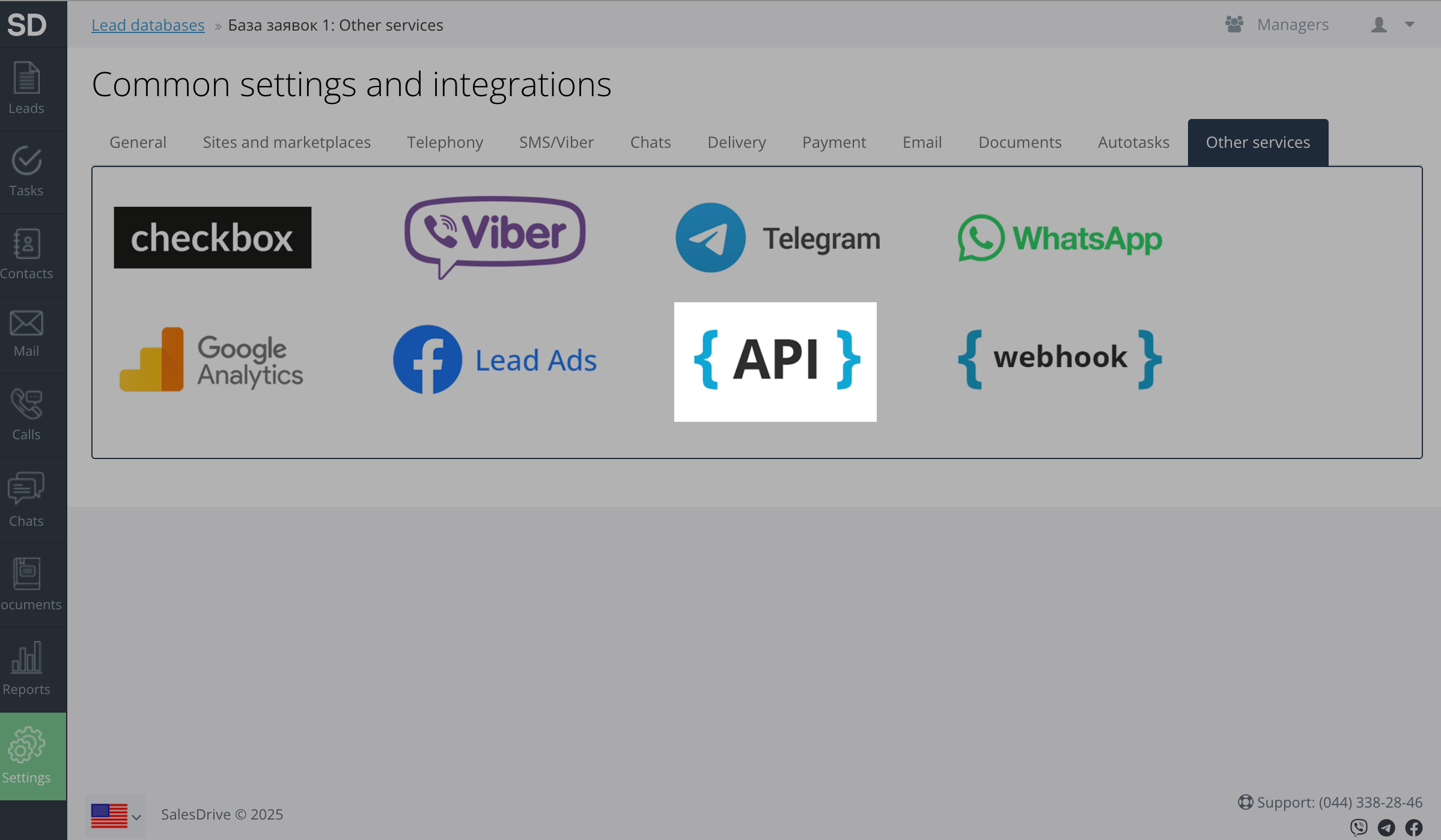
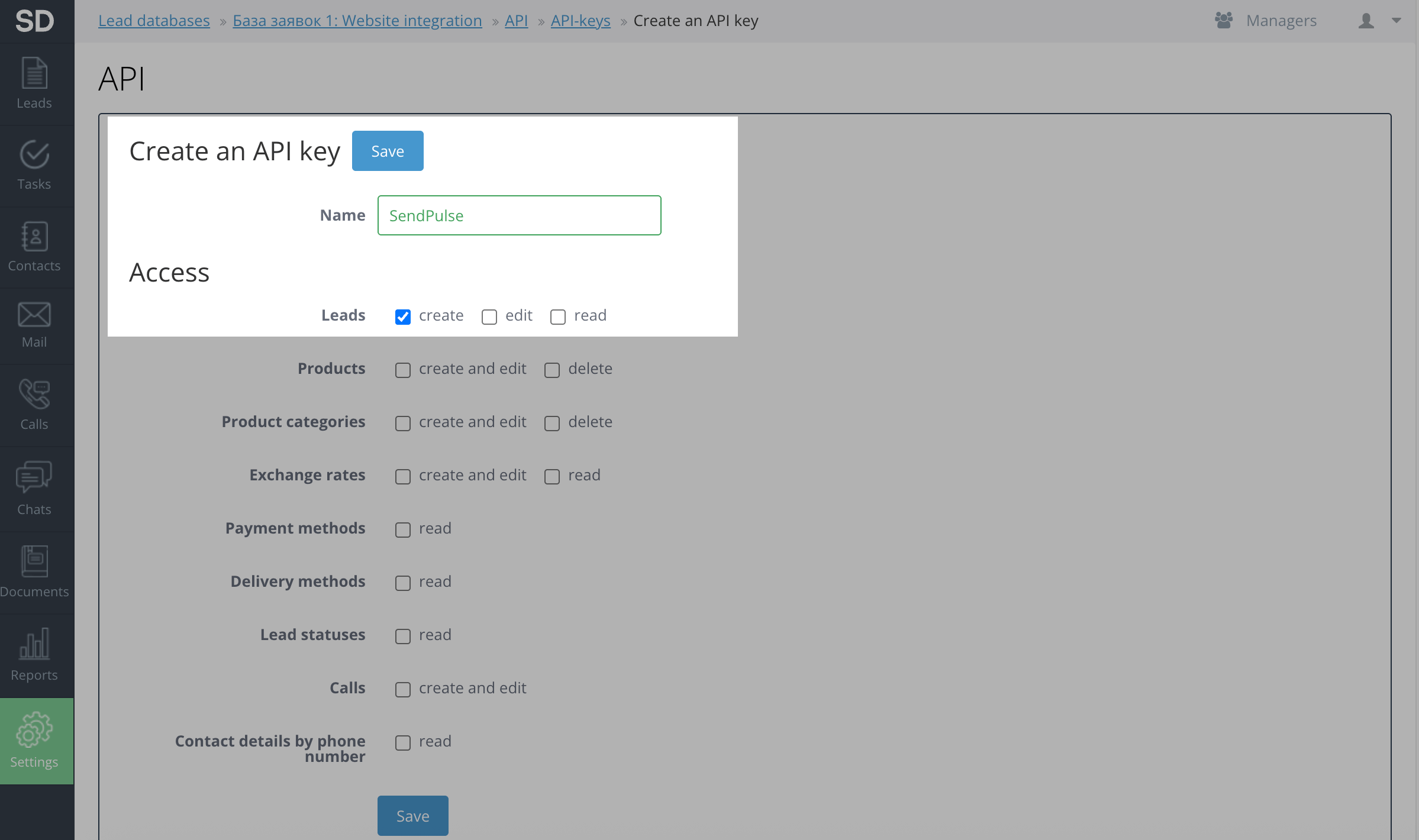
Натисніть API-ключі (API Keys) > Створити API-ключ (Create API key).
Введіть назву ключа та виберіть рівень доступу. Для інтеграції з попапами обов’язково увімкніть опцію створення лідів. Натисніть Зберегти (Save).
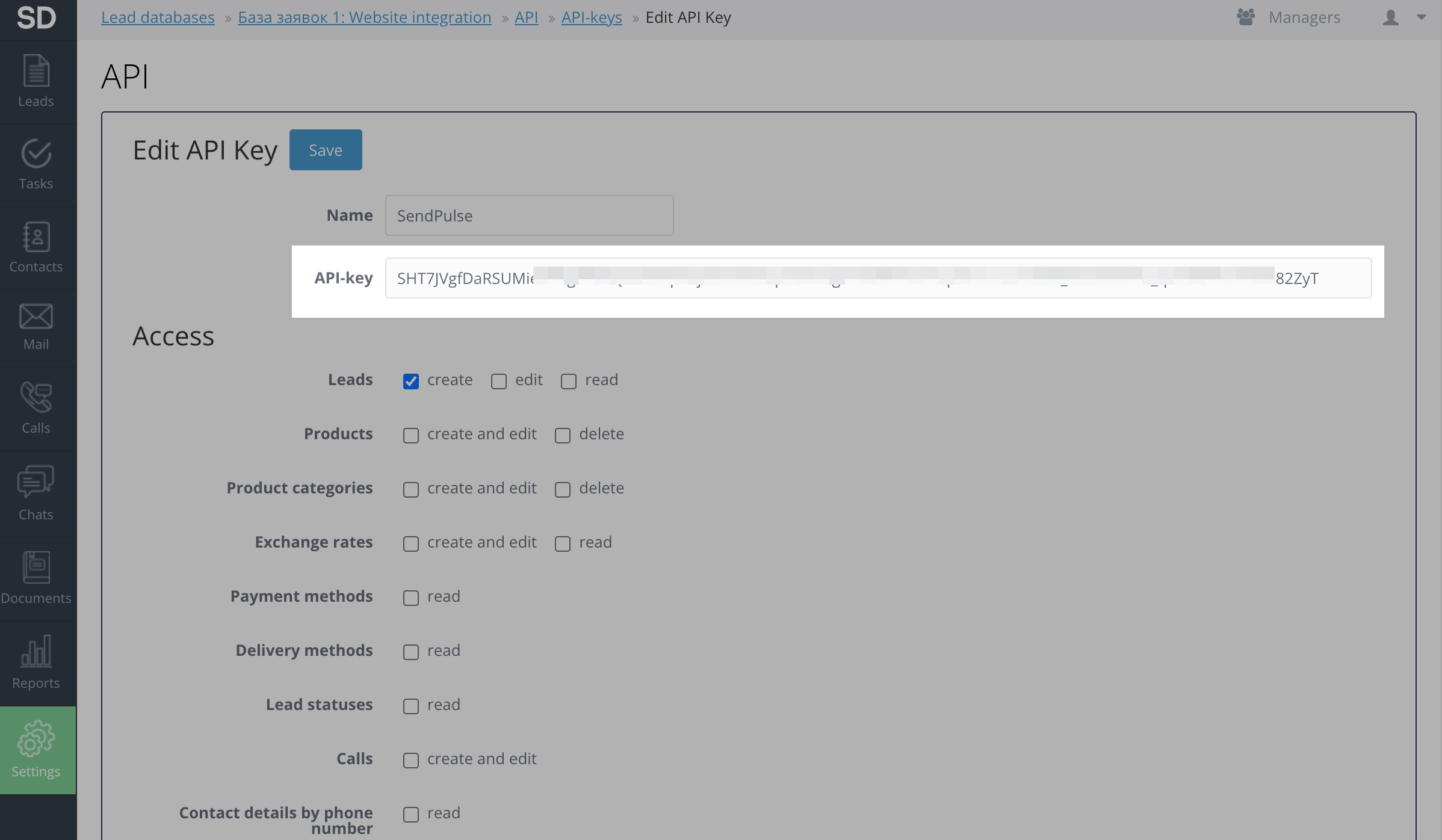
Сторінка оновиться — скопіюйте значення поля API key.
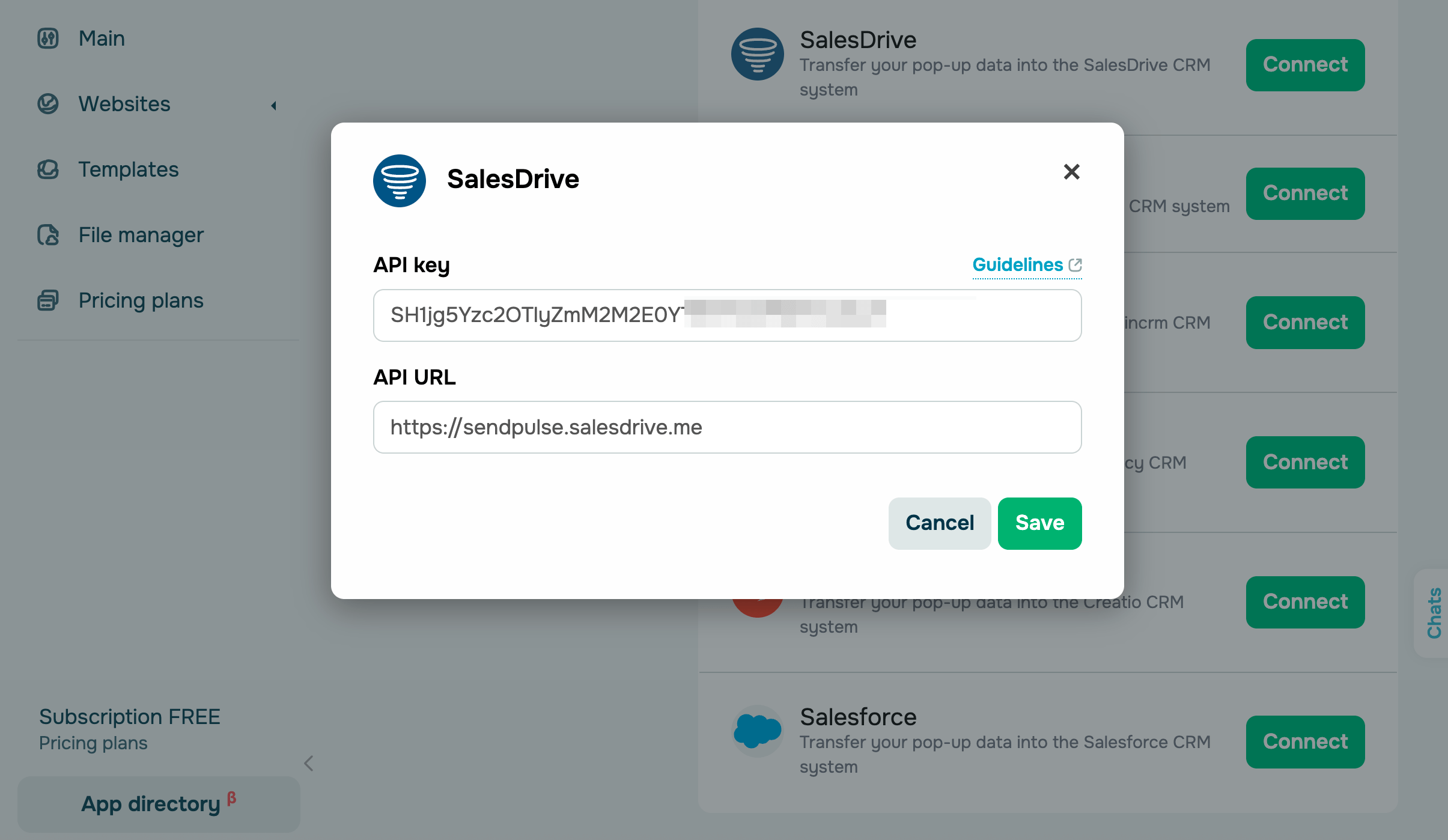
Також скопіюйте посилання на домен: у адресному рядку браузера скопіюйте домен компанії у форматі https://domain.salesdrive.me.
Перейдіть до акаунту SendPulse > Попапи. Відкрийте ваш сайт, перейдіть у вкладку Інтеграції та знайдіть Salesdrive. У відповідні поля додайте скопійовані дані з CRM.
Zoho
Авторизуйтеся в Zoho та перейдіть у Settings > Developer Hub > APIs and SDKs > SDKs. Натисніть Register New Client.
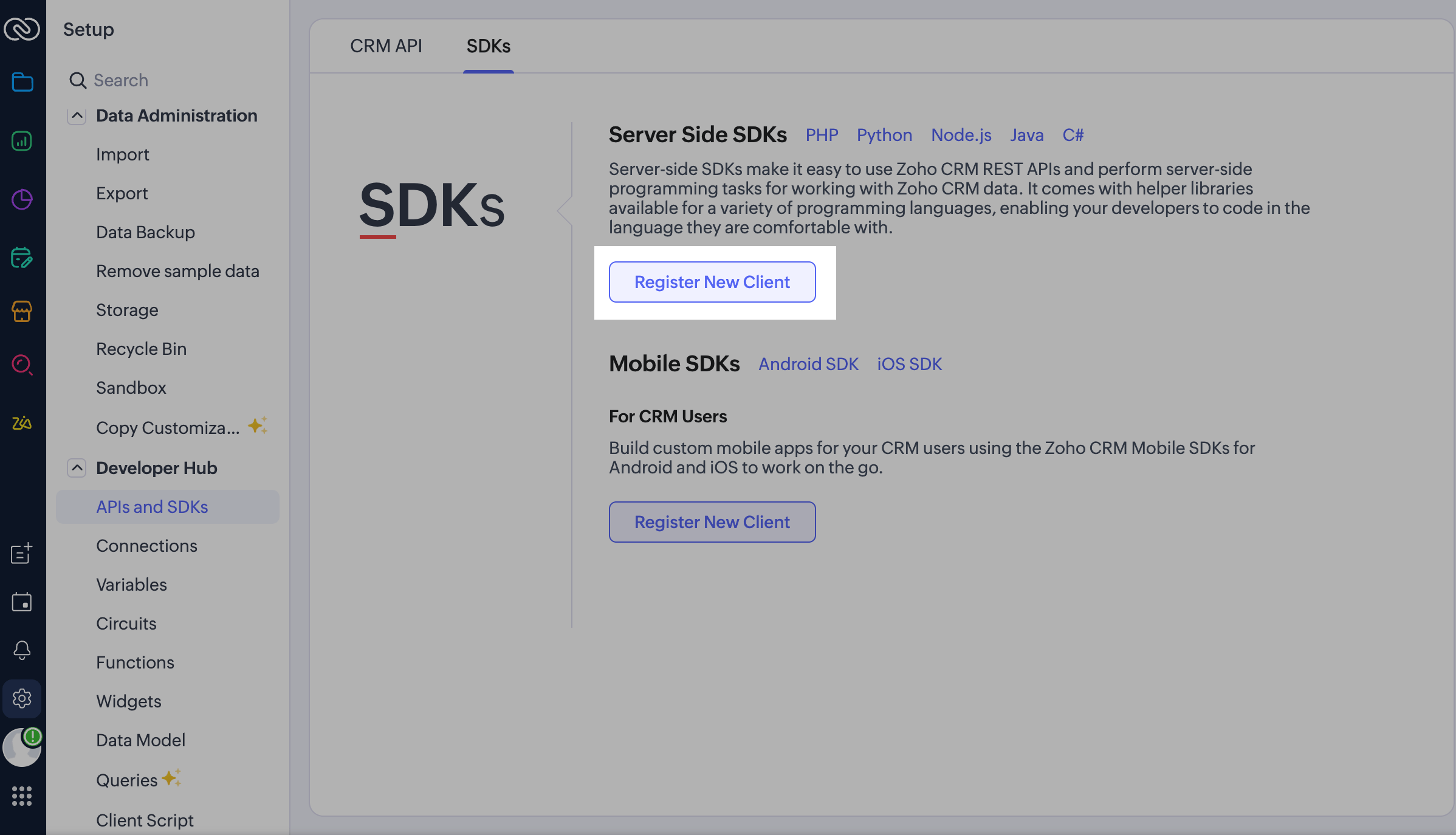
Оберіть тип клієнта: Self Client, натисніть Create, після чого пройдіть верифікацію за кодом з пошти.
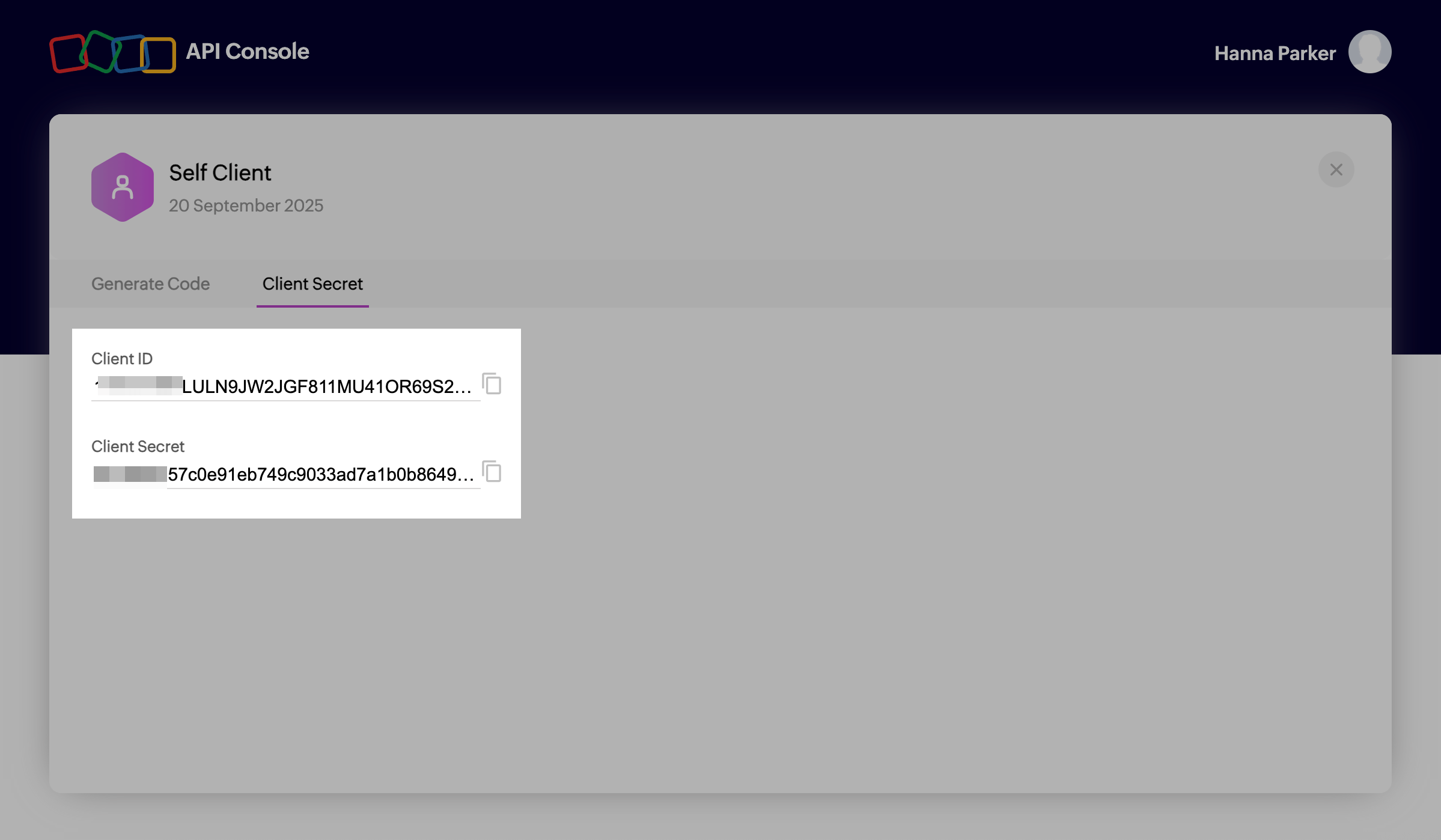
Скопіюйте значення полів Client ID і Client Secret.
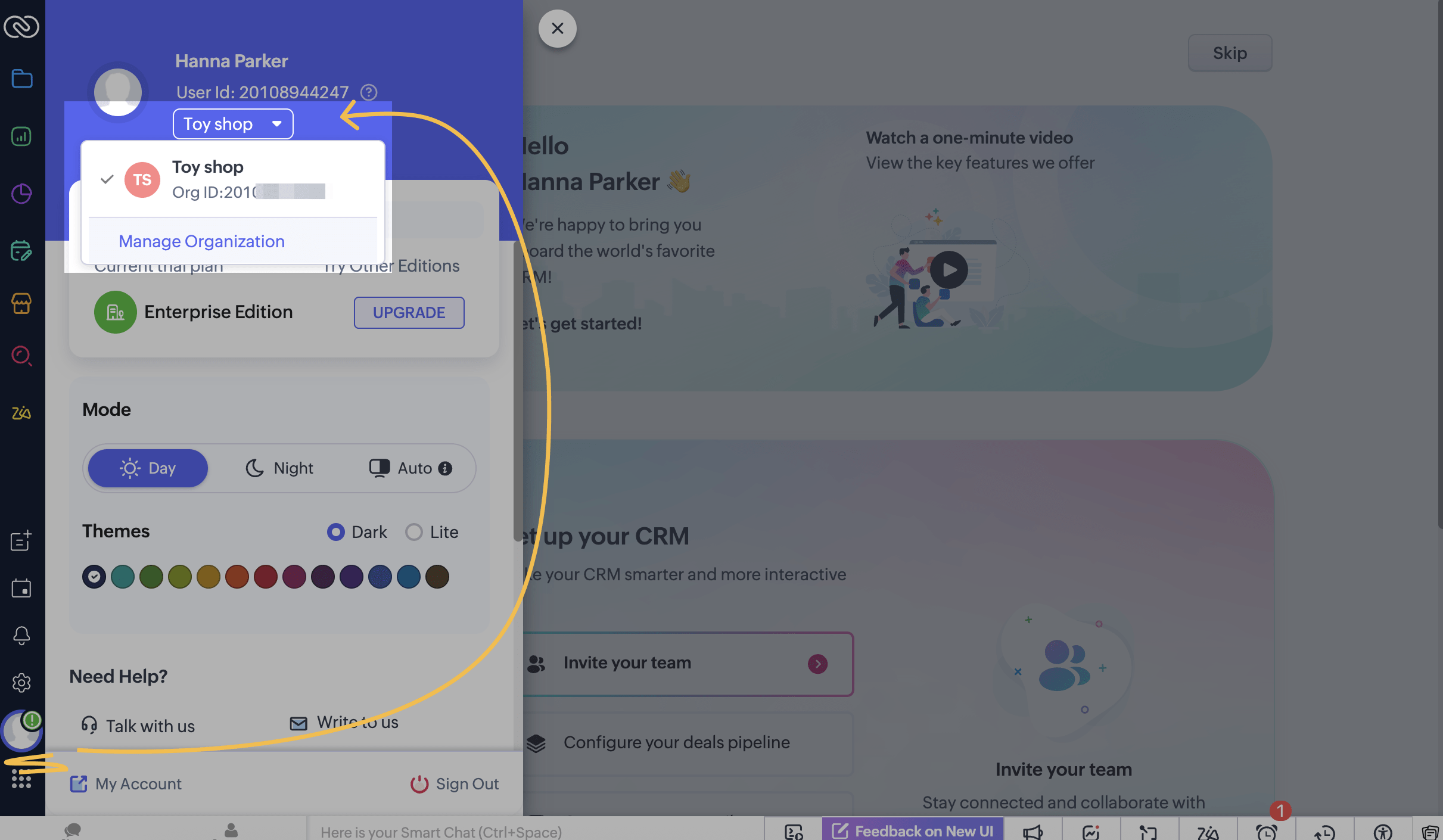
Щоб знайти номер організації, натисніть на аватарку внизу ліворуч — з’явиться інформація про акаунт. Скопіюйте Organization ID.
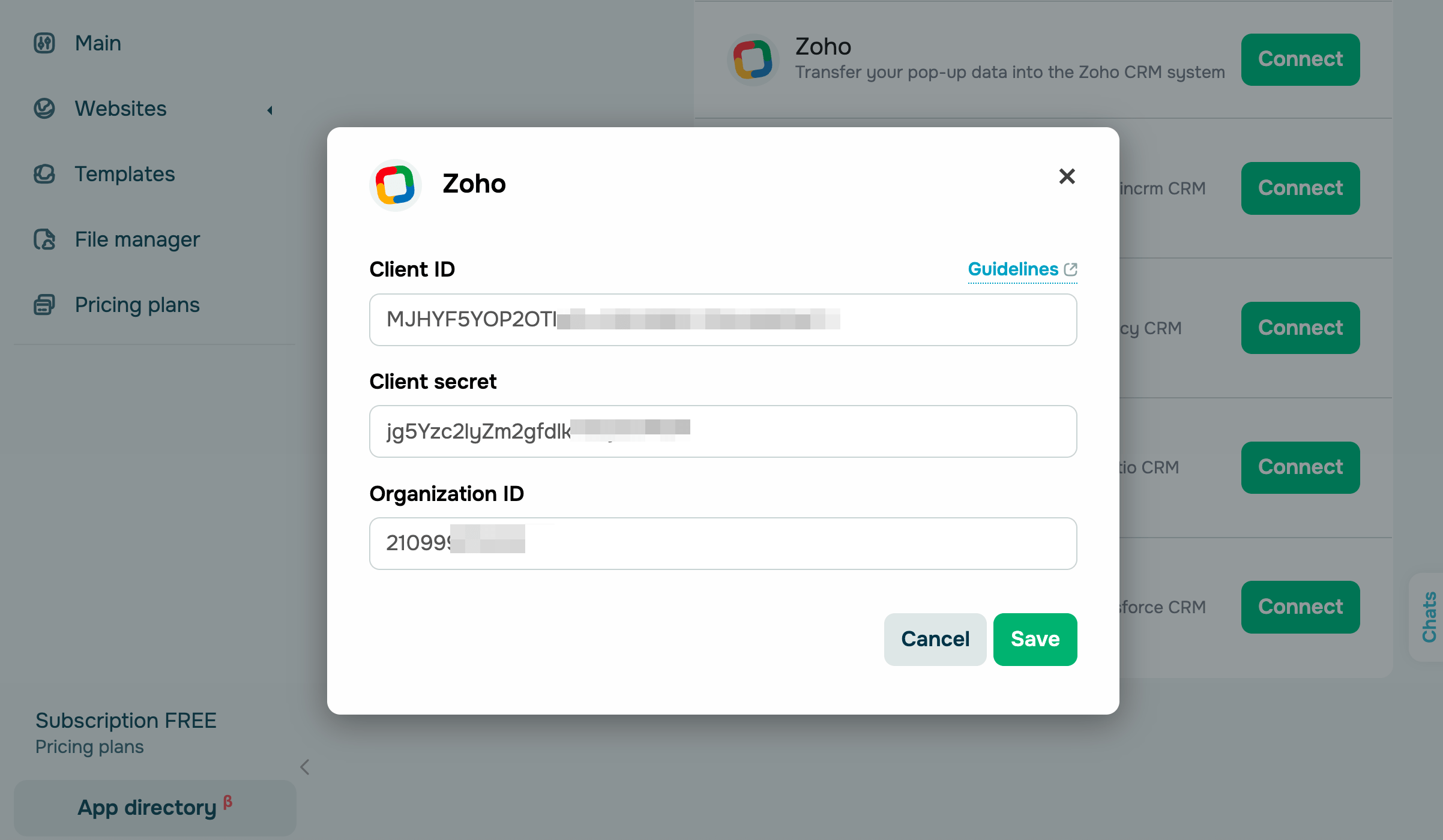
Перейдіть до акаунту SendPulse > Попапи. Відкрийте ваш сайт, вкладка Інтеграції > Zoho. Додайте скопійовані дані.
KeepinCRM
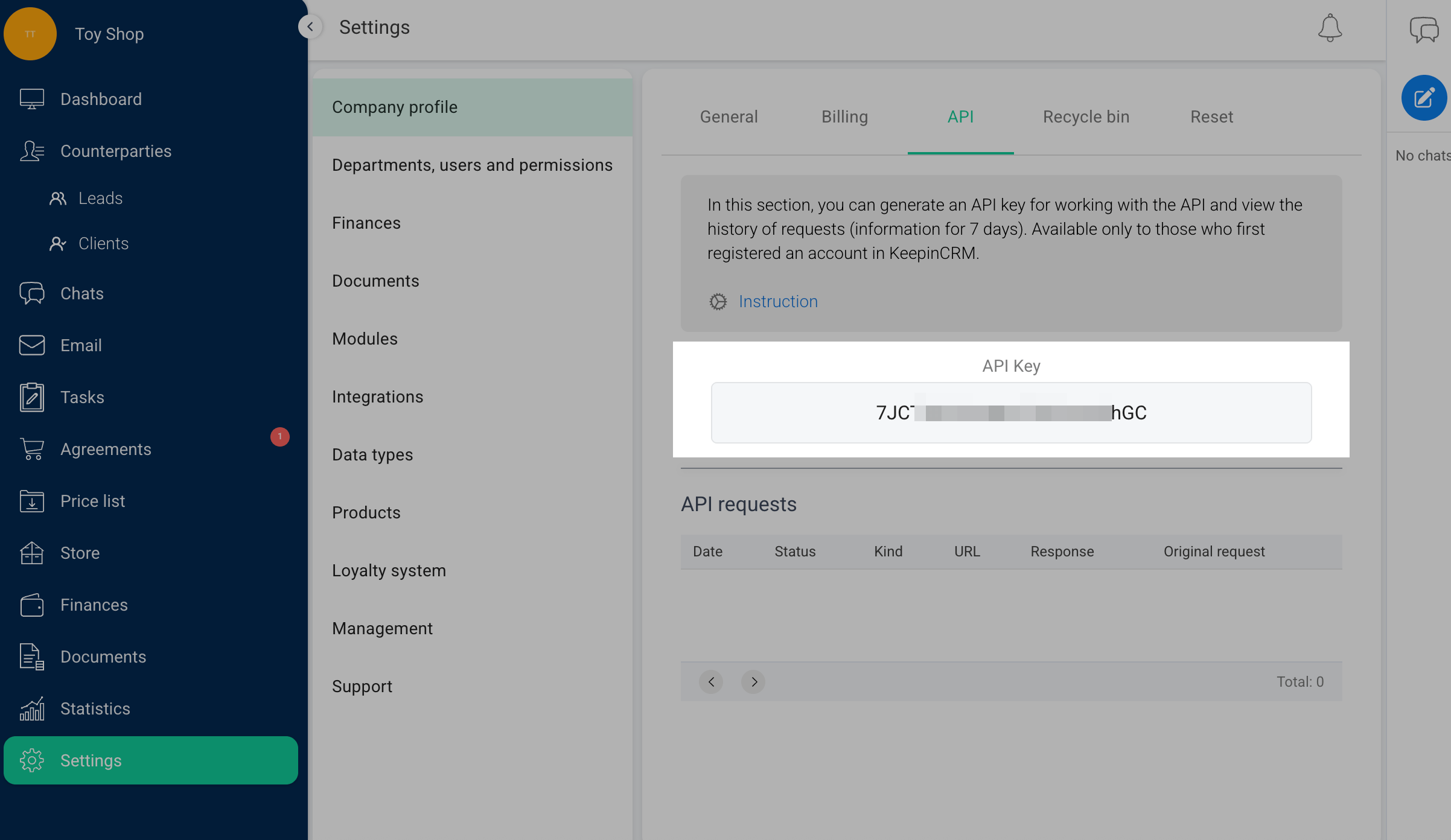
Авторизуйтеся в KeepinCRM. Перейдіть до Налаштування (Settings) > Профіль компанії (Company profile) > API. Натисніть Створити (Create).
Скопіюйте згенерований API-ключ.
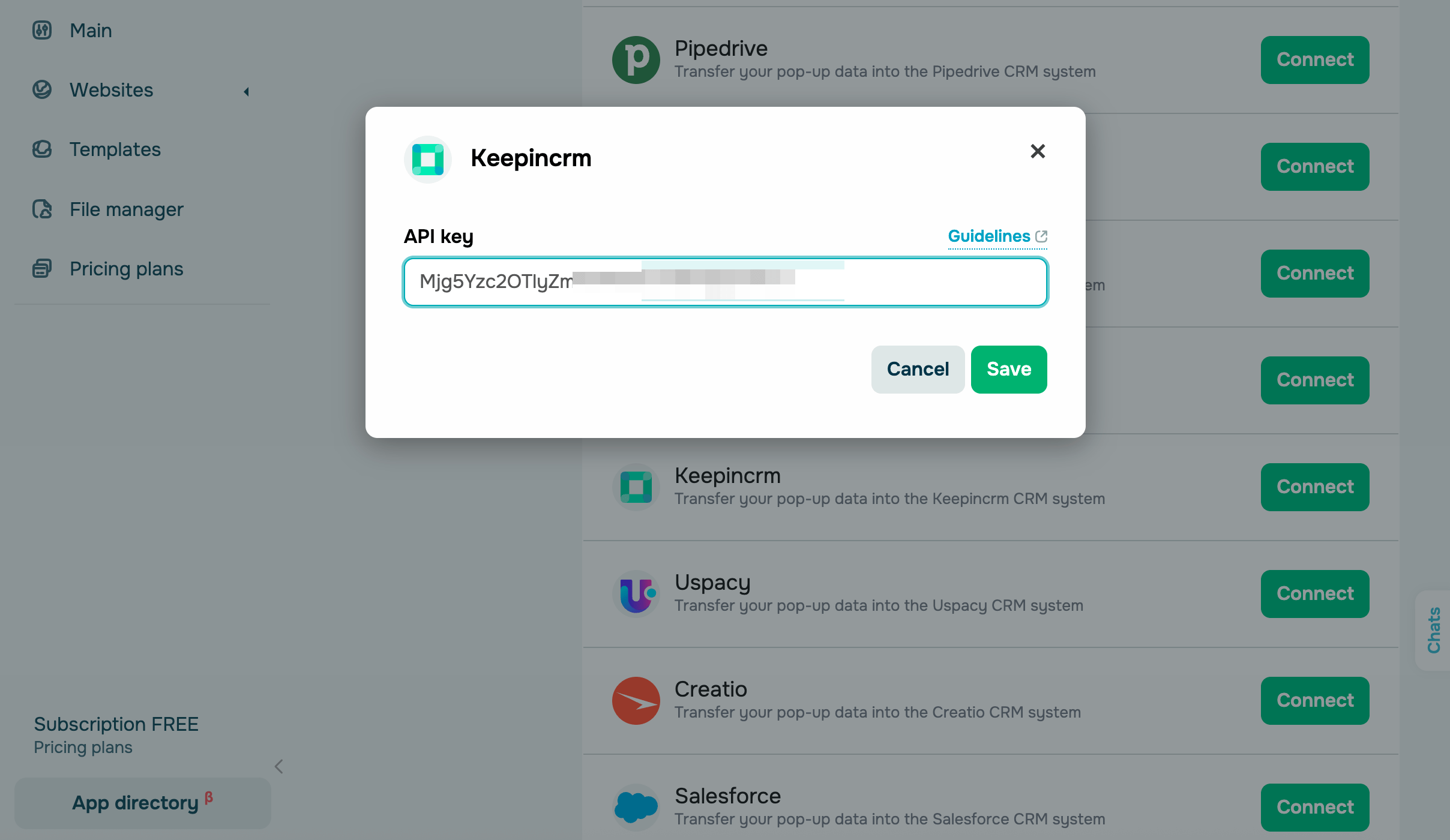
Перейдіть до SendPulse > Попапи > Інтеграції > KeepinCRM. Додайте скопійовані дані.
Uspacy
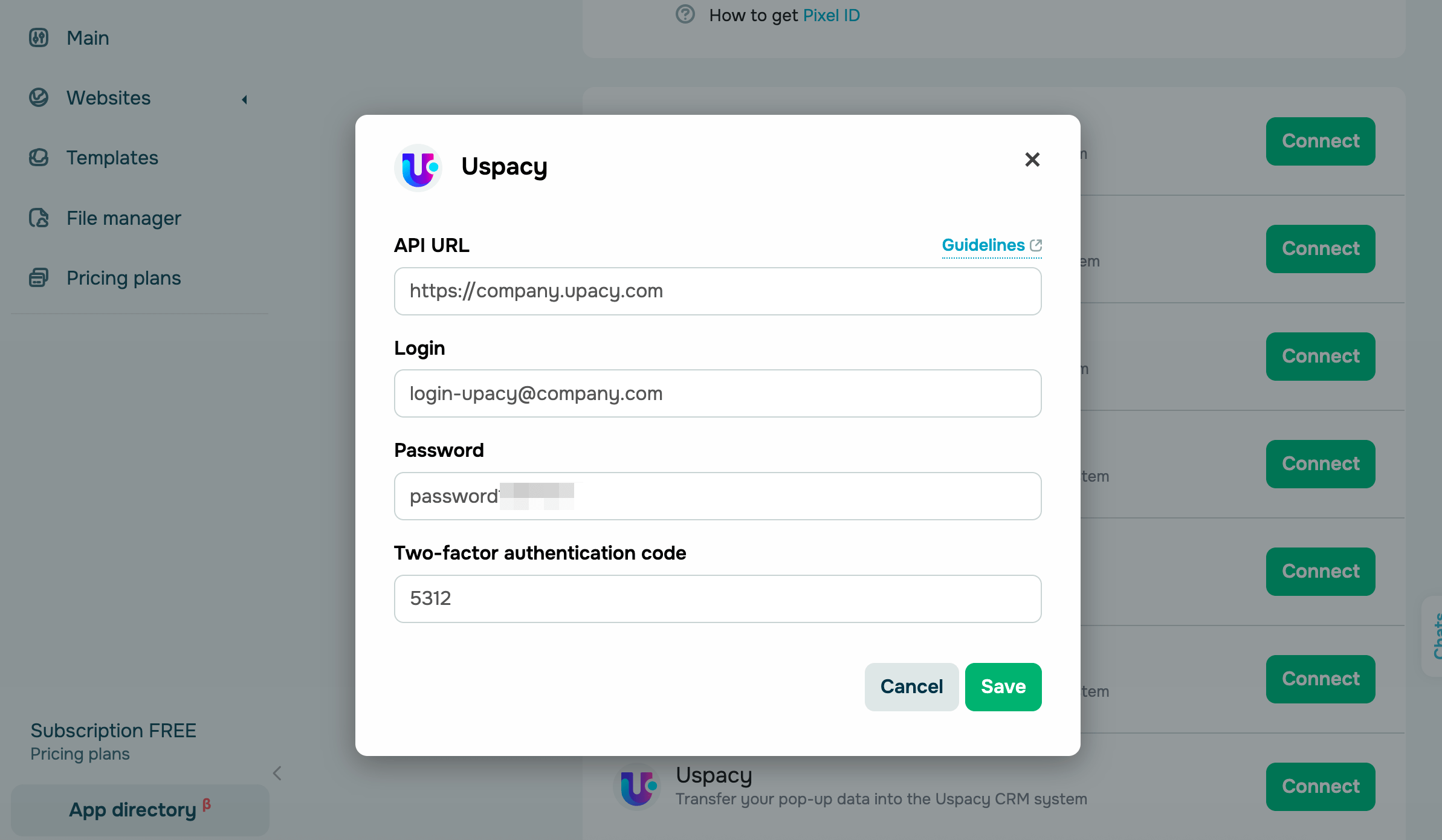
Для інтеграції з Uspacy, вам потрібен логін та пароль, які ви використовуєте для входу в CRM.
Якщо увімкнено двофакторну аутентифікацію, окрім login і password, потрібно передати ще одноразовий code з застосунку-аутентифікатора.
Також скопіюйте посилання на домен компанії в Uspacy. У браузері скопіюйте домен у вигляді https://company.upacy.com, де company — назва вашої компанії.
Перейдіть до акаунту SendPulse > Попапи. Відкрийте ваш сайт, перейдіть у вкладку Інтеграції та знайдіть Uspacy. У відповідні поля додайте скопійовані дані.
Creatio
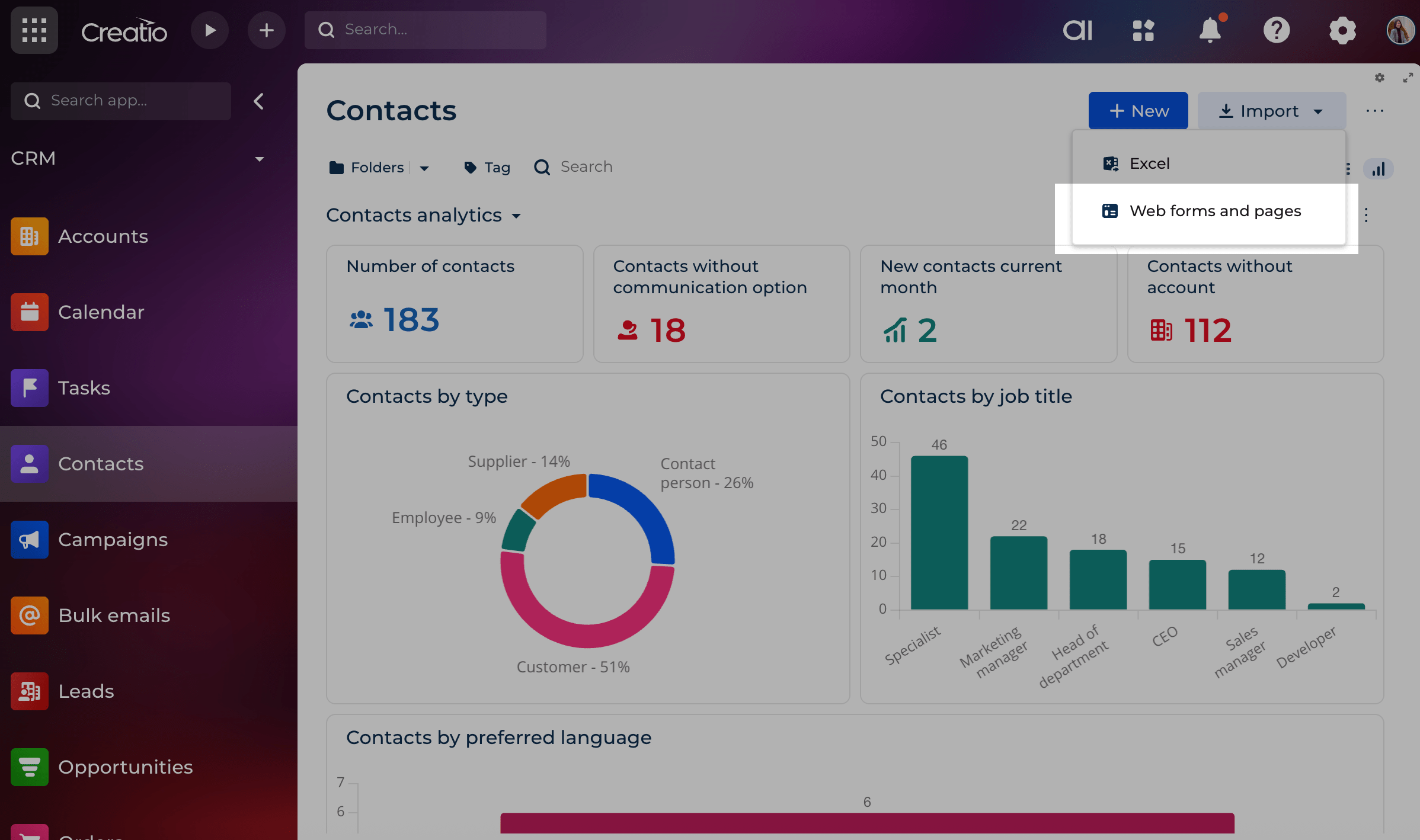
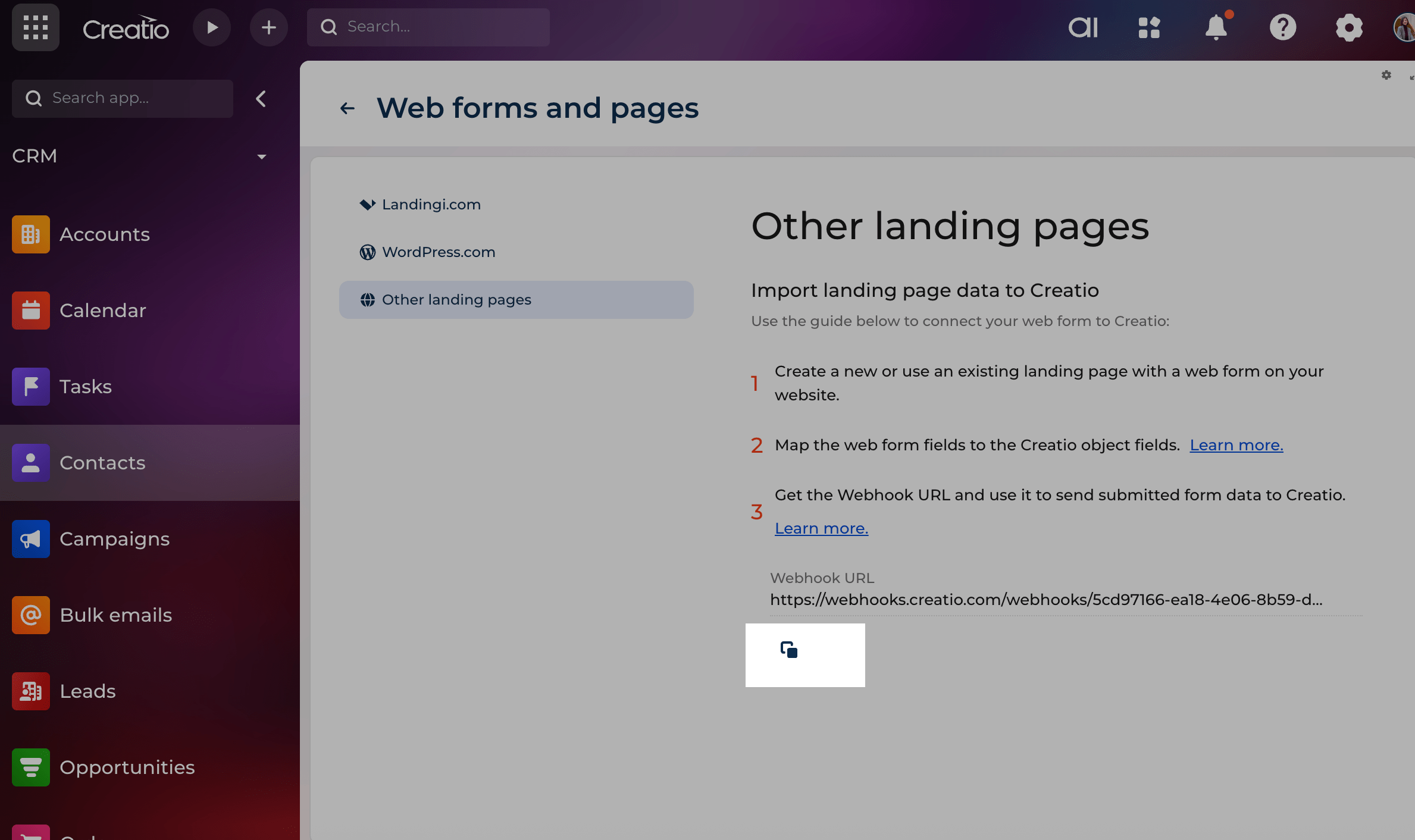
Авторизуйтеся в Creatio і перейдіть у розділ Contacts. Натисніть Import > Web forms and pages.
Перейдіть до розділу Other landing pages. Якщо хук ще не згенеровано, натисніть Click to get your web hook. Скопіюйте значення.
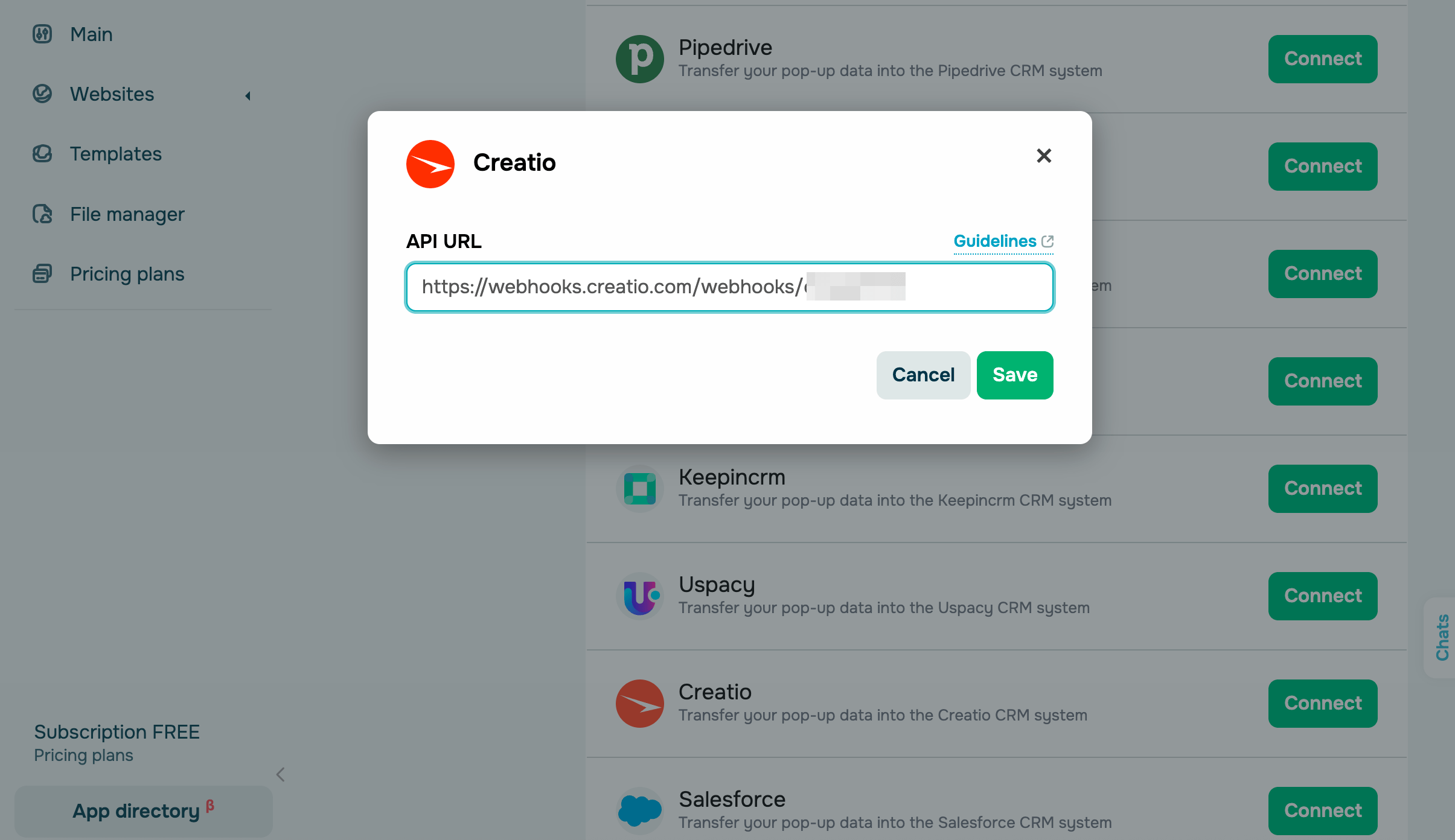
У акаунті SendPulse відкрийте Попапи, вкладка Інтеграції > Creatio. У поле додайте скопійовані дані з CRM.
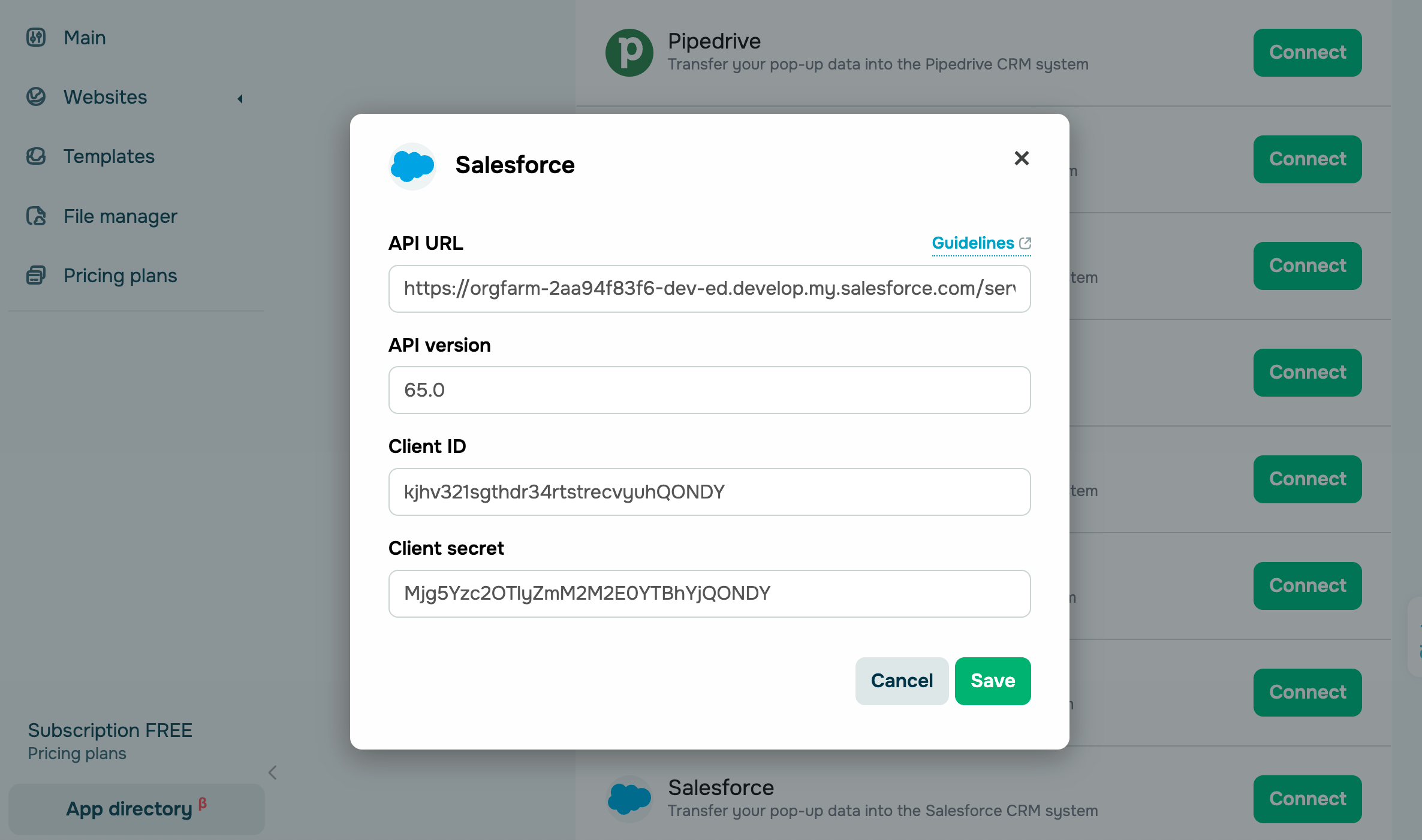
Salesforce
Авторизуйтеся в Salesforce та натисніть на знак налаштувань у верхньому правому куті та перейдіть до Налаштування (Setup).
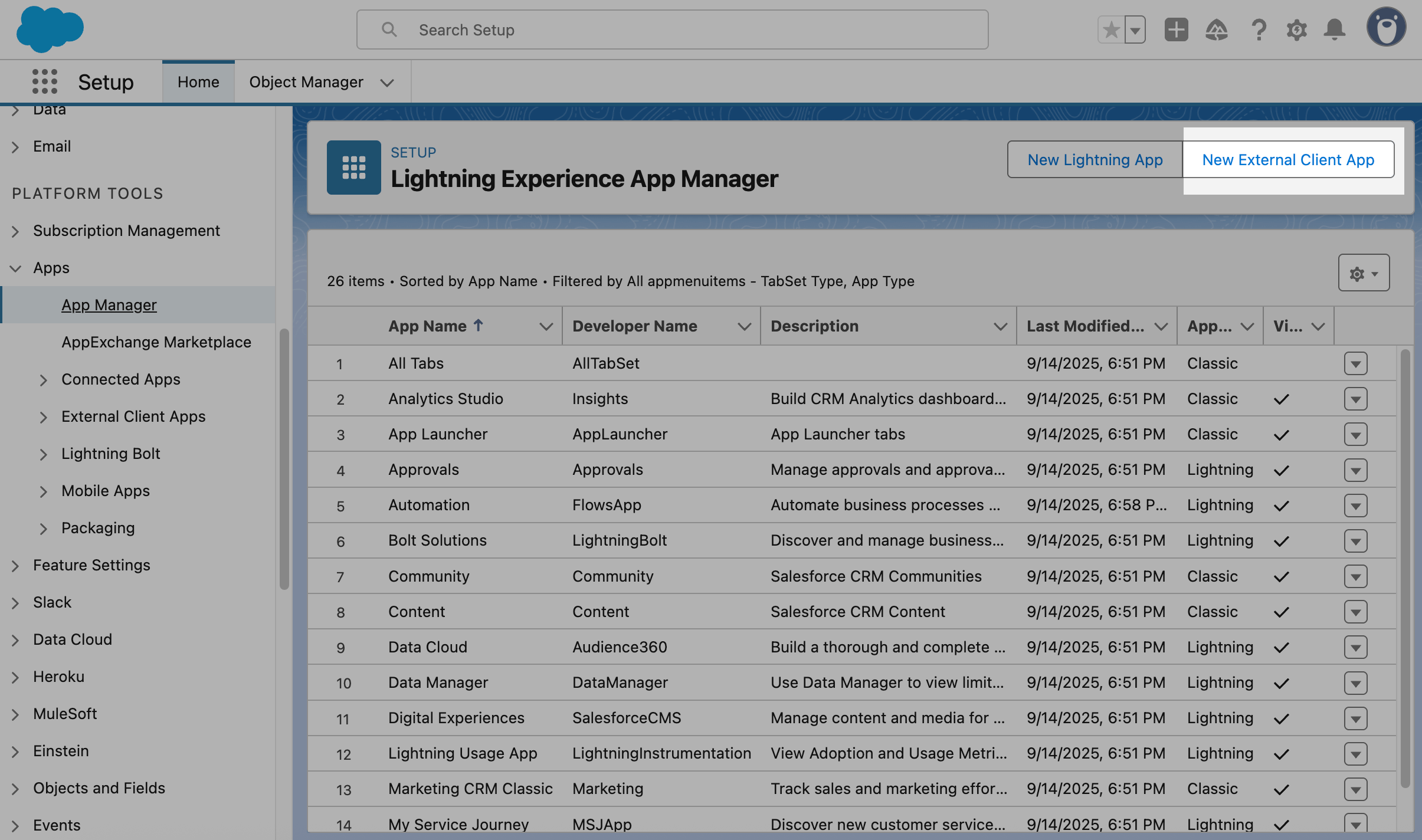
У лівій панелі перейдіть до Platform tools > Apps > App Manager. Натисніть New External Client App.
Створювати додатки можуть лише користувачі з правами адміністратора або з акаунтами типу: Professional, Enterprise, Performance, Unlimited та Developer.
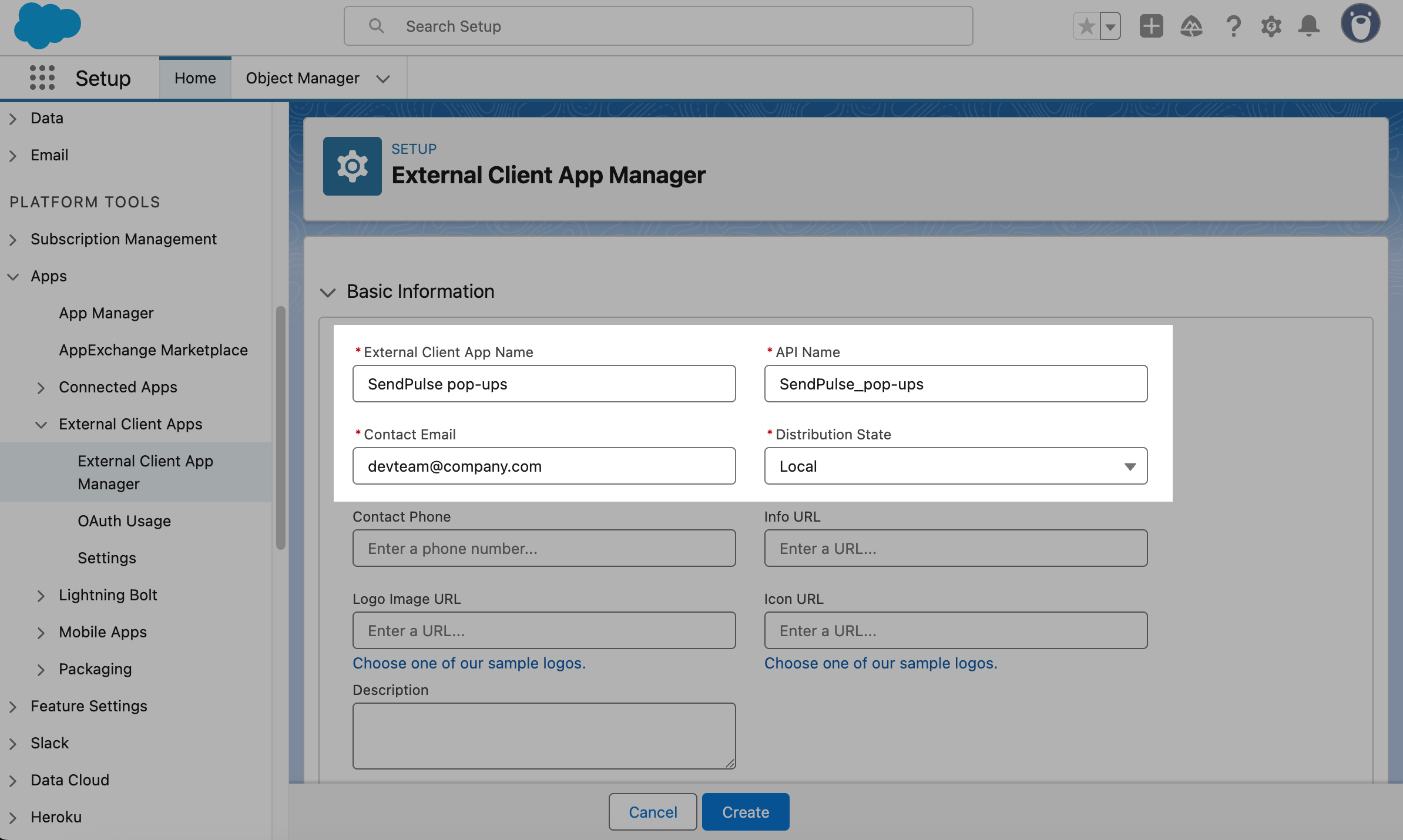
Заповніть інформацію в обов'язкових полях:
| External Client App Name | Назва додатка, яка буде показана у вашому списку додатків. |
| API Name | Системне ім’я, яке генерується автоматично на основі назви. Для зміни використовуйте тільки латинські символи та знак підкреслення. |
| Contact Email | Email-адреса відповідальної особи за цей застосунок. |
| Distribution State | Поширення застосунку. Виберіть варіант Local — застосунок, який буде використовуватися локально, що підходить для інтеграцій. |
Натисніть Create, щоб зберегти додаток.
Після створення додатку, перейдіть у вкладку Settings та натисніть Edit. Розгорніть OAuth Settings та виберіть Enable OAuth.
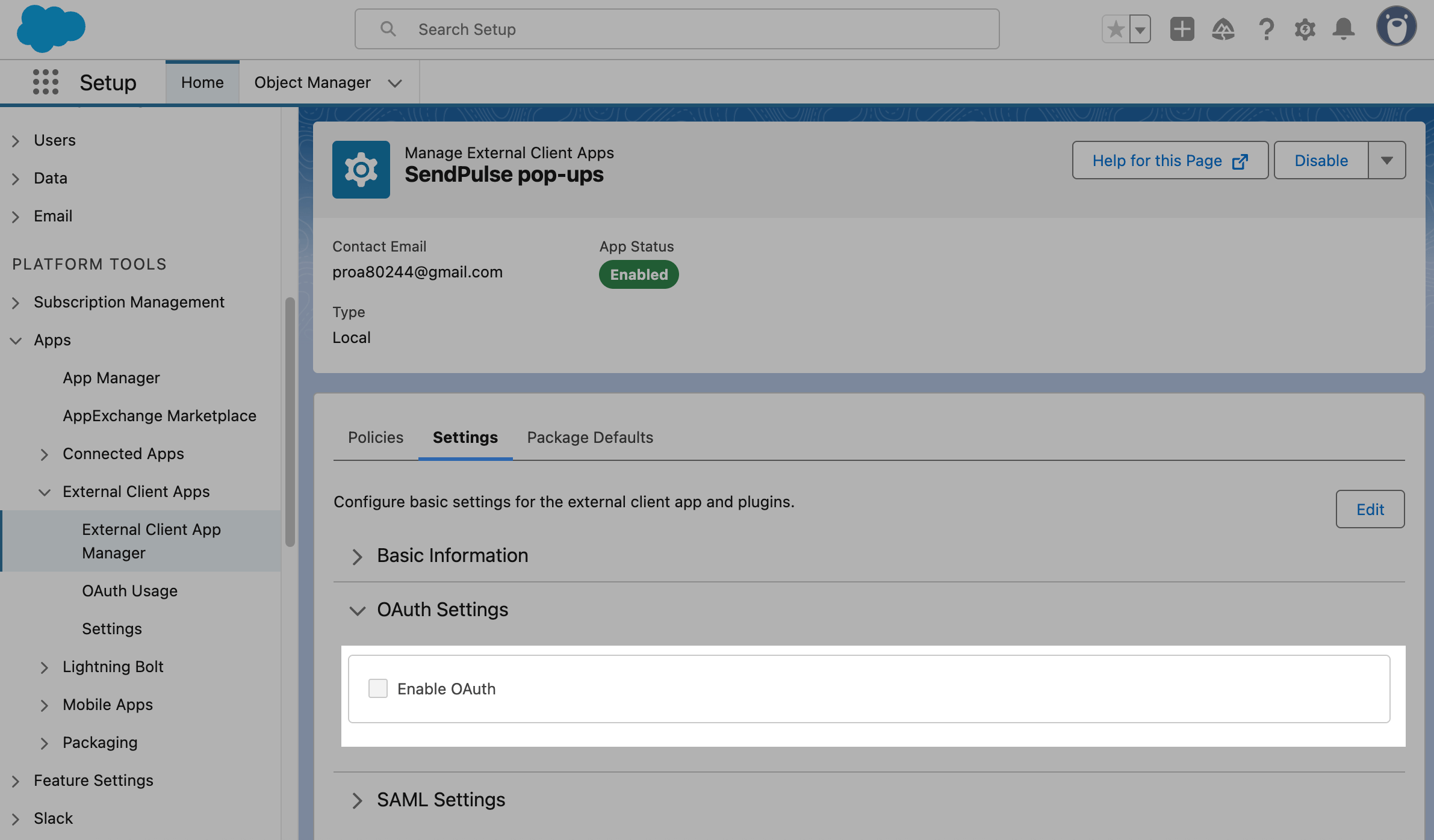
Налаштуйте авторизацію у секціях:
| Callback URL | Введіть адресу, на яку Salesforce перенаправить користувача після входу. Пройдіть автентифікацію. |
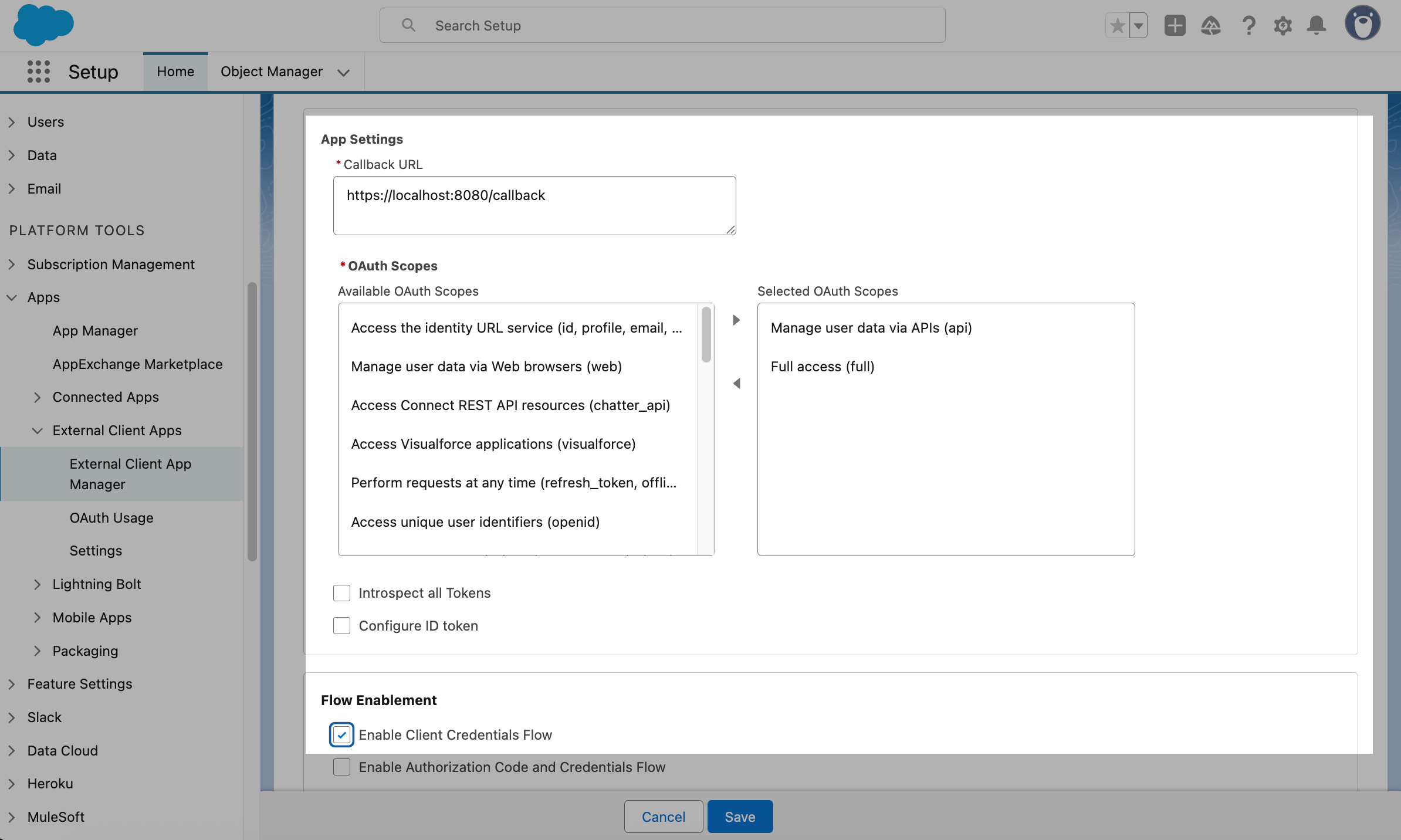
| OAuth Scopes | Додайте за допомогою стрілки між полями такі опції: Full access (full) та Manage user data via APIs (api). |
| Flow Enablement | Виберіть Enable Client Credentials Flow та підтвердіть дію. |
Натисніть Save.
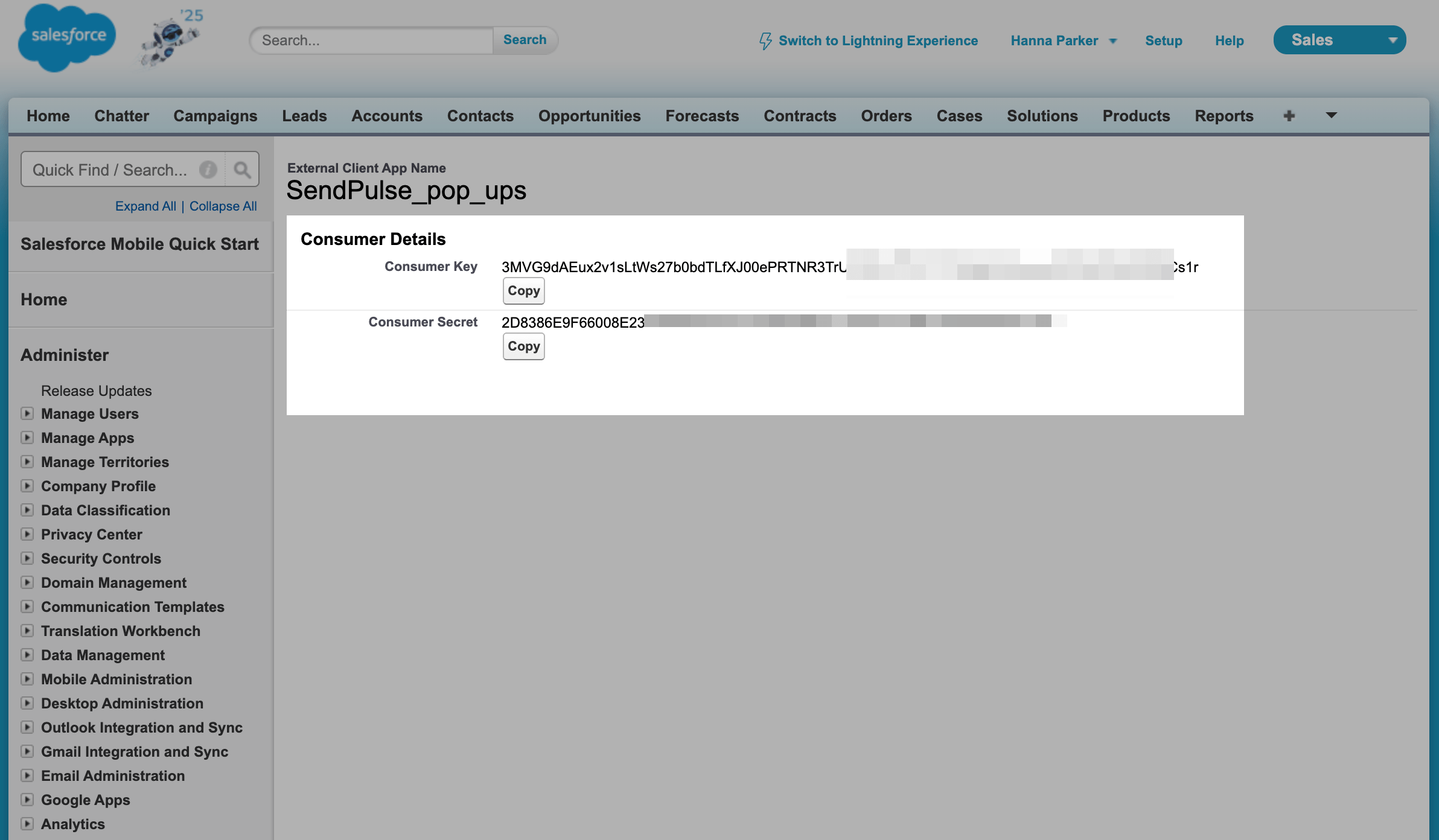
Після збереження, перейдіть до Platform tools > Apps > External Client App Manager. Виберіть додаток, відкрийте вкладку Settings, натисніть Consumer Key and Secret, пройдіть верифікацію, та скопіюйте значення.
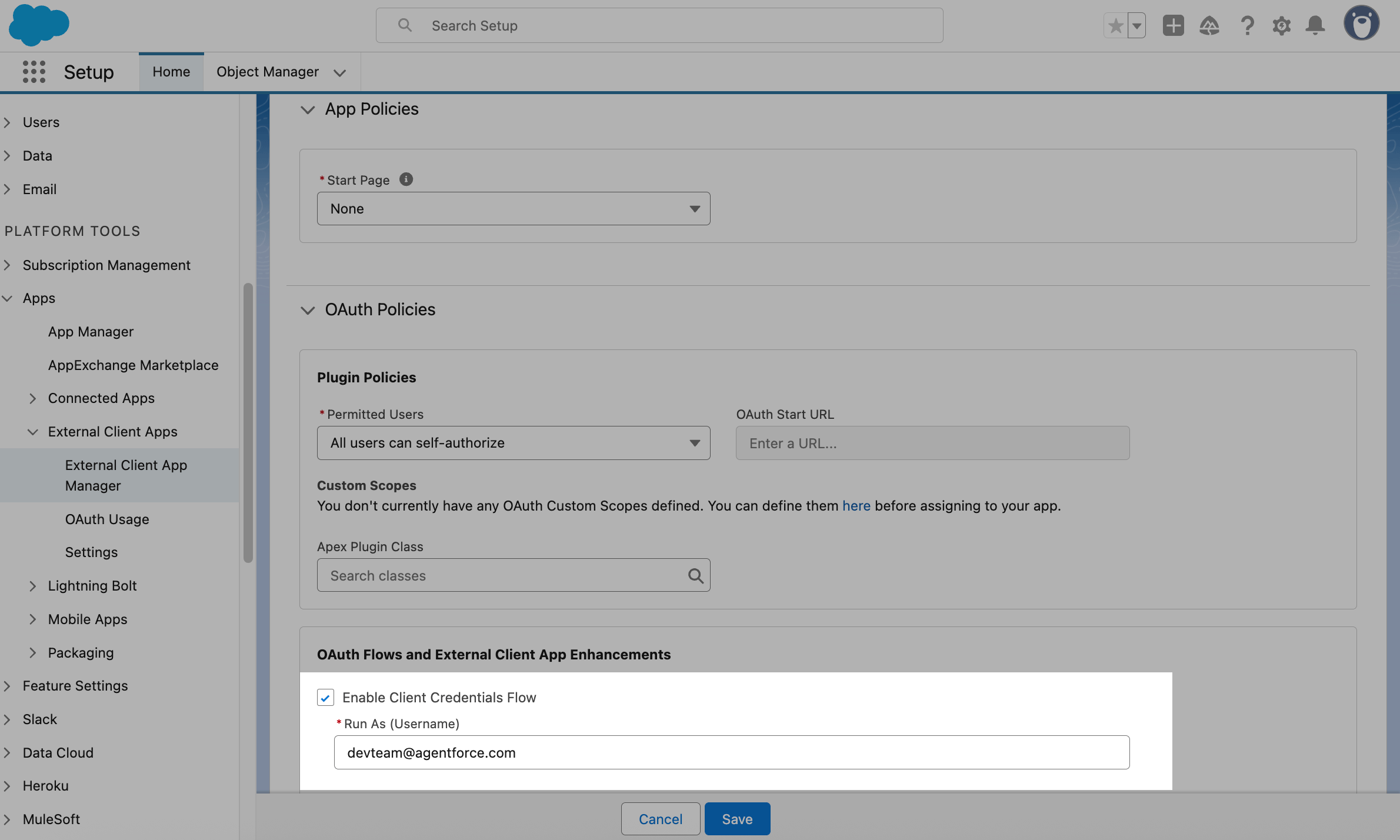
Поверніться у вкладку Policies та натисніть Edit. Розгорніть OAuth Policies і у секції OAuth Flows and External Client App Enhancements виберіть Enable Client Credentials Flow.
Додайте логін, який ви отримали під час реєстрації акаунта в Salesforce на свою пошту. Натисніть Save.
Щоб отримати домен для API, скопіюйте посилання з адресного рядка браузера на сторінці вашого додатку у вигляді:
https://orgfarm-123-dev-ed.develop.lightning.force.com/ та додайте до нього services/oauth2/token
Щоб переглянути актуальну версію API, перейдіть Salesforce API Versions. На цій сторінці список усіх доступних версій, де актуальна — остання. Скопіюйте версію та збережіть у форматі XX.0.
Перейдіть до акаунту SendPulse > Попапи. Відкрийте ваш сайт, перейдіть у вкладку Інтеграції та знайдіть Salesforce. У відповідні поля додайте скопійовані дані з CRM.
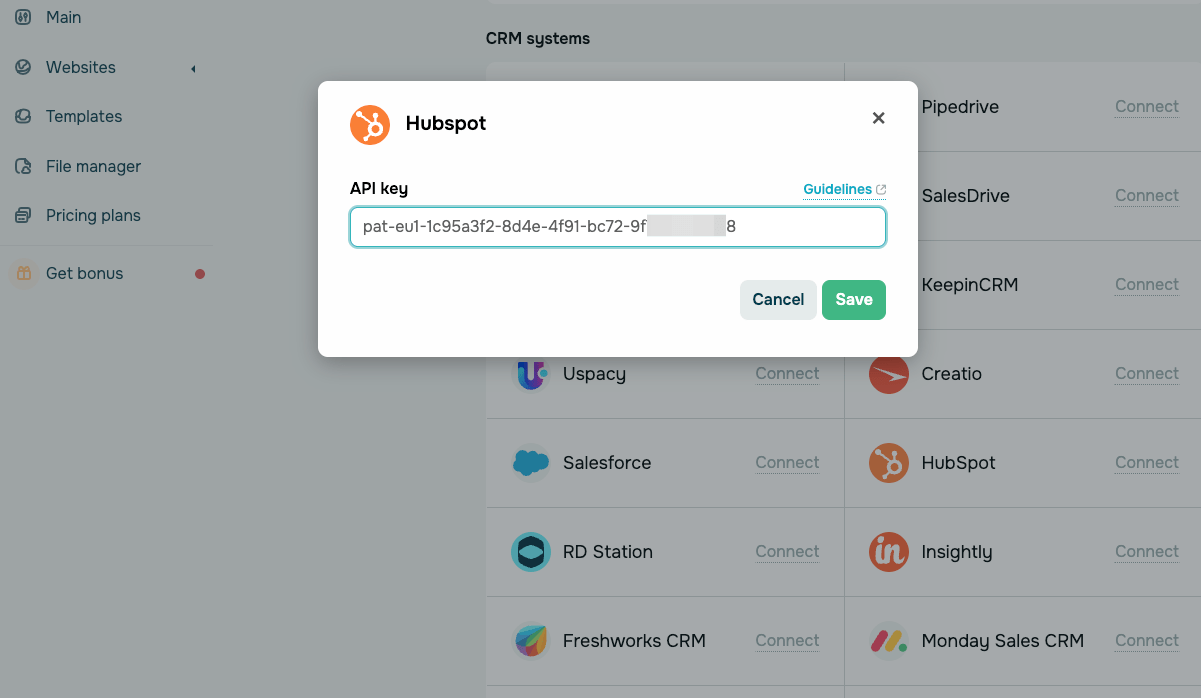
HubSpot
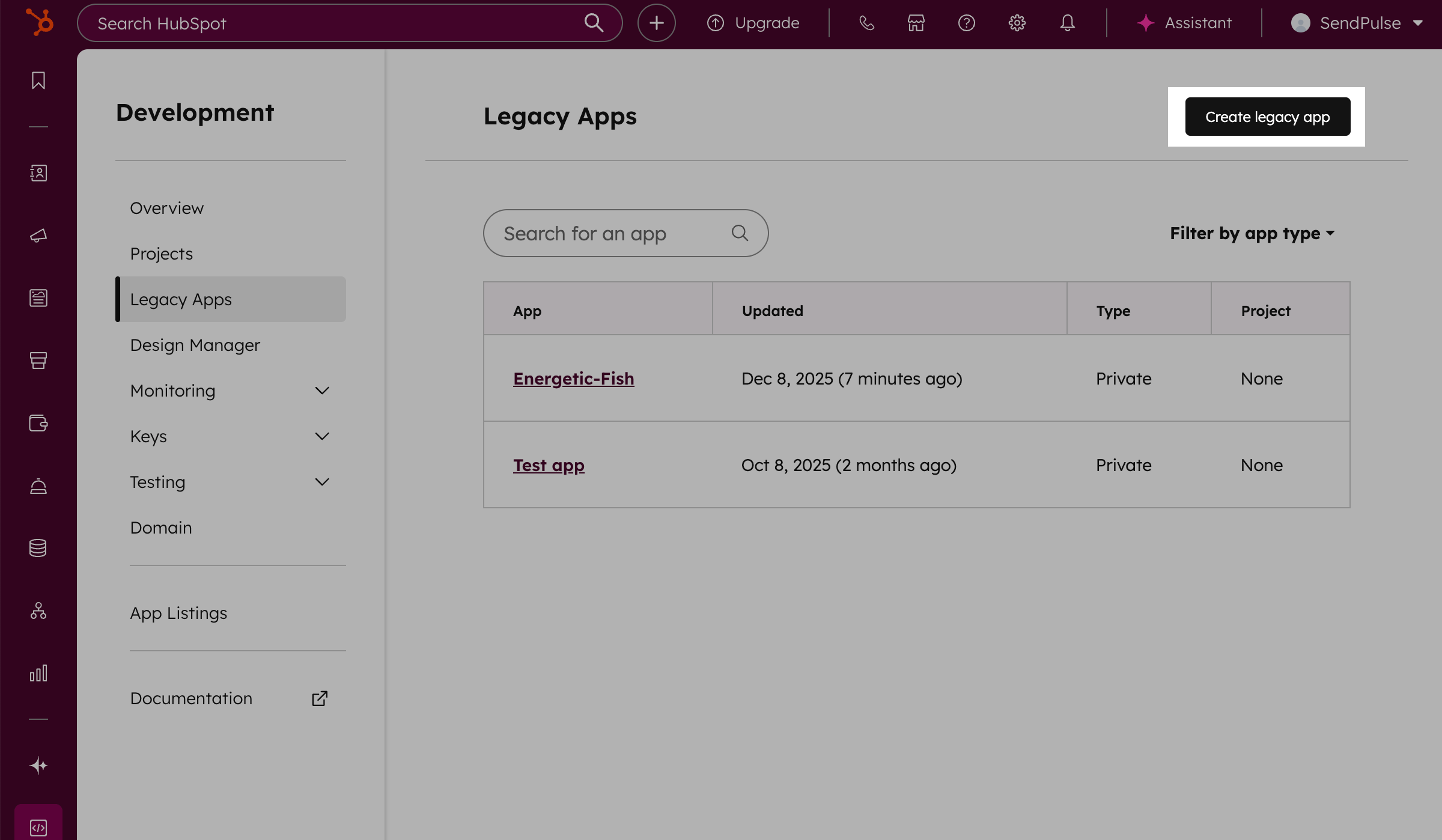
Авторизуйтеся в HubSpot. Натисніть на значок Settings у правому верхньому куті. Перейдіть до Account Management > Integrations > Legacy Apps та натисніть Create legacy app. У модальному вікні виберіть Private legacy app.
У вкладці Basic info вкажіть назву застосунку. Можна додати до 193 символів.
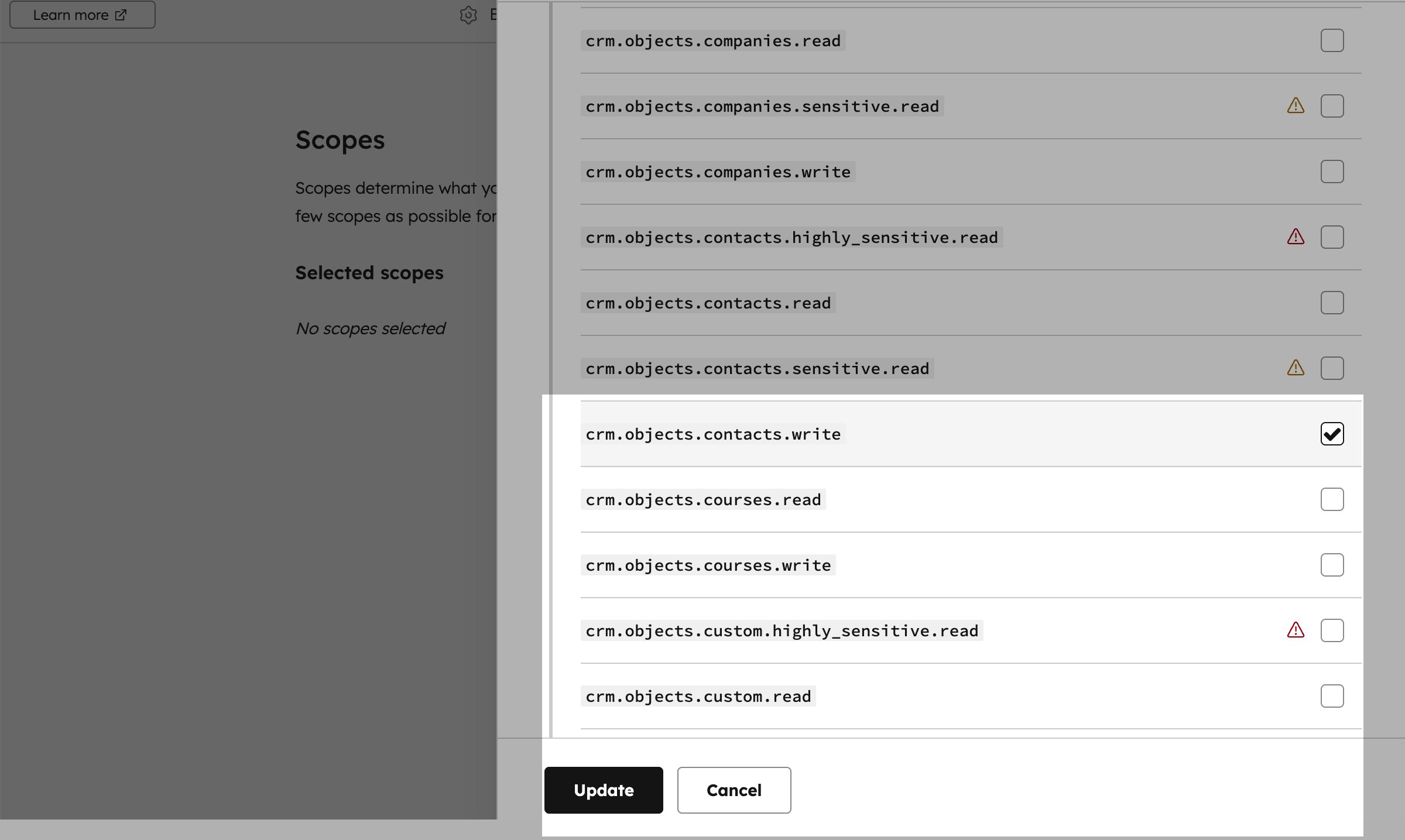
Перейдіть у вкладку Scopes та натисніть Add new scope. У модальному вікні виберіть scope crm.objects.contacts.write та натисніть Update.
У правому верхньому куті натисніть Create app, потім натисніть Continue creating, щоб опублікувати застосунок.
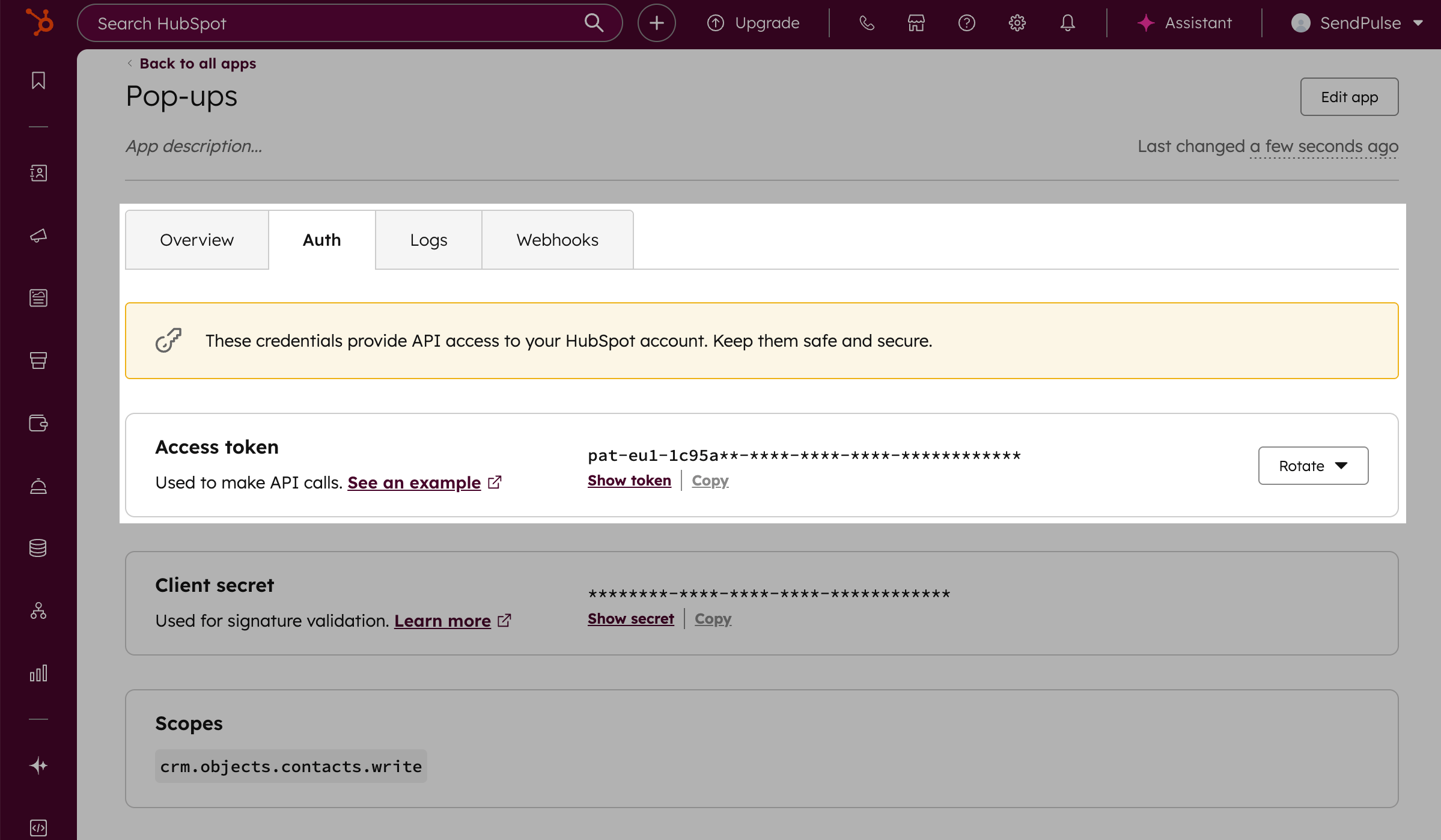
У створеному застосунку перейдіть у вкладку Auth. У полі Access token натисніть Show token та натисніть Copy поруч зі значенням токена.
Перейдіть до акаунту SendPulse > Попапи. Відкрийте ваш сайт, перейдіть у вкладку Інтеграції та знайдіть HubSpot. У відповідне поле додайте скопійовані дані з CRM.
Insightly
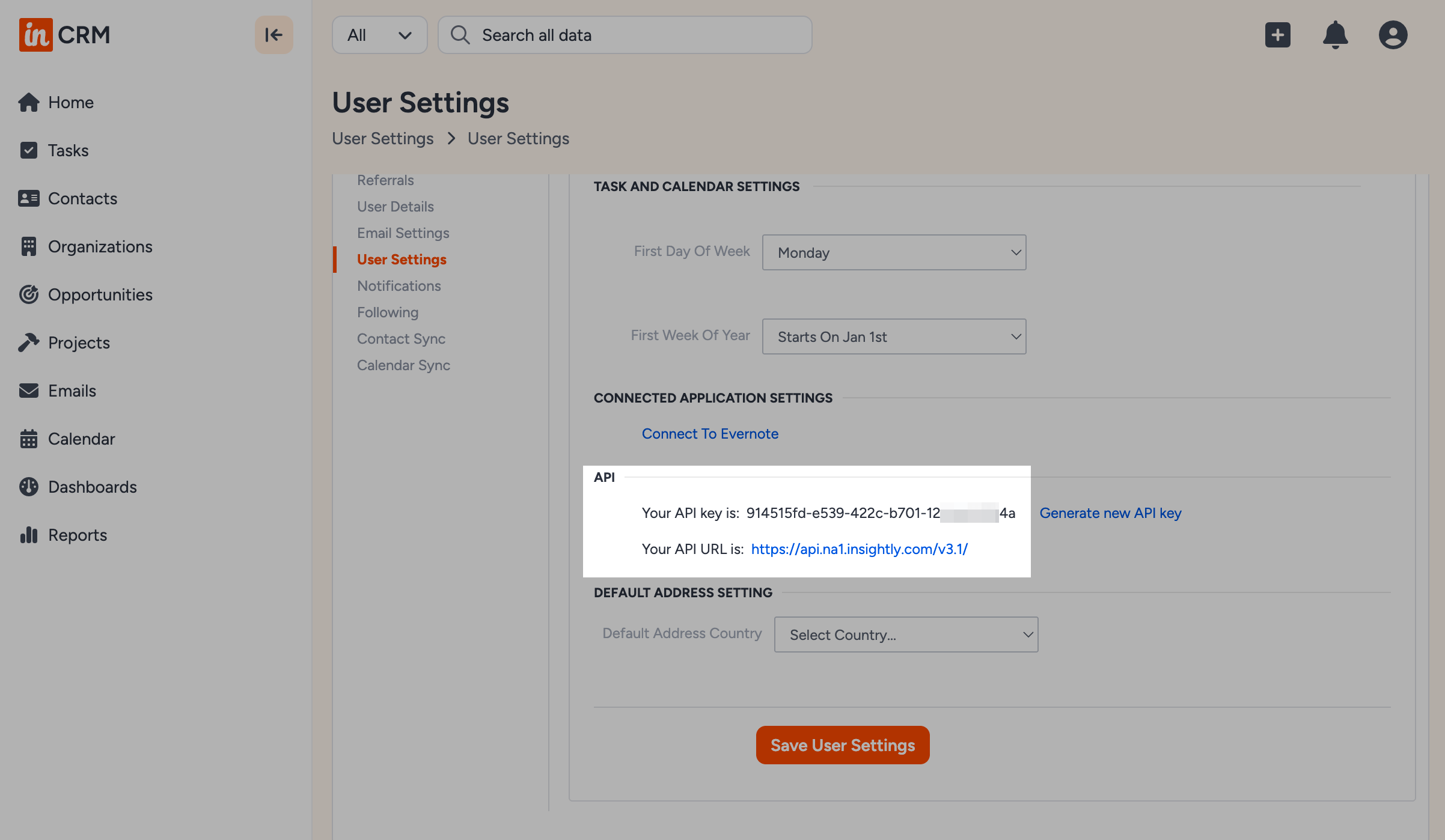
Авторизуйтеся в Insightly. Натисніть на аватарку у правому верхньому куті та перейдіть до User settings. У секції API скопіюйте API key та API URL.
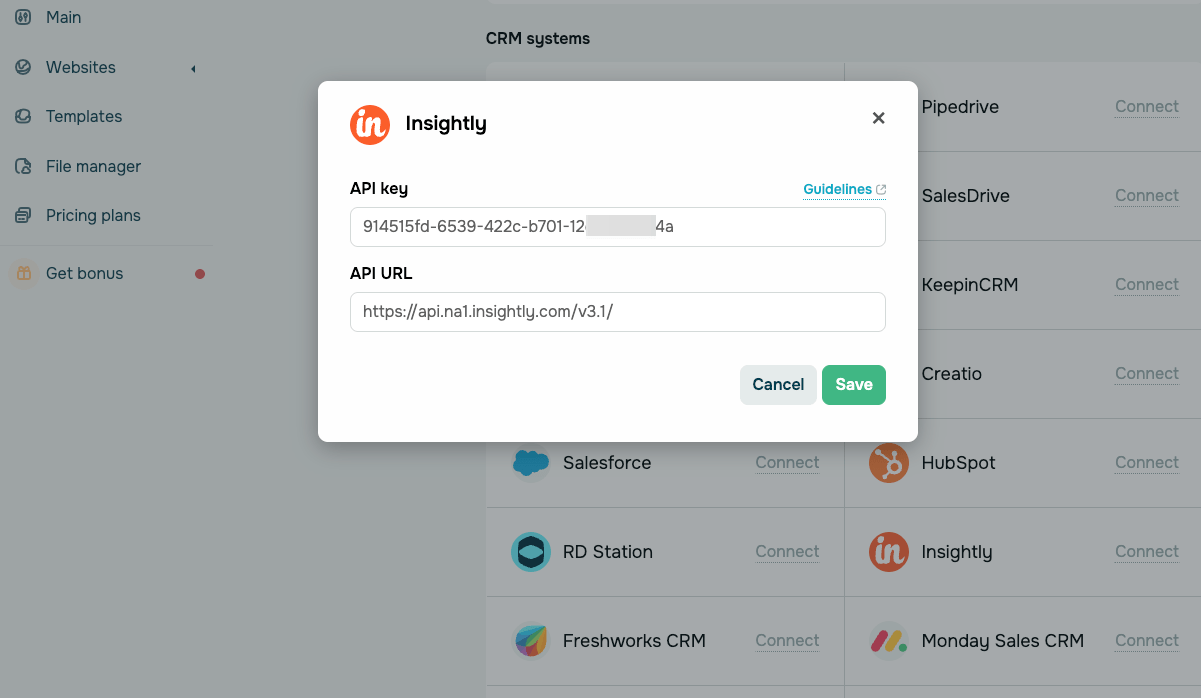
Перейдіть до акаунту SendPulse > Попапи. Відкрийте ваш сайт, перейдіть у вкладку Інтеграції та знайдіть Insightly. У відповідні поля додайте скопійовані дані з CRM.
Freshworks
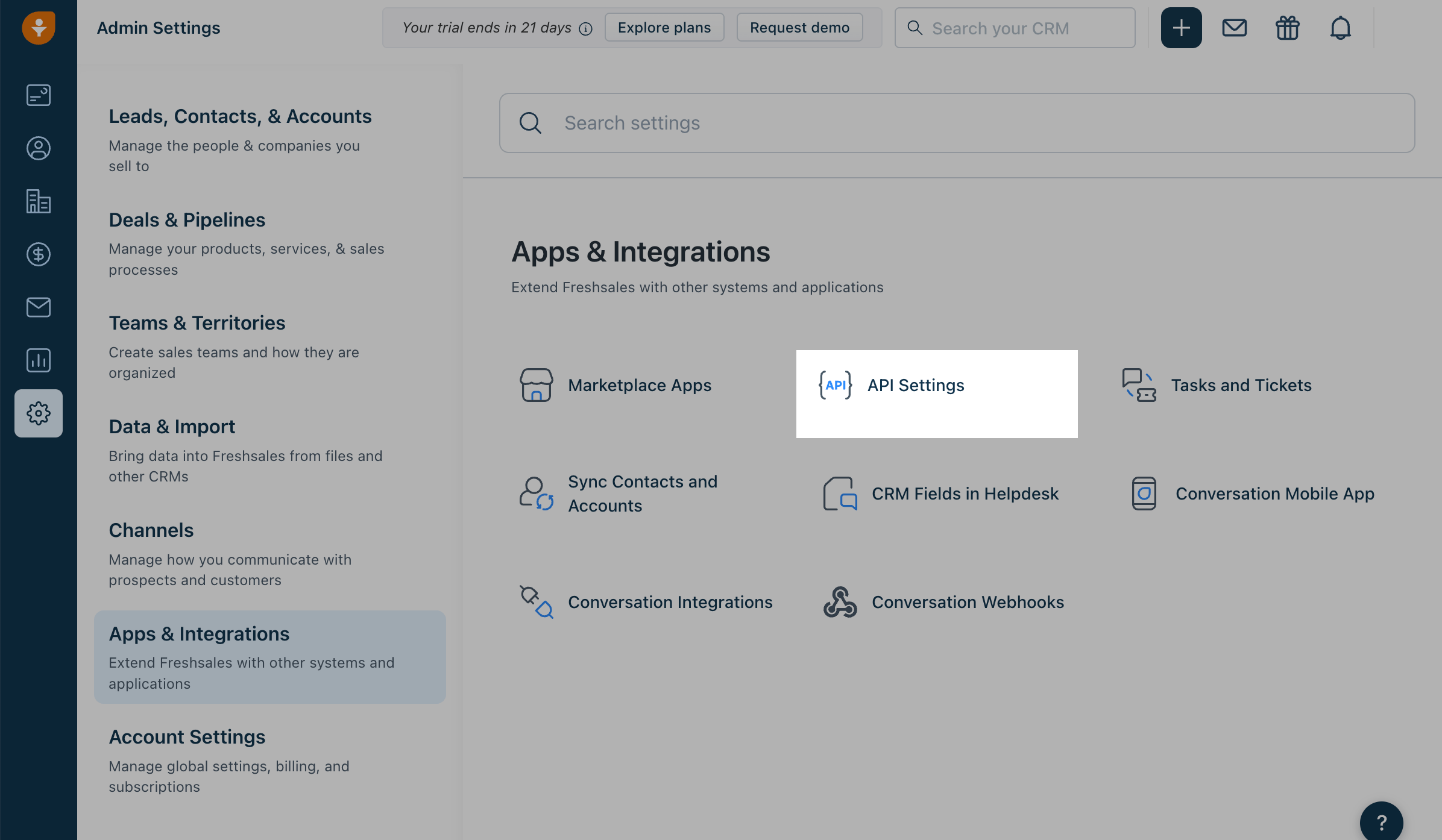
Авторизуйтеся в Freshworks. Ліворуч натисніть Admin Settings та перейдіть до Apps & Integrations. Натисніть API Settings.
Перейдіть у вкладку Auth. У секції CRM API Details натисніть Copy поруч із Your API Key та Your bundle alias.
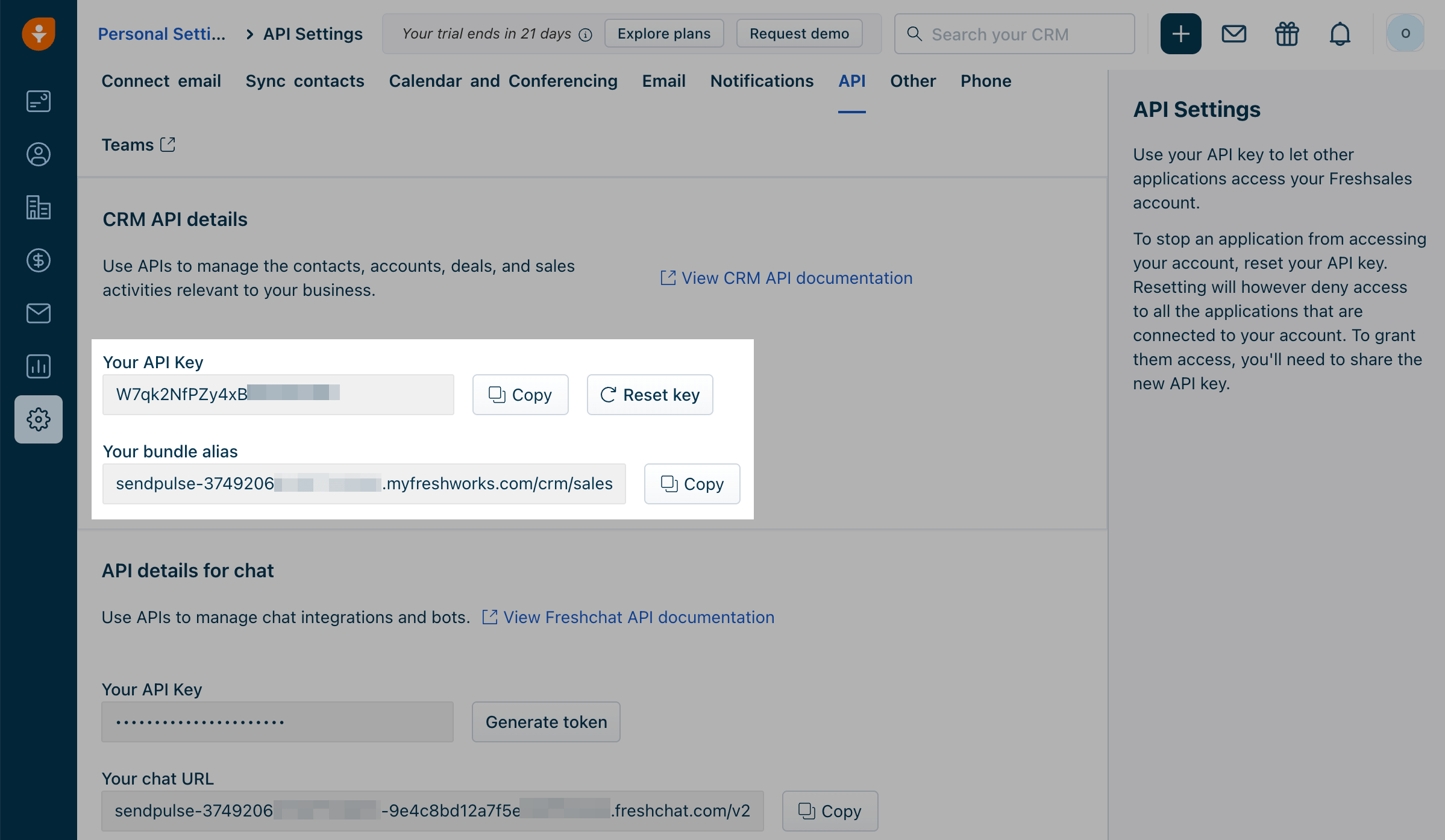
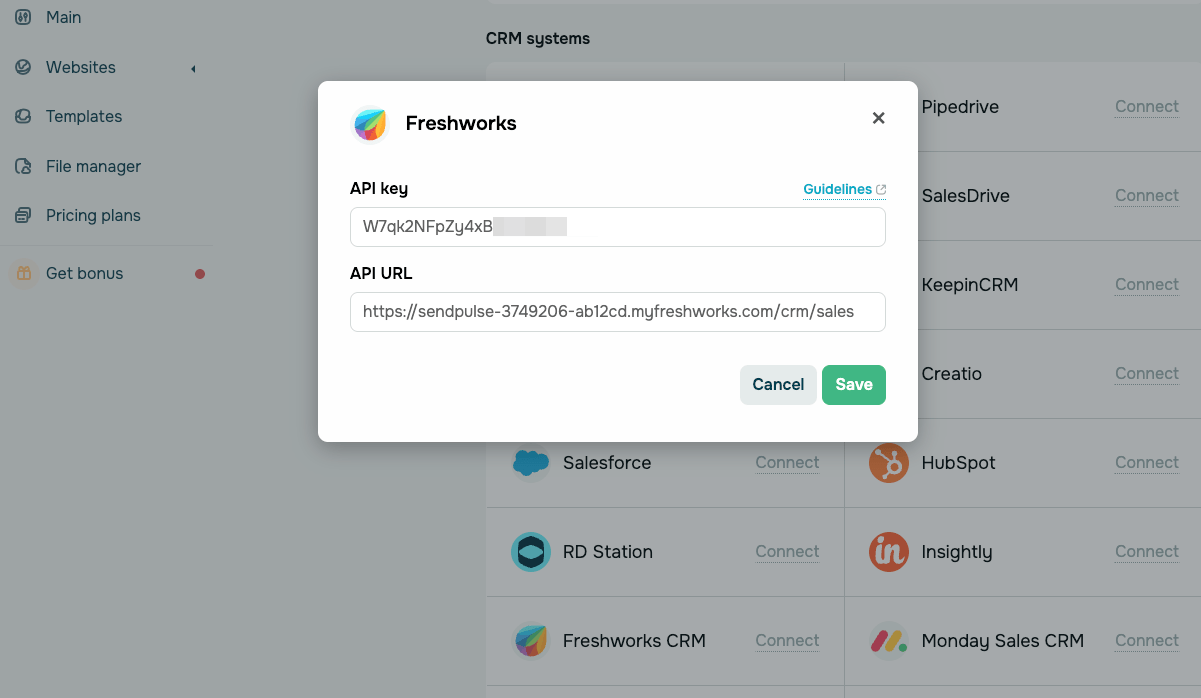
Перейдіть до акаунту SendPulse > Попапи. Відкрийте ваш сайт, перейдіть у вкладку Інтеграції та знайдіть Freshworks. У відповідні поля додайте скопійовані дані з CRM.
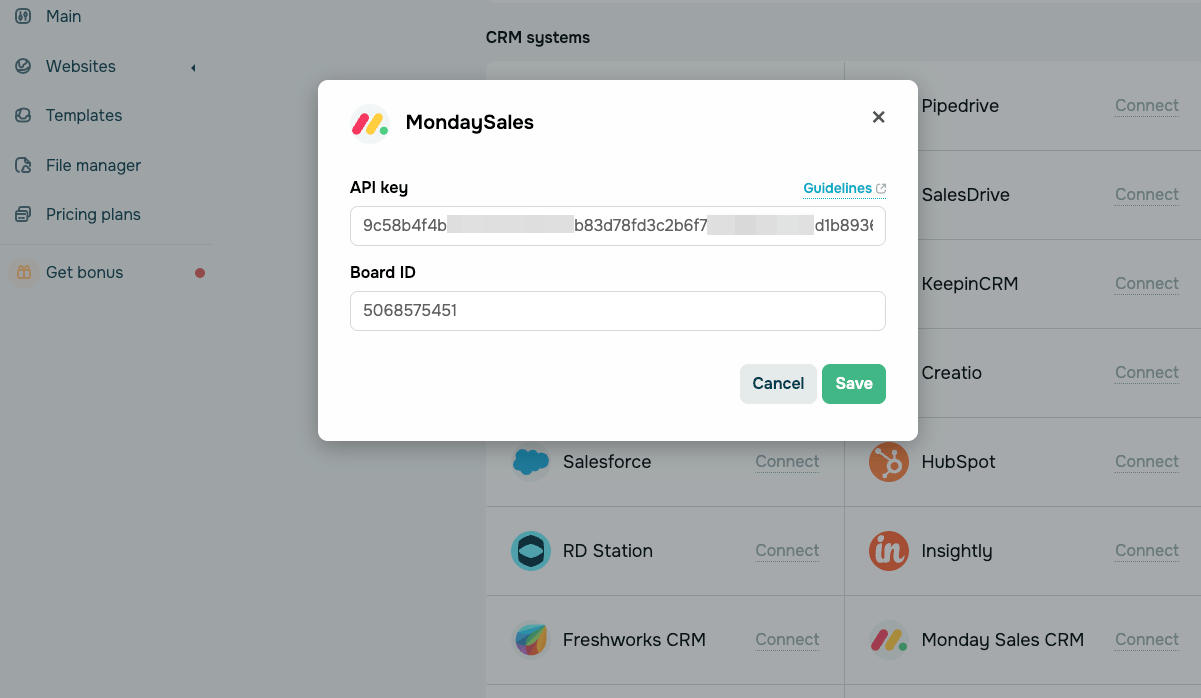
Monday
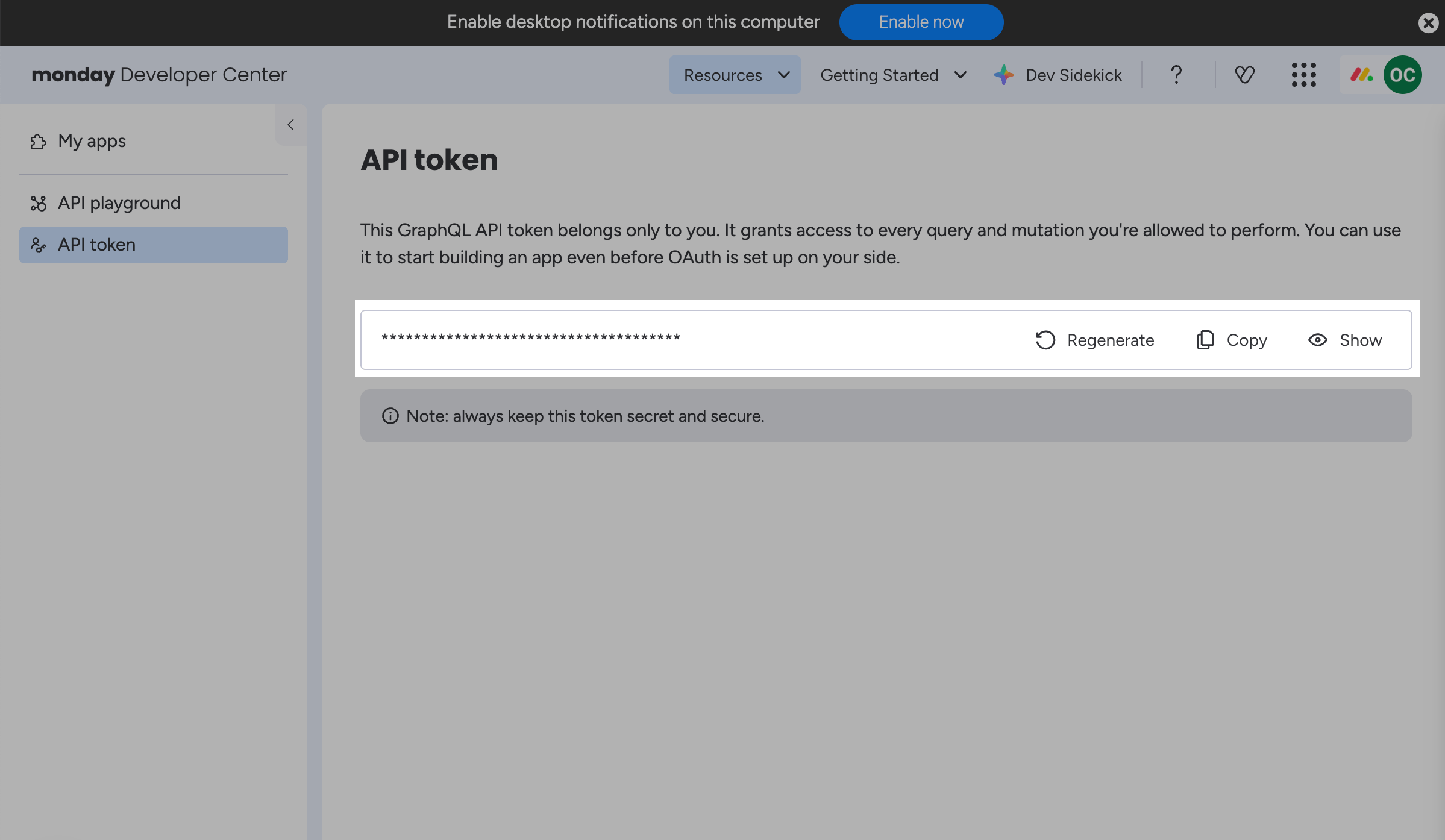
Авторизуйтеся в Monday. Натисніть на аватарку в правому верхньому куті та перейдіть до Developers. У вікні Developer Center перейдіть у вкладку API token та натисніть Copy поруч зі значенням токена.
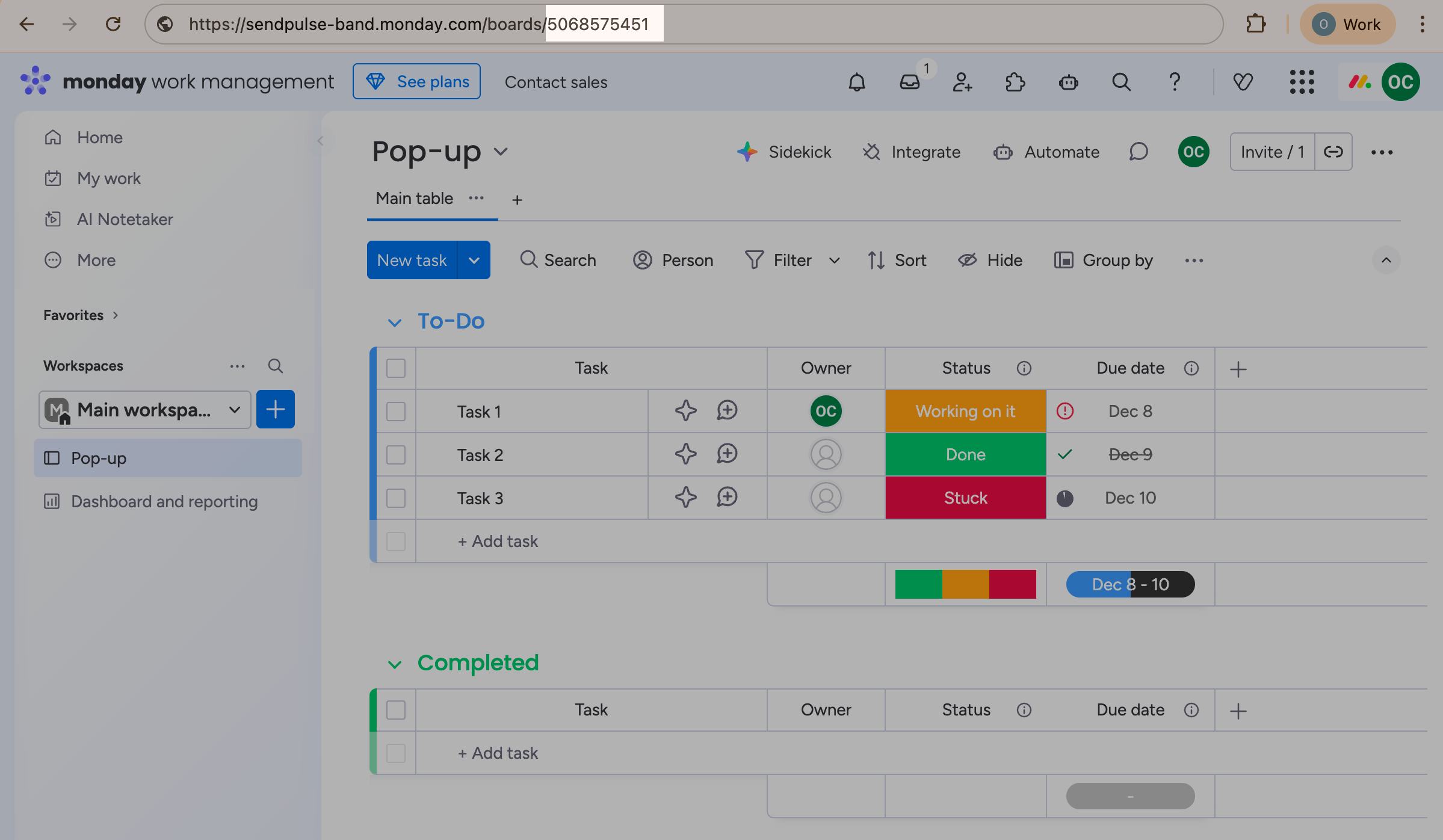
Також потрібно скопіювати board ID. Перейдіть на головну сторінку, відкрийте Workspaces та виберіть вашу дошку. В адресному рядку браузера скопіюйте board ID.
Перейдіть до акаунту SendPulse > Попапи. Відкрийте ваш сайт, перейдіть у вкладку Інтеграції та знайдіть Monday. У відповідні поля додайте скопійовані дані з CRM.
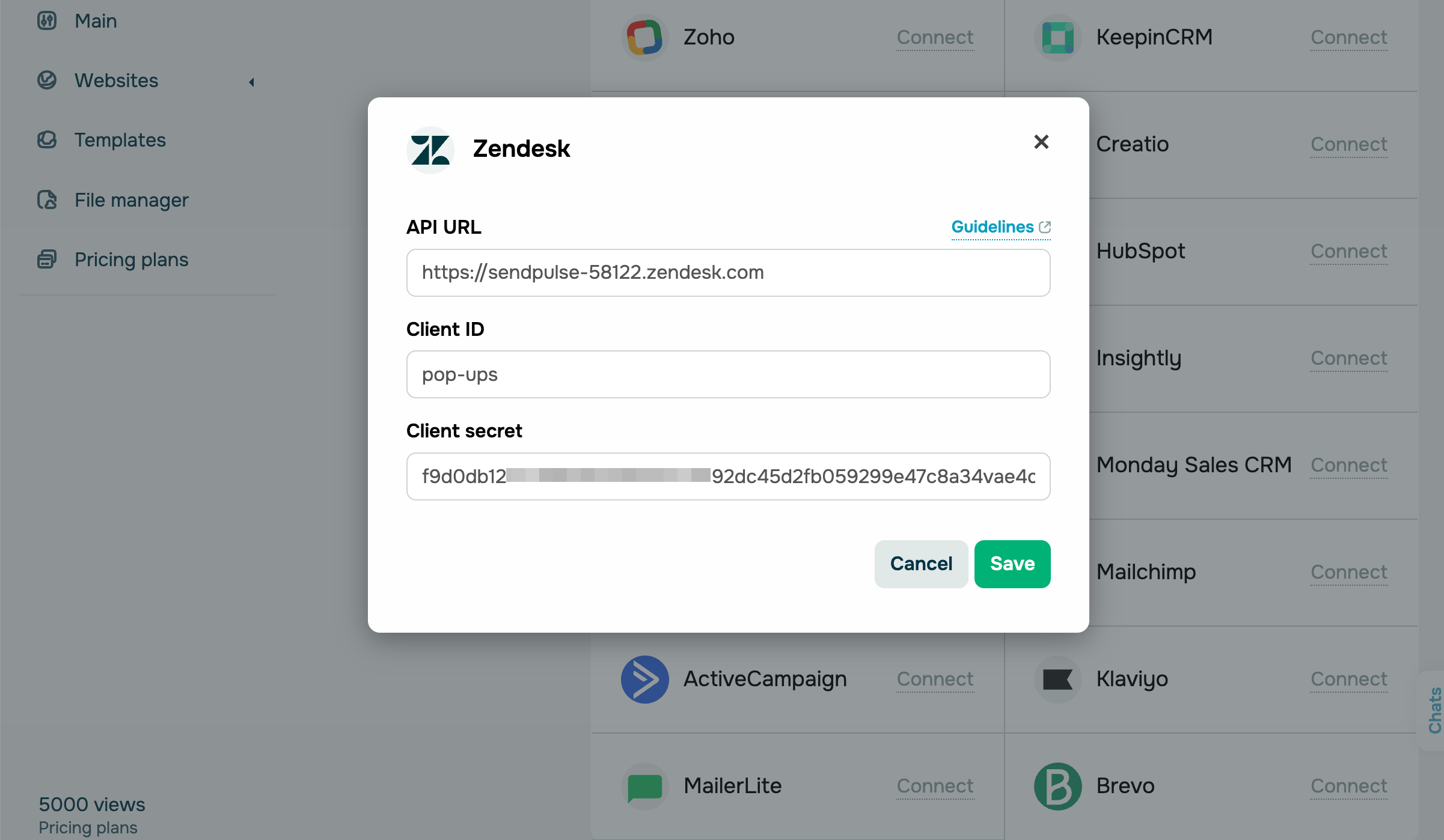
Zendesk
Авторизуйтеся в Zendesk. Ліворуч натисніть Admin. Перейдіть до Apps & integrations. Перейдіть до APIs > OAuth clients та натисніть Add OAuth client.
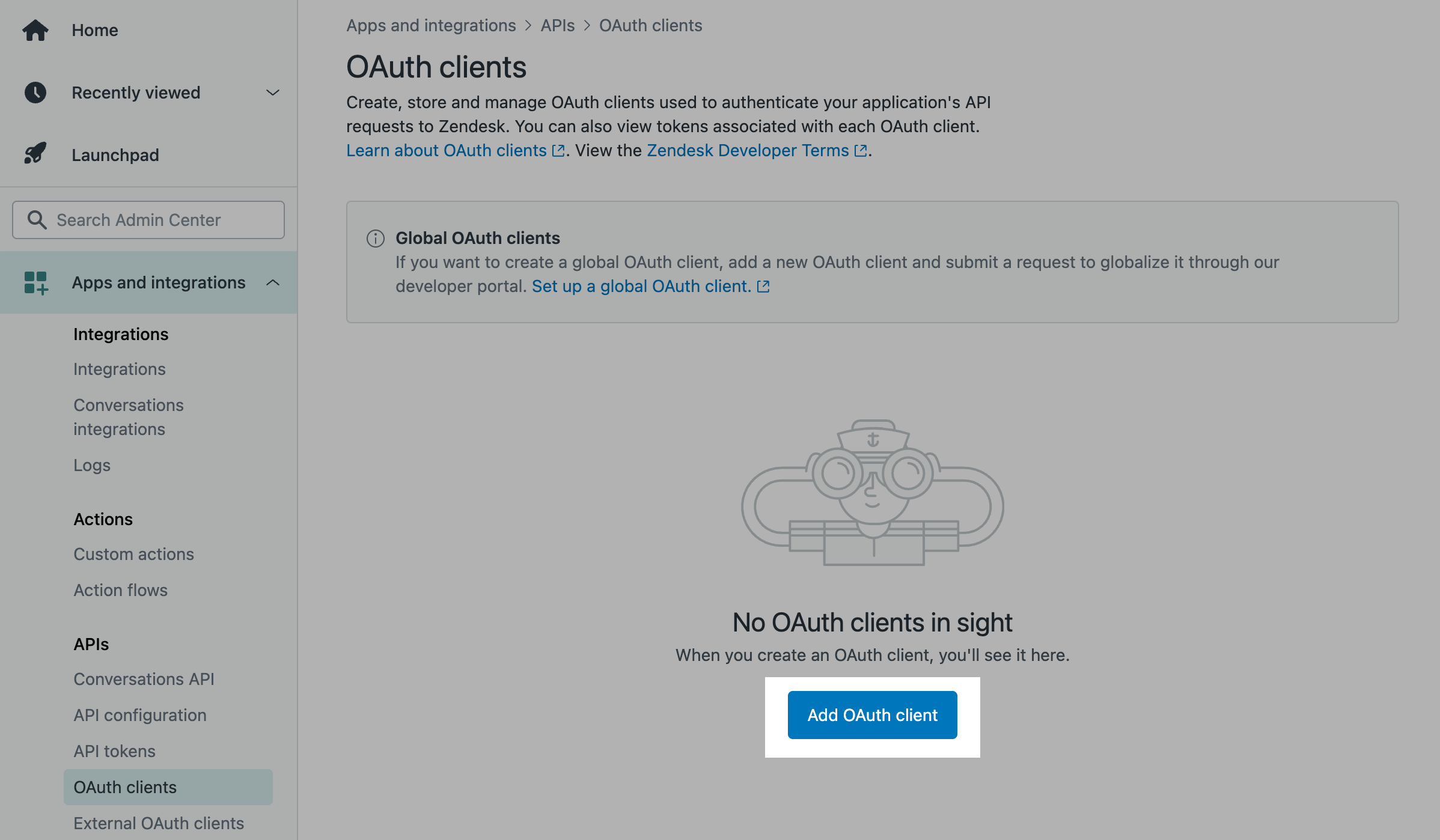
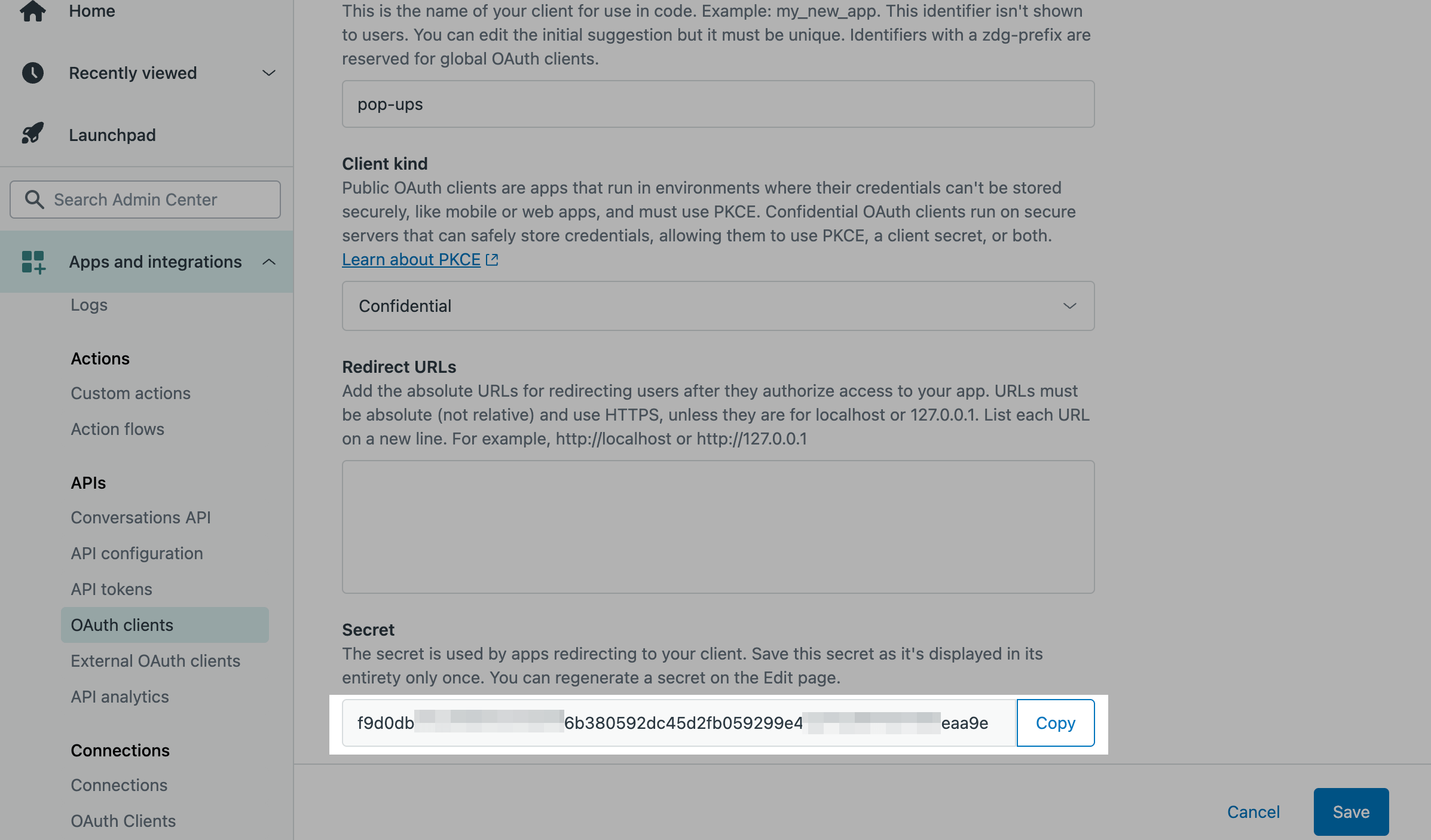
Щоб створити OAuth-клієнт, вкажіть Name та Description застосунку. У секції Client kind виберіть Confidential та натисніть Save.
Сторінка оновиться. Скопіюйте значення полів Secret та Identifier і натисніть Save.
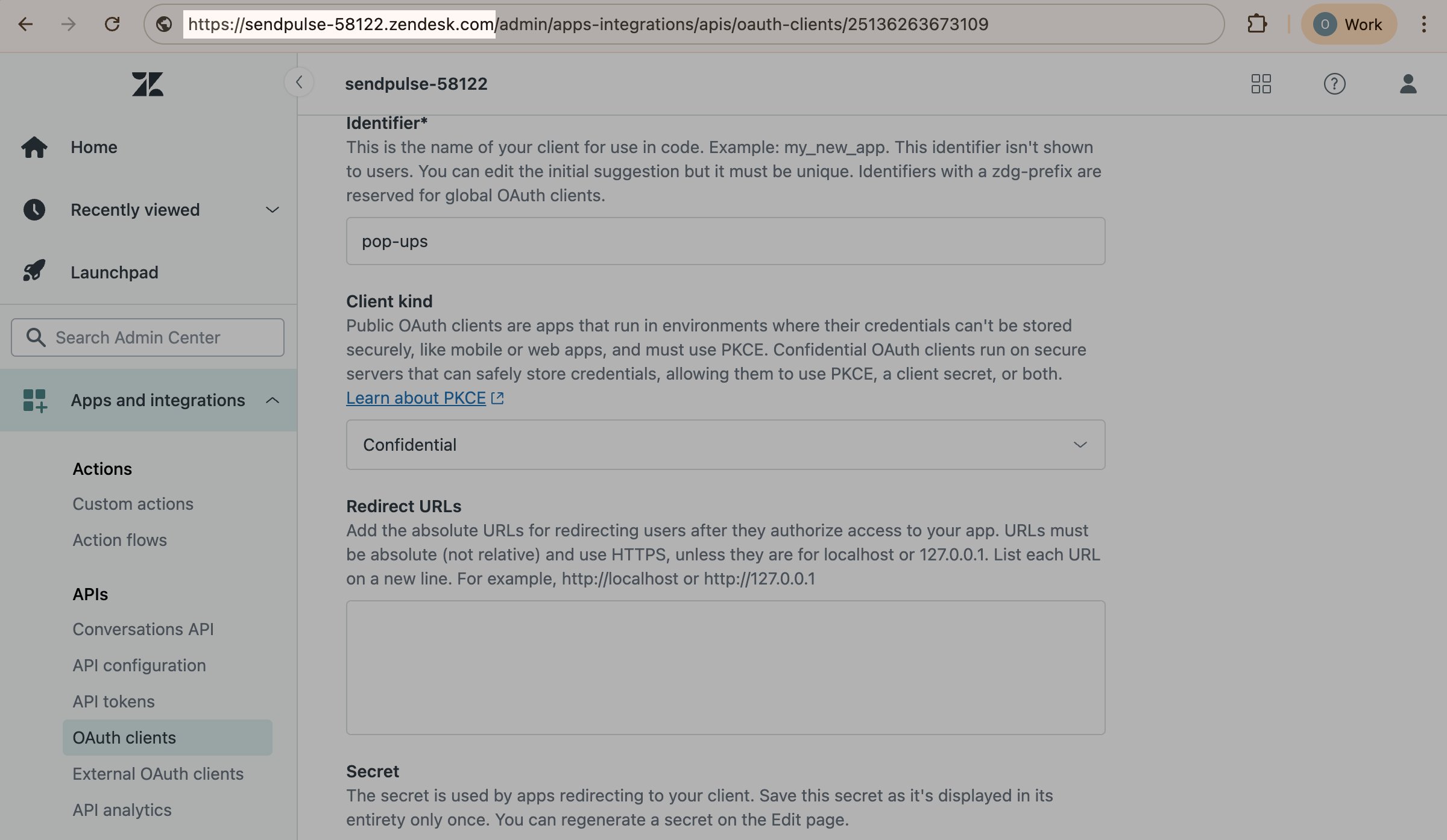
Також потрібно скопіювати домен компанії у Zendesk. В адресному рядку браузера скопіюйте значення у вигляді https://company.zendesk.com, де company — унікальна назва вашої компанії.
Перейдіть до акаунту SendPulse > Попапи. Відкрийте ваш сайт, перейдіть у вкладку Інтеграції та знайдіть Zendesk. У відповідні поля додайте скопійовані дані з CRM.
Mailchimp
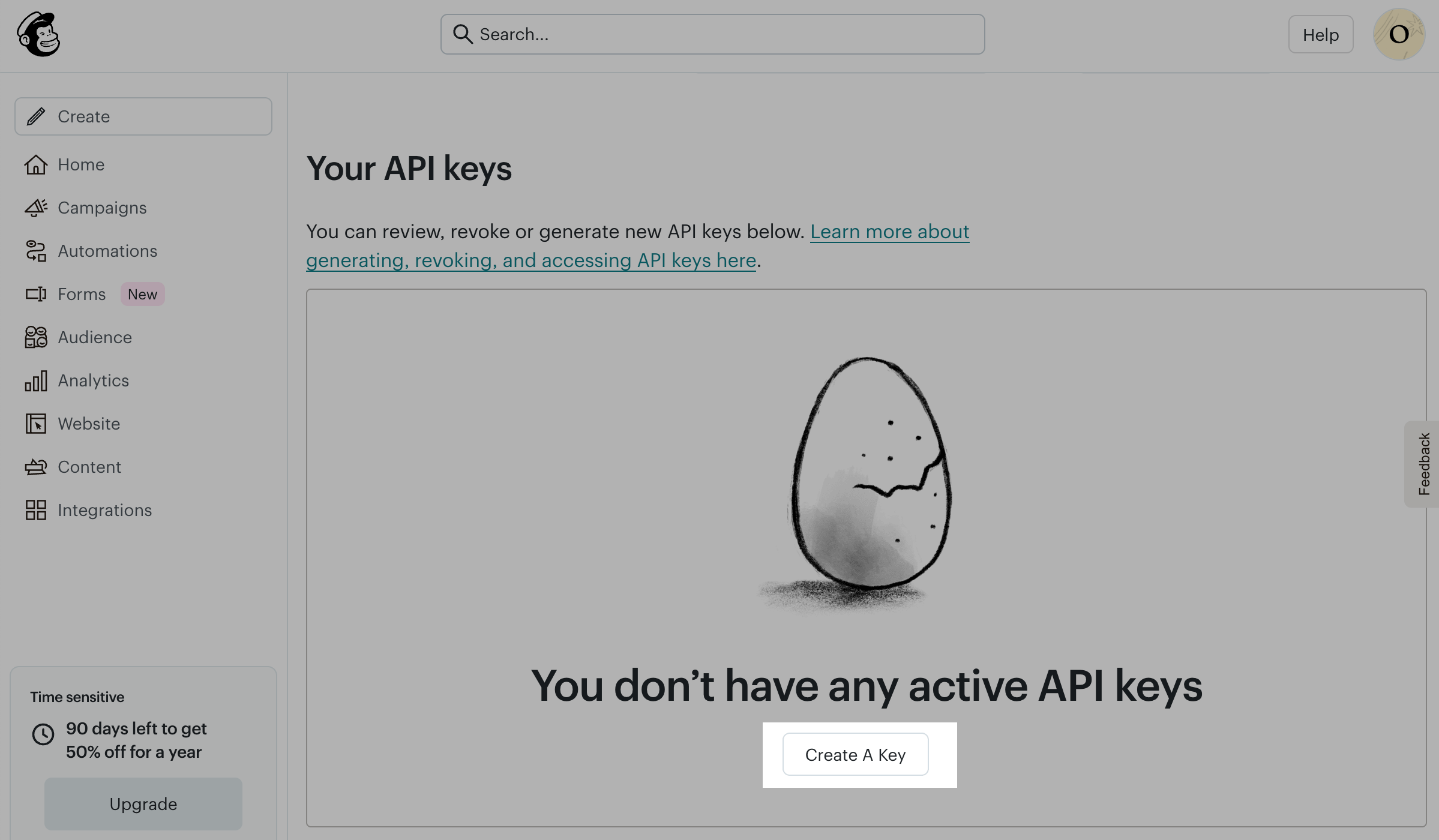
Авторизуйтеся в Mailchimp. Натисніть на аватарку в правому верхньому куті та перейдіть до Profile. Перейдіть у вкладку Extras та натисніть API keys. Сторінка оновиться. У секції Your API keys натисніть Create A Key.
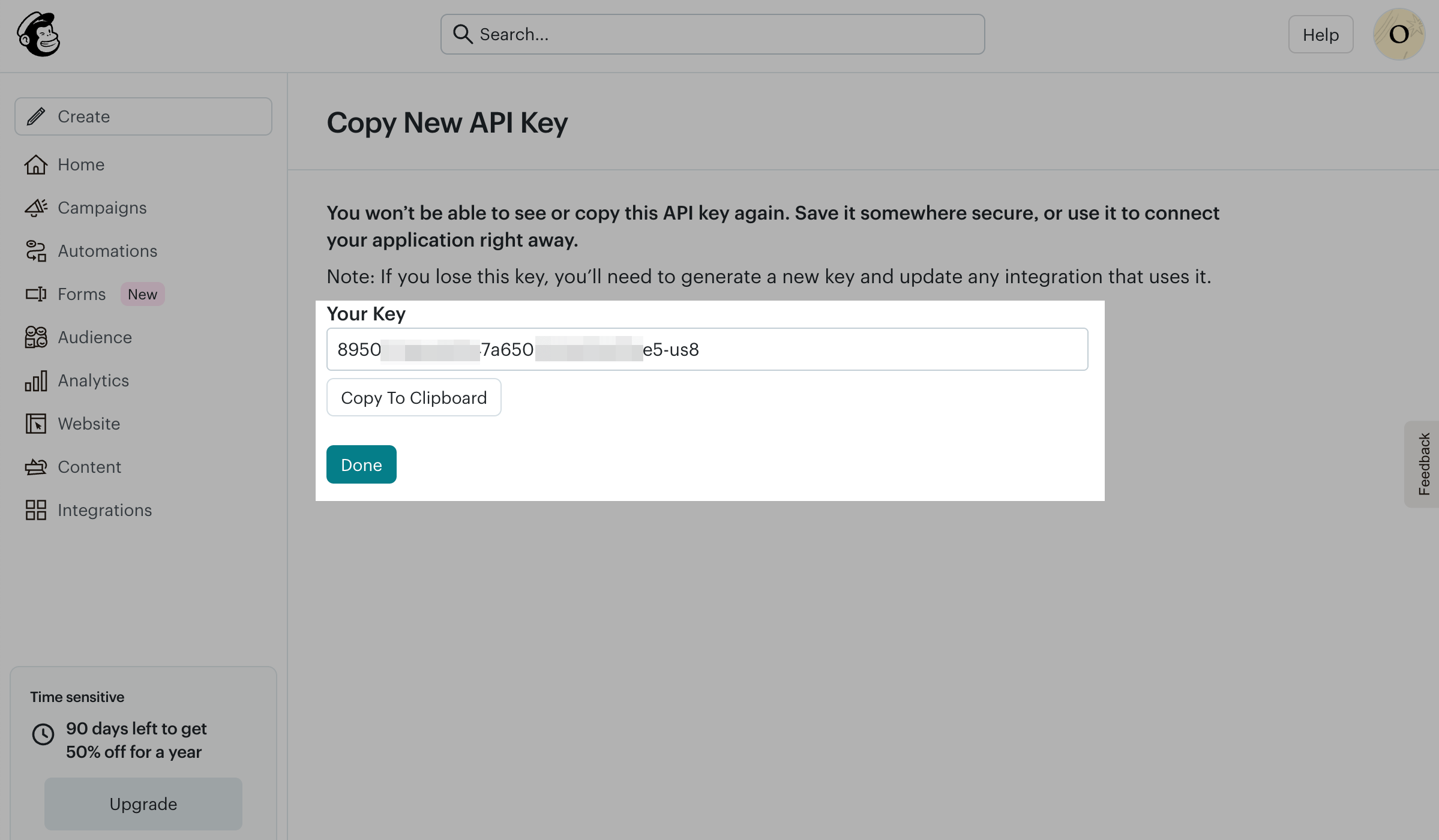
Введіть API Key Name та натисніть Generate Key. Сторінка оновиться. Натисніть Copy To Clipboard поруч із полем Your Key, потім натисніть Done.
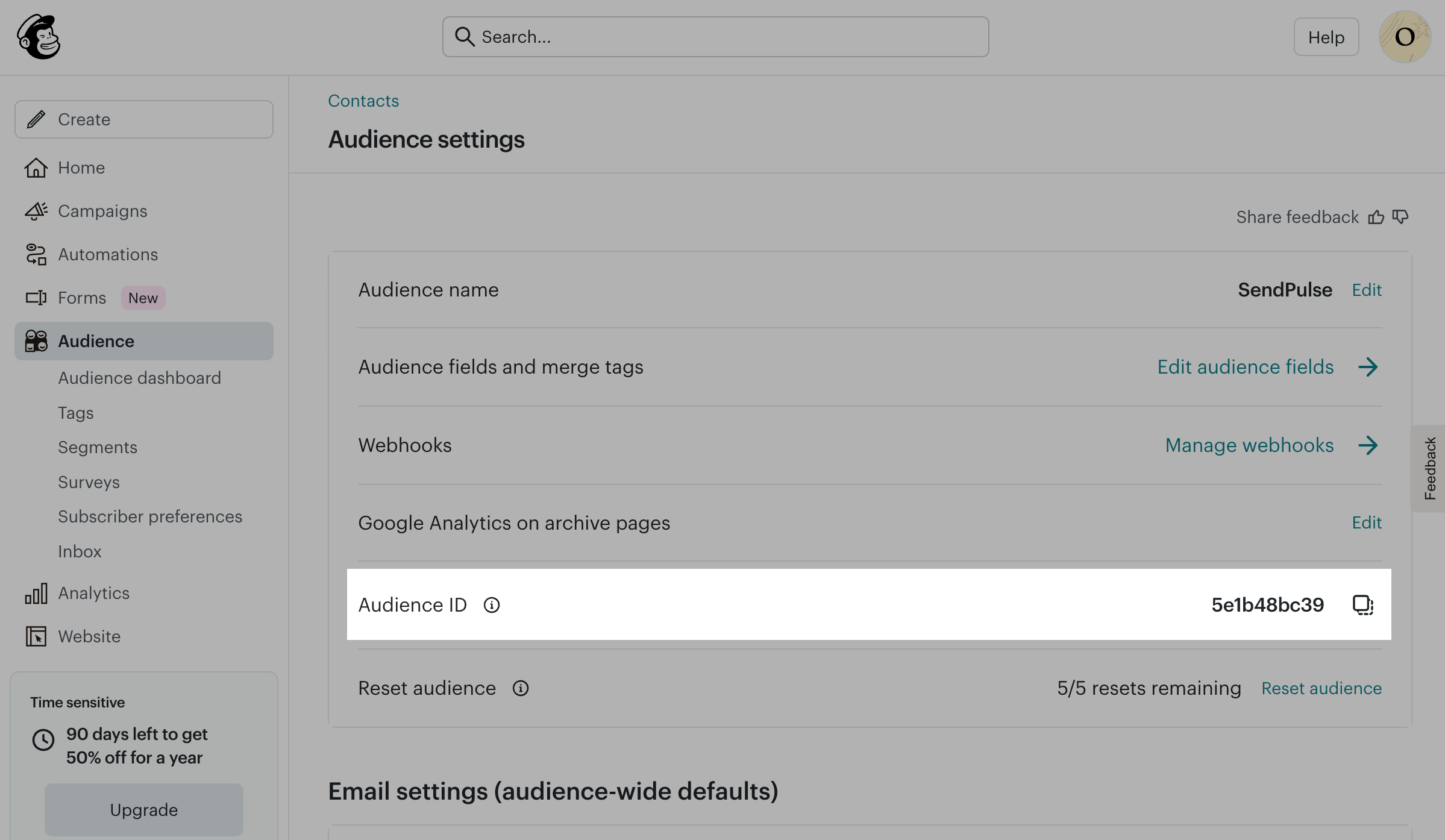
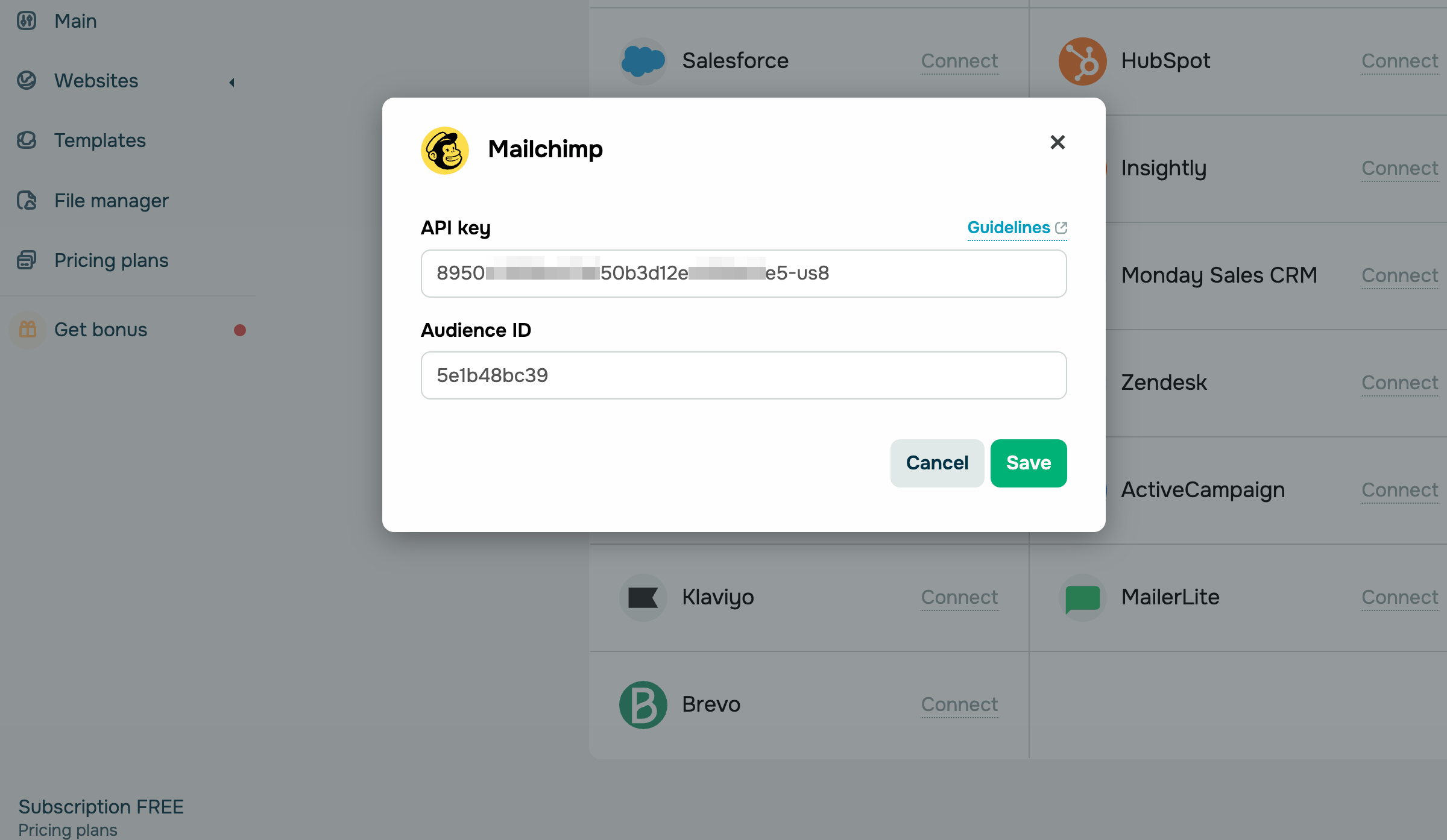
Також потрібно скопіювати Audience ID. У лівому меню натисніть Audience. У правому верхньому куті виберіть More options та натисніть Audience settings. У полі Audience ID натисніть значок Copy поруч із ID.
Перейдіть до акаунту SendPulse > Попапи. Відкрийте ваш сайт, перейдіть у вкладку Інтеграції та знайдіть Mailchimp. У відповідні поля додайте скопійовані дані з CRM.
ActiveCampaign
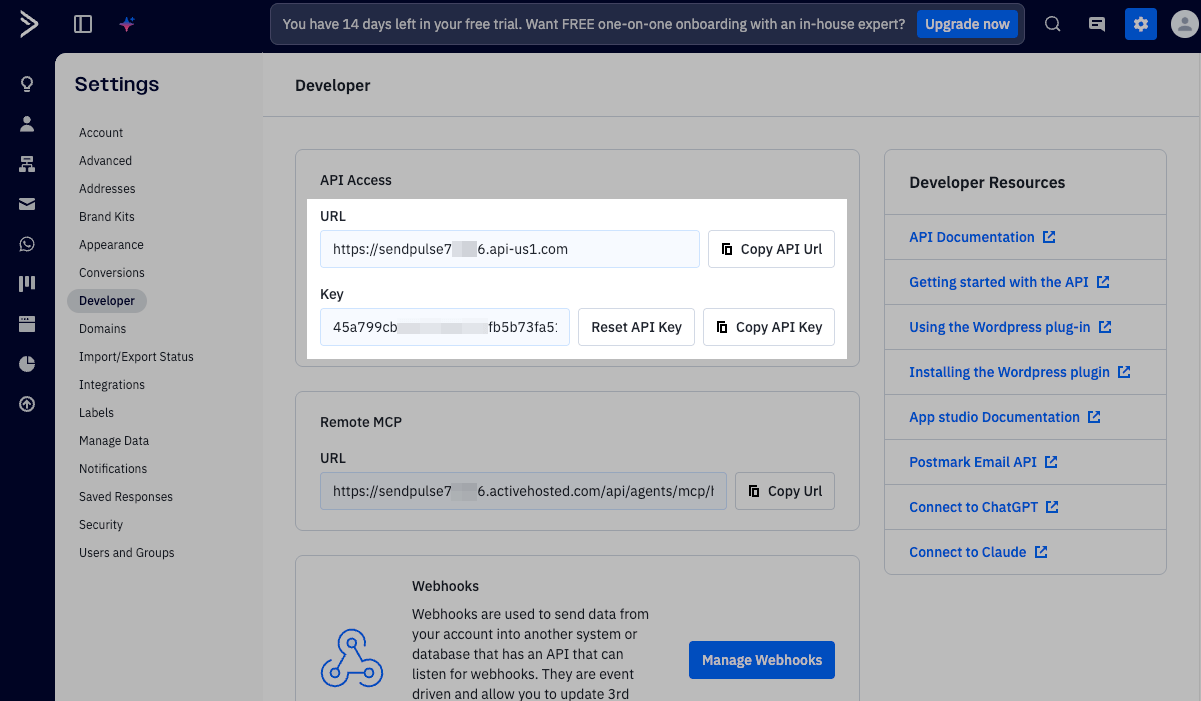
Авторизуйтеся в ActiveCampaign. Натисніть на значок Settings у правому верхньому куті. У Settings перейдіть до Developer. У секції API Access натисніть Copy API URL та Copy API Key.
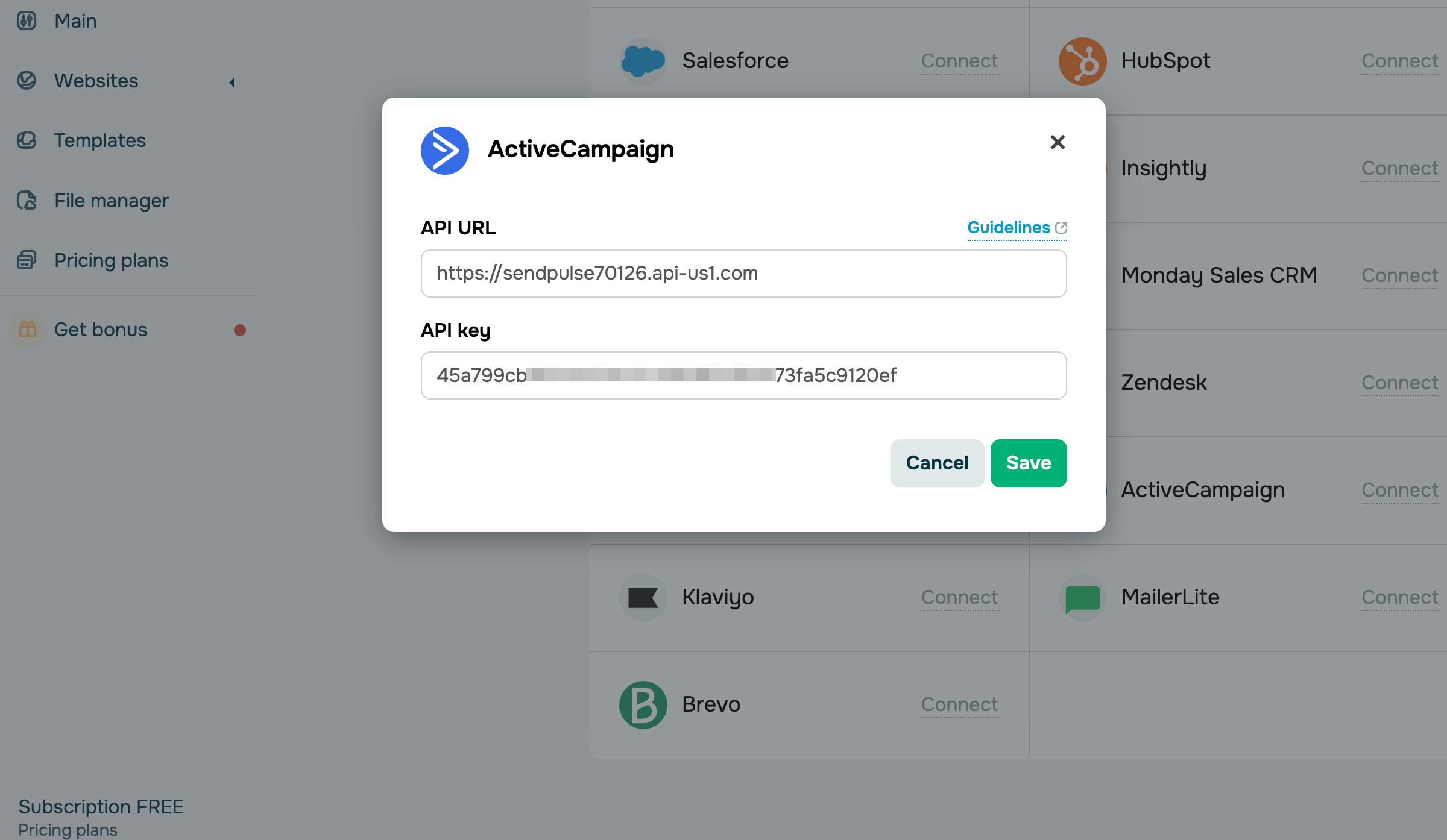
Перейдіть до акаунту SendPulse > Попапи. Відкрийте ваш сайт, перейдіть у вкладку Інтеграції та знайдіть ActiveCampaign. У відповідні поля додайте скопійовані дані з CRM.
Klaviyo
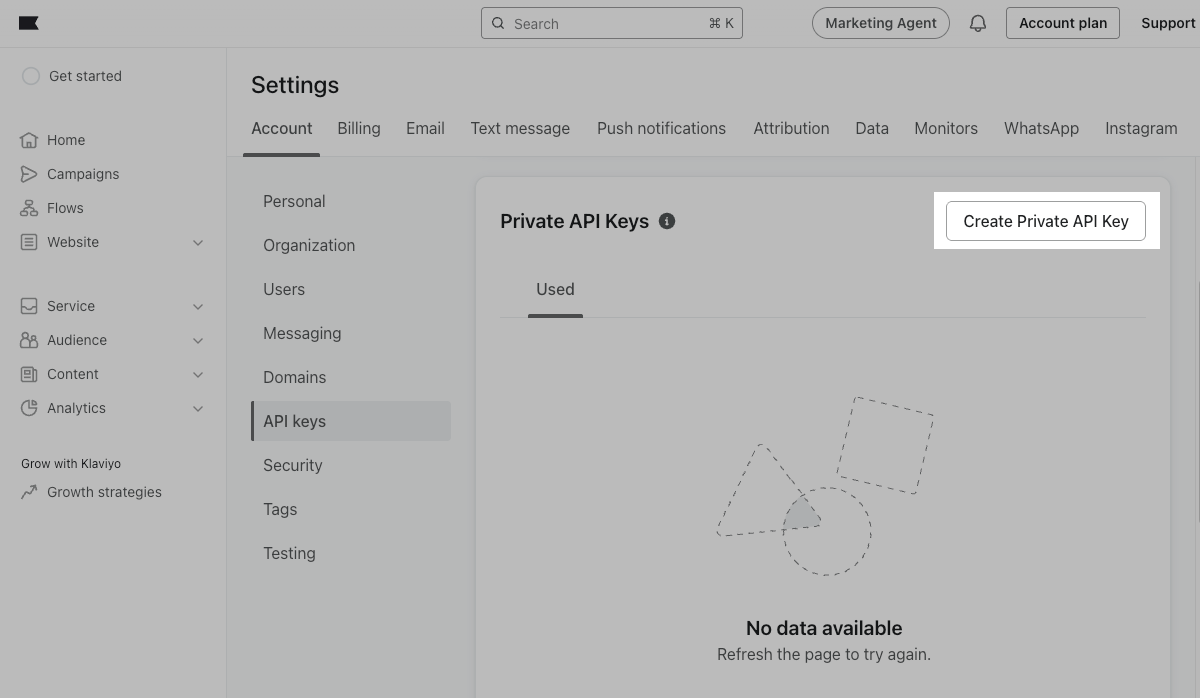
Авторизуйтеся в Klaviyo. У лівому нижньому куті натисніть на назву компанії та виберіть Settings. У вкладці Account виберіть API keys. У секції Private API Keys натисніть Create Private API Key.
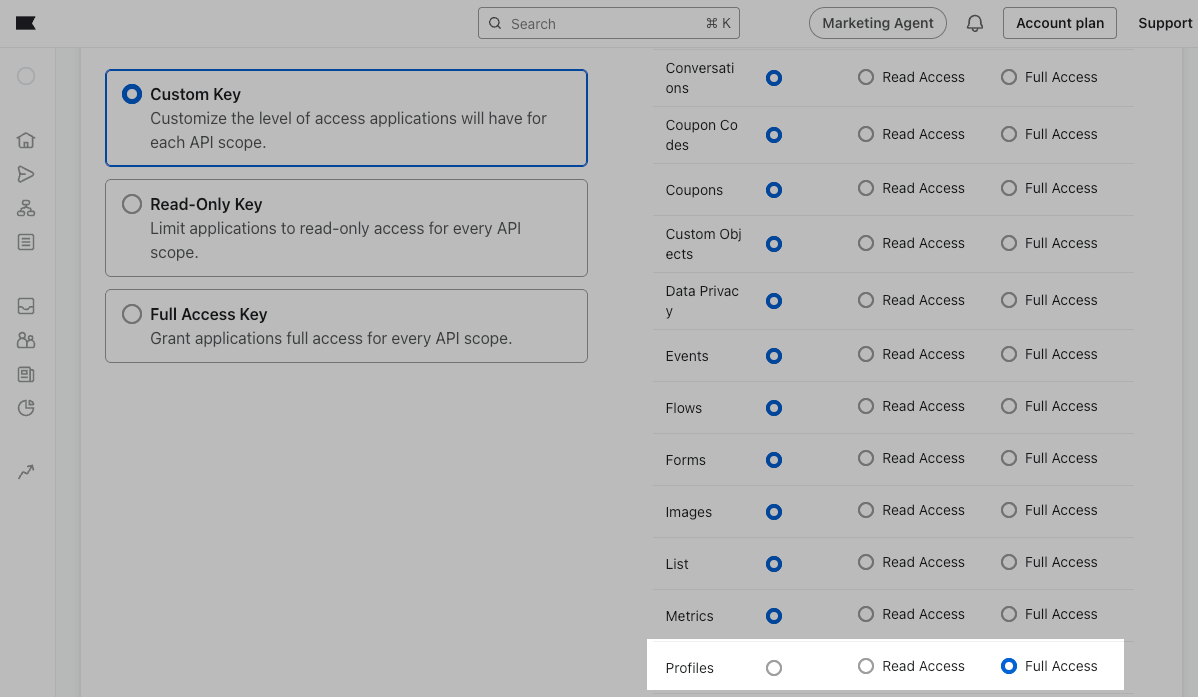
Ліворуч вкажіть Private API Key Name та виберіть Custom Key як рівень доступу. Праворуч, у секції Profiles, виберіть Full Access. Натисніть Create.
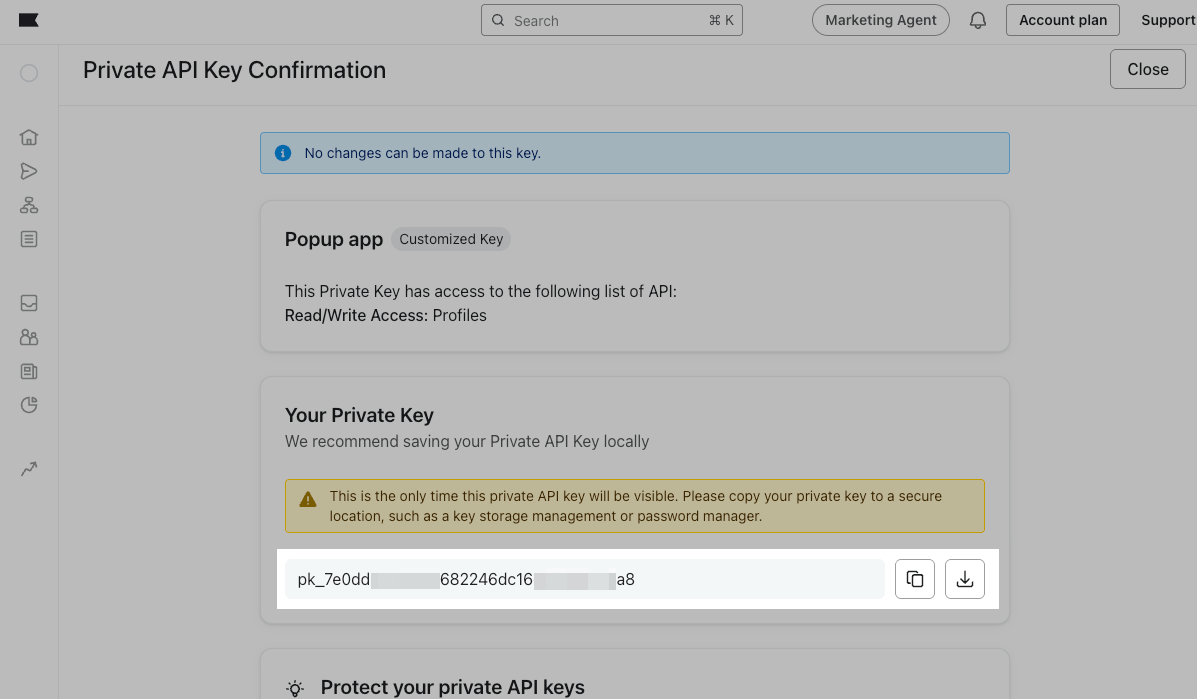
У вікні Private API Key Confirmation натисніть значок Copy поруч зі значенням Your Private Key.
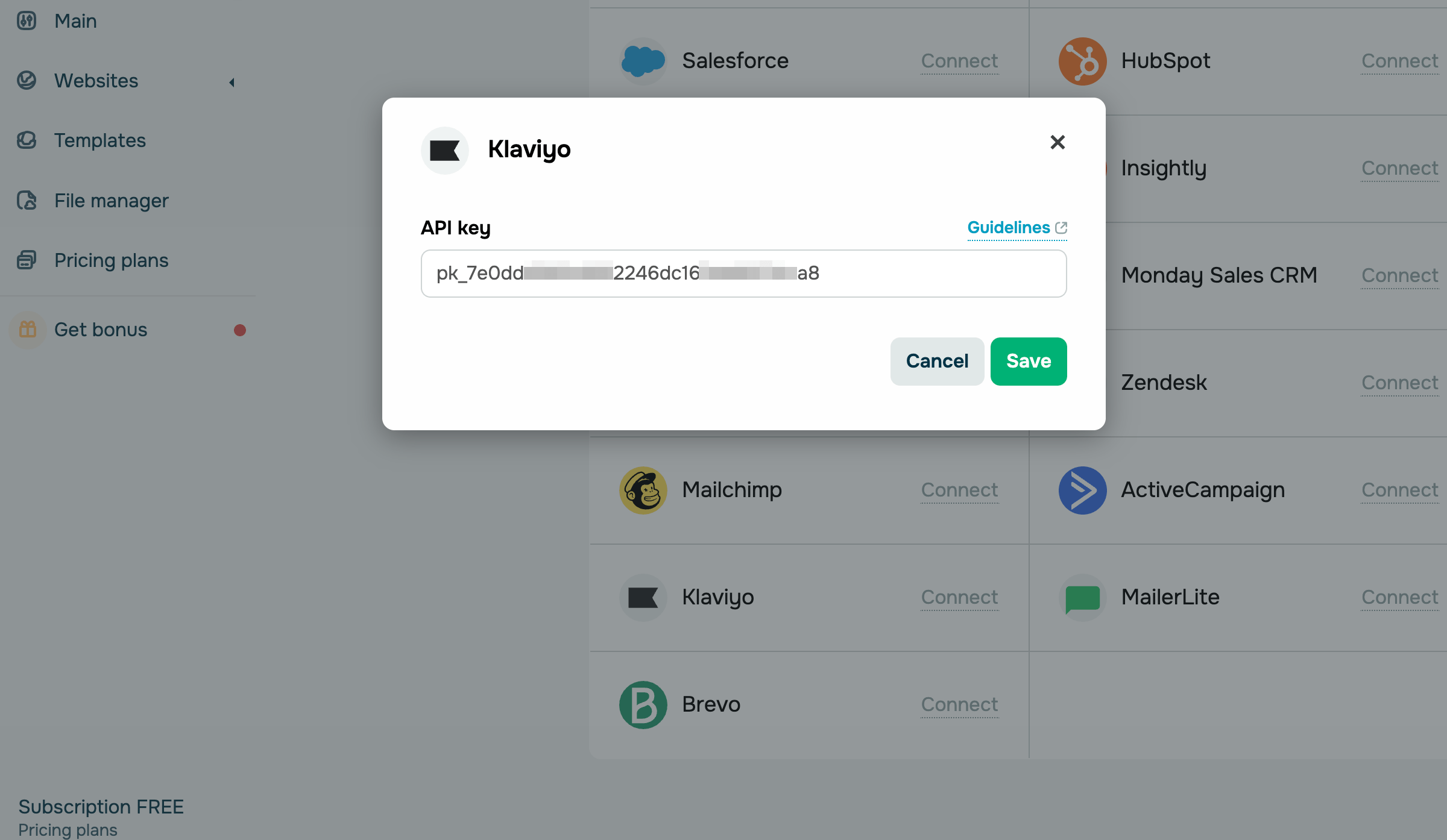
Перейдіть до акаунту SendPulse > Попапи. Відкрийте ваш сайт, перейдіть у вкладку Інтеграції та знайдіть Klaviyo. У відповідне поле додайте скопійовані дані з CRM.
MailerLite
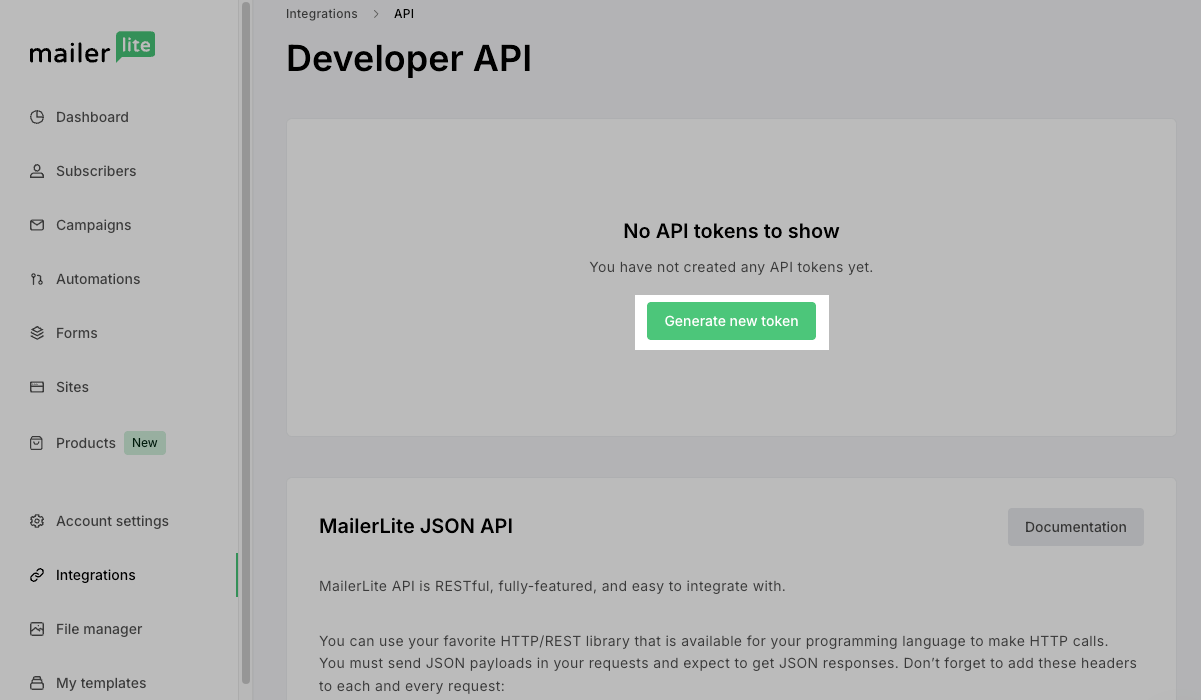
Авторизуйтеся в MailerLite. У лівому меню натисніть Integrations. У секції MailerLite API натисніть Use поруч із полем API. У вікні Developer API натисніть Generate new token.
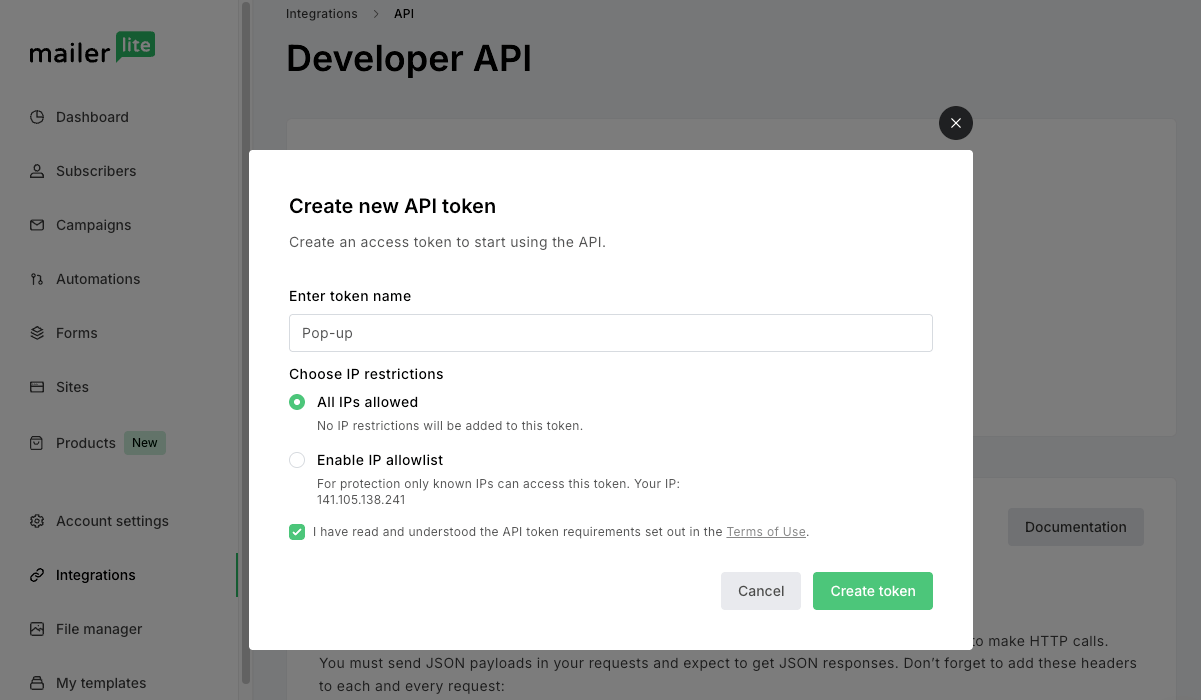
У модальному вікні введіть token name, виберіть All IPs allowed та встановіть чекбокс API token requirements. Натисніть Create token.
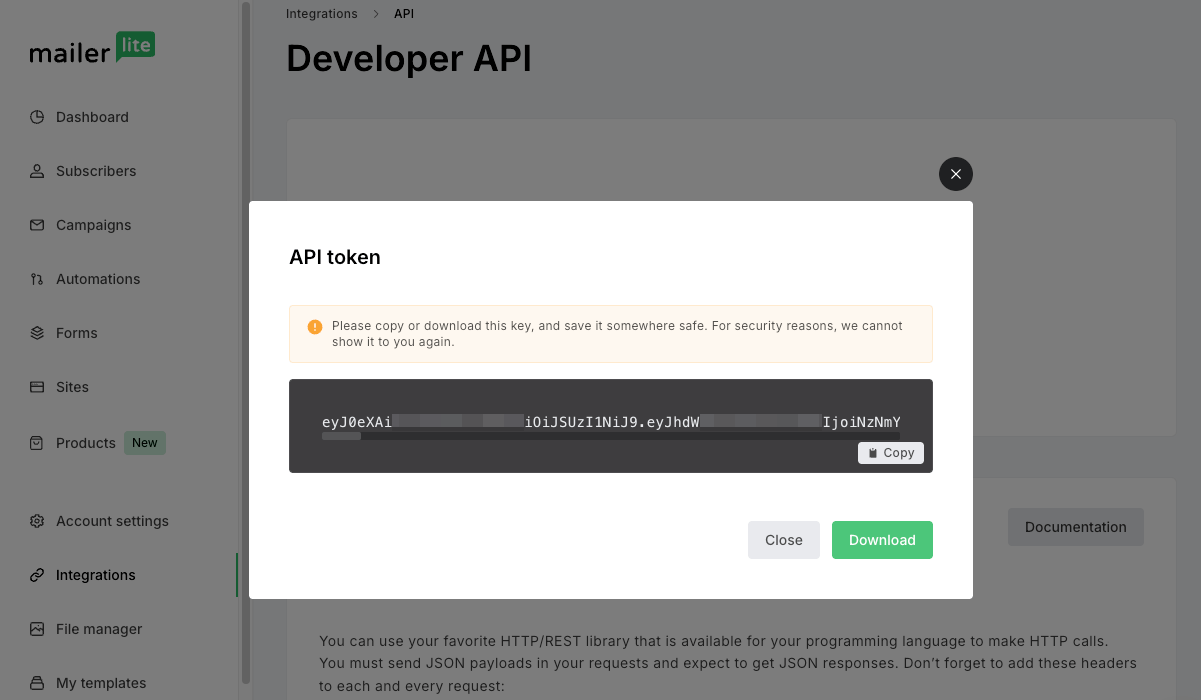
У модальному вікні натисніть Copy поруч зі значенням токена, потім натисніть Close.
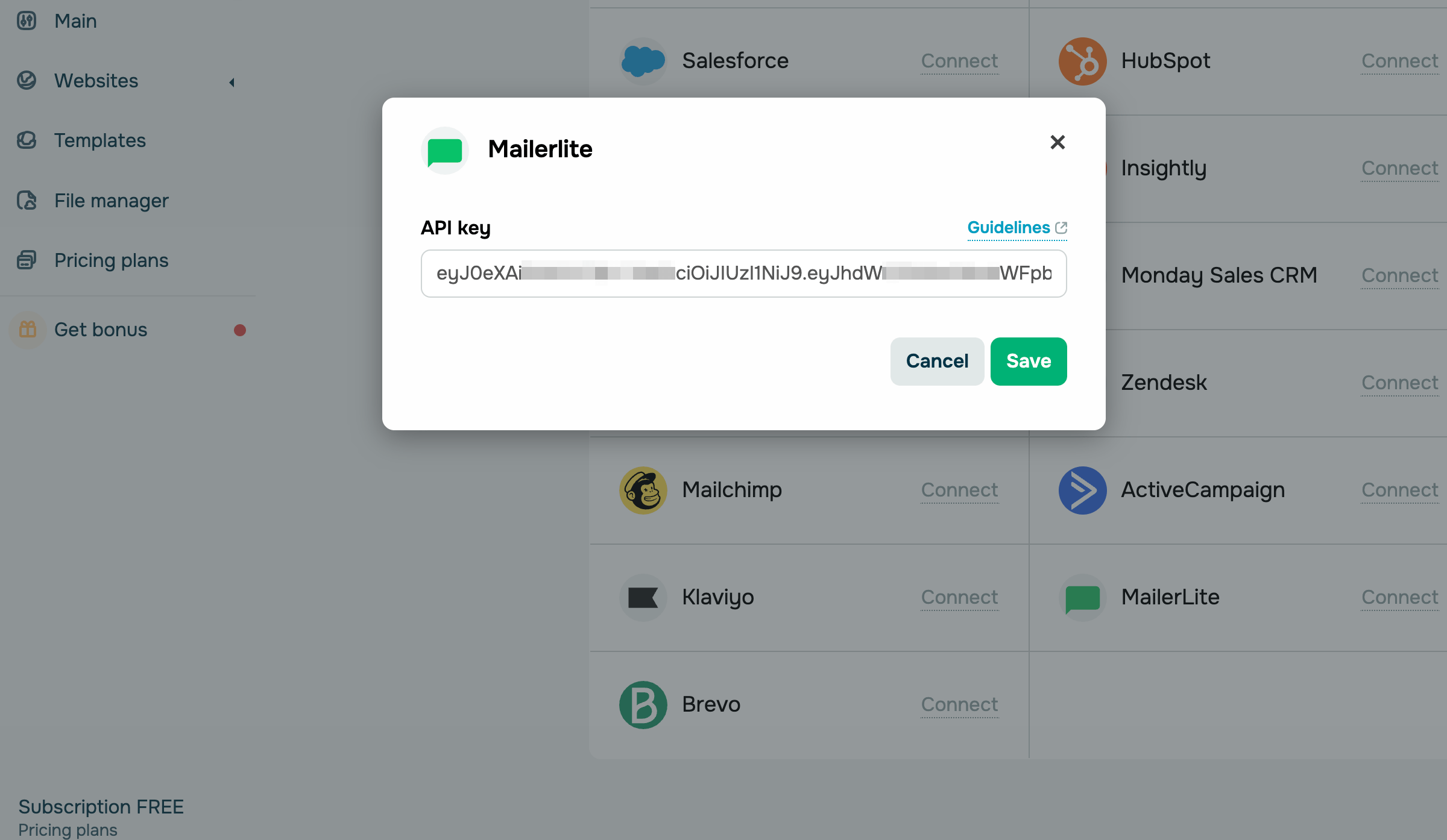
Перейдіть до акаунту SendPulse > Попапи. Відкрийте ваш сайт, перейдіть у вкладку Інтеграції та знайдіть MailerLite. У відповідне поле додайте скопійовані дані з CRM.
Brevo
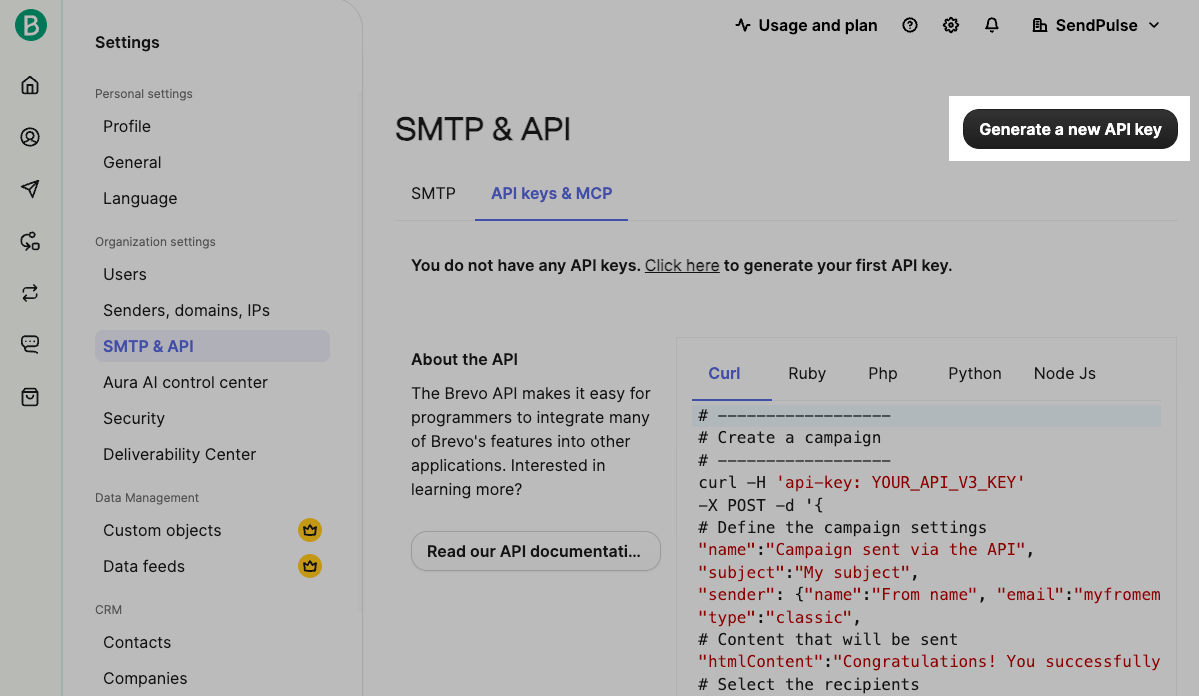
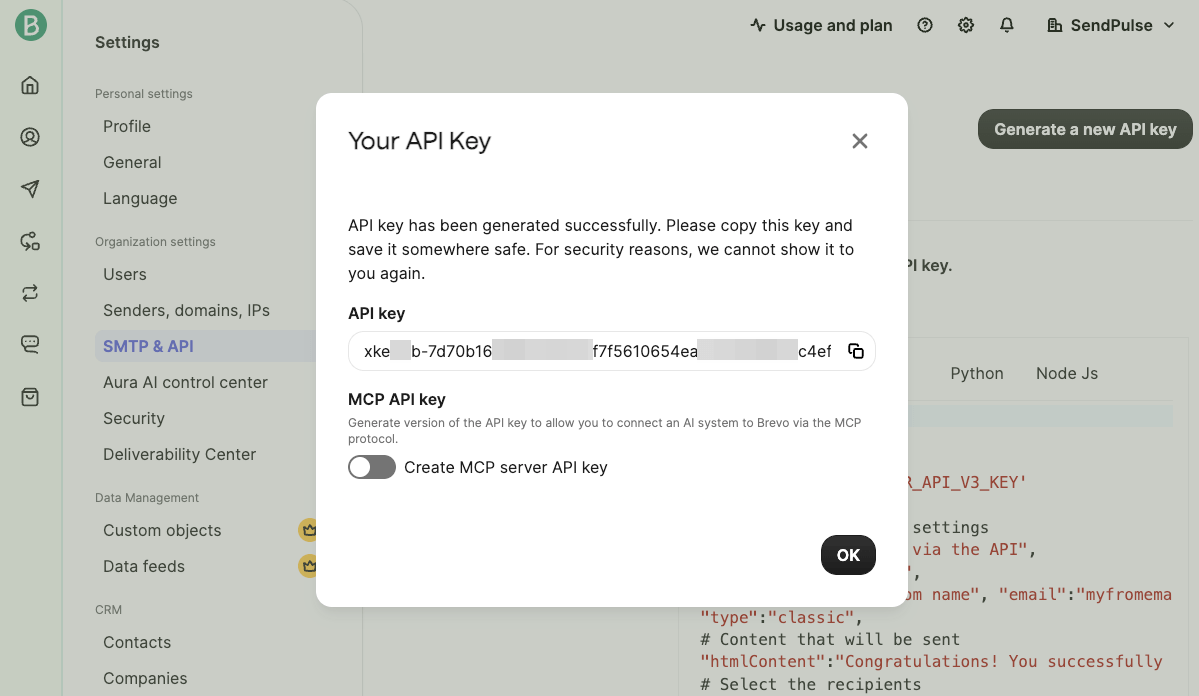
Авторизуйтеся в Brevo. Натисніть на значок компанії у правому верхньому куті та перейдіть у Settings. У вікні Settings натисніть SMTP & API. Перейдіть у вкладку API keys & MCP та натисніть Generate a new API key.
У модальному вікні вкажіть назву API-ключа та натисніть Generate. У наступному вікні натисніть значок Copy поруч зі значенням ключа, потім натисніть OK.
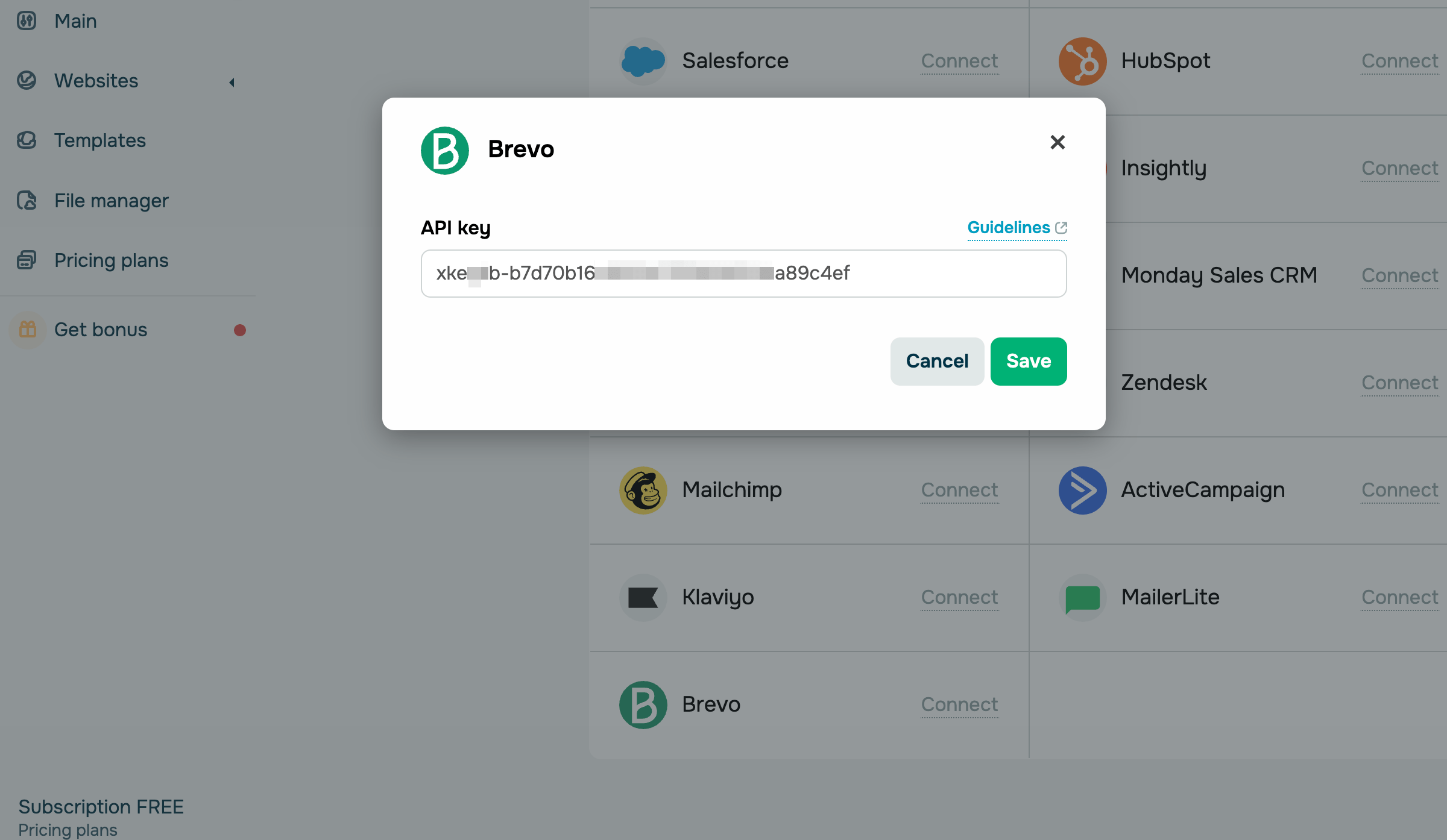
Перейдіть до акаунту SendPulse > Попапи. Відкрийте ваш сайт, перейдіть у вкладку Інтеграції та знайдіть Brevo. У відповідне поле додайте скопійовані дані з CRM.
RD Station
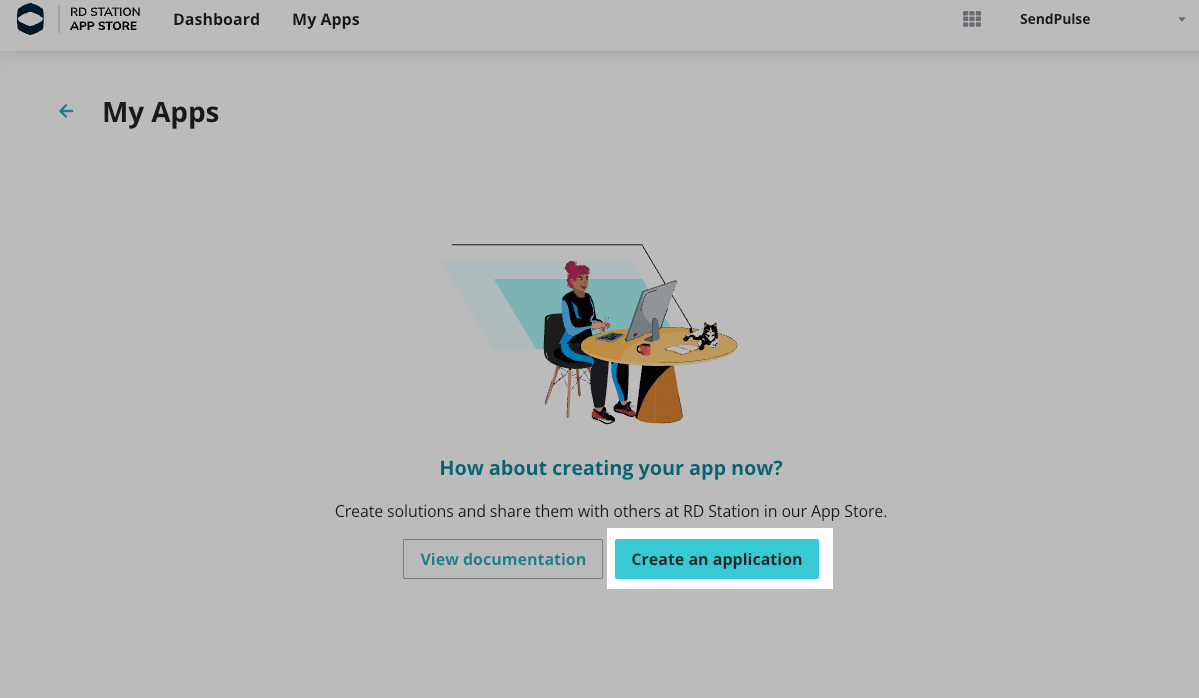
Авторизуйтеся в RD Station. У лівому верхньому куті натисніть Menu та перейдіть до RD Station AppStore. У правому верхньому куті нового вікна натисніть Log in to your account. У верхньому меню RD Station AppStore виберіть вкладку My Apps та натисніть Create an application.
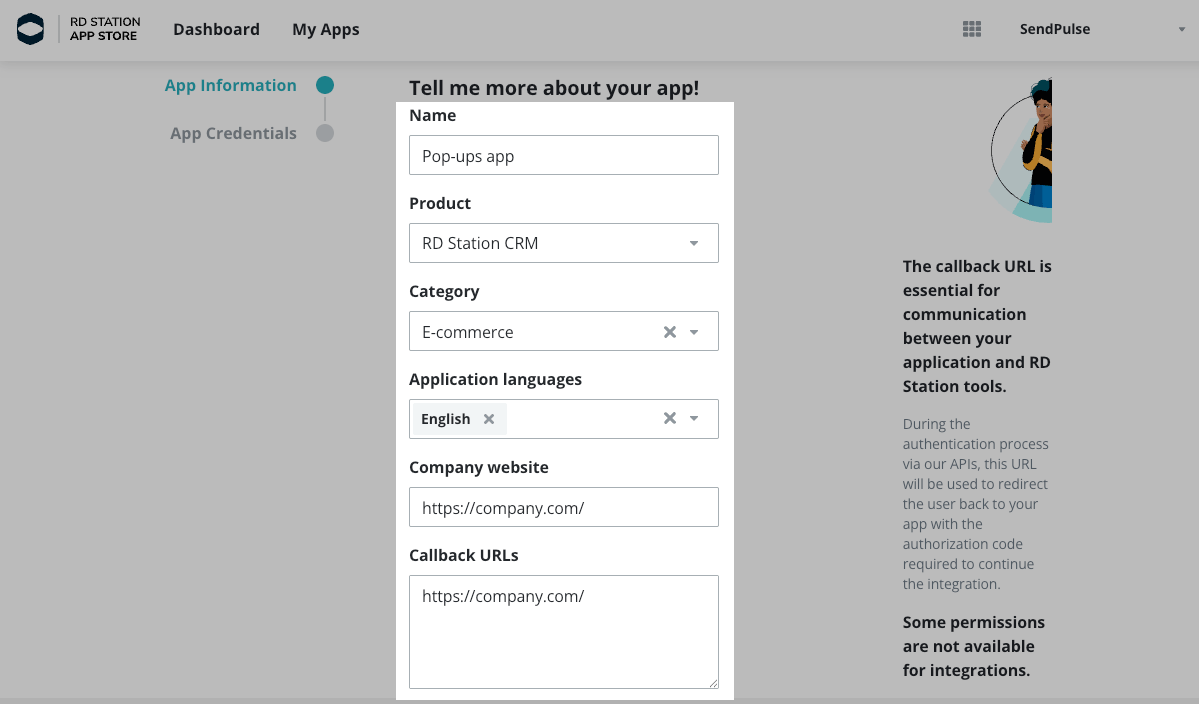
У вікні App Information вкажіть інформацію про застосунок.
У полі Name введіть назву застосунку. У Product виберіть RD Station CRM. У Category виберіть E-commerce. У Application languages виберіть одну з доступних мов. У полях Company website та Callback URLs вкажіть https://company.com/, де company — назва вашої компанії.
Натисніть Save and continue.
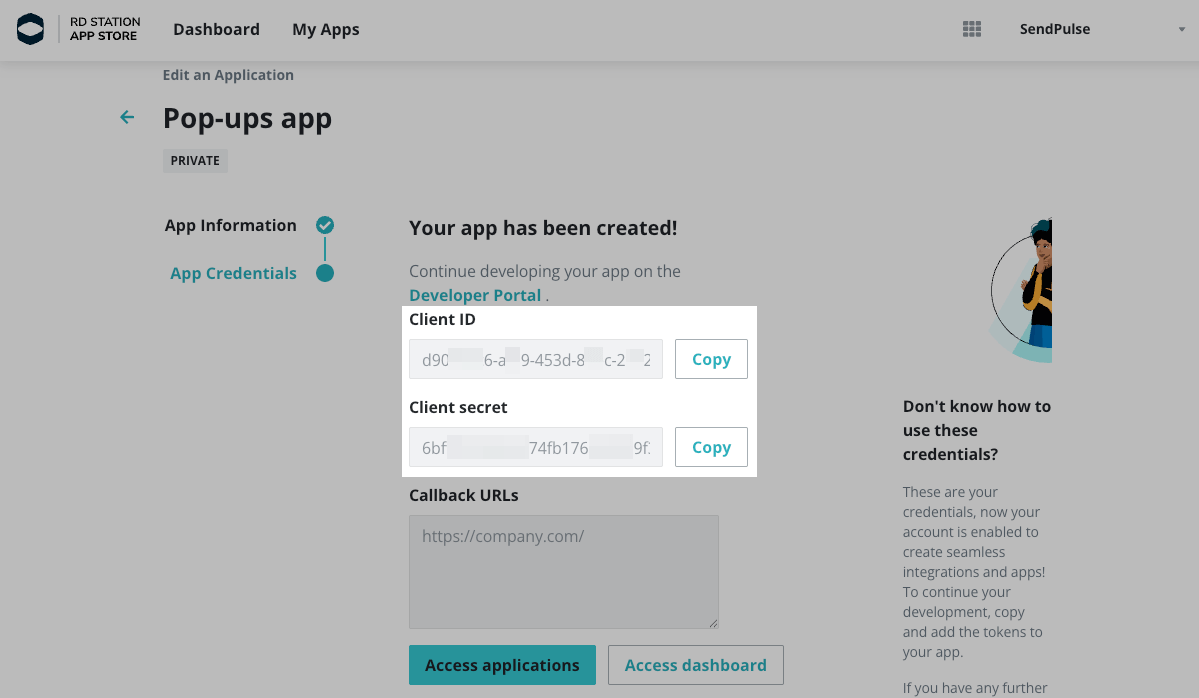
У вікні App Credentials натисніть Copy поруч зі значеннями Client ID та Client secret.
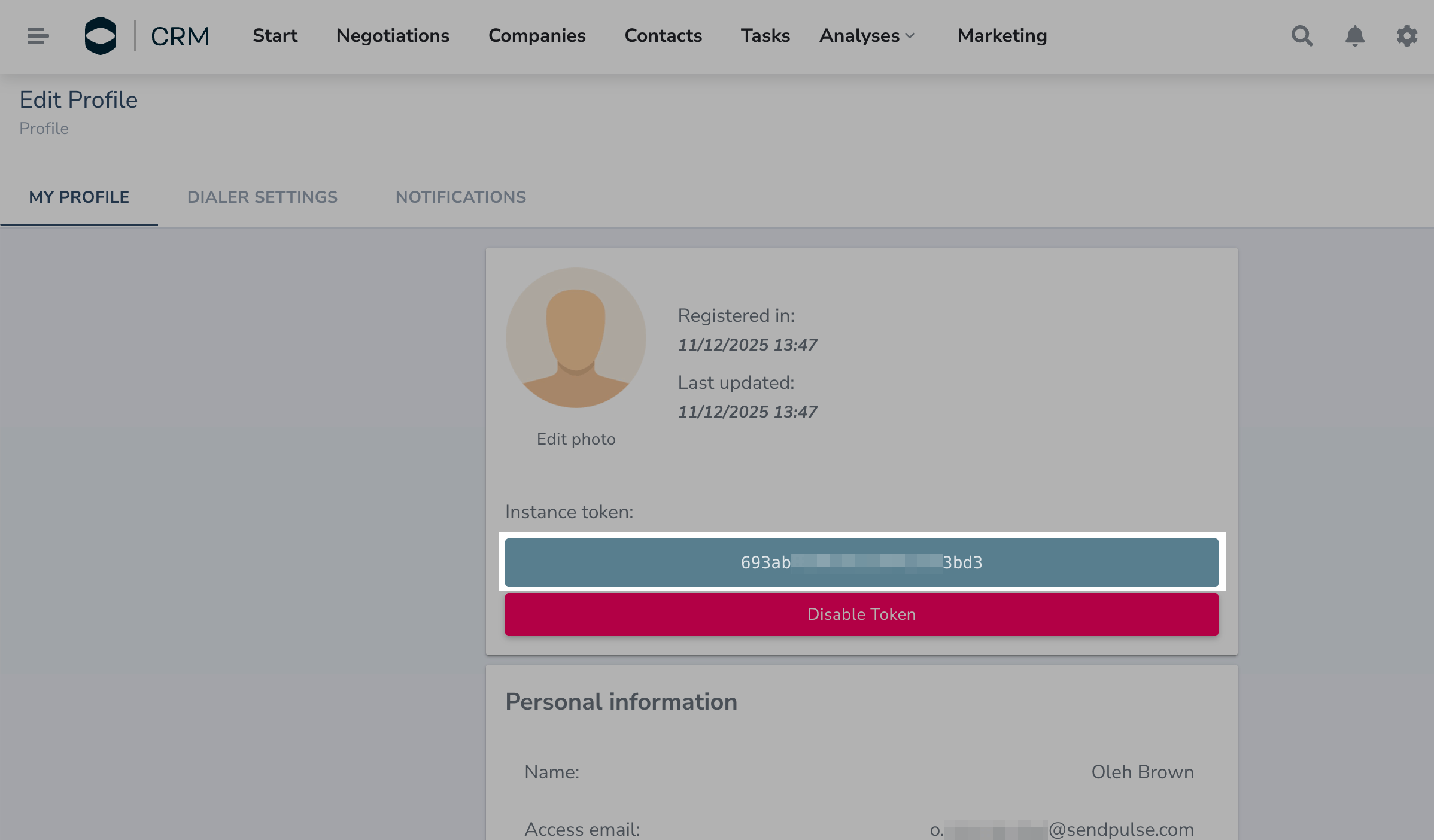
У правому верхньому куті головної сторінки RD Station CRM натисніть на назву профілю та виберіть Profile. У полі Instance token натисніть Generate token, потім скопіюйте значення токена.
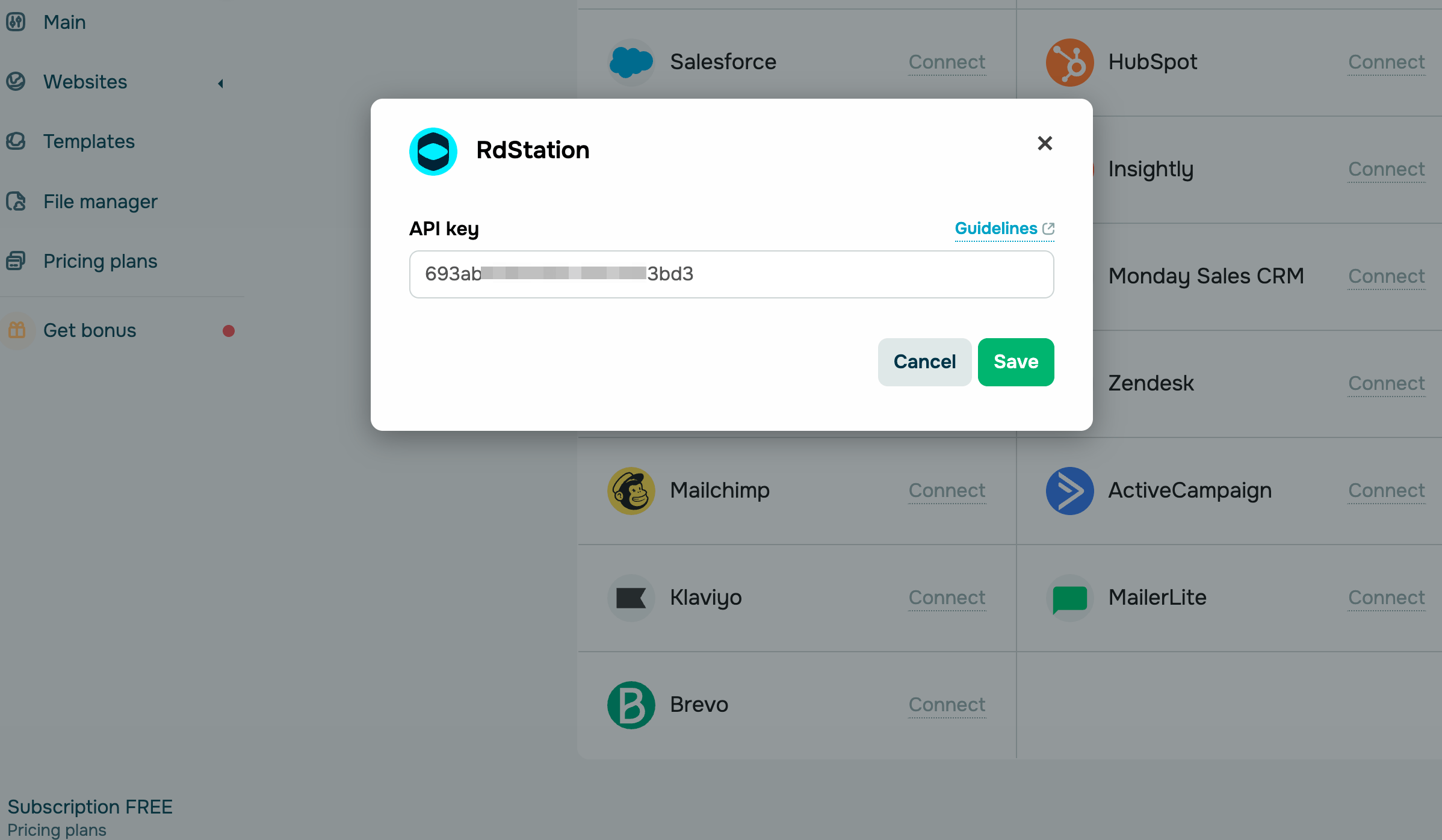
Перейдіть до акаунту SendPulse > Попапи. Відкрийте ваш сайт, перейдіть у вкладку Інтеграції та знайдіть RD Station. У відповідне поле додайте скопійовані дані з CRM.
 Оновлено: 29.09.2025


![No-code конструктори чат-ботів для Telegram: 7 найкращих сервісів [2026]](https://www.spcdn.org/blog/wp-content/uploads/2025/10/telegram-bot-builder-cover-255x167.png)


або