Як редагувати мінілендинг форм опитування
Для форм опитування SendPulse автоматично генерується мінілендинг, з якого відвідувачі можуть не лише заповнити форму повторно, але й поділитися нею у соціальних мережах. Ви маєте можливість налаштувати цей мінілендинг відповідно до бізнес-цілей вашої компанії.
У цій статті ми розглянемо, навіщо потрібен мінілендинг та як його оптимізувати.
Що таке мінілендинг для форм опитування
Мінілендинг — сторінка, на якій відвідувач сайту може заповнити форму опитування та поділитися нею з іншими користувачами. Це дає змогу легко розповсюджувати форму опитування, а також збирати цінні відгуки, завдяки яким можна покращити товари чи послуги.
Як налаштувати мінілендинг
Під час створення форми опитування, ви отримаєте посилання на сайт з автоматично згенерованим мінілендингом.
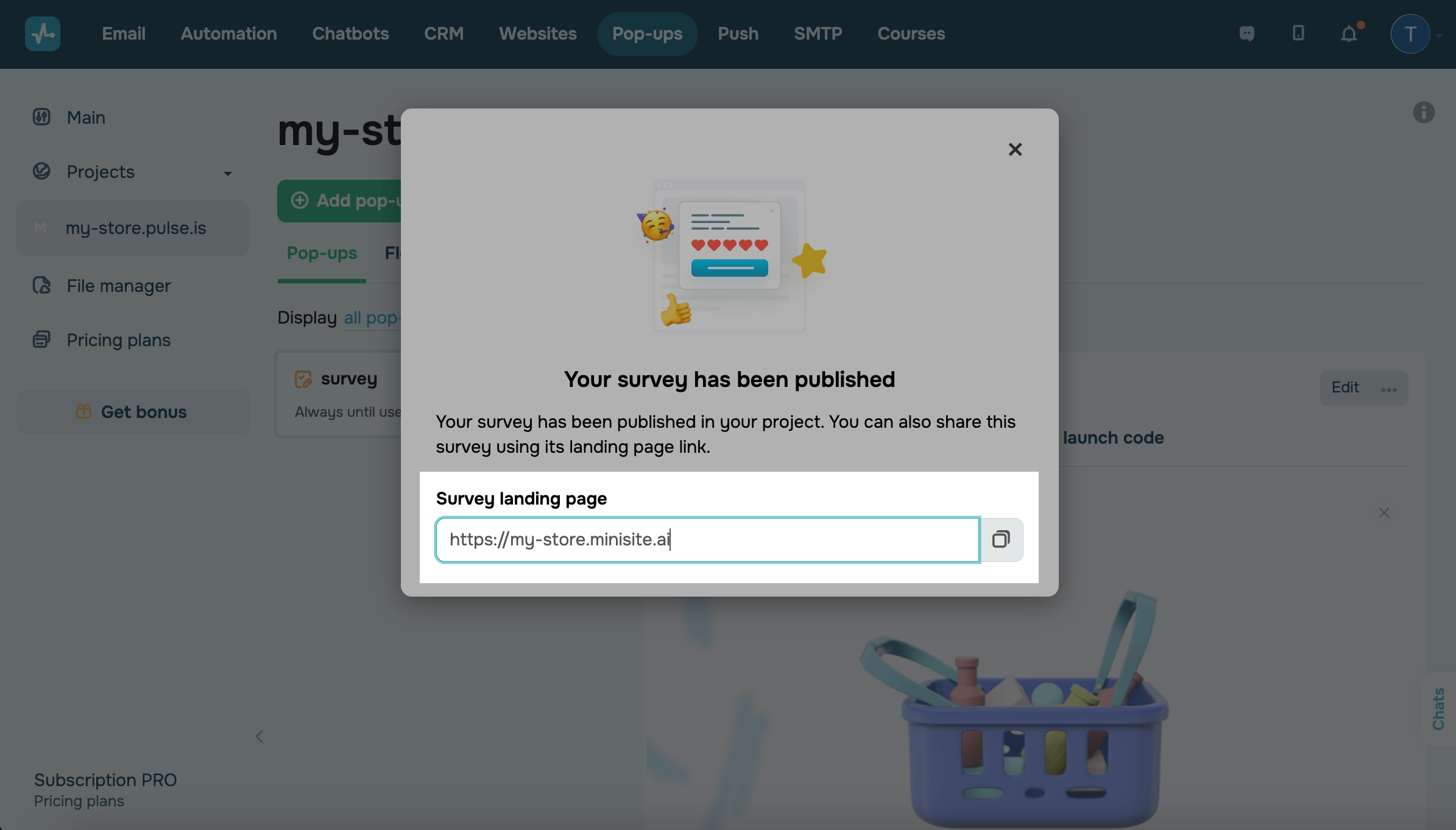
На цій сторінці буде форма опитування, яку ви створили. Ви маєте можливість додати на сторінку будь-яку додаткову інформацію або елементи.
Усі зміни будуть застосовані лише до лендингу. Для змін у дизайні самої форми опитування потрібно звернутися до налаштувань форми.
Перегляньте мінілендинг
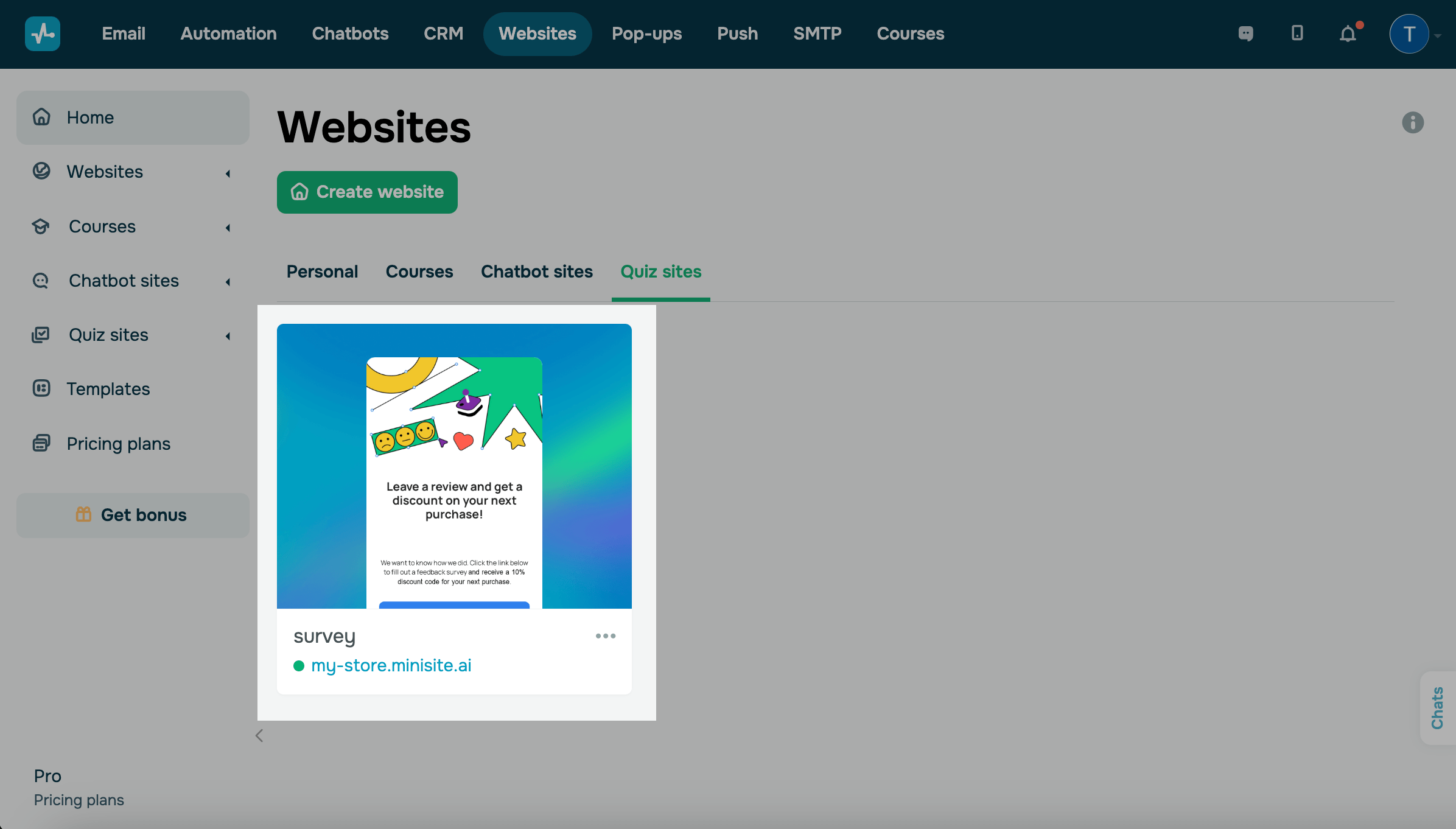
Ви можете переглянути мінілендинг у розділі Сайти (Websites) > Quiz sites. Натисніть на розкривне меню, щоб переглянути статистику, редагувати, налаштувати параметри лендингу або перейти на сайт.
Перейдіть до редагування мінілендингу
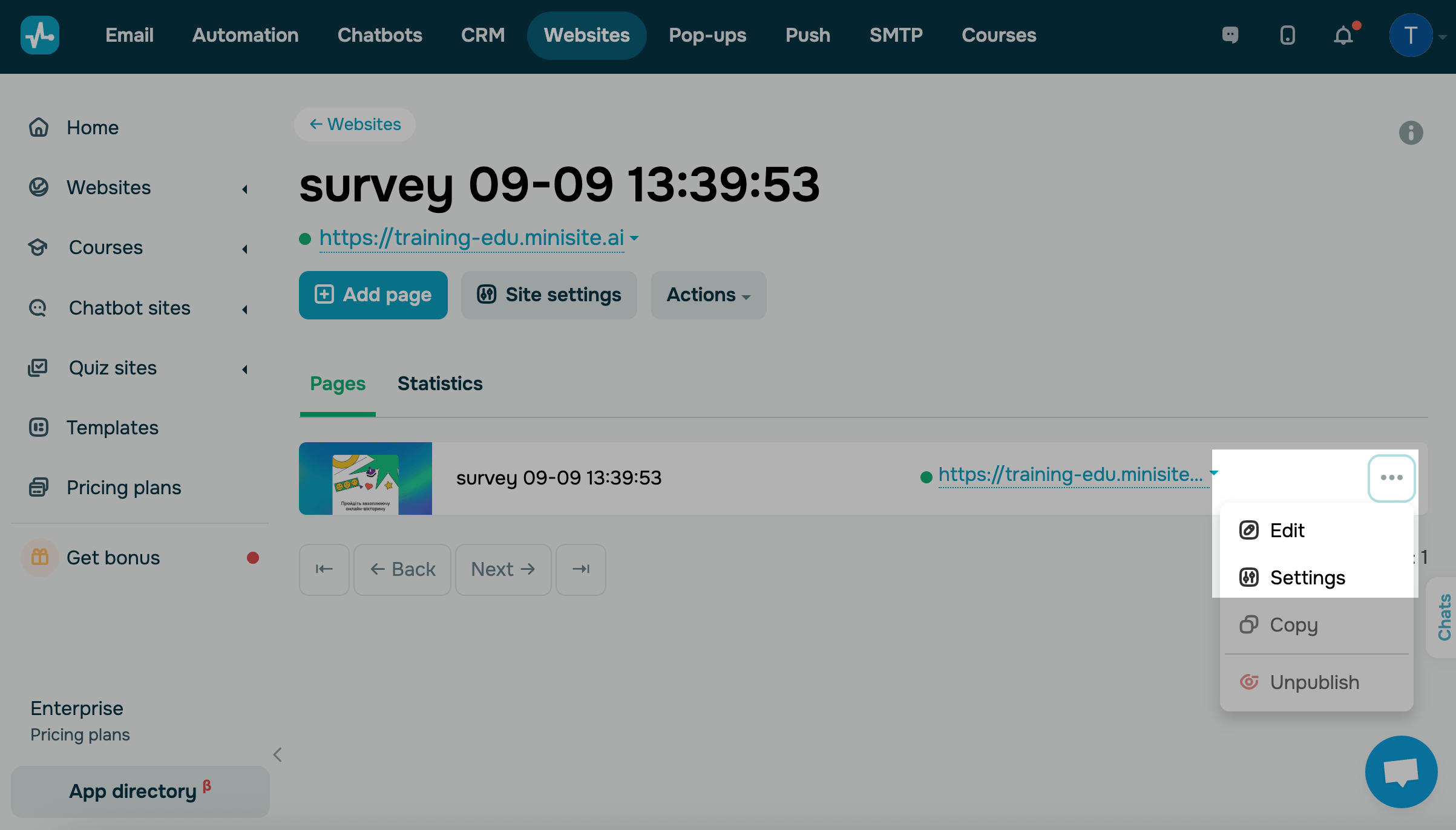
За потреби ви можете відредагувати лендінг. Для цього перейдіть у розділ Сайти, відкрийте вкладку Quiz sites та знайдіть сторінку за назвою опитування.
| Редагувати (Edit) | Перехід у конструктор сайту. Ви можете відредагувати вміст лендінгу, додавши елементи або змінивши його структуру. |
| Налаштування (Settings) | Перехід до налаштувань сайту, де ви можете налаштувати назву та мову лендінгу, додати SEO дані (заголовок, опис, ключові слова). |
Створений лендінг не можна видалити окремо — він видаляється автоматично під час видалення попапу.
Як використовувати посилання
Також ви можете управляти посиланням для зручного розповсюдження серед респондентів. Для цього натисніть на нього та виберіть дію:
| Перейти на сайт (Visit your site) | Перехід на сторінку лендінгу в окремій вкладці браузера. |
| Копіювати посилання (Copy link to) | Отримання прямого посилання на лендінг, яке зберігається в буфері обміну. |
| Зберегти посилання як QR код (Save link as QR code) | Генерує QR код, який ви можете завантажити на пристрій у форматі PNG. |

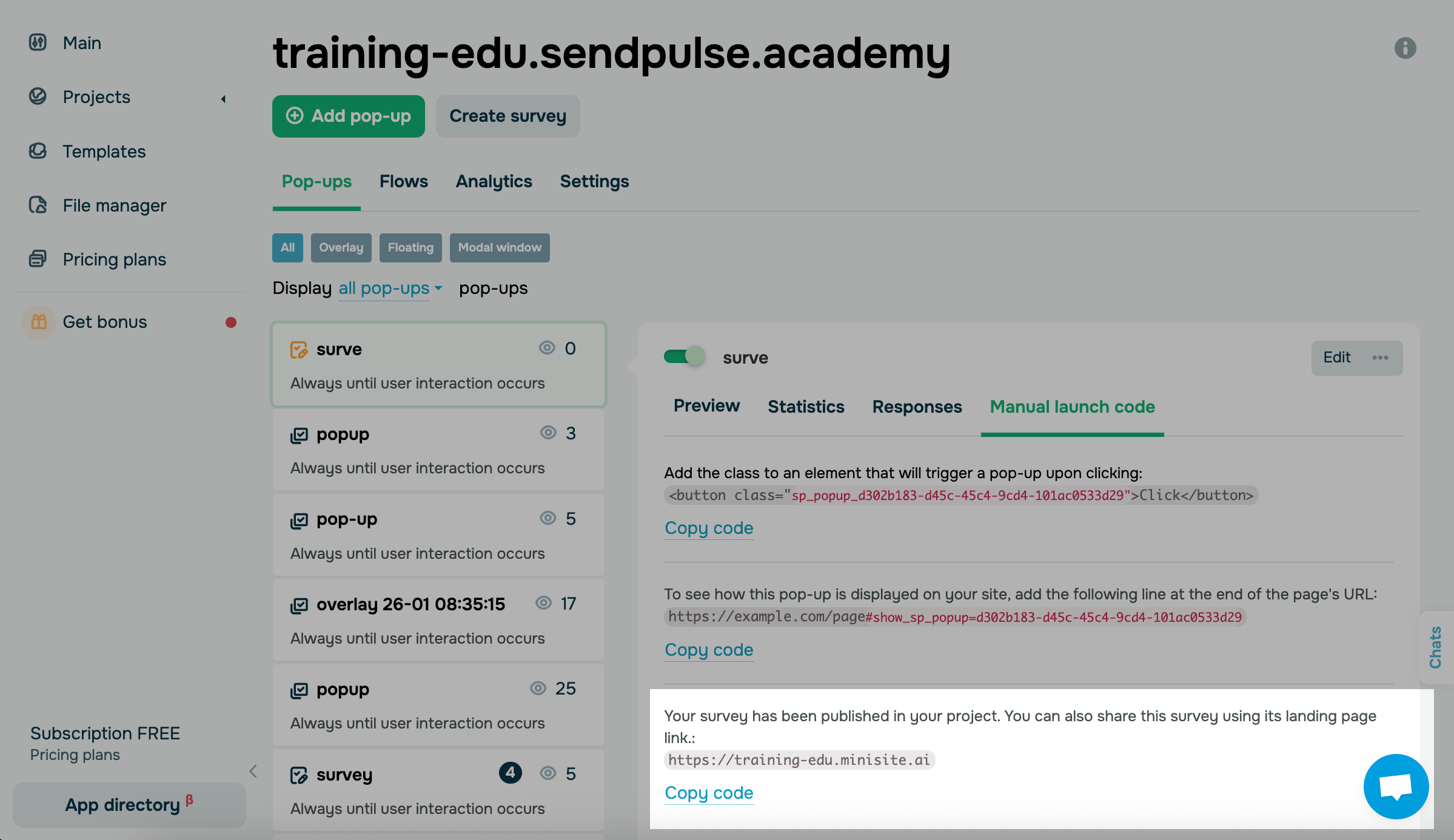
Також посилання на автоматично згенерований лендінг можна знайти в розділі Код для запуску вручну (Manual launch code).
 Оновлено: 12.09.2025
![No-code конструктори чат-ботів для Telegram: 7 найкращих сервісів [2026]](https://www.spcdn.org/blog/wp-content/uploads/2025/10/telegram-bot-builder-cover-255x167.png)




або