Интегрируйте Google Sheets с чат-ботом
Интеграция с Google Sheets дает чат-боту возможность читать данные из таблиц и добавлять новые в реальном времени. Так вы можете записывать новые лиды отдельными строками, держать трекер заказов в актуальном состоянии или подтягивать прогресс учеников в ответы чат-бота.
Рассмотрим, как настроить интеграцию Google Sheets с чат-ботом.
Подключите аккаунт Google
Перейдите в раздел Настройки бота (Bot settings) > Интеграции (Integrations). Рядом с Google Sheets нажмите Предоставить доступ (Grant access).
Во всплывающем окне прочитайте и примите Условия использования и Политику конфиденциальности, а затем нажмите Войти через Google (Sign in with Google).
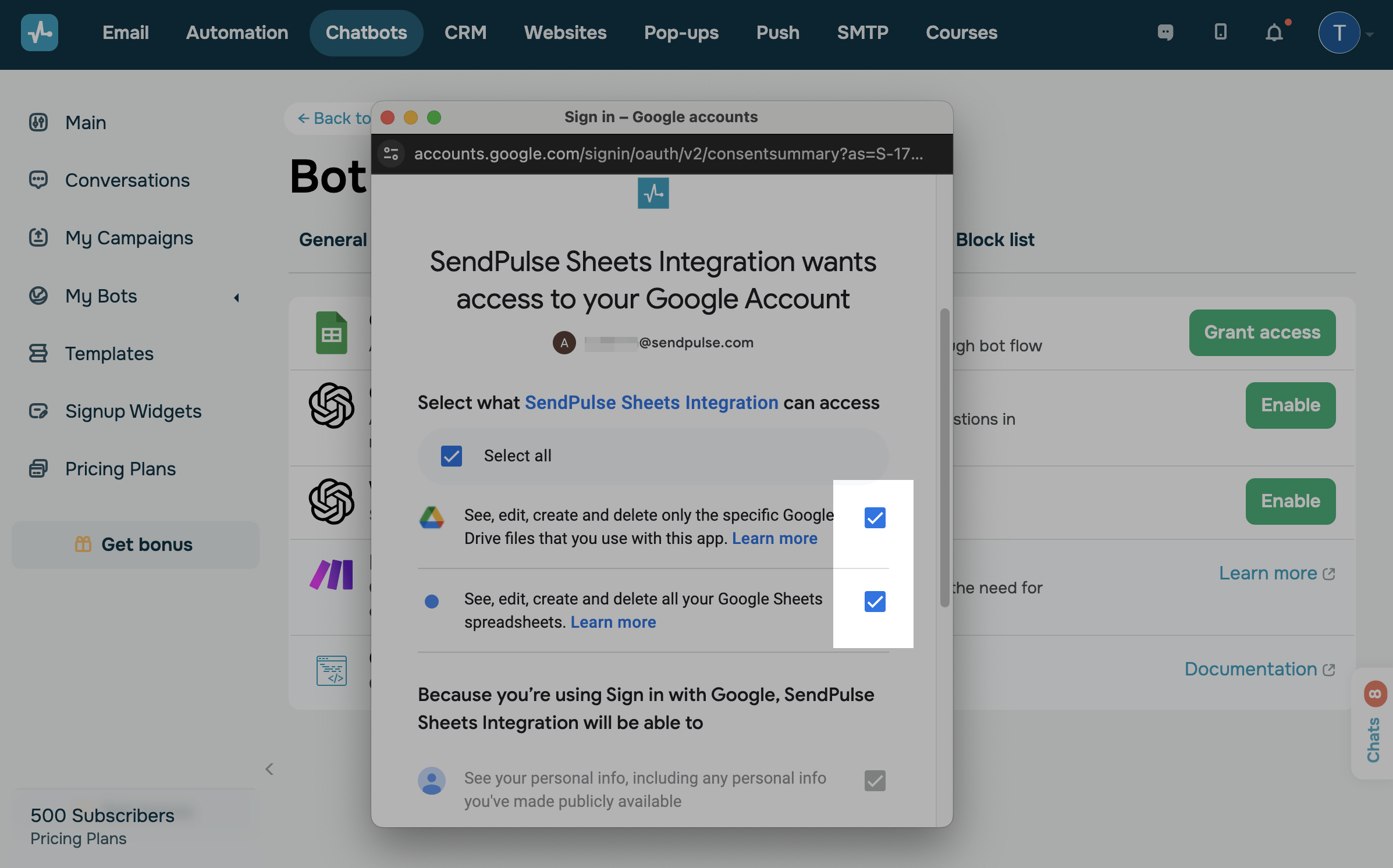
Войдите в аккаунт Google, который хотите использовать, и нажмите Продолжить (Continue). Разрешите SendPulse Sheets Integration просматривать и редактировать ваши таблицы и файлы, а затем снова нажмите Продолжить (Continue).
Google также может запросить разрешение на использование данных cookie — согласитесь, чтобы продолжить.
Выберите таблицы
Выберите таблицы, к которым SendPulse будет иметь доступ. Если файлов много, воспользуйтесь строкой поиска.
После активации интеграции изменить список предоставленных таблиц нельзя. Чтобы добавить новый файл или убрать имеющийся, отключите и заново подключите интеграцию.
Отключите интеграцию
Перейдите в раздел Настройки бота (Bot settings) > Интеграции (Integrations). Рядом с Google Sheets нажмите три точки и выберите Отключить интеграцию Google Sheet (Unlink Google Sheet integration).
Интеграцию можно отключить только для текущего чат-бота или для всех чат-ботов, подключенных к вашему аккаунту Google. Выберите нужный вариант в окне подтверждения.
Используйте интеграцию
Когда интеграция подключена, откройте цепочку чат-бота и добавьте элемент Действие. В его настройках станут доступны три действия с Google Sheets:
- Добавьте строку Google Sheets в элементе Действие — добавить новую строку.
- Найдите и обновите строку Google Sheets в элементе Действие — обновить имеющуюся строку по поиску.
- Получите данные из строки Google Sheets в элементе Действие — подтянуть данные в переменные чат-бота.
 Обновлено: 29.04.2026
![10+ лучших альтернатив и конкурентов Webflow [2026]](https://www.spcdn.org/blog/wp-content/uploads/2024/03/webflow-alternative-cover-1-255x167.png)


![Лучшие конструкторы Telegram чат-ботов без программирования [2026]](https://www.spcdn.org/blog/wp-content/uploads/2025/10/telegram-bot-builder-cover-255x167.png)

или