Інтегруйте Google Sheets із чат-ботом
Інтеграція з Google Sheets дає чат-боту змогу читати дані з таблиць і додавати нові в реальному часі. Так ви можете записувати нові ліди окремими рядками, тримати трекер замовлень в актуальному стані або підтягувати прогрес учнів у відповіді чат-бота.
Розгляньмо, як налаштувати інтеграцію Google Sheets із чат-ботом.
Підключіть акаунт Google
Перейдіть до розділу Налаштування бота (Bot settings) > Інтеграції (Integrations). Поруч із Google Sheets натисніть Надати доступ (Grant access).
У спливному вікні прочитайте та прийміть Умови використання й Політику конфіденційності, а потім натисніть Увійти через Google (Sign in with Google).
Увійдіть в акаунт Google, який хочете використати, і натисніть Продовжити (Continue). Дозвольте SendPulse Sheets Integration переглядати й редагувати ваші таблиці та файли, а потім знову натисніть Продовжити (Continue).
Google також може запитати дозвіл на використання даних cookie — погодьтеся, щоб продовжити.
Оберіть таблиці
Виберіть таблиці, до яких SendPulse матиме доступ. Якщо файлів багато, скористайтеся рядком пошуку.
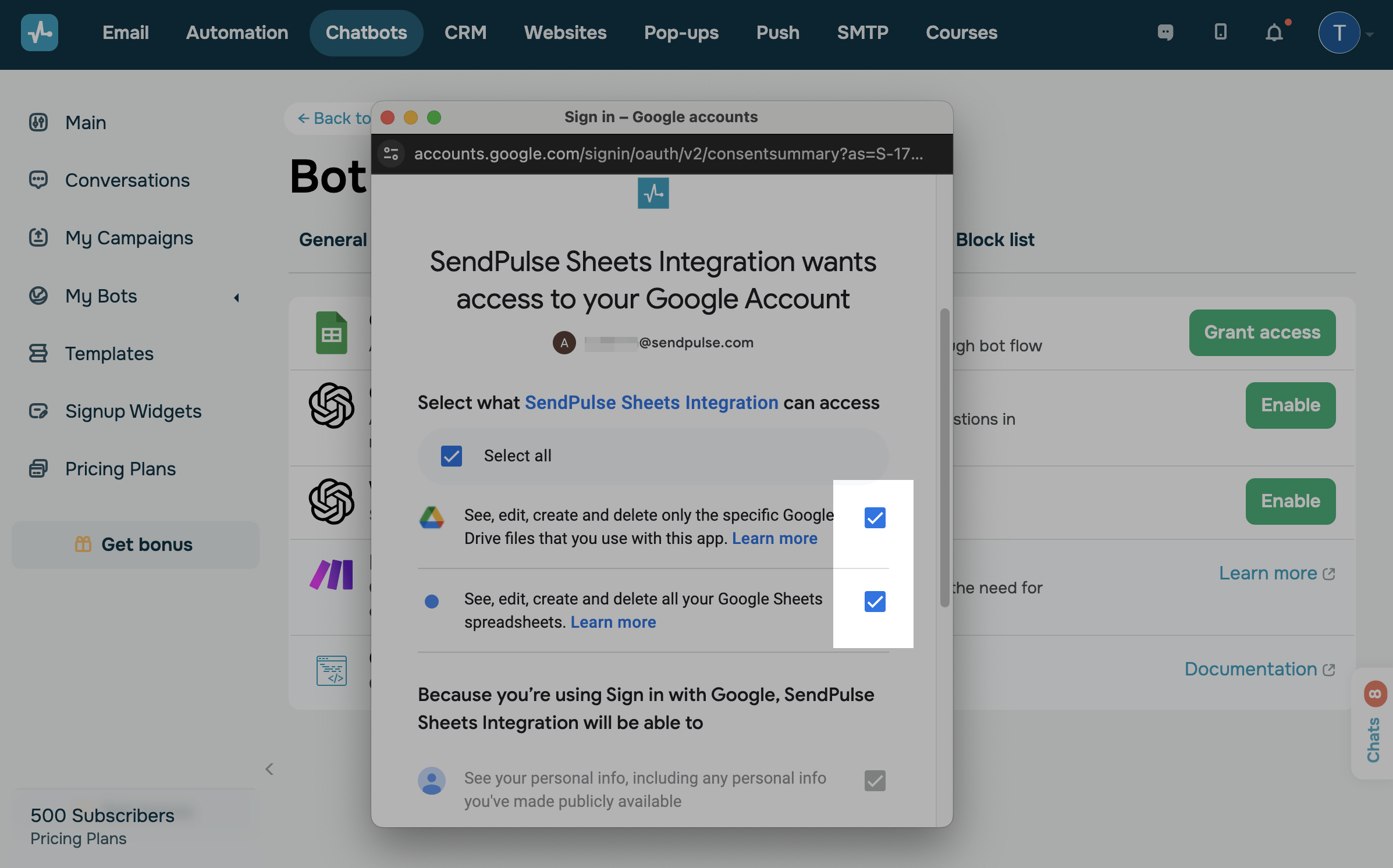
Після активації інтеграції змінити список наданих таблиць не можна. Щоб додати новий файл або прибрати наявний, відключіть і повторно підключіть інтеграцію.
Відключіть інтеграцію
Перейдіть до розділу Налаштування бота (Bot settings) > Інтеграції (Integrations). Поруч із Google Sheets натисніть три крапки та оберіть Відключити інтеграцію Google Sheet (Unlink Google Sheet integration).
Інтеграцію можна відключити лише для поточного чат-бота або для всіх чат-ботів, підключених до вашого акаунта Google. Оберіть потрібний варіант у вікні підтвердження.
Використовуйте інтеграцію
Після підключення інтеграції, відкрийте ланцюжок чат-бота й додайте елемент Дія. У його налаштуваннях стануть доступні три дії з Google Sheets:
- Додайте рядок Google Sheets в елементі Дія — додати новий рядок.
- Знайдіть і оновіть рядок Google Sheets в елементі Дія — оновити наявний рядок за пошуком.
- Отримайте дані з рядка Google Sheets в елементі Дія — підтягнути дані у змінні чат-бота.
 Оновлено: 29.04.2026
![10+ найкращих альтернатив і конкурентів Webflow [2026]](https://www.spcdn.org/blog/wp-content/uploads/2024/03/webflow-alternative-cover-1-255x167.png)



![No-code конструктори чат-ботів для Telegram: 7 найкращих сервісів [2026]](https://www.spcdn.org/blog/wp-content/uploads/2025/10/telegram-bot-builder-cover-255x167.png)
або