Отримати дані з рядку Google Таблиці в елементі Дія
Дія Отримати дані з рядку Google Таблиці підтягує значення з Google Sheets і зберігає їх у змінні чат-бота для підписника. Використовуйте її, коли хочете, щоб чат-бот реагував на дані з вашої таблиці. Наприклад, можна прочитати статус замовлення і показати його в чаті, знайти наступний урок учня або перевірити ціну на конкретний товар.
Розгляньмо, як налаштувати дію Отримати дані з рядку Google Таблиці.
Додайте елемент Дія
Перш ніж почати, переконайтеся, що акаунт Google підключено. Дивіться в статті Інтегруйте Google Sheets із чат-ботом.
Перетягніть на робочу область елемент Дія. У налаштуваннях, що відкриються, оберіть Отримати дані з рядку Google Таблиці.
Виберіть таблицю та аркуш, з яких потрібно отримати дані.
Налаштуйте пошук рядка
У полі Знайти клітинку в колонці (Select a cell in the column) оберіть стовпець, у якому потрібно знайти значення, зазначене в полі Значення якої містить (That contains in the value). Можна ввести власне значення або обрати змінну чат-бота.
Пошук рядка дає змогу ідентифікувати підписників, щоб оновити їхні дані. Якщо для ідентифікації використовуєте змінні, то можете брати номери телефонів, Contact ID, Order ID або інші дані, наявні у таблиці Google Sheets і у змінній чат-бота.
Якщо введете власне значення, підписників можна ідентифікувати за певними спільними ознаками — без особистих даних користувачів.
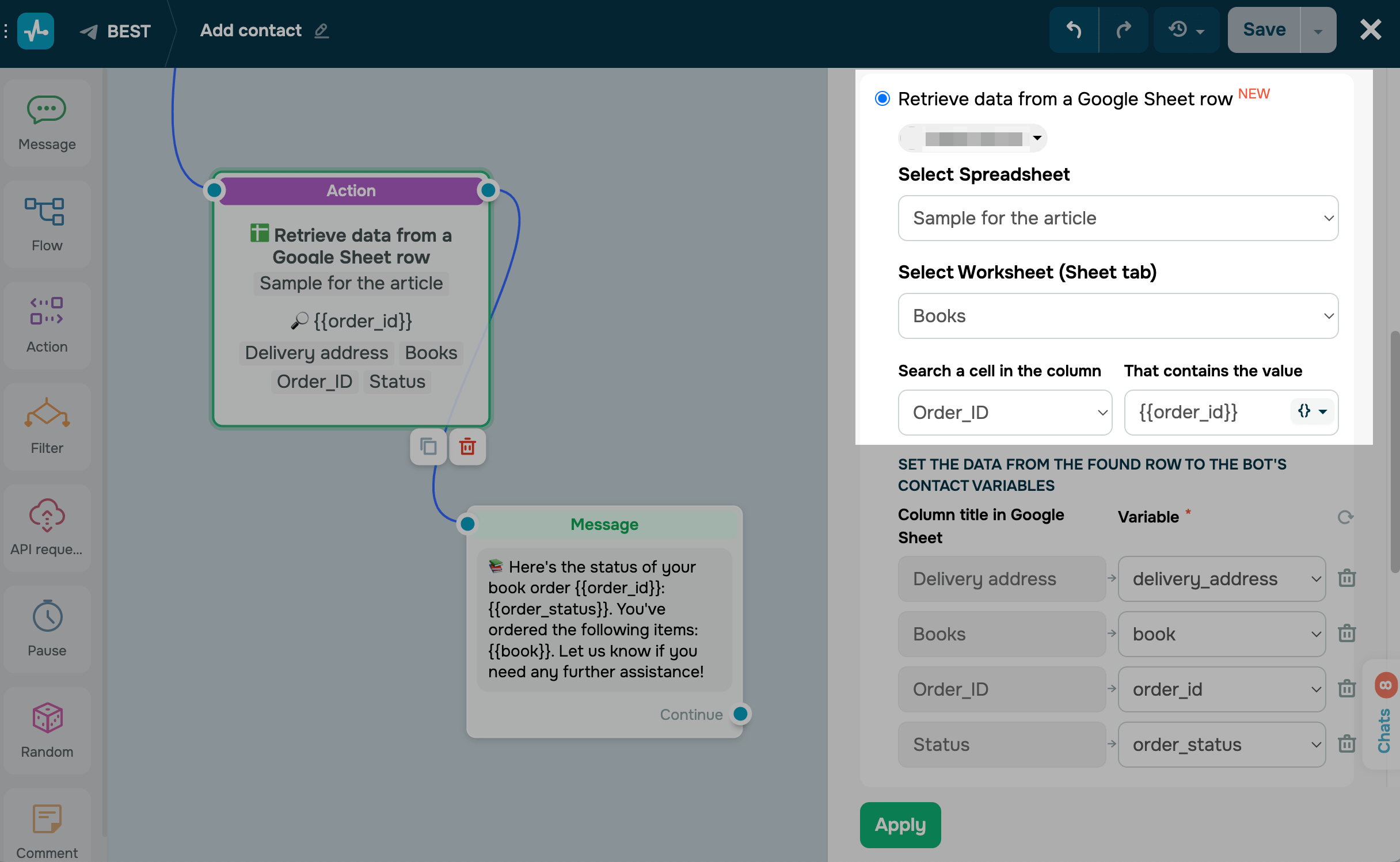
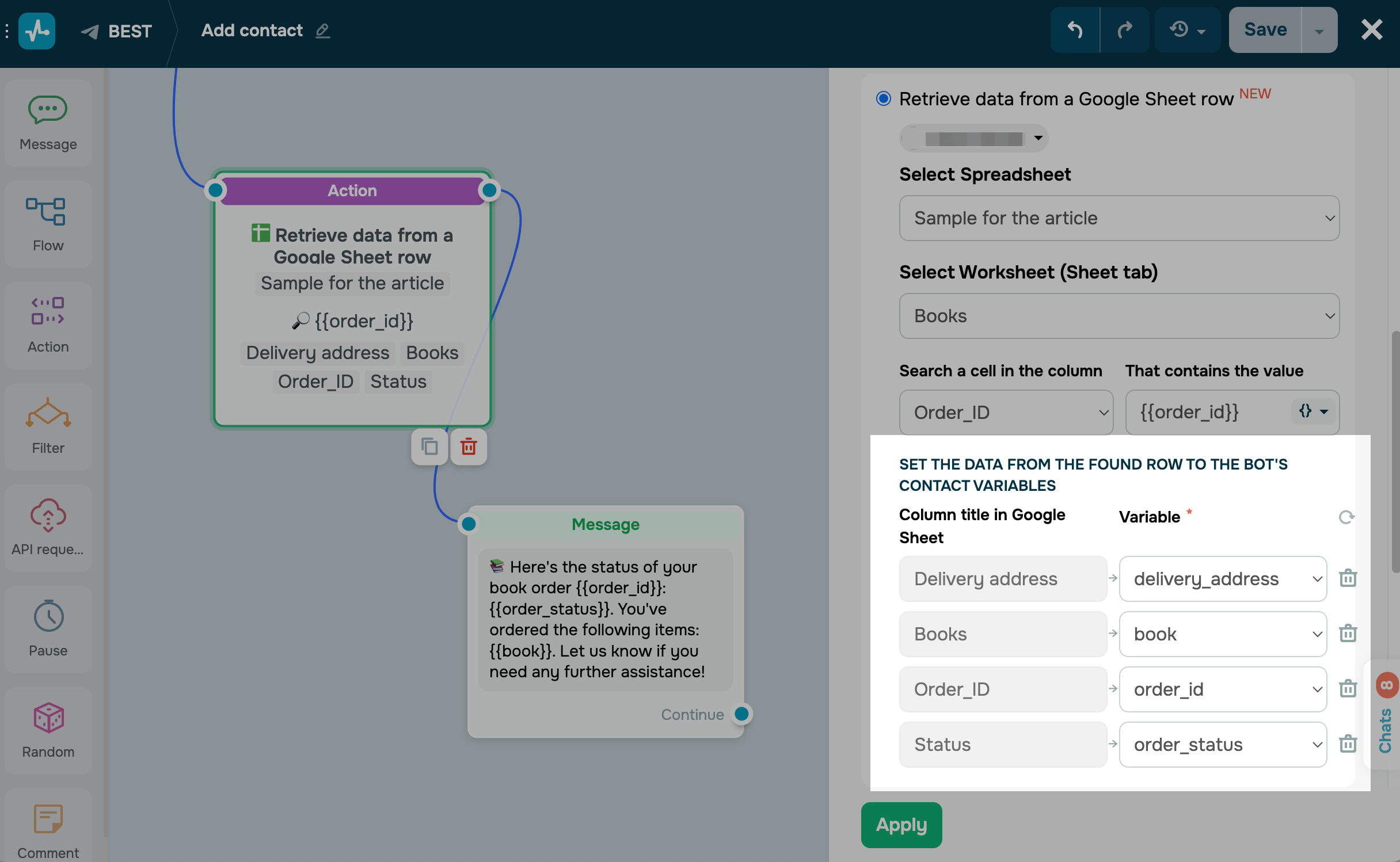
Далі зіставте стовпці Google Sheets зі змінними чат-бота. У полі Колонка в Google Таблиці (Column title in Google Sheet) оберіть колоннку, а поруч у полі Змінна (Variable) виберіть, куди записати її значення.
Одну змінну чат-бота можна зіставити лише з одним стовпцем Google Sheets. Щоб скасувати зіставлення для стовпця, натисніть іконку кошика поруч із ним. Зверніть увагу: після цього використовувати цей стовпець для пошуку значень буде неможливо.
Збережіть елемент
Натисніть Застосувати (Apply). Елемент готовий до роботи: щоразу, коли підписник доходитиме до цього кроку, значення з відповідного рядка підтягуватимуться в обрані змінні чат-бота.
Щоб протестувати налаштування, запустіть ланцюжок один раз і відкрийте профіль підписника — у змінних мають бути значення з таблиці.
 Оновлено: 30.04.2026
![10+ найкращих альтернатив і конкурентів Webflow [2026]](https://www.spcdn.org/blog/wp-content/uploads/2024/03/webflow-alternative-cover-1-255x167.png)



![No-code конструктори чат-ботів для Telegram: 7 найкращих сервісів [2026]](https://www.spcdn.org/blog/wp-content/uploads/2025/10/telegram-bot-builder-cover-255x167.png)
або