Найти и обновить строку Google Таблицы в элементе Действие
Действие Найти и обновить строку Google Таблицы находит нужную строку в Google Sheets и обновляет ее значения. Используйте его, чтобы обновить данные клиентов. Например, обновить статус заказа, скорректировать прогресс ученика или перевести сделку на следующий этап.
Рассмотрим, как настроить действие Найти и обновить строку Google Таблицы.
Добавьте элемент Действие
Прежде чем начать, убедитесь, что аккаунт Google подключен. Смотрите статью Интегрируйте Google Sheets с чат-ботом.
Перетащите на рабочую область элемент Действие. В открывшихся настройках выберите Найти и обновить строку Google Таблицы.
Выберите таблицу и лист, в которых нужно обновить данные пользователей.
Настройте поиск строки
В поле Найти ячейку в колонке (Search a cell in the column) выберите столбец, в котором нужно найти значение, указанное в поле Значение которой содержит (That contains the value). Можно ввести собственное значение или выбрать переменную чат-бота.
Поиск строки позволяет идентифицировать подписчиков, чтобы обновить их данные. Если для идентификации используете переменные, то можете брать email-адреса, номера телефонов, Contact ID или другие данные, имеющиеся в таблице Google Sheets и в переменной чат-бота.
Если введете собственное значение, подписчиков можно идентифицировать по определенным общим признакам — без личных данных пользователей.
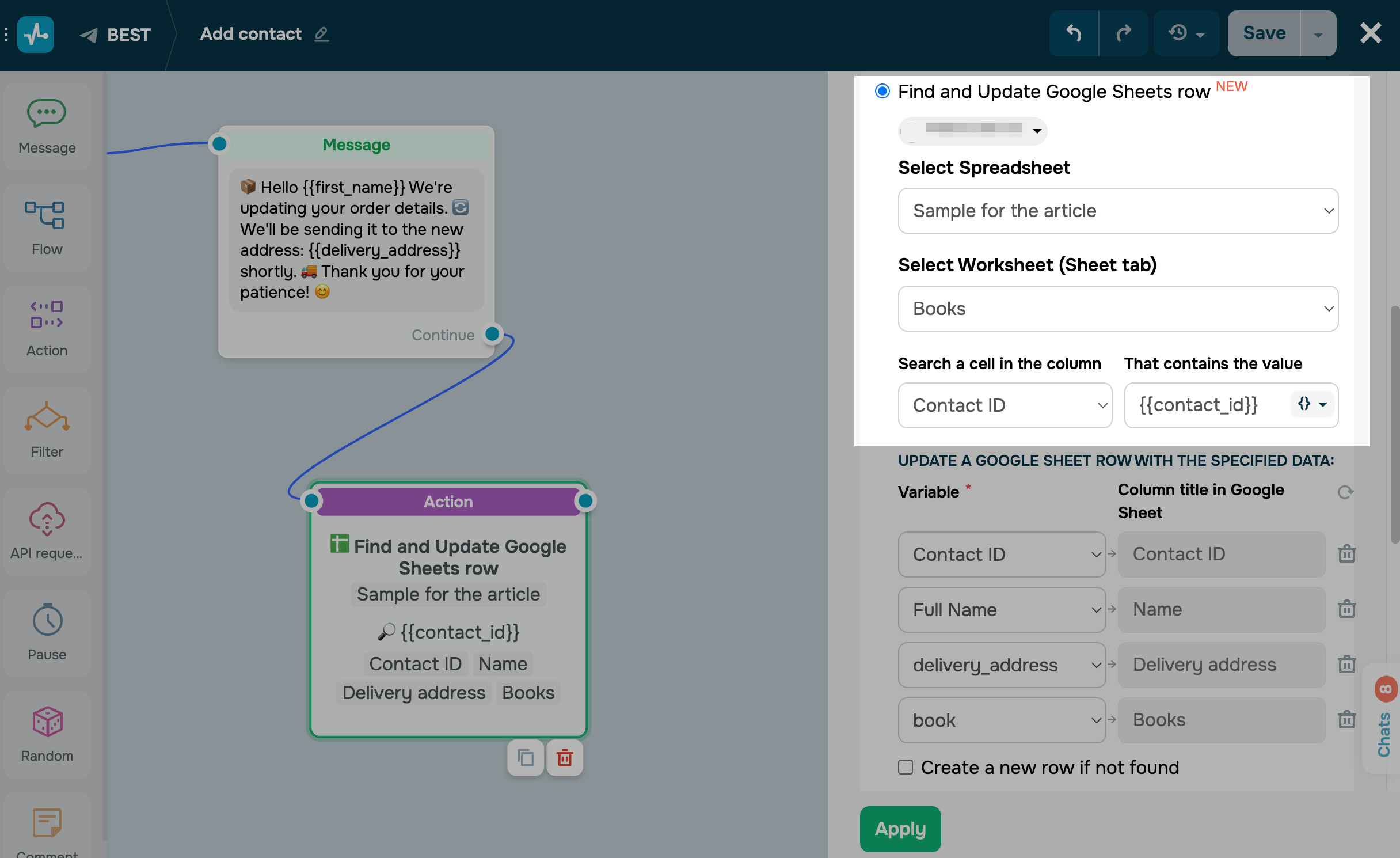
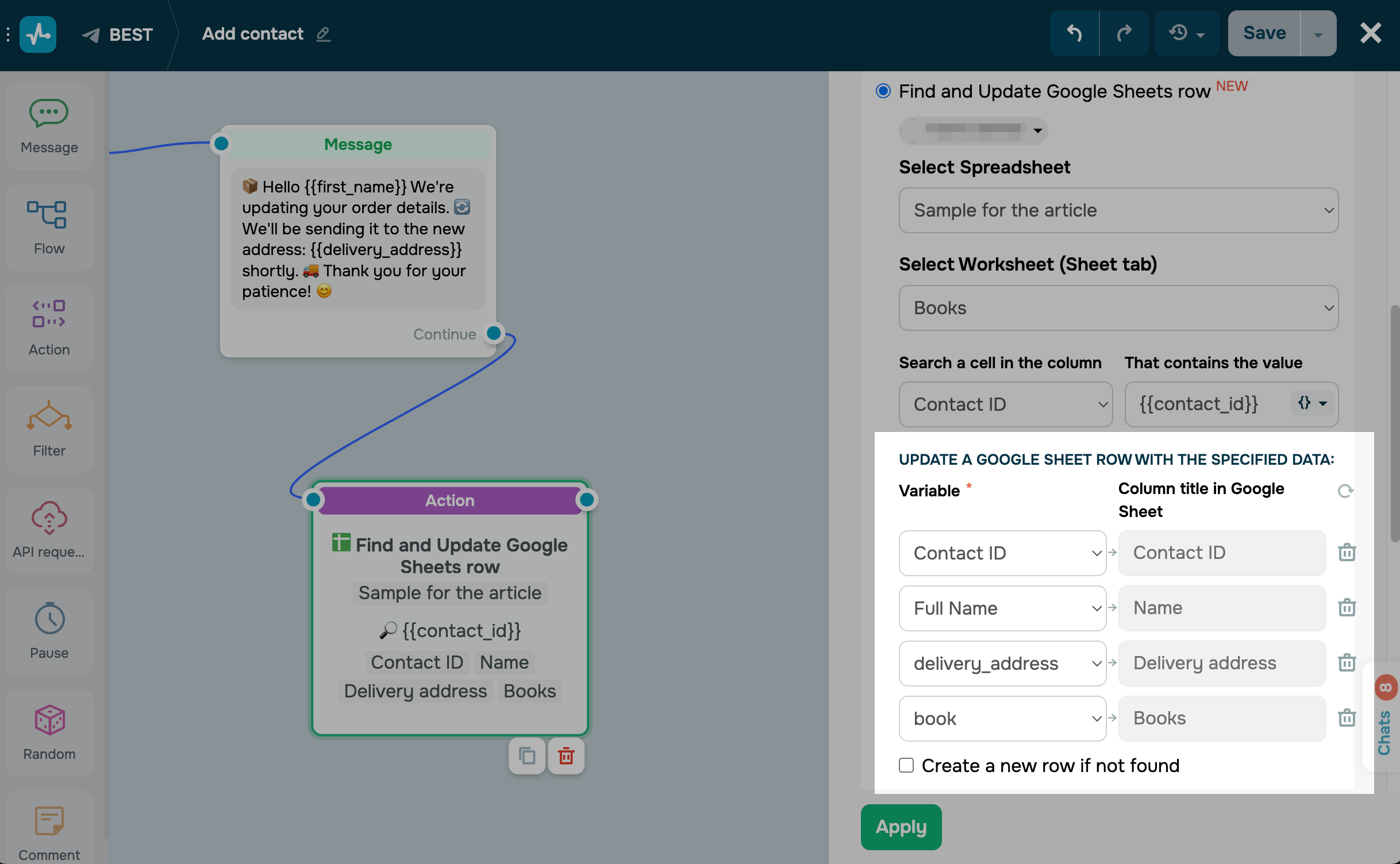
Далее сопоставьте столбцы Google Sheets с переменными чат-бота. В поле Переменная (Variable) выберите переменную чат-бота, а рядом в поле Колонка в Google Таблице (Column title in Google Sheet) выберите, куда записать ее значение.
Одну переменную чат-бота можно сопоставить только с одним столбцом Google Sheets. Чтобы отменить сопоставление для столбца, нажмите иконку корзины рядом с ним. Обратите внимание: после этого использовать этот столбец для поиска значений будет невозможно.
Чтобы создать новую строку, если имеющаяся не найдена, отметьте соответствующий чекбокс.
Сохраните элемент
Нажмите Применить (Apply). Элемент готов к работе: каждый раз, когда подписчик будет доходить до этого шага, соответствующая строка будет обновляться новыми значениями — или создаваться новая строка, если вы включили эту опцию.
Чтобы протестировать настройки, запустите цепочку один раз и откройте таблицу — в соответствующей строке должны появиться обновленные значения.
 Обновлено: 30.04.2026
![10+ лучших альтернатив и конкурентов Webflow [2026]](https://www.spcdn.org/blog/wp-content/uploads/2024/03/webflow-alternative-cover-1-255x167.png)


![Лучшие конструкторы Telegram чат-ботов без программирования [2026]](https://www.spcdn.org/blog/wp-content/uploads/2025/10/telegram-bot-builder-cover-255x167.png)

или