Как создать email-чат-бот
Email-чат-бот автоматически отвечает на письма, поступающие в подключенный почтовый ящик. Он мгновенно отвечает на типичные вопросы по ключевым словам, а ИИ агент обрабатывает сообщения, которые не совпадают ни с одним ключевым словом. Сложные обращения передаются членам команды вместе с полной историей переписки. Так службы поддержки, менеджеры по продажам, онлайн-школы и частные специалисты могут отвечать за секунды, а не часы.
Например, интернет-магазин может отвечать на каждое письмо, где упоминается доставка, своими условиями доставки и ссылкой для отслеживания. Бизнес-коуч может отправлять ссылку для бронирования каждому, кто пишет в нерабочее время.
Рассмотрим, как подключить почтовый ящик к CRM, включить автоматические ответы на письма и настроить email-чат-бот.
Преимущества и сценарии использования
С email-чат-ботом вы можете:
- отвечать на письма вместе с сообщениями из других каналов коммуникации в разделе Чаты;
- использовать ИИ агента, чтобы отвечать на открытые вопросы в официальном тоне;
- отвечать на частые вопросы, например, о ценах или часах работы, с помощью ответов, запускаемых ключевыми словами;
- назначать теги и сохранять информацию в переменные, чтобы сегментировать аудиторию;
- назначать ответственного за диалог, когда нужен ответ человека.
Вот как бизнес может использовать email-чат-бот:
- Отдел продаж может квалифицировать лиды до того, как к разговору подключится менеджер. Для этого в цепочку Стандартный ответ (Standard reply) добавляют элемент ИИ агент. Агент отвечает автоматически и задает уточняющие вопросы.
- Служба поддержки интернет-магазина может отвечать на каждый вопрос о доставке за секунды и обрабатывать только те письма, которые требуют личного ответа. Для этого создают триггер с ключевым словом «доставка» и цепочку с элементом Сообщение, который содержит условия доставки и ссылку на страницу отслеживания.
- Онлайн-школа может подтверждать запись на курс и напоминать студентам об оплате. Для этого создают триггер с ключевым словом «запись» и цепочку из двух сообщений: одно с деталями записи, другое — с напоминанием об оплате, которое отправляется после элемента Пауза.
Основы
Email-чат-бот работает на основе почтового ящика, подключенного к CRM. Как только вы подключите ящик и включите автоматические ответы в его настройках, SendPulse создаст чат-бот для этого ящика. Каждый ящик с включенными автоматическими ответами получает собственный чат-бот с собственными триггерами и цепочками.
Когда в ящик поступает новое письмо, SendPulse сохраняет отправителя как подписчика чат-бота и добавляет переписку в чаты. Если письмо содержит одно из ваших ключевых слов, чат-бот запускает цепочку, привязанную к триггеру по ключевому слову. Если нет — запускается цепочка стандартного ответа, в которую можно добавить ИИ агента. Чат-бот отправляет ответ в той же переписке с той же темой, что и входящее письмо.
Email работает иначе, чем другие каналы чат-бота, поэтому перед созданием цепочек обратите внимание на следующее:
- Ответы только текстовые. Цепочки для email не поддерживают кнопки, медиафайлы или быстрые ответы, поэтому стройте цепочки вокруг текста и ссылок. Чтобы продолжить цепочку, добавьте элемент Пауза или дождитесь ответа подписчика.
- Каждое сообщение в цепочке отправляется как отдельный ответ на письмо. Если цепочка отправляет несколько сообщений, подписчики получают несколько писем в одной переписке.
- В чатах отображается текстовая версия каждого письма с темой над сообщением. Чтобы просмотреть письмо полностью, откройте его в разделе CRM > Почта (Inbox).
- Аудитория чат-бота формируется только из входящих писем. Импортировать email адреса из файла нельзя.
- Чат-бот отвечает только после синхронизации ящика с CRM, поэтому возможна небольшая задержка.
Требования
Прежде чем настроить email-чат-бот, убедитесь, что выполнены следующие требования:
| Требование | Описание |
| Аккаунт SendPulse с доступом к разделам Чат-боты и CRM | Почтовый ящик нужно подключить в CRM, а цепочки создавать в разделе Чат-боты (Chatbots). |
| Платный тарифный план CRM | Для интеграции почтового ящика нужен платный тарифный план CRM. Количество ящиков, которые можно подключить, зависит от тарифного плана. |
| Почтовый ящик | Gmail или любой почтовый сервис с поддержкой IMAP и SMTP. Оба варианта работают с ящиками на корпоративном домене.
Если ящик использует домен вашей компании, добавьте записи SPF и DKIM в настройки домена. Без них ответы чат-бота могут попадать в спам. |
Подключите почтовый ящик к CRM
Для начала подключите к CRM ящик, который вы используете для общения с клиентами.
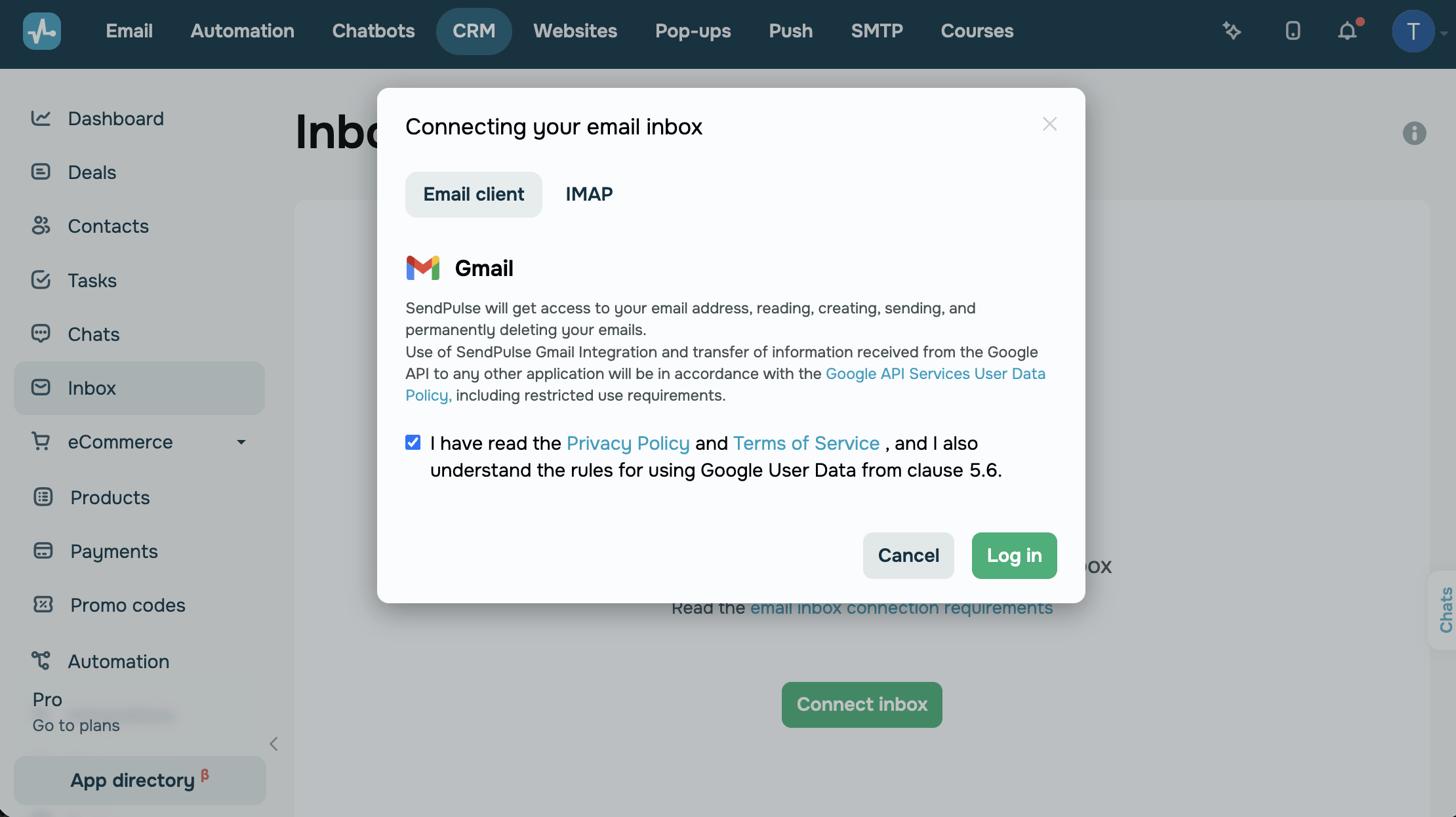
Перейдите в раздел CRM > Почта и нажмите Подключить почту (Connect inbox).
Чтобы подключить ящик Gmail, на вкладке Почтовый сервис (Email client) нажмите Авторизироваться (Log in) напротив Gmail, выберите нужный ящик и разрешите синхронизацию с SendPulse.
Чтобы подключить ящик из другого почтового сервиса, включите доступ через IMAP в его настройках и сгенерируйте пароль доступа. Затем перейдите на вкладку IMAP и введите адрес электронной почты, пароль доступа, адреса и порты серверов IMAP и SMTP из настроек вашего почтового сервиса.
Читайте также: Как подключить почтовый ящик Gmail к CRM.
Подождите, пока завершится синхронизация. SendPulse загрузит последние письма в раздел Почта, и настройки ящика станут доступны.
Включите автоматические ответы на письма
Как только ящик подключен, включите автоматизацию в его настройках.
В разделе Почта нажмите Настройки (Settings).
В разделе Автоматизация CRM (Automate CRM) отметьте чекбокс Добавлять письма в раздел «Диалоги» и автоматизировать ответы через чат-бота (Add emails to the "Conversations" tab and automate replies through a chatbot).
С этой опцией SendPulse также создает контакт для каждого email адреса, с которого вы получаете письма. Так вы видите, кто отправил каждое письмо в ваших чатах.
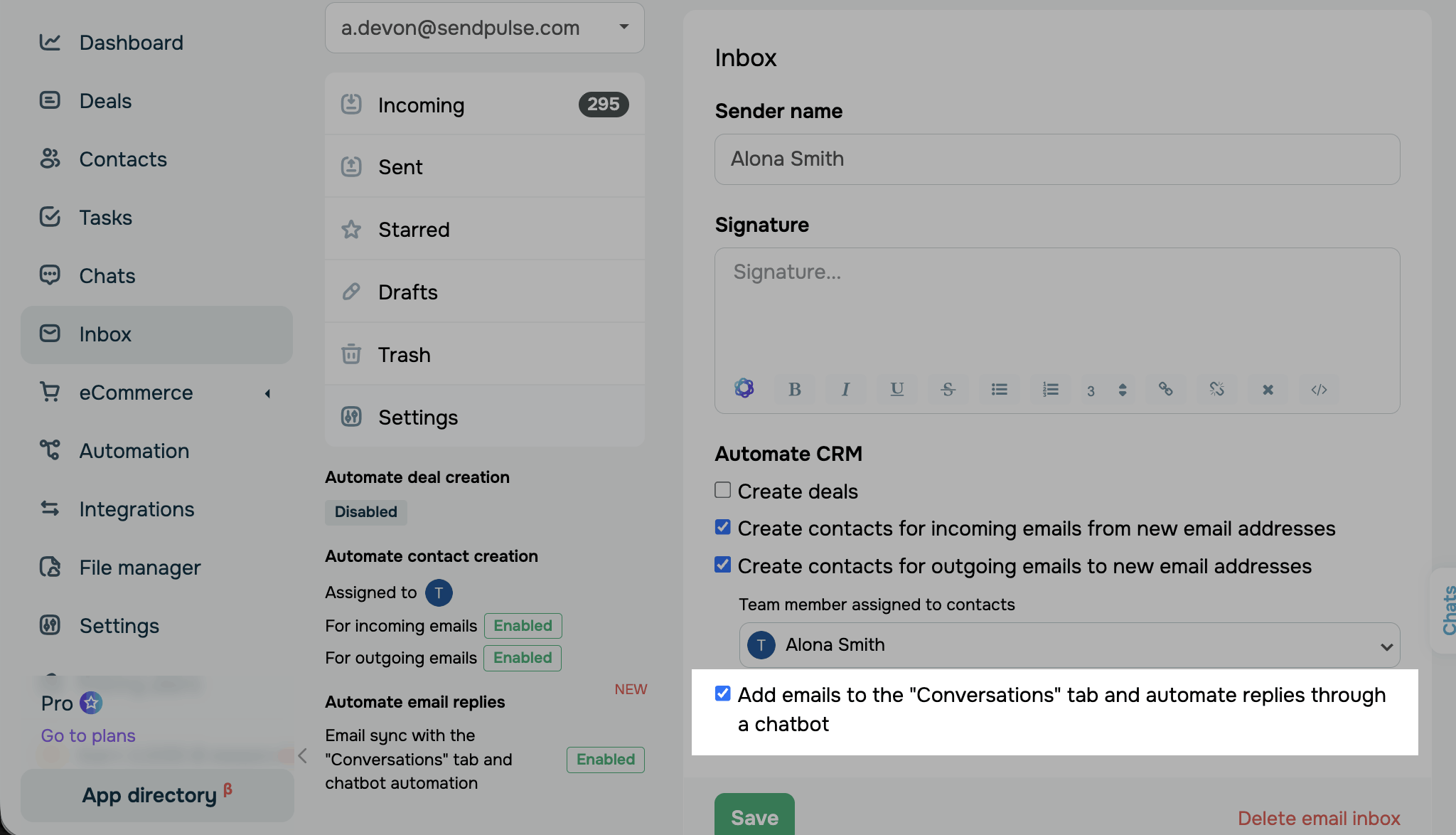
Опционально можете в полях Имя отправителя (Sender name) и Подпись (Signature) ввести имя и подпись, которые получатели будут видеть в письмах, отправленных из этого ящика.
Нажмите Сохранить (Save). После этого SendPulse создаст email-чат-бот и подключит его к ящику.
Настройте чат-бот
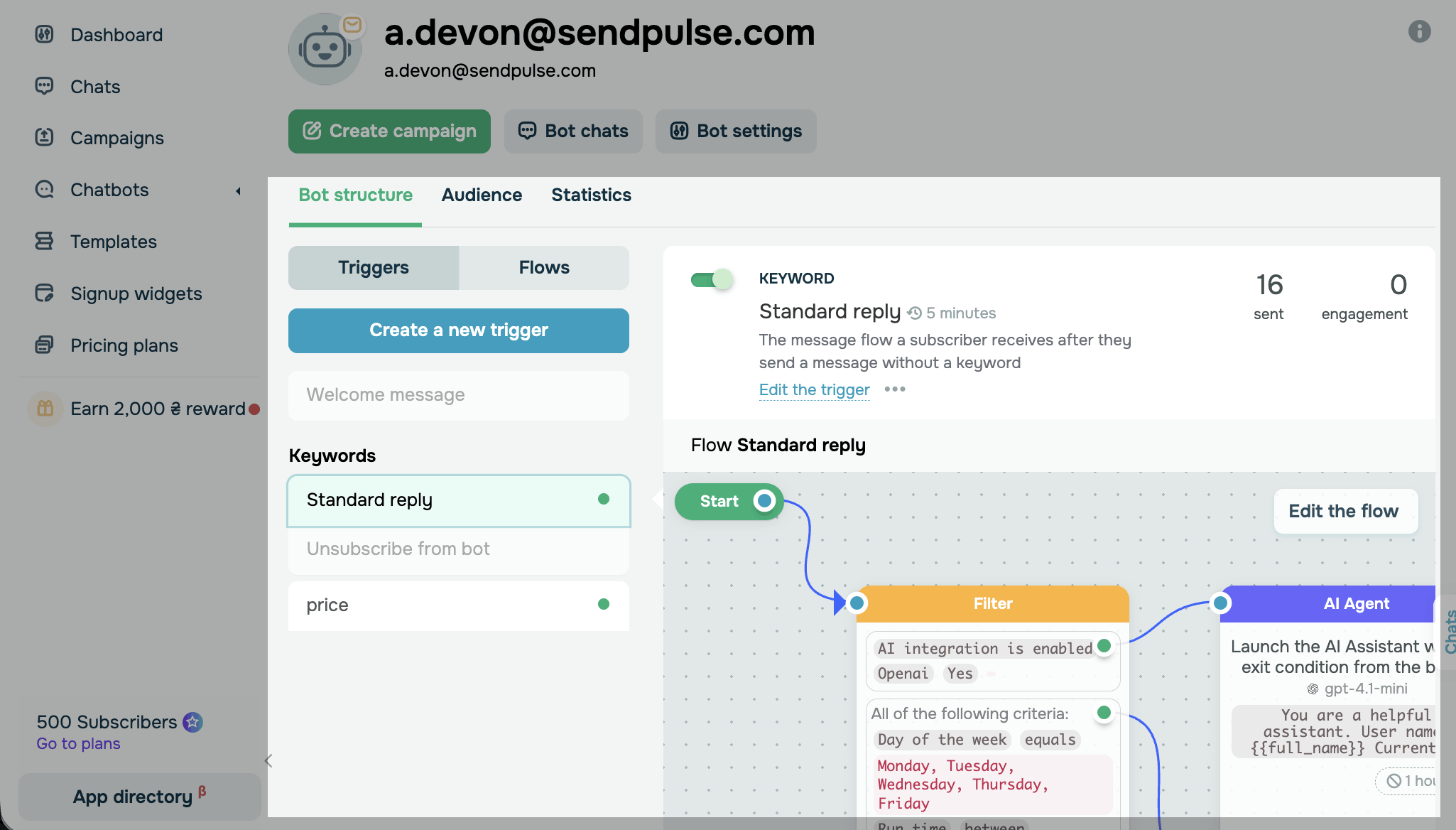
Как только вы включите автоматические ответы, чат-бот появится в разделе Чат-боты. Его название совпадает с именем отправителя из настроек ящика.
Чтобы создать автоматические ответы, перейдите в раздел Структура бота (Bot structure). Триггер Стандартный ответ настроен по умолчанию. Его цепочка запускается, когда входящее письмо не содержит ни одного из ваших ключевых слов. Вы можете настроить элемент ИИ агент (AI Agent), и он будет отвечать на каждое письмо, которое не охватывают ваши триггеры по ключевым словам.
Вы также можете создавать собственные триггеры по ключевым словам. Чат-бот запускает цепочку, когда входящее письмо содержит одно из ключевых слов. Например, он отправляет прайс-лист каждому, кто упоминает «цены». Чтобы поделиться файлами, прайс-листами или каталогами товаров, добавьте ссылки на них в сообщение.
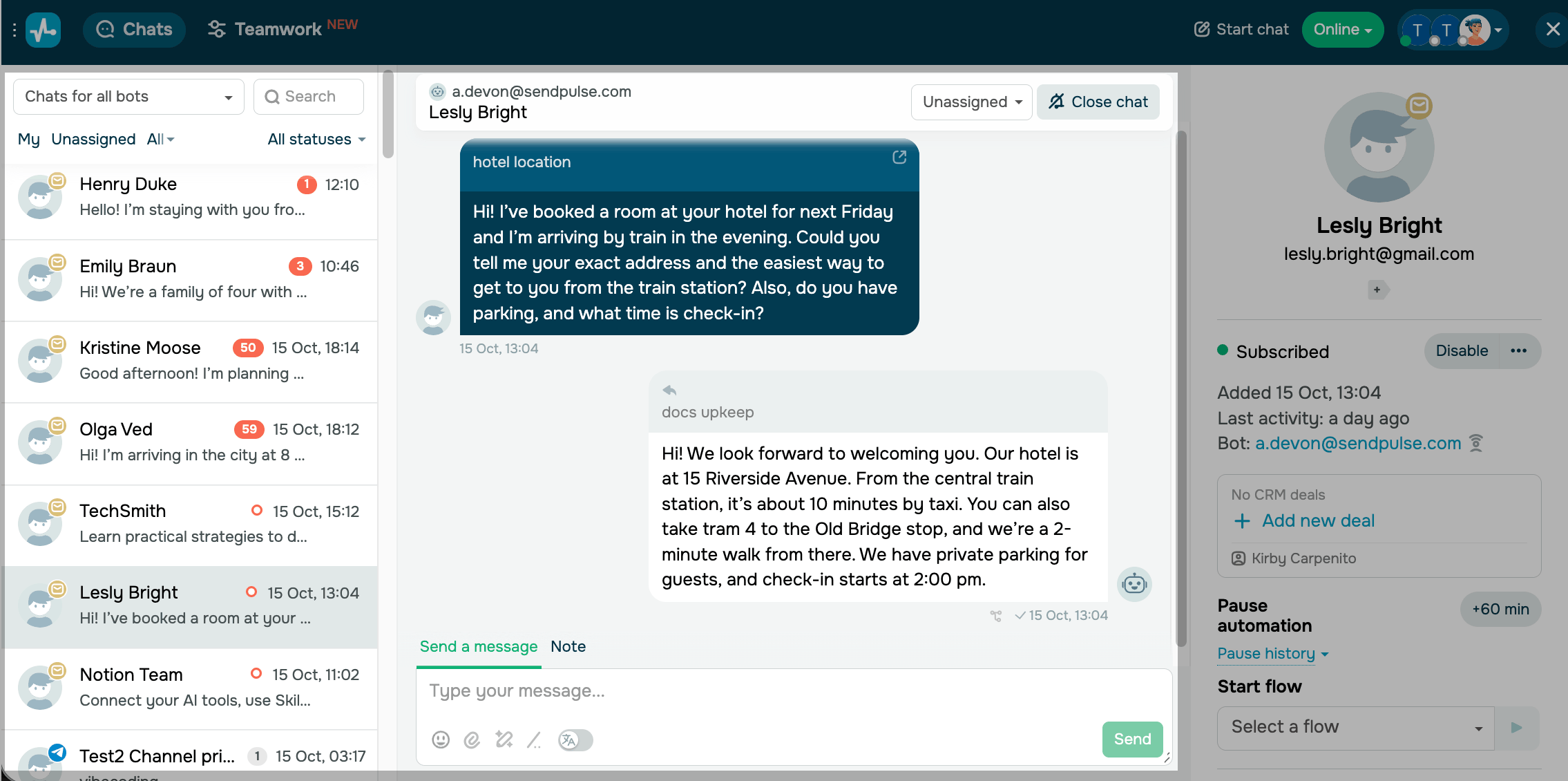
Чтобы просмотреть переписку, нажмите Чаты бота (Bot chats) в чат-боте или перейдите в Чат-боты > Чаты (Chats). Член команды может в любой момент взять диалог на себя.
Читайте также: Как автоматизировать ответы на письма, Как создать структуру чат-бота и Рекомендации по созданию цепочек чат-ботов.
Чат-бот также появляется в разделе Чаты. Там вы можете управлять сообщениями из email и мессенджеров и отвечать на них в одном месте.
 Обновлено: 28.10.2026
или