Як створити email-чат-бот
Email-чат-бот автоматично відповідає на листи, що надходять у підключену поштову скриньку. Він миттєво відповідає на типові запитання за ключовими словами, а ШІ агент опрацьовує повідомлення, які не збігаються з жодним ключовим словом. Складні звернення передаються членам команди разом із повною історією листування. Так служби підтримки, менеджери з продажів, онлайн-школи та приватні фахівці можуть відповідати за секунди, а не години.
Наприклад, інтернет-магазин може відповідати на кожен лист, де згадується доставка, своїми умовами доставки й посиланням для відстеження. Бізнес-коуч може надсилати посилання для бронювання кожному, хто пише в неробочий час.
Розглянемо, як підключити поштову скриньку до CRM, увімкнути автоматичні відповіді на листи та налаштувати email-чат-бот.
Переваги та сценарії використання
З email-чат-ботом ви можете:
- відповідати на листи разом із повідомленнями з інших каналів комунікації в розділі Чати;
- використовувати ШІ агента, щоб відповідати на відкриті запитання в офіційному тоні;
- відповідати на поширені запитання, наприклад, про ціни чи години роботи, за допомогою відповідей, що запускаються ключовими словами;
- призначати теги та зберігати інформацію у змінні, щоб сегментувати аудиторію;
- призначати відповідального за діалог, коли потрібна відповідь людини.
Ось як бізнес може використовувати email-чат-бот:
- Відділ продажів може кваліфікувати ліди до того, як до розмови долучиться менеджер. Для цього у ланцюжок Стандартна відповідь (Standard reply) додають елемент ШІ агент. Агент відповідає автоматично та ставить уточнювальні запитання.
- Служба підтримки інтернет-магазину може відповідати на кожне запитання про доставку за секунди й опрацьовувати лише ті листи, що потребують особистої відповіді. Для цього створюють тригер із ключовим словом «доставка» та ланцюжок з елементом Повідомлення, який містить умови доставки й посилання на сторінку відстеження.
- Онлайн-школа може підтверджувати запис на курс і нагадувати студентам про оплату. Для цього створюють тригер із ключовим словом «запис» та ланцюжок із двох повідомлень: одне з деталями запису, інше — з нагадуванням про оплату, яке надсилається після елемента Пауза.
Основи
Email-чат-бот працює на основі поштової скриньки, підключеної до CRM. Щойно ви підключите скриньку й увімкнете автоматичні відповіді в її налаштуваннях, SendPulse створить чат-бот для цієї скриньки. Кожна скринька з увімкненими автоматичними відповідями отримує власний чат-бот із власними тригерами та ланцюжками.
Коли на скриньку надходить новий лист, SendPulse зберігає відправника як підписника чат-бота й додає листування до чатів. Якщо лист містить одне з ваших ключових слів, чат-бот запускає ланцюжок, прив'язаний до тригера за ключовим словом. Якщо ні — запускається ланцюжок стандартної відповіді, до якого можна додати ШІ агента. Чат-бот надсилає відповідь у тій самій переписці з тією самою темою, що й вхідний лист.
Email працює інакше, ніж інші канали чат-бота, тому перед створенням ланцюжків зверніть увагу на таке:
- Відповіді лише текстові. Ланцюжки для email не підтримують кнопки, медіафайли чи швидкі відповіді, тому будуйте ланцюжки навколо тексту й посилань. Щоб продовжити ланцюжок, додайте елемент Пауза або дочекайтеся відповіді підписника.
- Кожне повідомлення в ланцюжку надсилається як окрема відповідь на лист. Якщо ланцюжок надсилає кілька повідомлень, підписники отримують кілька листів у тій самій переписці.
- У чатах відображається текстова версія кожного листа з темою над повідомленням. Щоб переглянути лист повністю, відкрийте його в розділі CRM > Пошта (Inbox).
- Аудиторія чат-бота формується лише з вхідних листів. Імпортувати email адреси з файлу не можна.
- Чат-бот відповідає лише після синхронізації скриньки з CRM, тому можлива невелика затримка.
Вимоги
Перш ніж налаштувати email-чат-бот, переконайтеся, що виконано такі вимоги:
| Вимога | Опис |
| Акаунт SendPulse із доступом до розділів Чат-боти та CRM | Поштову скриньку потрібно підключити в CRM, а ланцюжки створювати в розділі Чат-боти (Chatbots). |
| Платний тарифний план CRM | Для інтеграції поштової скриньки потрібен платний тарифний план CRM. Кількість скриньок, які можна підключити, залежить від тарифного плану. |
| Поштова скринька | Gmail або будь-який поштовий сервіс із підтримкою IMAP і SMTP. Обидва варіанти працюють зі скриньками на корпоративному домені.
Якщо скринька використовує домен вашої компанії, додайте записи SPF і DKIM у налаштування домену. Без них відповіді чат-бота можуть потрапляти в спам. |
Підключіть поштову скриньку до CRM
Для початку підключіть до CRM скриньку, яку ви використовуєте для спілкування з клієнтами.
Перейдіть у розділ CRM > Пошта та натисніть Підключити пошту (Connect inbox).
Щоб підключити скриньку Gmail, на вкладці Поштовий сервіс (Email client) натисніть Авторизуватися (Log in) навпроти Gmail, оберіть потрібну скриньку та дозвольте синхронізацію з SendPulse.
Щоб підключити скриньку з іншого поштового сервісу, увімкніть доступ через IMAP у його налаштуваннях і згенеруйте пароль доступу. Потім перейдіть на вкладку IMAP та введіть адресу електронної пошти, пароль доступу, адреси й порти серверів IMAP і SMTP із налаштувань вашого поштового сервісу.
Читайте також: Як підключити поштову скриньку до CRM.
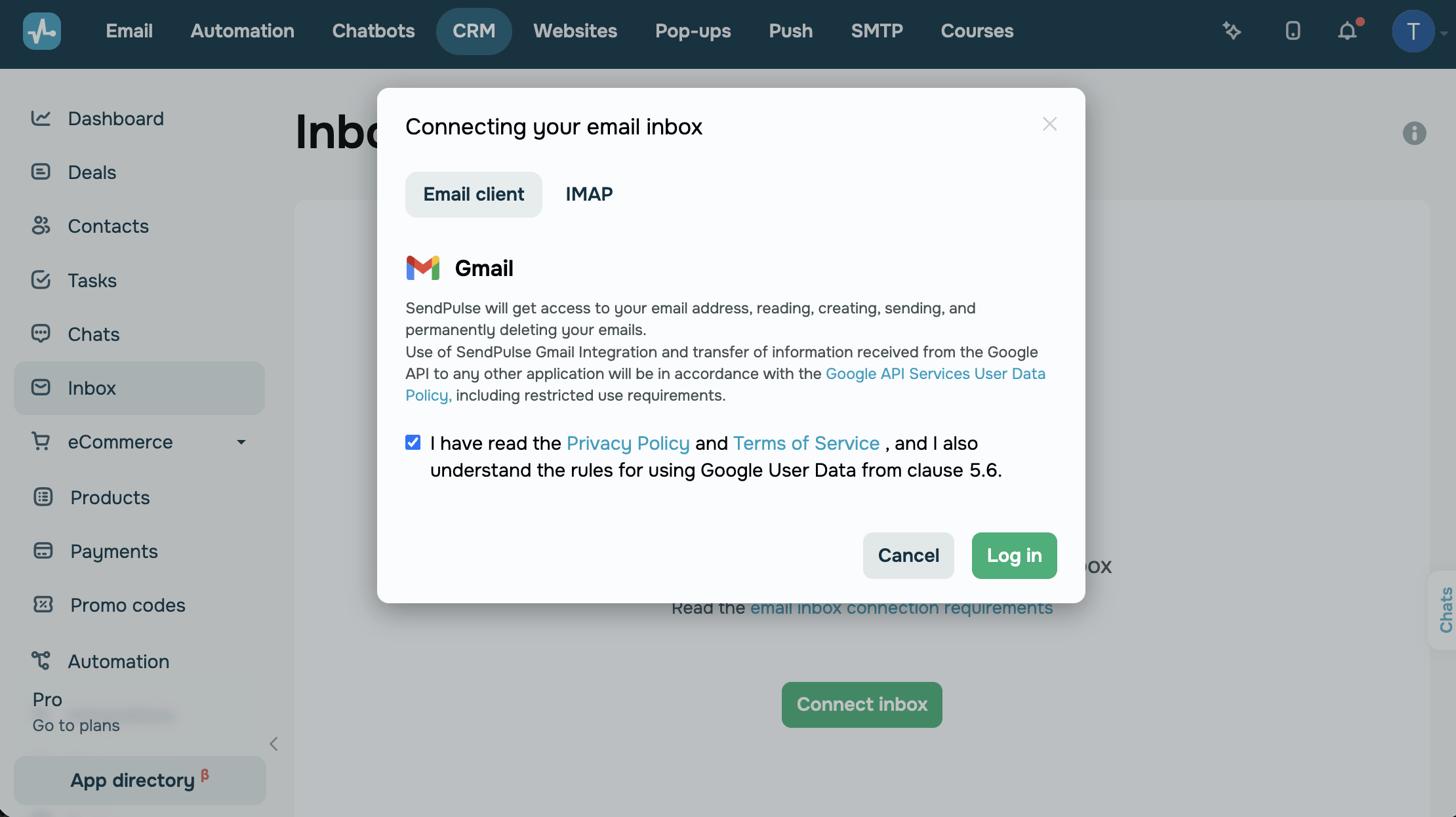
Зачекайте, поки завершиться синхронізація. SendPulse завантажить останні листи в розділ Пошта, і налаштування скриньки стануть доступними.
Увімкніть автоматичні відповіді на листи
Щойно скриньку підключено, увімкніть автоматизацію в її налаштуваннях.
У розділі Пошта натисніть Налаштування (Settings).
У розділі Автоматизація CRM (Automate CRM) позначте чекбокс Додавати листи в розділ «Діалоги» та автоматизувати відповіді через чат-бота (Add emails to the "Conversations" tab and automate replies through a chatbot).
З цією опцією SendPulse також створює контакт для кожної email адреси, з якої ви отримуєте листи. Так ви бачите, хто надіслав кожен лист у ваших чатах.
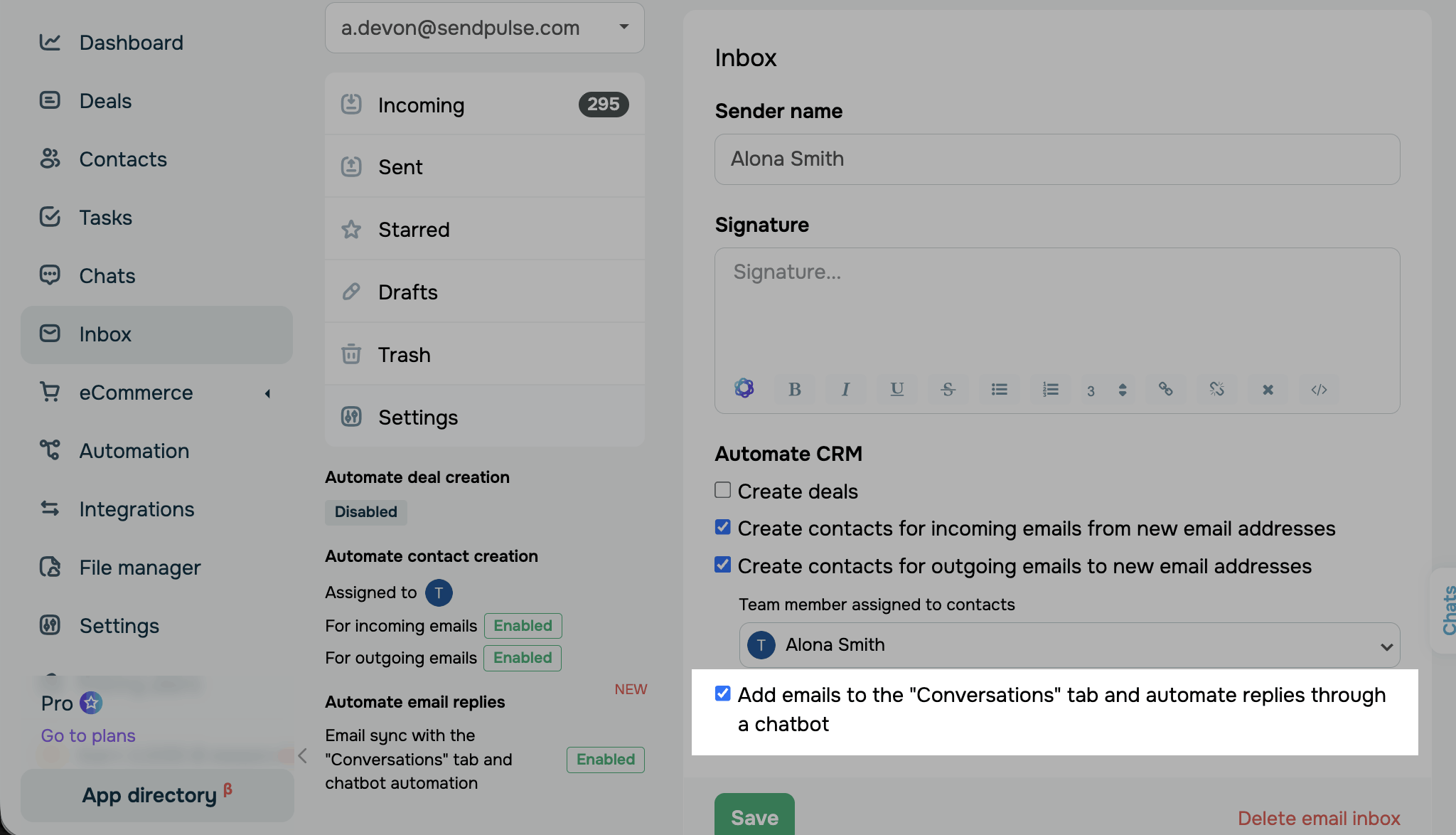
Опціонально можете у полях Ім'я відправника (Sender name) та Підпис (Signature) ввести ім'я й підпис, які отримувачі бачитимуть у листах, надісланих із цієї скриньки.
Натисніть Зберегти (Save). Після цього SendPulse створить email-чат-бот і підключить його до скриньки.
Налаштуйте чат-бот
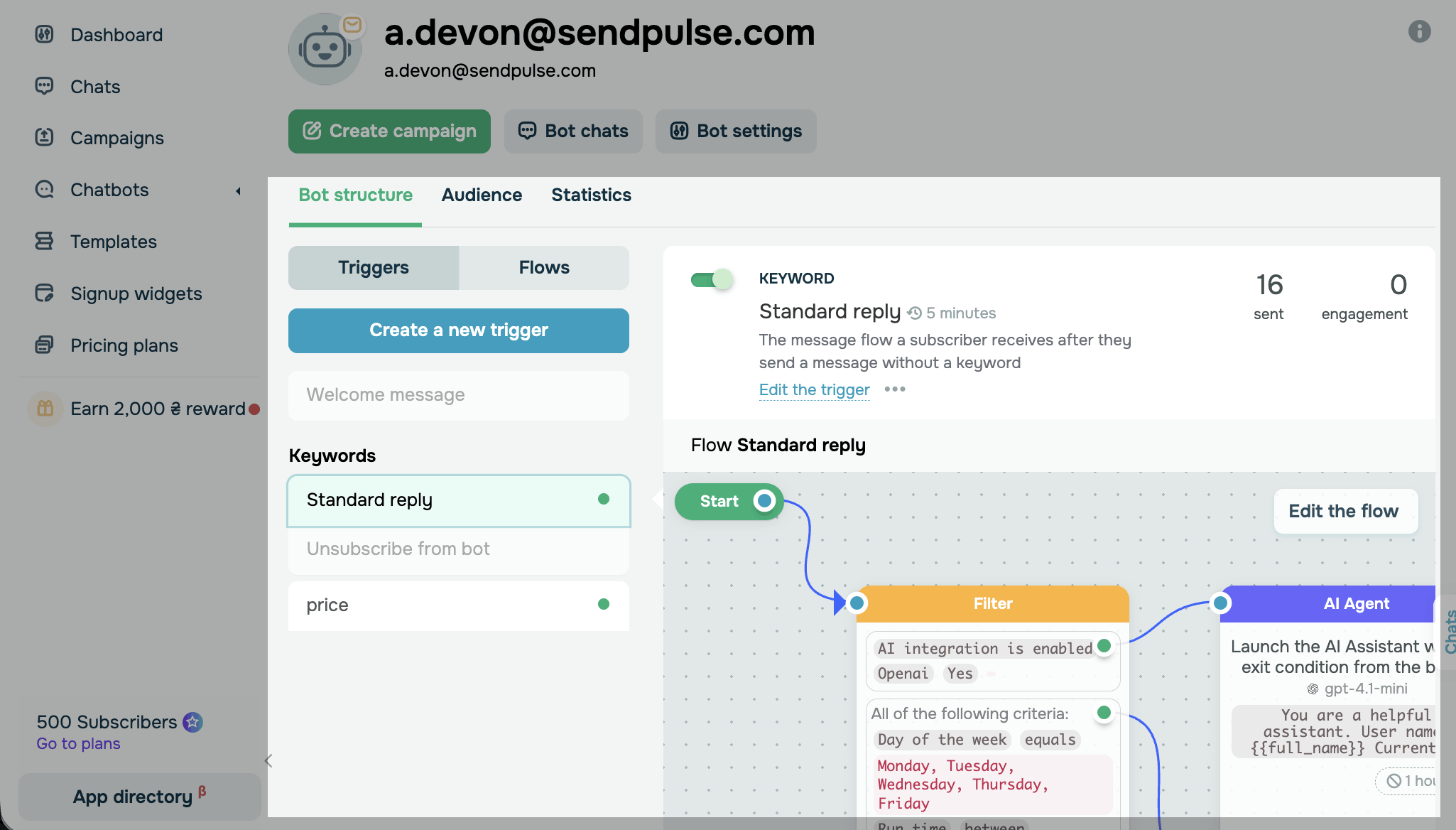
Щойно ви ввімкнете автоматичні відповіді, чат-бот з'явиться в розділі Чат-боти. Його назва збігається з ім'ям відправника з налаштувань скриньки.
Щоб створити автоматичні відповіді, перейдіть у розділ Структура бота (Bot structure). Тригер Стандартна відповідь налаштований за замовчуванням. Його ланцюжок запускається, коли вхідний лист не містить жодного з ваших ключових слів. Ви можете налаштувати елемент ШІ агент (AI Agent), і він відповідатиме на кожен лист, який не охоплюють ваші тригери за ключовими словами.
Ви також можете створювати власні тригери за ключовими словами. Чат-бот запускає ланцюжок, коли вхідний лист містить одне з ключових слів. Наприклад, він надсилає прайс-лист кожному, хто згадує «ціни». Щоб поділитися файлами, прайс-листами чи каталогами товарів, додайте посилання на них у повідомлення.
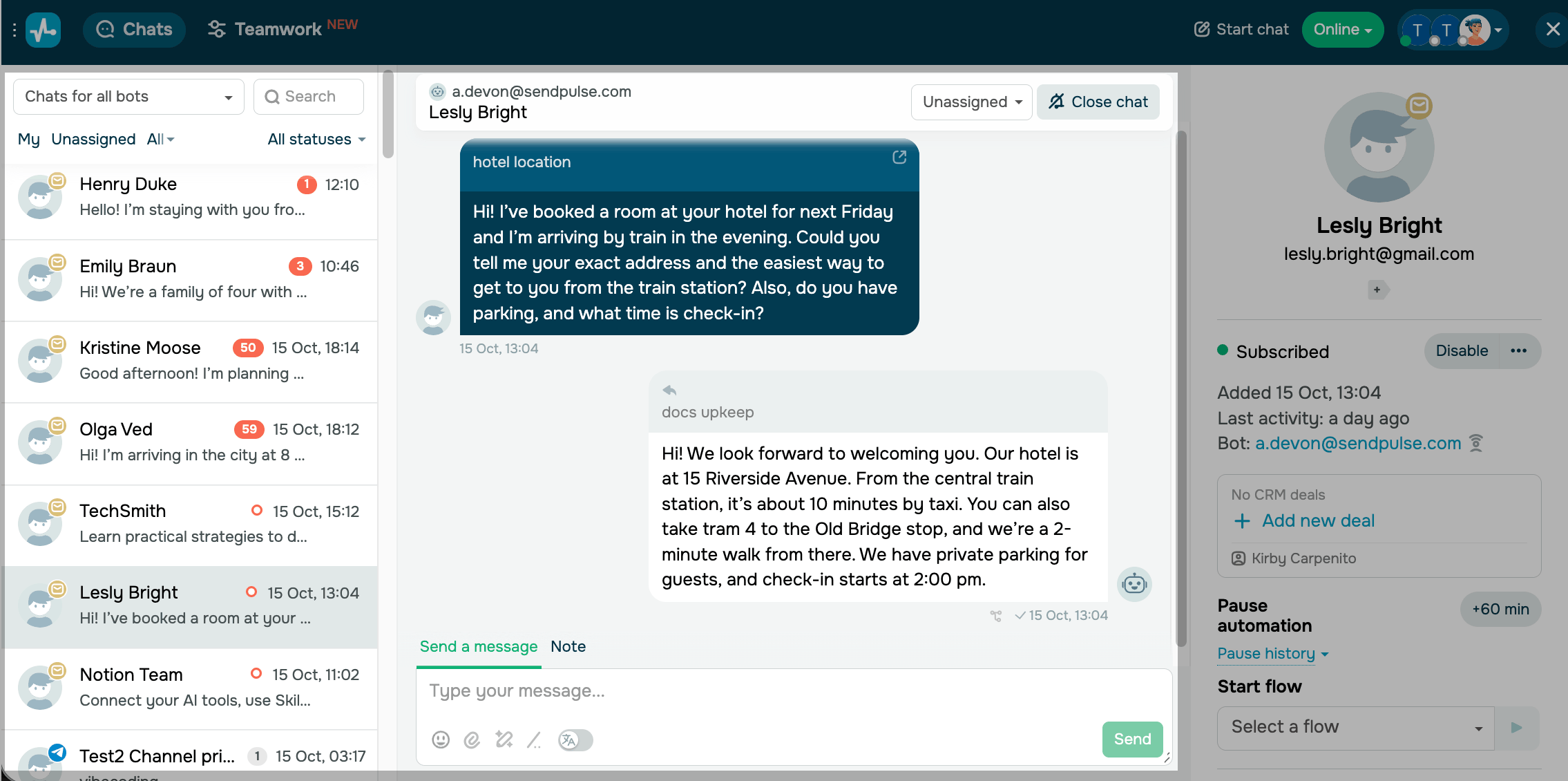
Щоб переглянути листування, натисніть Чати бота (Bot chats) у чат-боті або перейдіть у Чат-боти > Чати (Chats). Член команди може будь-коли взяти діалог на себе.
Читайте також: Як автоматизувати відповіді на листи, Як створити структуру чат-бота та Рекомендації щодо створення ланцюжків чат-ботів.
Чат-бот також з'являється в розділі Чати. Там ви можете керувати повідомленнями з email і месенджерів та відповідати на них в одному місці.
 Оновлено: 28.10.2026
або