Як автоматизувати відповіді на вхідні листи
За допомогою автоматизованих ланцюжків ваш email чат-бот відповідає на вхідні листи. ШІ агент може відповідати на відкриті запитання, а готові відповіді охоплюють повідомлення, які ви отримуєте щодня. Відправники отримують звичайний текстовий лист у тому самому листуванні, тож розмова виглядає як звичайне email-листування.
Ось як це працює на практиці: інтернет-магазин може надсилати умови доставки всім, хто про неї запитує. Так само команда підтримки IT-компанії може доручити ШІ агенту відповідати на поширені запитання про те, як щось зробити, перш ніж до розмови долучиться учасник команди.
Розглянемо, як автоматизувати відповіді на листи за допомогою чат-бота, відповідати на листи через ШІ агента та надсилати заздалегідь заданий текст за ключовими словами.
Основне
Ваш email чат-бот відповідає за допомогою ланцюжків, що запускаються тригерами. Ланцюжок — це набір зв'язаних елементів, які ваш чат-бот виконує, коли настає певна подія. Тригер — це подія, яка вказує чат-боту, який ланцюжок запустити.
Email чат-бот має два тригери за замовчуванням, кожен — для свого типу відповіді:
| Тригер | Коли запускається ланцюжок | Що створити |
| Стандартна відповідь (Standard reply) | Вхідний лист не містить жодного з ваших ключових слів. Цей ланцюжок налаштовано за замовчуванням. | Щоб відповідати на будь-яке запитання, додайте елемент ШІ агент (AI Agent), який читає лист і генерує відповідь на основі вашої інструкції. |
| Ключові слова (Keyword) | Вхідний лист містить одне з ваших ключових слів, наприклад, «ціна» або «доставка». | Щоб надіслати заздалегідь задану відповідь, додайте елемент Повідомлення (Message) з вашим текстом і посиланнями. |
Ланцюжки для email підтримують лише текст. Елемент Повідомлення не має кнопок, медіафайлів чи швидких відповідей, тож будуйте ланцюжки навколо тексту й посилань. Щоб продовжити розмову, додайте елемент Пауза (Pause) або очікуйте на відповідь підписника.
Кожен елемент Повідомлення надсилається як відповідь на лист у тому самому листуванні, з тією самою темою, що й вхідний лист. Якщо клієнт отримає кілька листів одночасно, він може позначити їх як спам, що погіршить доставлюваність ваших листів.
Відповідайте на будь-який лист за допомогою ШІ агента
Ви можете використовувати ШІ агента, щоб автоматично відповідати на вхідні листи й не писати кожне повідомлення вручну. Агент аналізує кожен лист і генерує відповідь на основі вашої інструкції.
Наприклад, ви можете налаштувати ШІ агента, щоб він відповідав на запитання про продукт, пояснював, як працює ваше програмне забезпечення, або допомагав клієнтам усувати типові проблеми. Ви також можете додавати умови, щоб обробляти певні повідомлення в особливий спосіб, або створювати завдання для подальшої роботи вашої команди.
Щоб налаштувати це, використовуйте ланцюжок Стандартна відповідь. Він запускається, коли вхідний лист не відповідає жодному з ваших тригерів за ключовими словами.
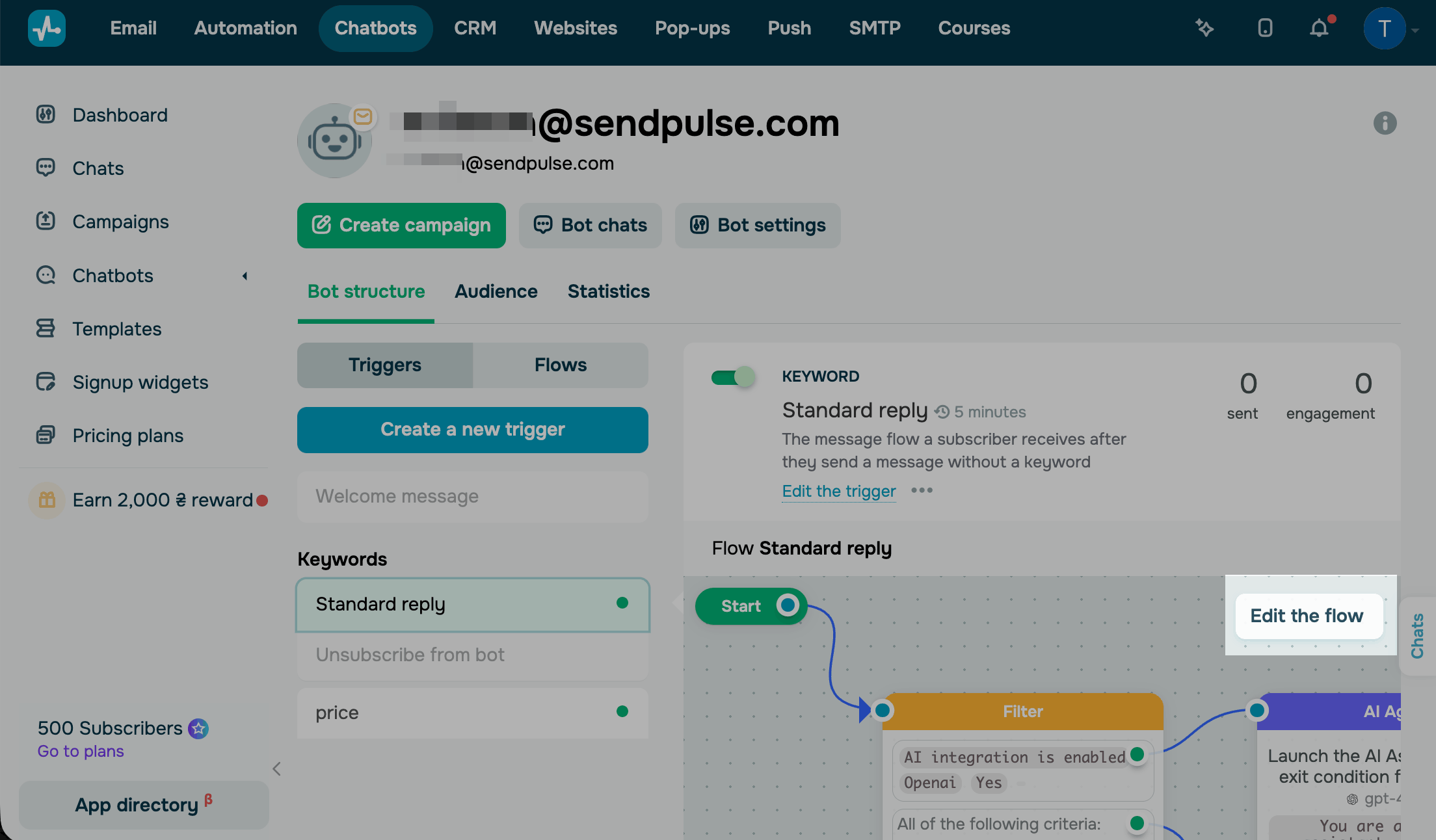
Щоб відредагувати цей ланцюжок, перейдіть до розділу Чат-боти (Chatbots), виберіть свій email чат-бот і відкрийте вкладку Структура бота (Bot structure). Навпроти ланцюжка Стандартна відповідь увімкніть перемикач і натисніть Редагувати ланцюжок (Edit the flow).
Перш ніж будувати ланцюжок, складіть список запитань, на які він має відповідати, та додаткових кроків ланцюжка. У конструкторі ланцюжків перетягуйте елементи з бічної панелі ліворуч у робочу область, з'єднуйте їх у порядку виконання та налаштовуйте їхні параметри.
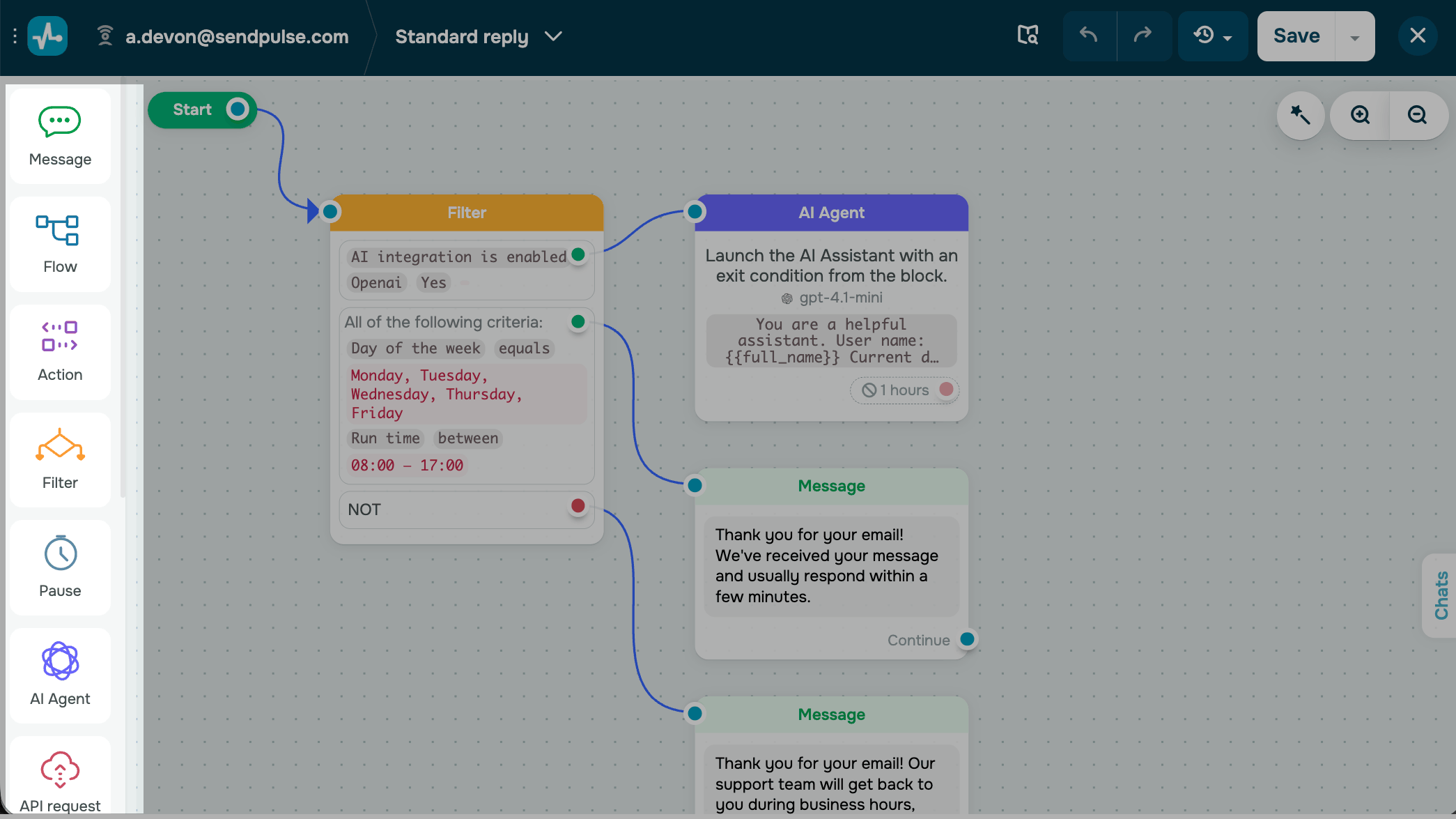
Використовуйте елемент ШІ агент, щоб відповідати на відкриті запитання. Він аналізує тему, контекст і тон листа та пише відповідь на основі вашої інструкції.
Виберіть ШІ агент на бічній панелі ліворуч і зв'яжіть його з елементом Старт (Start).
У полі Інструкція для бота (Bot instructions) введіть інструкцію, яка описує роль ШІ агента, на що він відповідає та який вигляд повинні мати його відповіді.
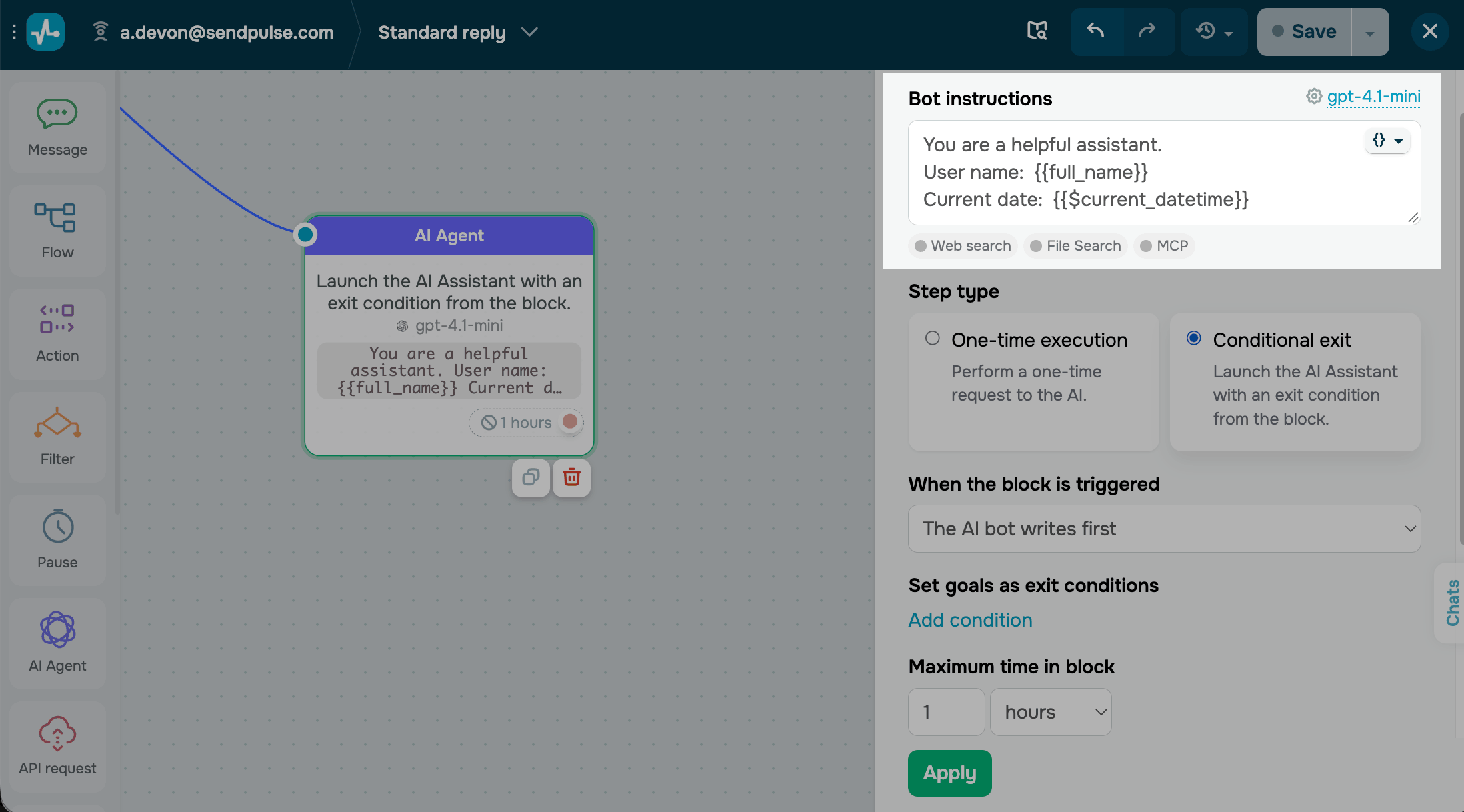
Ось приклад інструкції для команди підтримки. Замініть назву компанії та підпис на свої:
Ви асистент підтримки команди Acme Software. Відповідайте ввічливо від імені всієї команди, а не окремої особи.
Ви відповідаєте на вхідні листи, а не на повідомлення в чаті. Використовуйте лише звичайний текст: без Markdown і LaTeX.
Дотримуйтесь професійного тону та відповідайте лише на запитання про те, як працює Acme Software.
Давайте повну відповідь в одному листі, а не розбивайте її на кілька повідомлень. Не відповідайте на рекламні листи та розсилки.
Завершуйте кожну відповідь підписом:
----
З повагою,
Команда Acme Software
Надсилайте лише корисні відповіді або уточнювальні запитання, які доречні у форматі листа.
Якщо для допомоги вам потрібна email-адреса акаунта клієнта або його ID користувача, попросіть їх.
Ваш ШІ агент відповідає на листи, а не на повідомлення в чаті. Переконайтеся, що ваша інструкція містить такі правила: лише звичайний текст, одна повна відповідь на лист, без відповідей на рекламні листи та розсилки, а також підпис.
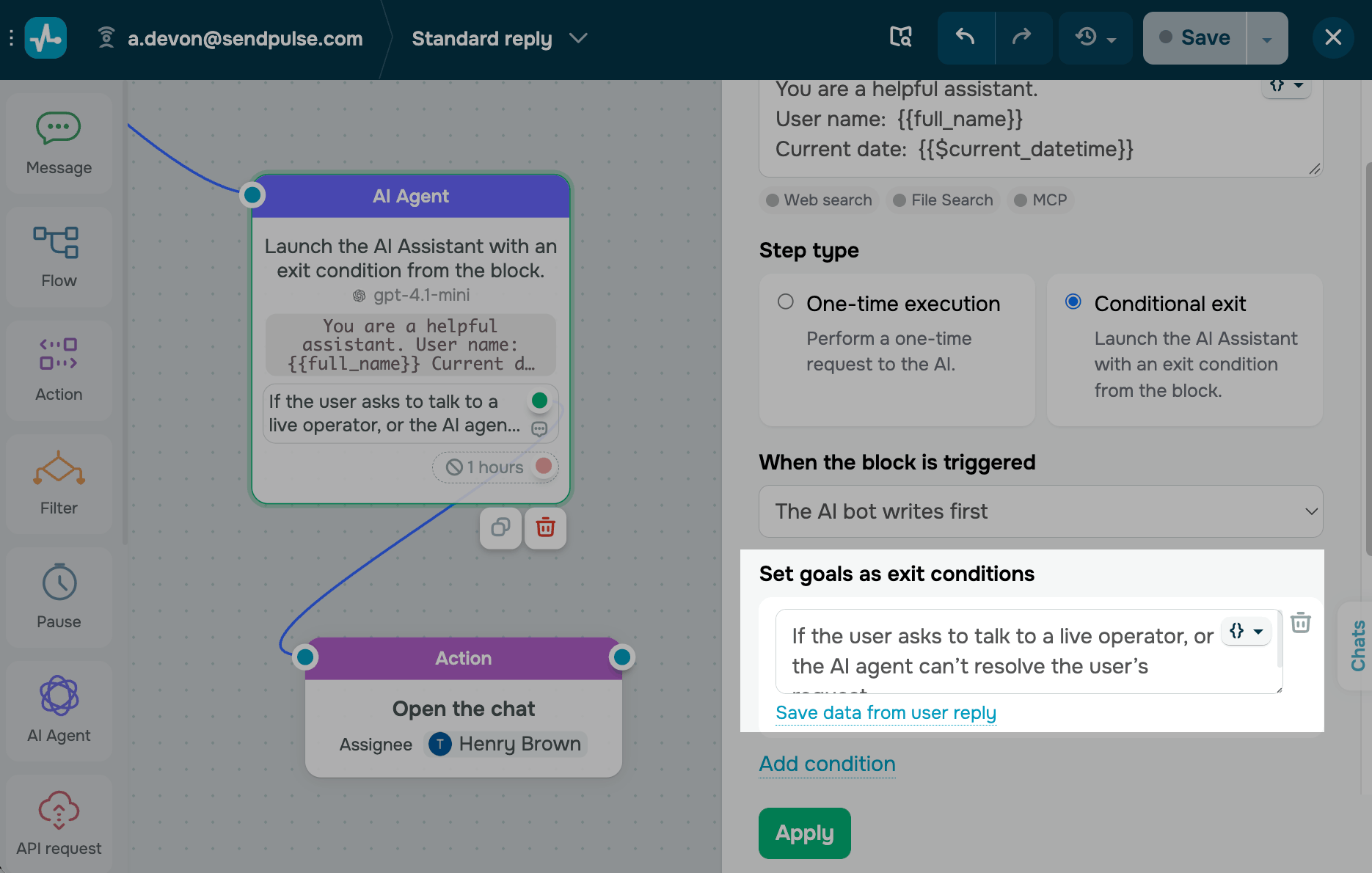
Щоб продовжувати розмову, доки не буде досягнуто встановленої вами цілі або не вичерпається ліміт часу, виберіть тип кроку Умовний вихід (Conditional exit) і налаштуйте свою ціль. Використовуйте цей тип кроку, коли агенту потрібно щось уточнити або зібрати інформацію, наприклад, email-адресу акаунта клієнта. Він також може визначати, коли лист потребує уваги учасника команди.
Читайте докладніше про налаштування елемента: Елемент ШІ агент в чат-ботах.
Відповідайте заздалегідь заданим текстом за ключовими словами
Для запитань, які завжди отримують однакову відповідь, створіть тригер за ключовим словом і ланцюжок із вашим текстом. Ваш чат-бот надсилає цей текст, коли вхідний лист містить одне з ключових слів.
На вкладці Структура бота натисніть Створити новий тригер (Create a new trigger). Виберіть умову тригера Ключові слова і введіть свої ключові слова або фрази. Регістр у ключових словах не враховується.
Виберіть, як ваш чат-бот розпізнає ключові слова. У режимі Містить ланцюжок запускається, коли вхідний лист містить ключове слово. У режимі Збігається з (Matches with) ланцюжок запускається, лише коли ключове слово збігається з конкретним словом. Якщо збігається кілька ключових слів, чат-бот просить відправника уточнити запит.
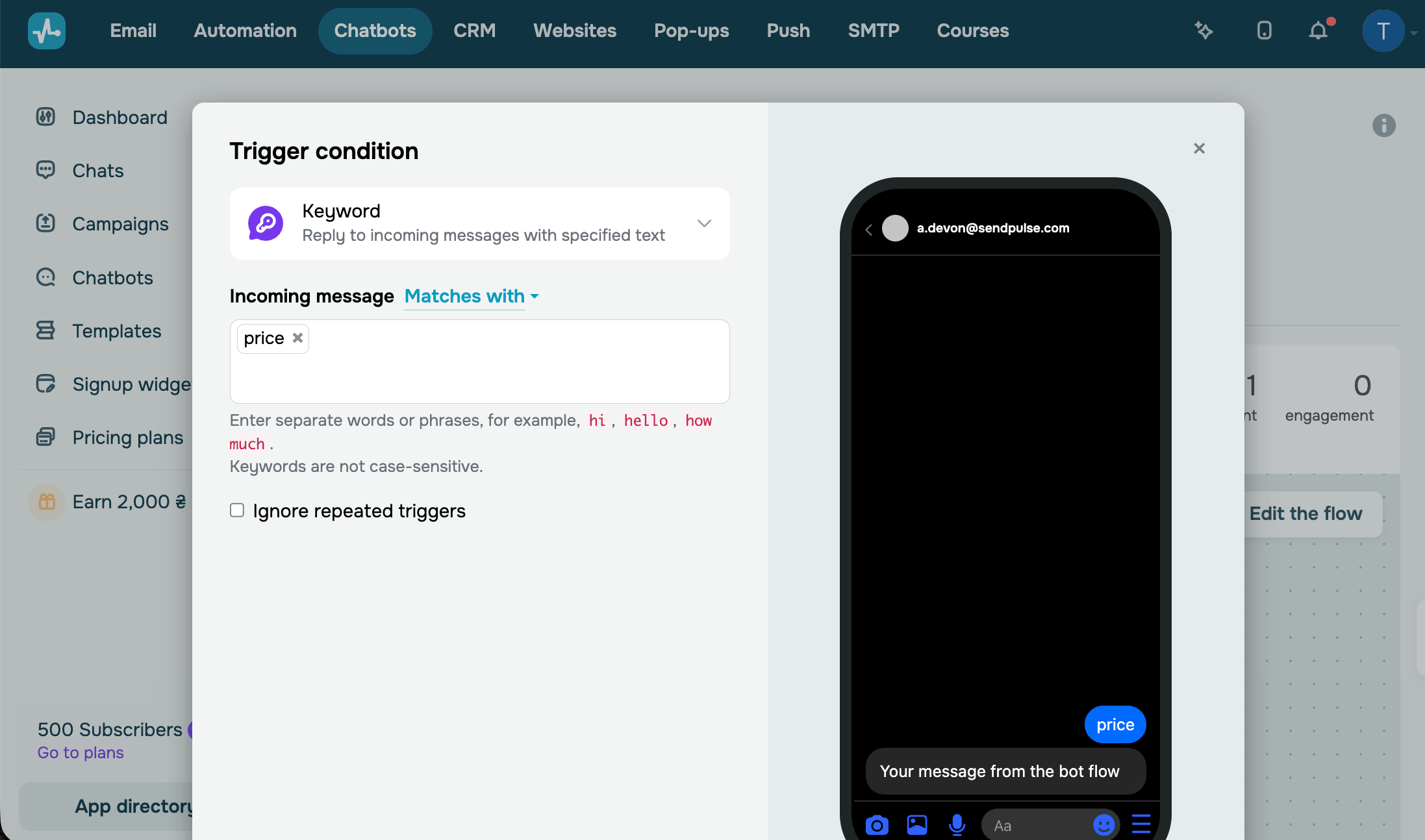
Щоб ланцюжок не запускався знову для кожного листа від того самого відправника, залиште позначеним чекбокс Ігнорувати повторні тригери (Ignore repeated triggers) і встановіть інтервал. Натисніть Створити умову.
Новий тригер ще не пов'язаний із жодним ланцюжком. Натисніть Створити ланцюжок, щоб створити новий, або Прив'язати наявний, щоб пов'язати вже наявний ланцюжок.
Припустімо, ви створюєте тригер із ключовими словами «ціна» і «прайс-лист». Коли клієнт надсилає вам лист із запитанням про ціни, ваш чат-бот відповідає посиланням на ваш прайс-лист у тому самому листуванні. Клієнт отримує відповідь, не чекаючи на вашу команду.
Для цього ланцюжка радимо використовувати елемент Повідомлення.
У ланцюжках для email елемент Повідомлення підтримує лише вміст типу Текст (Text). Пишіть його так, як писали б лист: привітання, основна частина та завершальний рядок.
У поле введення впишіть свій лист. Ви можете додавати змінні та емодзі. Додавайте посилання на ваш сайт, календар або файли безпосередньо в текст.
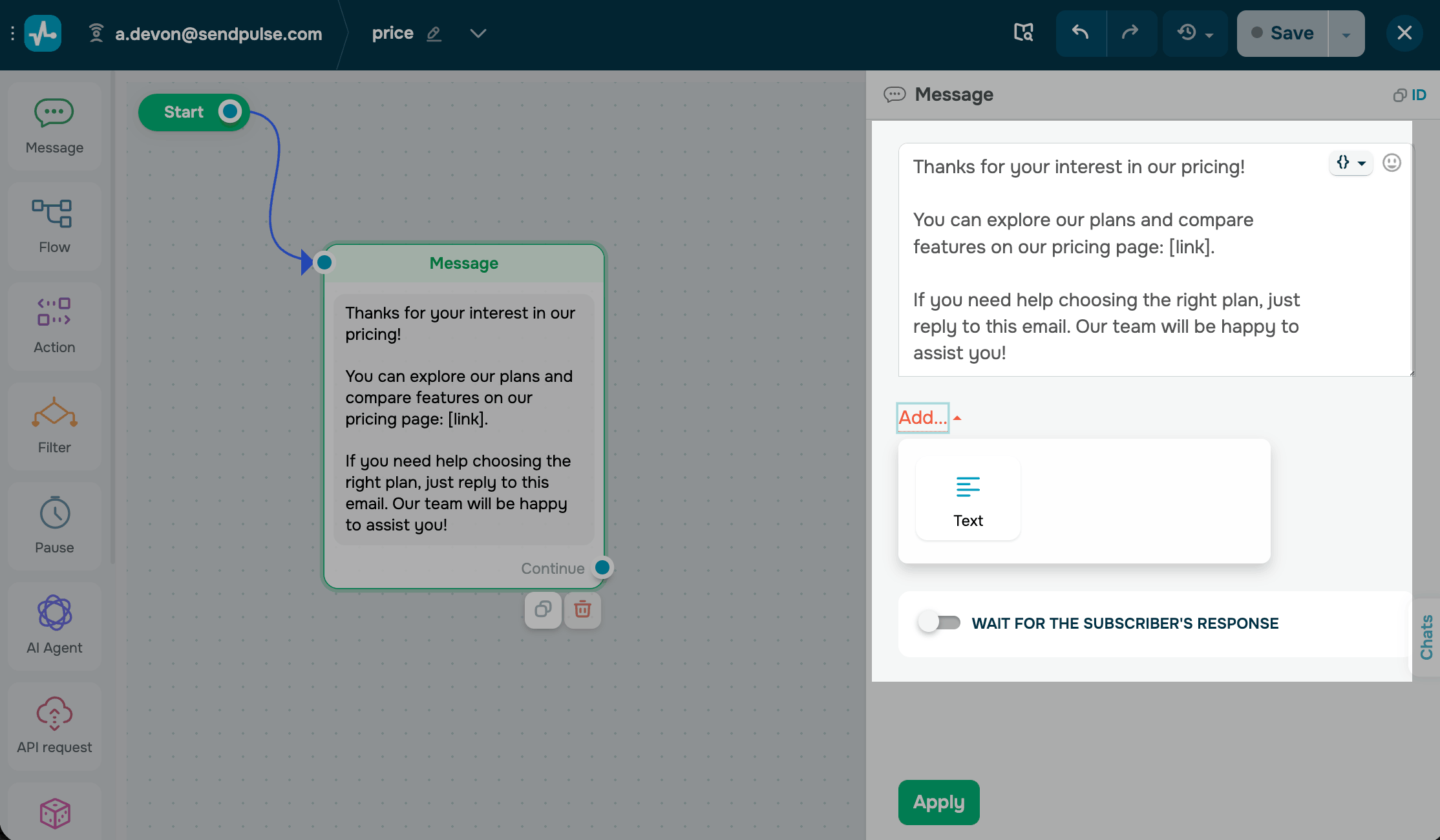
Ви можете збирати інформацію про підписників і зберігати її для майбутньої персоналізації. Для цього увімкніть перемикач Чекає на відповідь підписника (Wait for the subscriber's response), виберіть тип валідації та виберіть змінну, у яку потрібно зберегти відповідь.
Якщо відповідь відправника не відповідає очікуваному формату, ваш чат-бот надсилає повідомлення про помилку замість наступного повідомлення у вашому ланцюжку. Ви можете відредагувати це повідомлення в налаштуваннях елемента.
Додайте більше елементів до ланцюжків
Ви можете додавати більше елементів до ланцюжка Стандартна відповідь або до ланцюжків за ключовими словами, щоб розширити та урізноманітнити їх. Наприклад, ви можете перевіряти дані підписника, відкладати відповіді, оновлювати записи CRM або запускати інший ланцюжок.
У конструкторі ланцюжків перетягуйте потрібні елементи з бічної панелі ліворуч, з'єднуйте їх з наявними елементами та налаштовуйте їхні параметри.
Елемент Фільтр
Використовуйте елемент Фільтр (Filter), щоб розгалужувати ланцюжок залежно від відповіді відправника, тегів або змінних. Наприклад, після того як підписник надішле номер свого замовлення, надсилайте інше повідомлення підписникам із тегом «vip».
Елемент Дія
Використовуйте елемент Дія (Action), щоб призначити тег, встановити змінну, додати замітку або створити угоду в CRM-системі. Наприклад, створюйте угоду для кожного листа, у якому згадується замовлення, щоб ваш відділ продажів міг його опрацювати.
Елемент Пауза
Використовуйте елемент Пауза, щоб відкласти наступне повідомлення. Оскільки ланцюжки для email не мають кнопок, пауза — єдиний спосіб просунути ланцюжок далі, не чекаючи на відповідь отримувача. Наприклад, ви можете надіслати нагадування про оплату через два дні після листа про реєстрацію, якщо відправник не відповів.
Елемент Ланцюжок
Використовуйте елемент Ланцюжок (Flow), щоб запустити інший ланцюжок. У випадному списку Запустити інший ланцюжок виберіть наявний ланцюжок. Вибраний ланцюжок запускається незалежно, а ваш поточний ланцюжок продовжує працювати, не чекаючи на його завершення.
Елемент API запит
Використовуйте елемент API запит (API request), щоб надсилати запити на сторонні сервери для створення об'єктів або отримання даних. Ви можете зберегти отримані дані у змінну або використати JSONPath, щоб додати їх до повідомлення.
Перетягніть API запит з бічної панелі ліворуч у робочу область і з'єднайте його з вашим ланцюжком. Виберіть тип запиту, введіть URL запиту, протестуйте запит і налаштуйте зіставлення даних.
Елемент Випадковий вибір
Використовуйте елемент Випадковий вибір, щоб випадково розподіляти підписників між різними гілками ланцюжка. Наприклад, ви можете проводити A/B-тестування різних відповідей або ланцюжків чат-бота.
Перетягніть Випадковий вибір з бічної панелі ліворуч у робочу область і з'єднайте його з елементом, у якому потрібно розгалузити ланцюжок.
Елемент Повтор
Використовуйте елемент Повтор, щоб запускати дії через регулярні інтервали, наприклад, автоматичні нагадування, сповіщення або оновлення.
Перетягніть Повтор з бічної панелі ліворуч у робочу область і налаштуйте його параметри.
Елемент Коментар
Використовуйте елемент Коментар, щоб додавати внутрішні нотатки для себе або своєї команди. Коментарі видимі лише учасникам команди.
Перетягніть Коментар з бічної панелі ліворуч у робочу область і введіть свою нотатку в налаштуваннях, що з'являться праворуч. Ви можете додати до 512 символів, включно з текстом, посиланнями та емодзі.
Збережіть і протестуйте ланцюжок
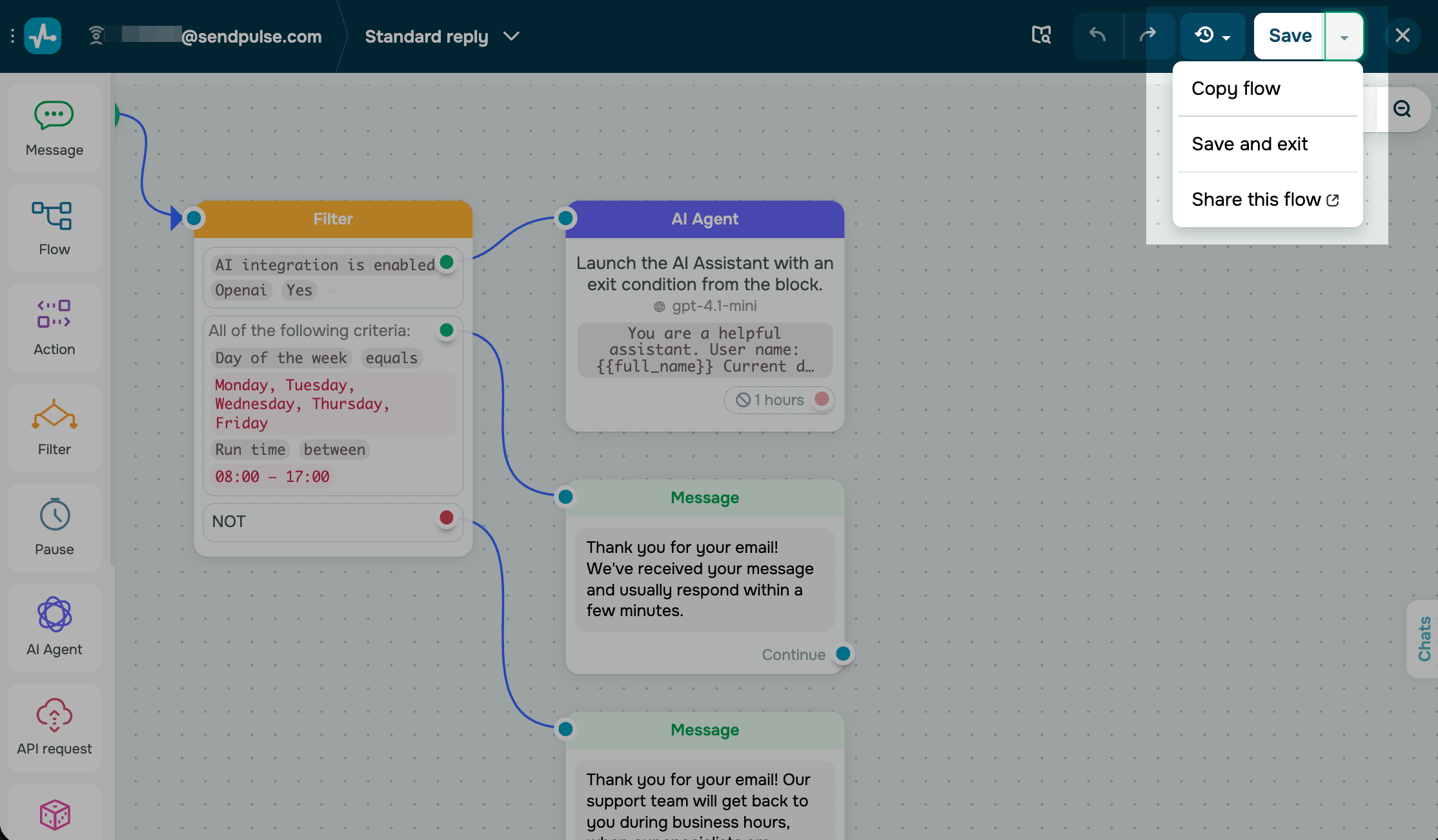
Коли ви додали та з'єднали всі елементи, натисніть Зберегти та вийти (Save and exit). Переконайтеся, що ваш ланцюжок містить принаймні один елемент Повідомлення або Дія.
Усуньте проблеми з відповідями на листи
Якщо ваш email чат-бот відповідає не так, як ви очікуєте, ймовірною причиною є одна з таких:
| Проблема | Причина | Що робити |
| Чат-бот не відповідає на лист | Ланцюжок побудовано в чат-боті іншої поштової скриньки. Кожна підключена поштова скринька має власний чат-бот. | Відкрийте чат-бот, пов'язаний із поштовою скринькою, яка отримала лист, і перевірте його ланцюжки. |
| Чат-бот не відповідає на повторний лист від того самого відправника | Тригер не запускається знову для того самого відправника протягом інтервалу, заданого в налаштуванні Ігнорувати повторні тригери. | Зачекайте, доки мине інтервал, або змініть інтервал у налаштуваннях тригера. |
| Чат-бот не відповідає на лист із ключовим словом | Режим розпізнавання ключових слів не відповідає тексту листа. | Перевірте режим розпізнавання та ключові слова в налаштуваннях тригера. |
| Відповіді потрапляють у спам | У вашого домену відправлення немає записів SPF і DKIM. | Додайте записи SPF і DKIM до свого домену. |
| Відправник отримує повідомлення про помилку замість вашої відповіді | Відповідь відправника не проходить валідацію, задану в елементі Повідомлення. | Відредагуйте повідомлення про помилку в налаштуваннях елемента або приберіть тип валідації. |
Читайте також: Створіть email чат-бота, Як створити тригер за ключовим словом, Елемент ШІ агент в чат-ботах, Створіть структуру бота та Рекомендації щодо створення ланцюжків чат-ботів.
 Оновлено: 27.10.2026
або