Как настроить кнопки в чат-боте Telegram
В чат-ботах Telegram вы можете менять цвет кнопок, а также располагать кнопки и быстрые ответы в строках в любом порядке. Это помогает сгруппировать связанные варианты и привлечь внимание к целевому действию.
Вы можете настроить стиль только для кнопок типа Продолжить цепочку (Continue flow).
Например, в приветственном сообщении с шестью категориями товаров и кнопкой Поддержка (Support) вы можете разместить по три категории в строке, а кнопку Поддержка — вынести в отдельную строку в конце.
Рассмотрим, как настроить кнопки в чат-боте Telegram.
Измените цвет кнопки
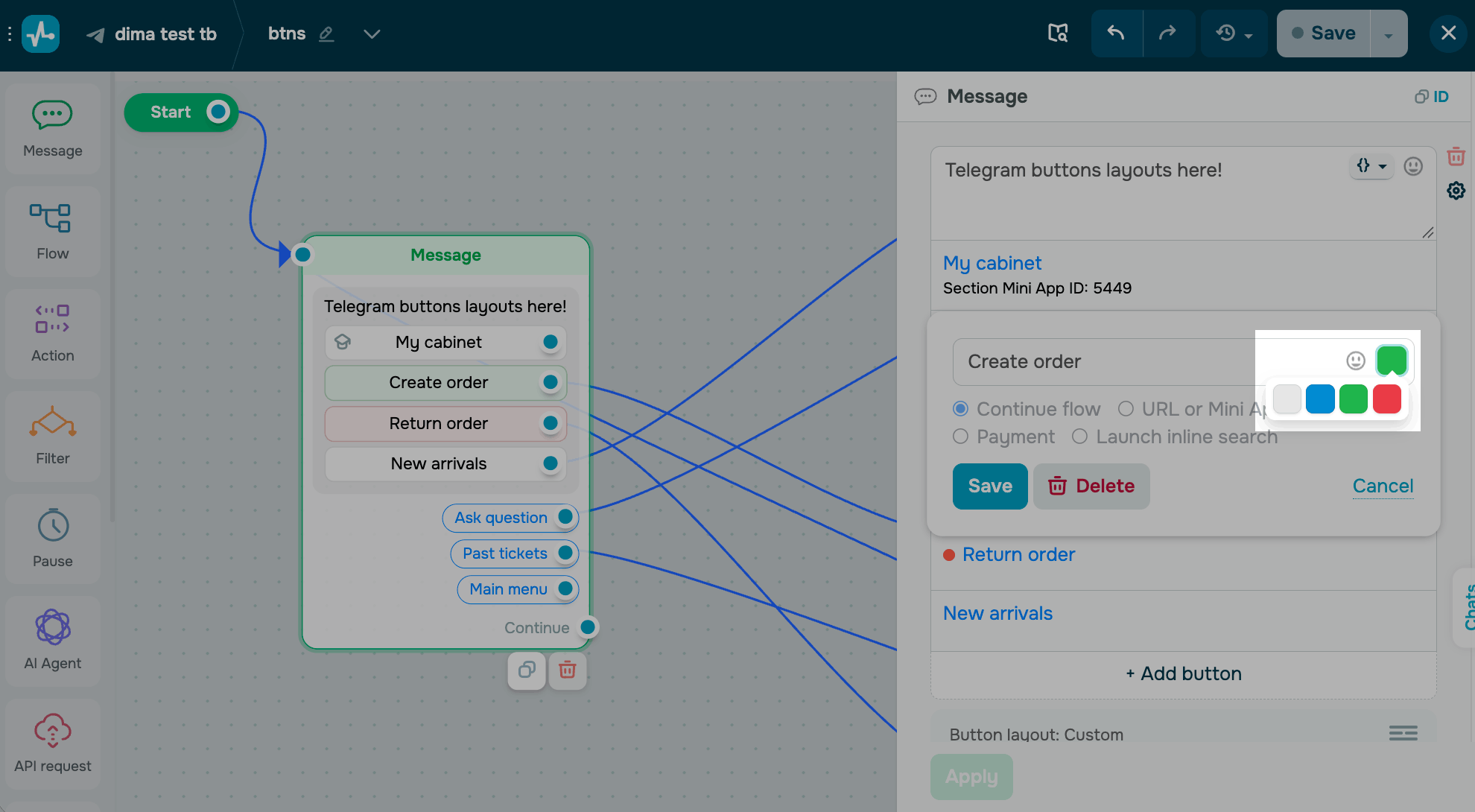
Чтобы выделить кнопку, измените ее цвет. В настройках элемента Сообщение (Message) нажмите на иконку цвета рядом с названием кнопки и выберите цвет.
Расположите кнопки в строках
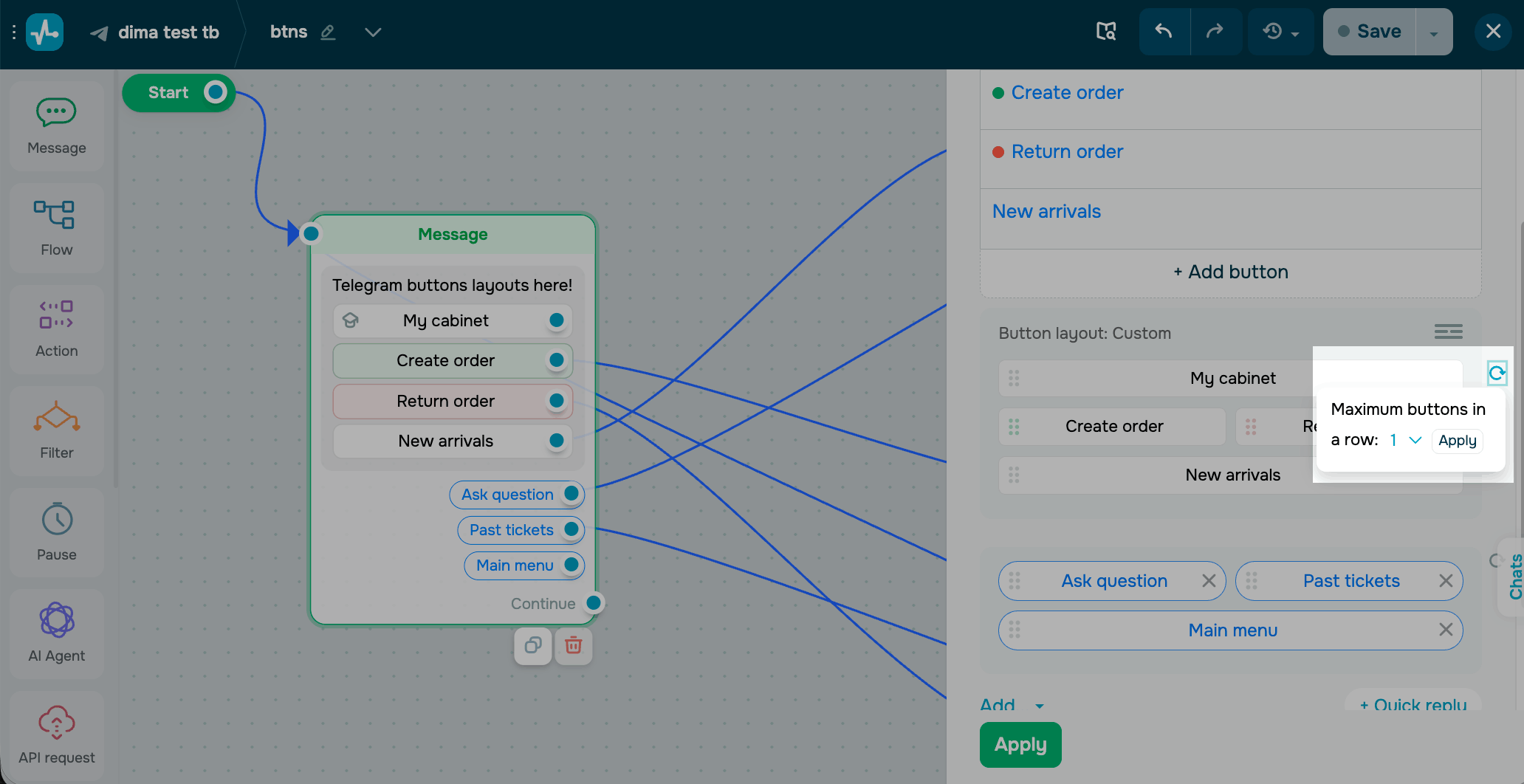
Вы можете добавить до 25 кнопок и 10 быстрых ответов. По умолчанию SendPulse размещает их в один столбец. Когда вы добавляете больше одной кнопки, в настройках элемента Сообщение появляется раздел Расположение кнопок (Button layout) с предпросмотром текущего расположения.
Чтобы изменить расположение, нажмите на раздел Расположение кнопок и перетащите кнопку на новое место.
Чтобы создать строку, разместите кнопку перед существующими строками, после них или между ними. Чтобы удалить строку, перенесите все ее кнопки в другие строки. SendPulse автоматически удаляет пустые строки.
Чтобы заменить собственное расположение равномерной сеткой, сбросьте текущее. В разделе Расположение кнопок выберите максимальное количество кнопок в строке — от 1 до 4 — и нажмите Применить (Apply).
Проверьте, как выглядят кнопки
Чтобы увидеть кнопки в Telegram, нажмите Сохранить и отправить себе (Save and send it to yourself). В вашем чате Telegram появится сообщение с цветами и расположением кнопок, которые вы настроили.
 Обновлено: 08.10.2026

![Как создать бот для TikTok и собирать лиды 24/7: подробный гайд [2026]](https://www.spcdn.org/blog/wp-content/uploads/2025/04/money-tiktok-cover-255x167.png)
![Как сделать рекламу: образец, шаблоны, советы и пошаговая инструкция [2026]](https://www.spcdn.org/blog/wp-content/uploads/2022/03/ppc-trends-cover-255x167.png)
![10+ лучших альтернатив и конкурентов Webflow [2026]](https://www.spcdn.org/blog/wp-content/uploads/2024/03/webflow-alternative-cover-1-255x167.png)

или