Як налаштувати кнопки в чат-боті Telegram
У чат-ботах Telegram ви можете змінювати колір кнопок, а також розташовувати кнопки та швидкі відповіді в рядках у будь-якому порядку. Це допомагає згрупувати пов'язані варіанти й привернути увагу до цільової дії.
Стиль можна налаштувати лише для кнопок типу Продовжити ланцюжок (Continue flow).
Наприклад, у вітальному повідомленні з шістьма категоріями товарів і кнопкою Підтримка (Support) можна розмістити по три категорії в рядку, а Підтримка — винести в окремий рядок у кінці.
Розглянемо, як налаштувати кнопки в чат-боті Telegram.
Змініть колір кнопки
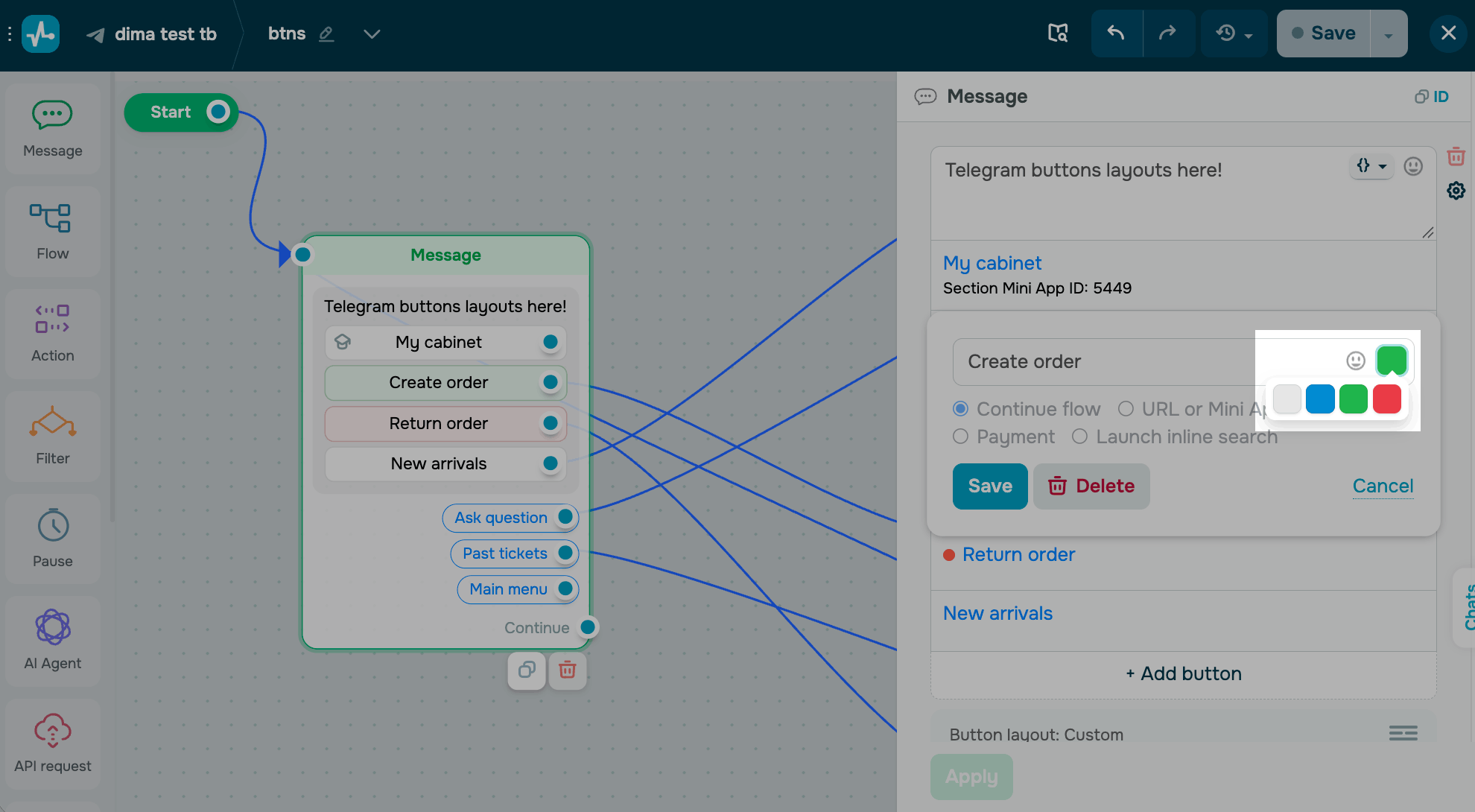
Щоб виділити кнопку, змініть її колір. У налаштуваннях елемента Повідомлення (Message) натисніть іконку кольору поруч із назвою кнопки та виберіть колір.
Розташуйте кнопки в рядках
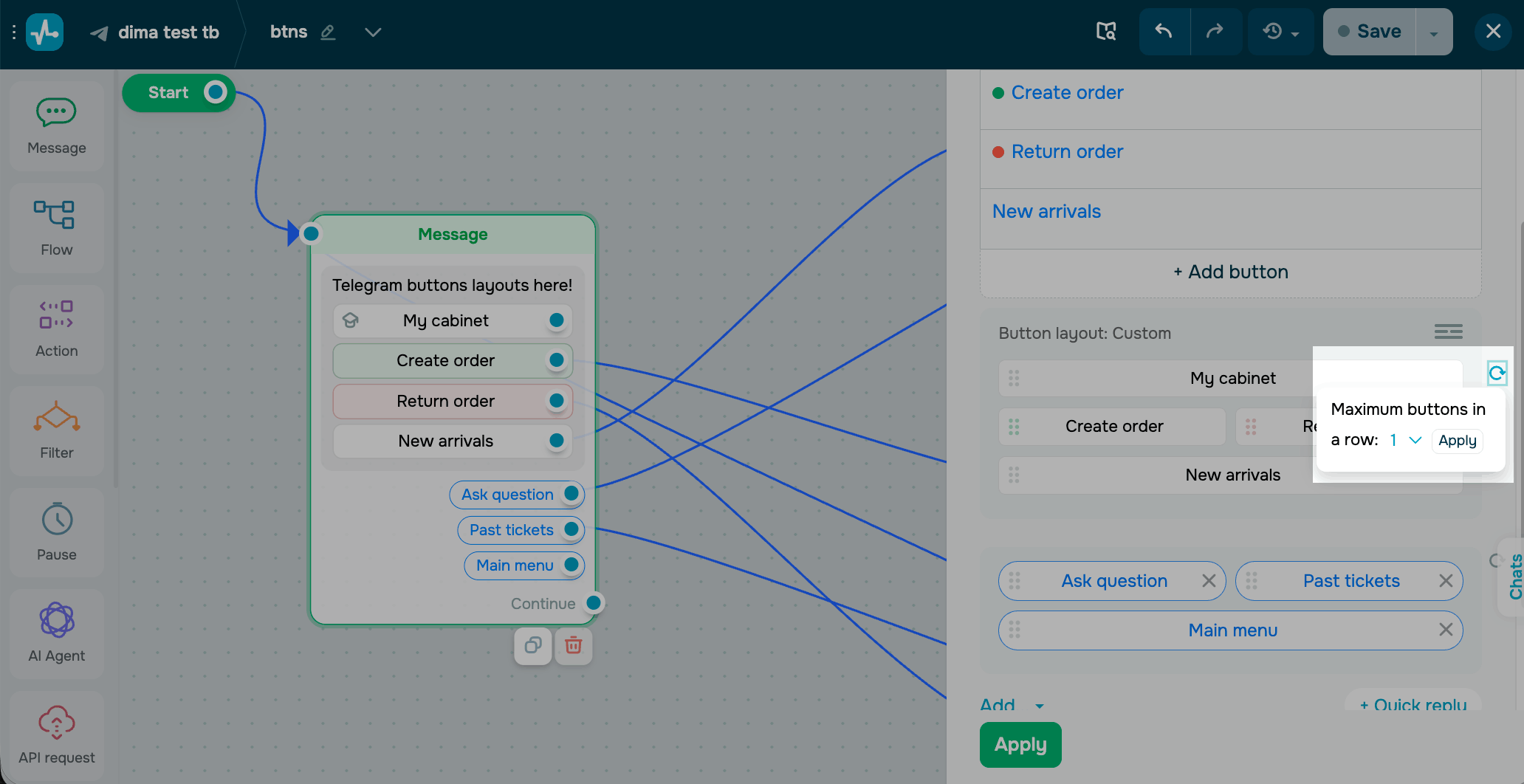
Ви можете додати до 25 кнопок і 10 швидких відповідей. За замовчуванням SendPulse розміщує їх в одну колонку. Коли ви додаєте більше однієї кнопки, у налаштуваннях елемента Повідомлення з'являється розділ Розташування кнопок (Button layout) з попереднім переглядом поточного розташування.
Щоб змінити розташування, натисніть на розділ Розташування кнопок і перетягніть кнопку на нову позицію.
Щоб створити рядок, розмістіть кнопку перед наявними рядками, після них або між ними. Щоб видалити рядок, перенесіть усі його кнопки в інші рядки. SendPulse автоматично видаляє порожні рядки.
Щоб замінити власне розташування рівномірною сіткою, скиньте поточне. У розділі Розташування кнопок виберіть максимальну кількість кнопок у рядку — від 1 до 4 — і натисніть Застосувати (Apply).
Перевірте вигляд кнопок
Щоб побачити кнопки в Telegram, натисніть Зберегти та надіслати собі (Save and send it to yourself). У вашому чаті Telegram з'явиться повідомлення з кольорами та розташуванням кнопок, які ви налаштували.
 Оновлено: 08.10.2026
![Як створити бот для TikTok і збирати ліди 24/7: практичний гайд [2026]](https://www.spcdn.org/blog/wp-content/uploads/2025/04/money-tiktok-cover-255x167.png)

![Як зробити рекламу: зразок, шаблони, поради та покрокова інструкція [2026]](https://www.spcdn.org/blog/wp-content/uploads/2022/03/ppc-trends-cover-255x167.png)
![10+ найкращих альтернатив і конкурентів Webflow [2026]](https://www.spcdn.org/blog/wp-content/uploads/2024/03/webflow-alternative-cover-1-255x167.png)

або