Как экспортировать задачи
Вы можете экспортировать задачи из CRM в файл, чтобы сохранить важную информацию, передать её другим членам команды, сформировать отчёт или обработать в виде таблицы. Это удобно для анализа нагрузки, планирования ресурсов или интеграции с внешними системами.
В статье рассмотрим, как выбрать задачи и экспортировать их в нужном формате.
Выберите задачи
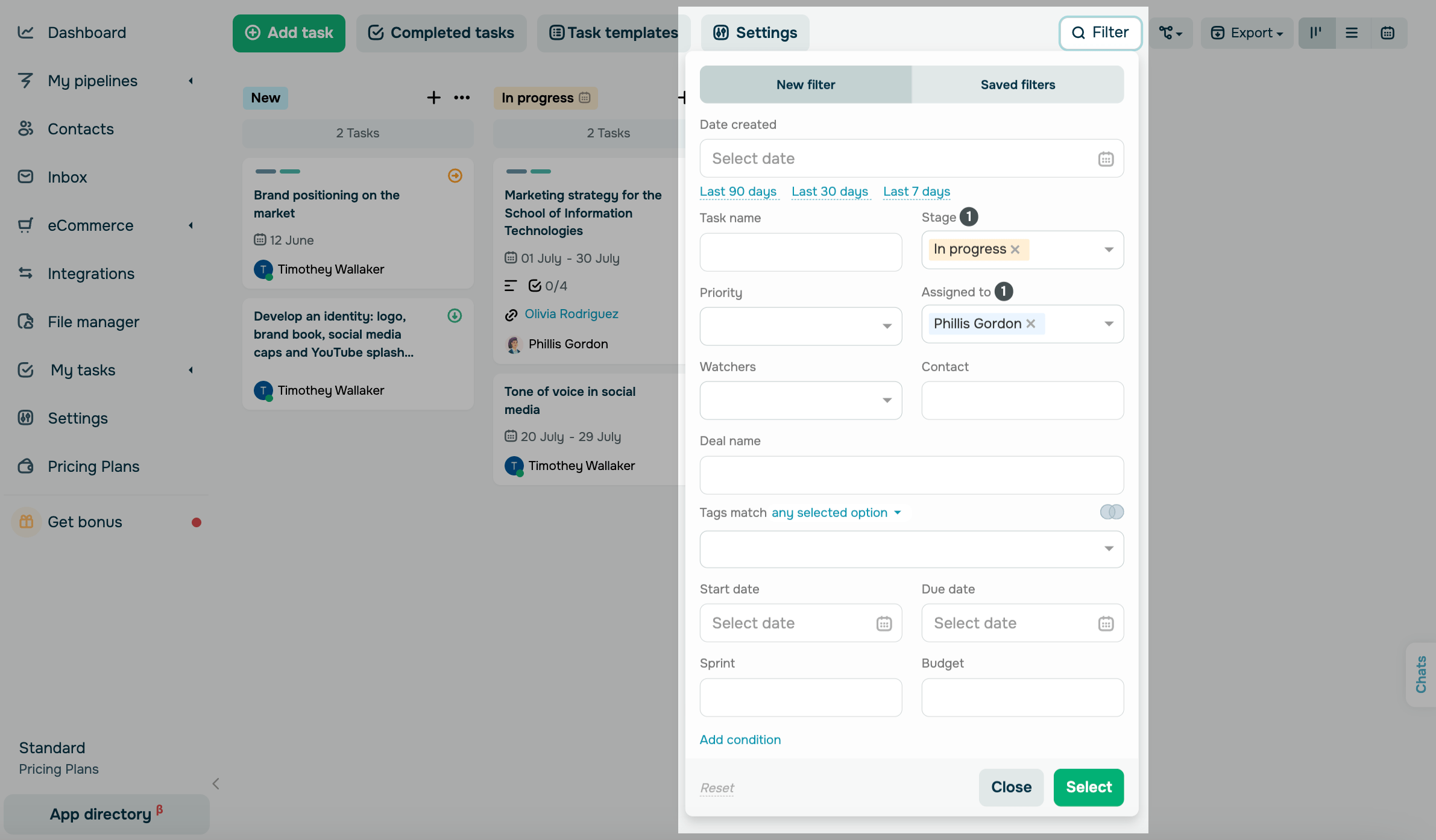
Перейдите в раздел Мои задачи (My tasks) и нажмите на нужную доску. Вы можете выбрать отдельные задачи из списка на странице или воспользоваться фильтром.
Если вы не выберете отдельные задачи, в файл попадут все задачи, которые на момент экспорта находились на доске.
Чтобы применить фильтр, нажмите Фильтр (Filter), укажите нужные критерии и нажмите Выбрать (Select). На доске появятся задачи, которые соответствуют условиям и попадут в список для экспорта.
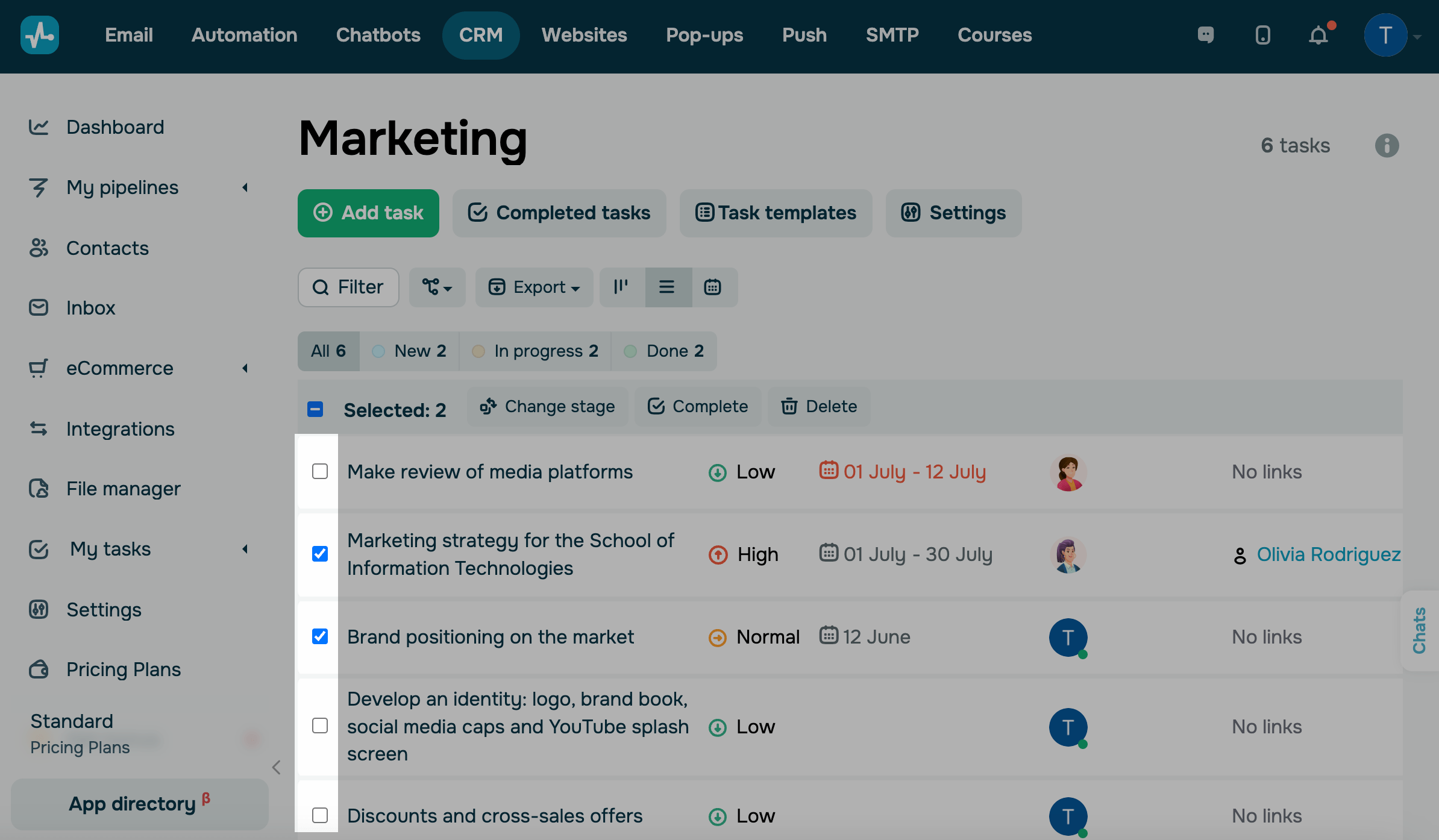
Также вы можете отметить нужные задачи вручную. Для этого перейдите в режим просмотра Список и выберите нужные задачи.
Создайте файл
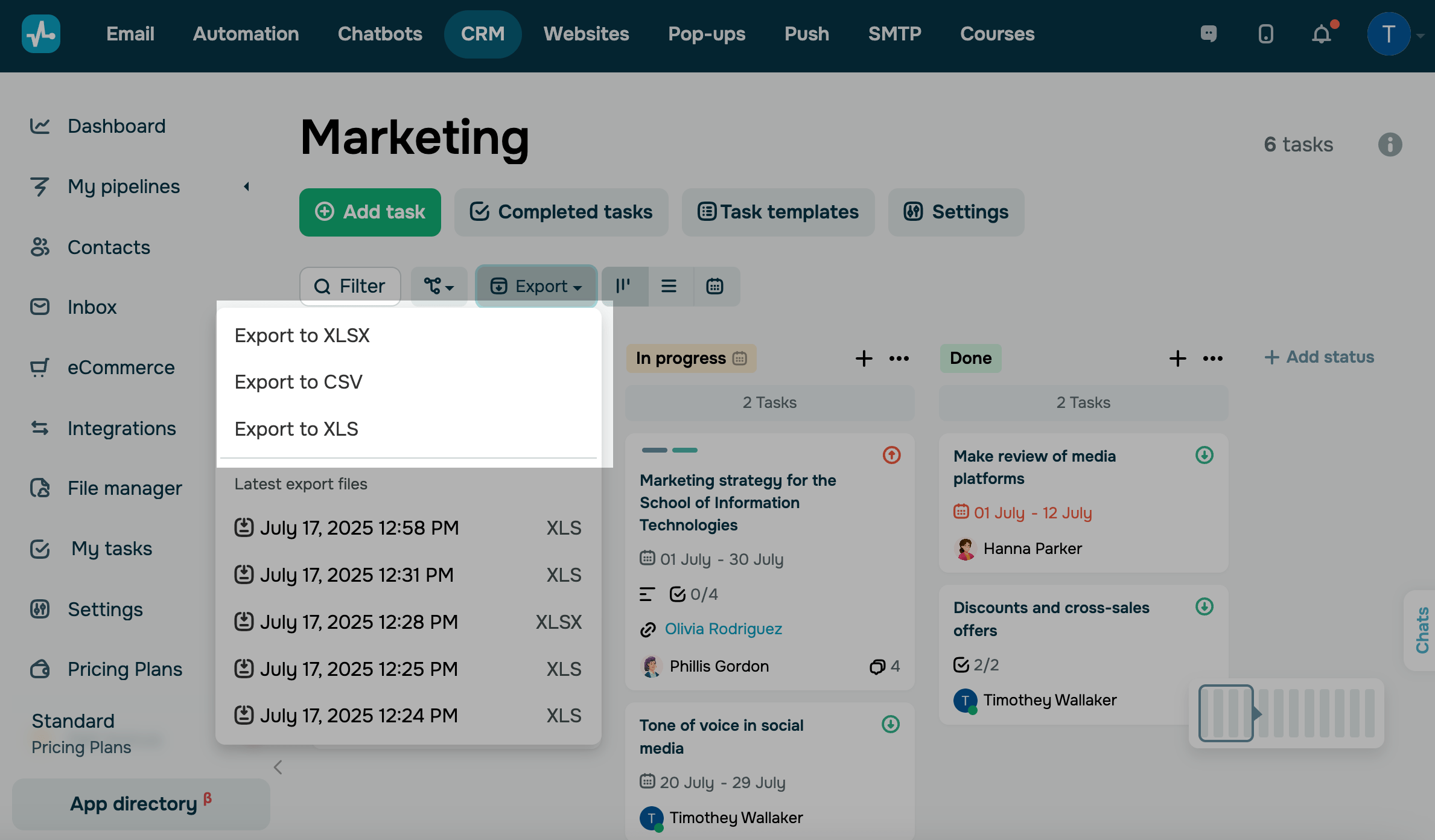
Нажмите Экспорт (Export) и выберите формат файла из выпадающего списка: XLSX, CSV или XLS. Подождите, пока файл будет готов, после чего вы увидите уведомление в правом верхнем углу.
В файл передаются следующие поля:
- название задачи;
- описание;
- ответственный;
- сроки выполнения;
- дата создания задачи;
- название связанной сделки;
- добавленные контакты (email, телефон и имя);
- кастомные поля.
Файл генерируется в фоновом режиме и это может занять некоторое время в зависимости от количества записей. Не перезагружайте страницу до завершения процесса экспорта.
Скачайте файл
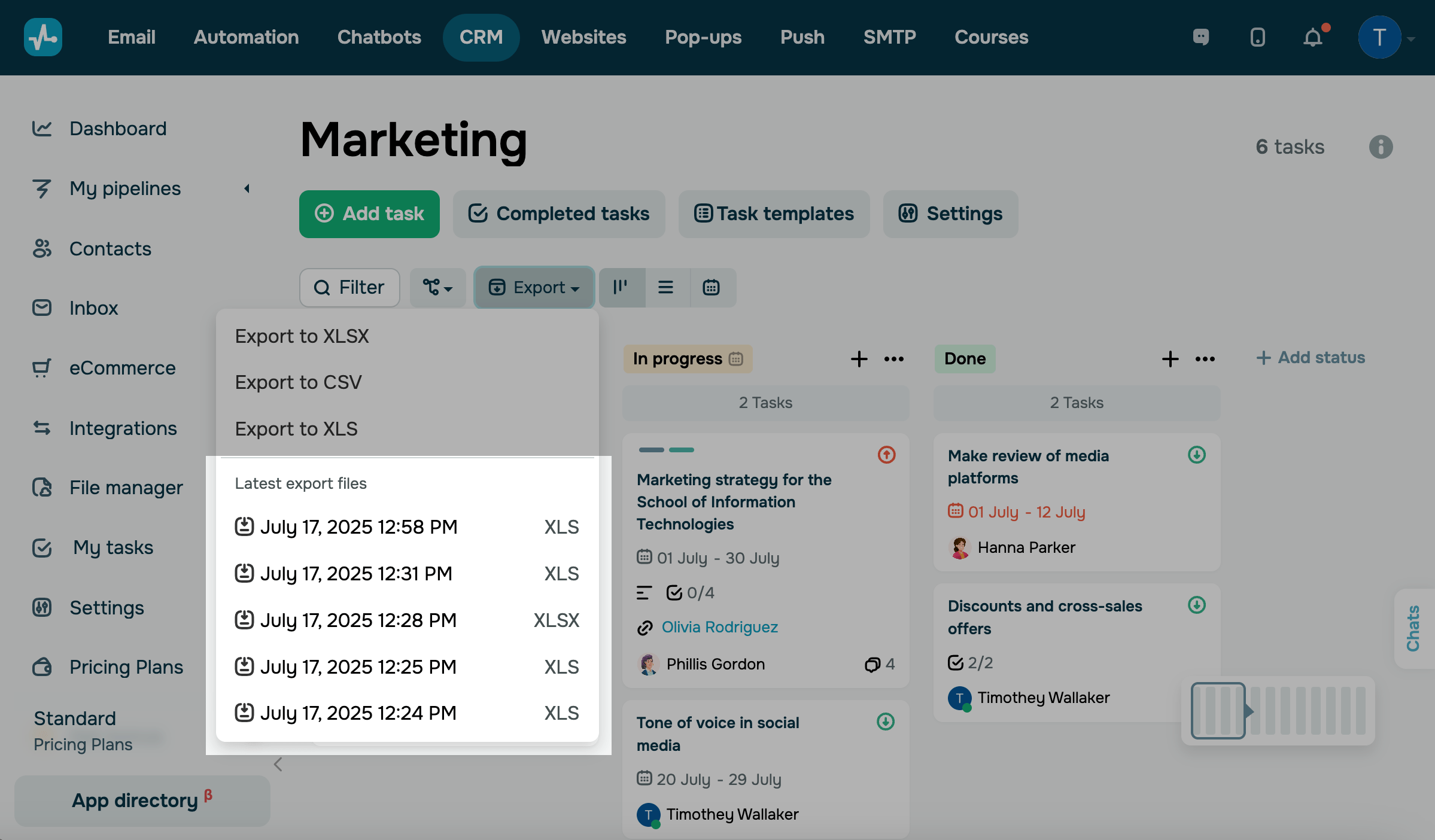
После завершения подготовки файл будет доступен для скачивания на устройство в меню экспорта с названием, включающим дату создания и формат. Нажмите Экспорт (Export), а затем на имя файла с соответствующей датой. Файл скачается на ваше устройство.
Также вы можете повторно скачать любой из 5 последних сформированных файлов без необходимости создавать новый экспорт.
 Обновлено: 17.07.2025

![Лучшие конструкторы Telegram чат-ботов без программирования [2026]](https://www.spcdn.org/blog/wp-content/uploads/2025/10/telegram-bot-builder-cover-255x167.png)


![Лучшие альтернативы Manychat: сравнение цен и возможностей [2026]](https://www.spcdn.org/blog/wp-content/uploads/2023/09/manychat-alternatives-cover-255x167.png)
или