Элемент Комментарий в Automation
С помощью элемента Комментарий вы можете оставлять заметки для себя и команды в конструкторе цепочек. Комментарии не влияют на работу цепочки.
Например, вы можете объяснить, как работает ветка цепочки, оставить напоминание или отметить часть цепочки, которую нужно изменить.
Рассмотрим, как добавлять, настраивать комментарии и управлять ими.
Как добавить комментарий
Каждая цепочка поддерживает до 20 комментариев, каждый из которых может содержать до 512 символов текста и эмодзи.
Если в цепочке уже есть 20 комментариев, появится уведомление о том, что добавить или скопировать больше комментариев нельзя.
Чтобы добавить комментарий, перейдите в раздел Automation > Автоворонки. Нажмите на три точки рядом с цепочкой и выберите Редактировать. В конструкторе перетащите элемент Комментарий (Comment) из боковой панели слева на рабочую область.
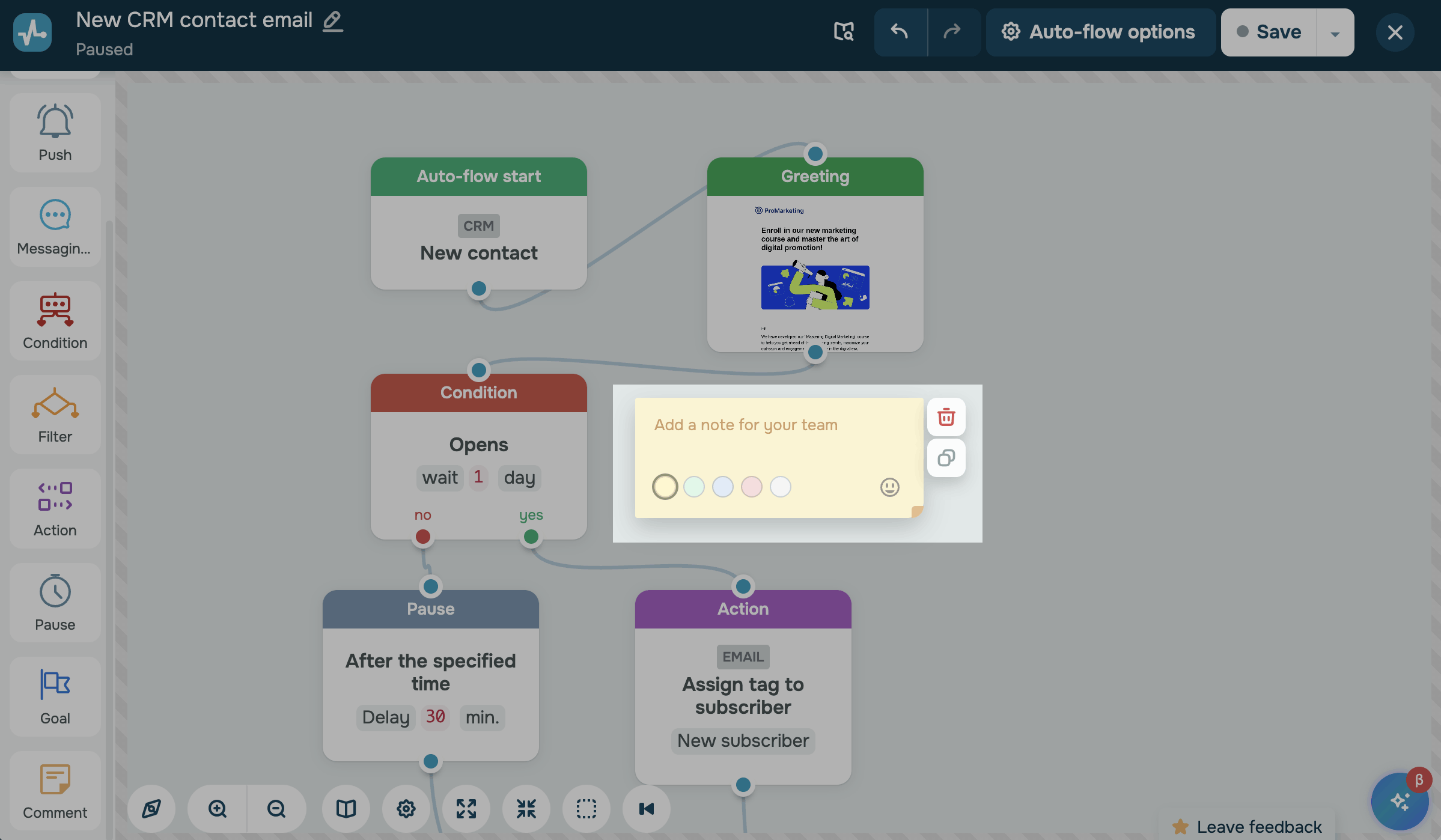
Нажмите на комментарий и введите текст. Чтобы добавить эмодзи, нажмите на иконку эмодзи в нижнем правом углу комментария.
Чтобы закрыть комментарий, нажмите клавишу Esc или щелкните в любом месте за его пределами.
SendPulse сохраняет комментарии вместе с цепочкой, поэтому после внесения изменений нажмите Сохранить (Save). Пока вы не сохраните цепочку, изменения остаются в ее черновике, даже если перезагрузите страницу.
Как настроить комментарий
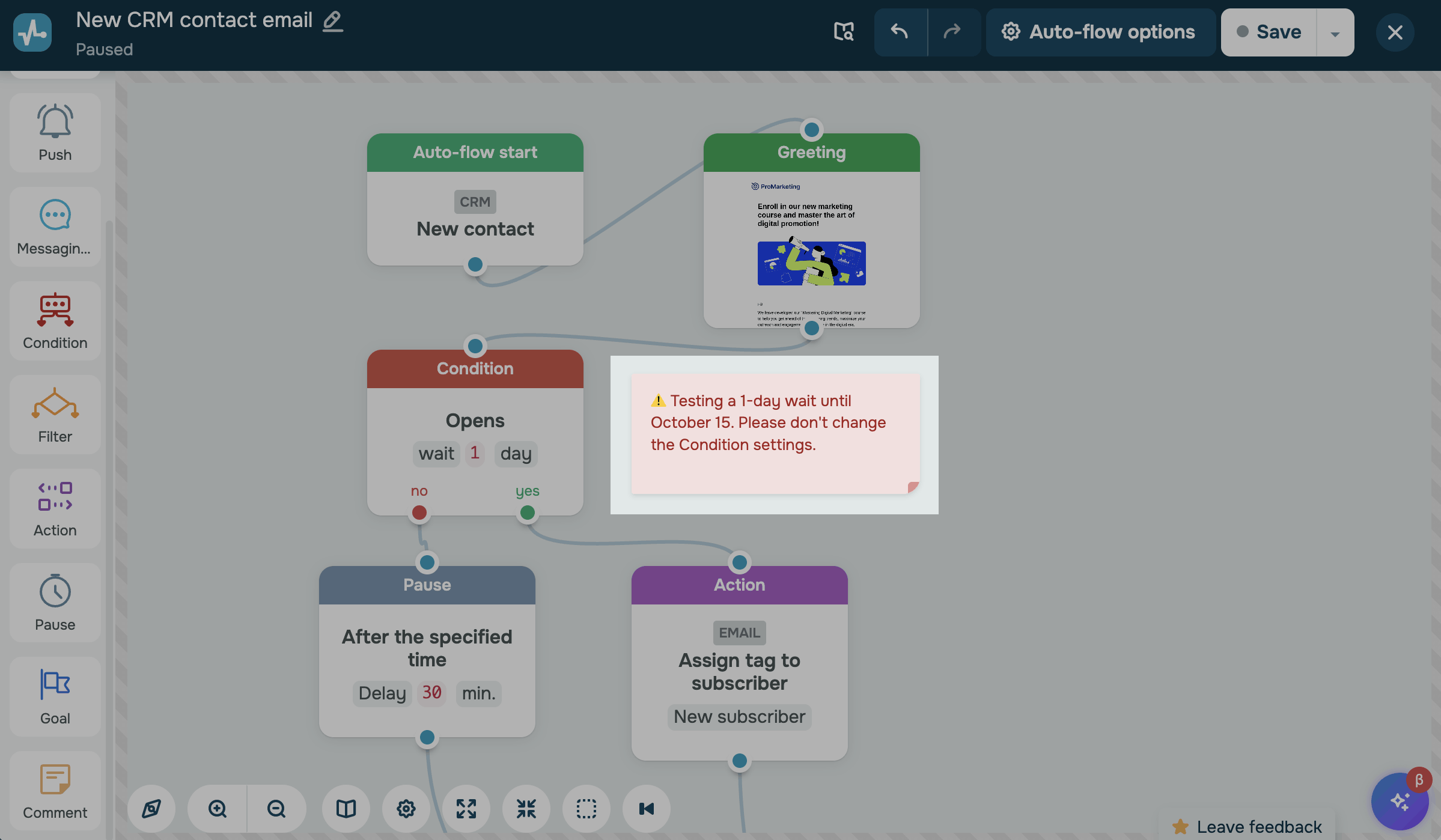
Цвет и размер помогают различать комментарии. Чтобы настроить комментарий, нажмите на него:
| Цвет |
Выберите один из доступных цветов в нижнем левом углу комментария. По умолчанию новые комментарии желтые. |
| Размер |
Перетащите нижний правый угол комментария, чтобы изменить его размер от 240 × 100 до 480 × 400 пикселей. По умолчанию новые комментарии имеют размер 240 × 100 пикселей. |
Как управлять комментариями
В конструкторе вы можете редактировать, перемещать, копировать и удалять комментарии:
| Редактировать | Нажмите на комментарий и измените его текст, цвет или размер. |
| Переместить |
Перетащите комментарий в другое место на рабочей области. Перемещать комментарий можно, когда он не в режиме редактирования. |
| Копировать | Нажмите на комментарий, а затем на иконку копирования. Копия откроется в режиме редактирования. |
| Удалить | Нажмите на комментарий, а затем на иконку корзины. SendPulse сразу удалит комментарий без окна подтверждения. |
Чтобы восстановить удаленный комментарий или отменить другое изменение, нажмите на стрелку отмены на панели инструментов конструктора.
Вы можете выделять комментарии вместе с элементами цепочки, чтобы перемещать, копировать или удалять их как группу. Чтобы выделить несколько объектов, удерживайте клавишу Shift и нажимайте на них.
Комментарии не сворачиваются и не разворачиваются вместе с группой. Подробнее: Как работать с конструктором автоматизации.
Когда вы копируете цепочку, SendPulse копирует и комментарии.
Как просматривать комментарии
Как только вы сохраните цепочку, выйдите из конструктора и перейдите на вкладку Цепочка. Комментарии появятся рядом с элементами, но редактировать их можно только в конструкторе.
Комментарии не отображаются в предварительном просмотре цепочки — ни в списке цепочек, ни в шаблонах.
Читайте также: Как просматривать статистику автоматизации, Элемент «Условие» в Automation 360 и Элемент «Пауза» в Automation 360.
 Обновлено: 22.10.2026
![Как сделать рекламу: образец, шаблоны, советы и пошаговая инструкция [2026]](https://www.spcdn.org/blog/wp-content/uploads/2022/03/ppc-trends-cover-255x167.png)
![10+ лучших альтернатив и конкурентов Webflow [2026]](https://www.spcdn.org/blog/wp-content/uploads/2024/03/webflow-alternative-cover-1-255x167.png)


![Лучшие конструкторы Telegram чат-ботов без программирования [2026]](https://www.spcdn.org/blog/wp-content/uploads/2025/10/telegram-bot-builder-cover-255x167.png)
или