Елемент Коментар в Automation
За допомогою елемента Коментар ви можете залишати нотатки для себе та команди в конструкторі ланцюжків. Коментарі не впливають на роботу ланцюжка.
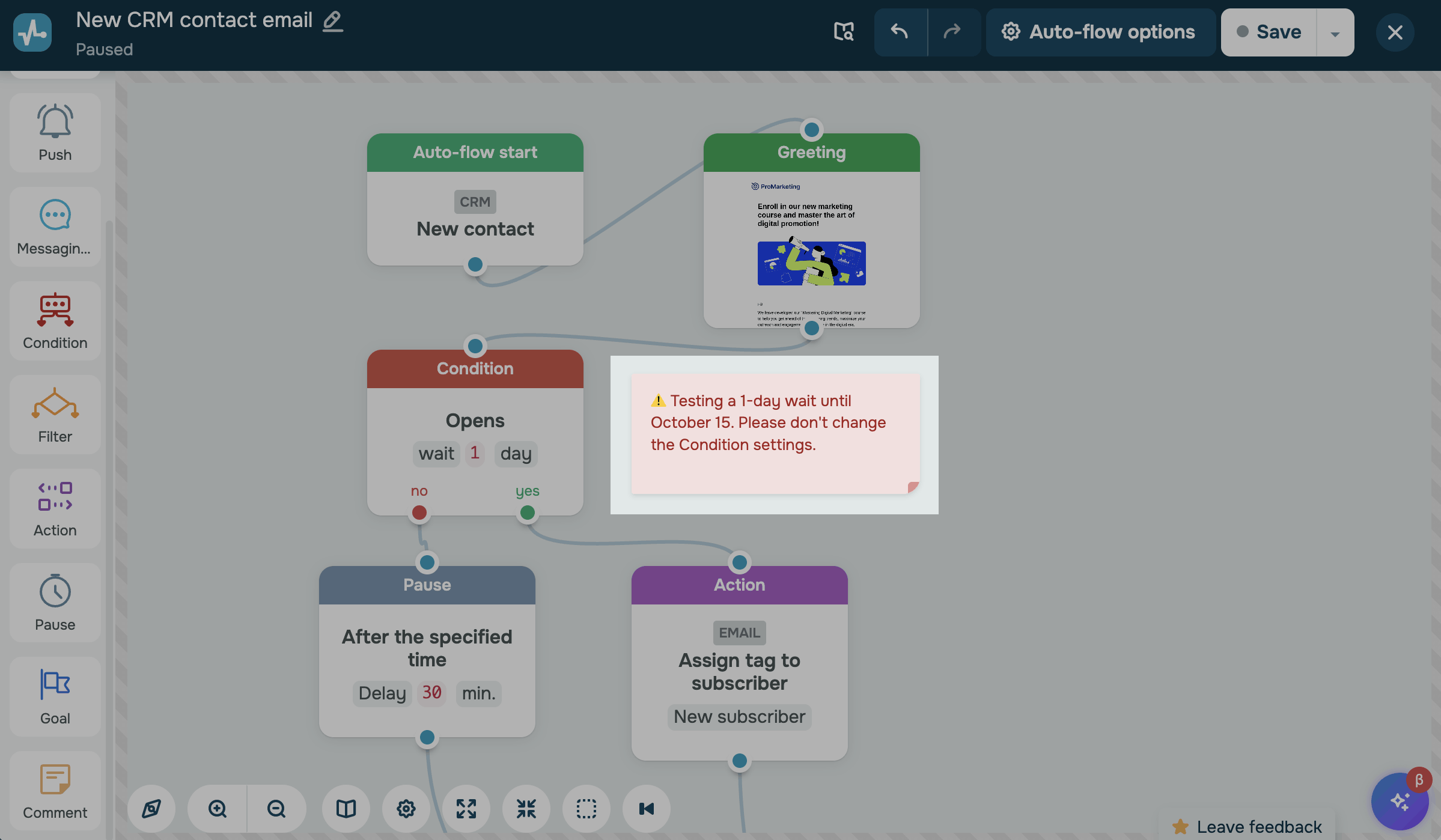
Наприклад, ви можете пояснити, як працює гілка ланцюжка, залишити нагадування або позначити частину ланцюжка, яку потрібно змінити.
Розглянемо, як додавати, налаштовувати коментарі та керувати ними.
Як додати коментар
Кожен ланцюжок підтримує до 20 коментарів, кожен із яких може містити до 512 символів тексту й емодзі.
Якщо в ланцюжку вже є 20 коментарів, з'явиться сповіщення про те, що додати або скопіювати більше коментарів не можна.
Щоб додати коментар, перейдіть до розділу Automation > Автоворонки. Натисніть на три крапки біля ланцюжка та оберіть Редагувати. У конструкторі перетягніть елемент Коментар (Comment) із бокової панелі ліворуч на робочу область.
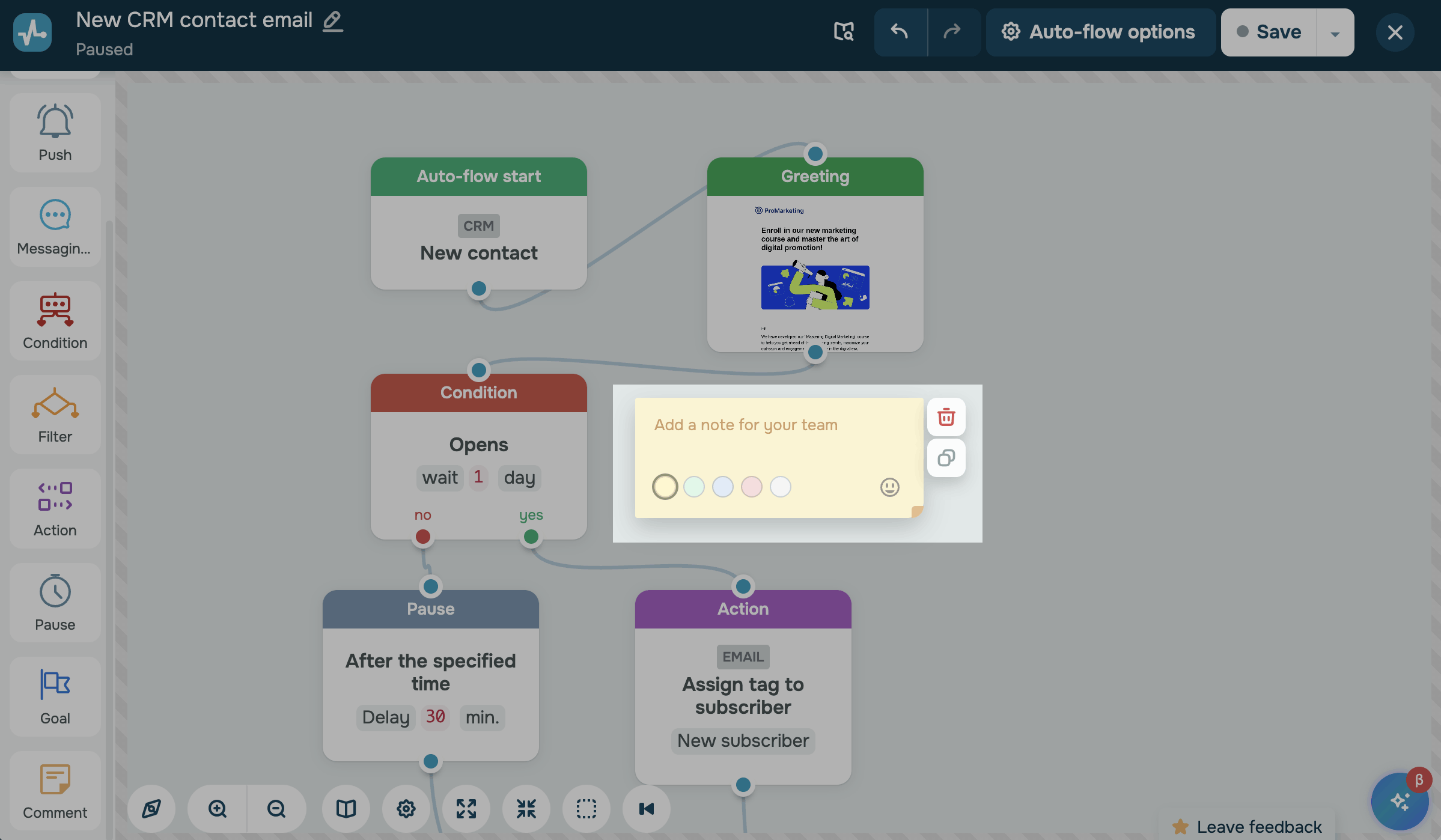
Натисніть на коментар і введіть текст. Щоб додати емодзі, натисніть на іконку емодзі в нижньому правому куті коментаря.
Щоб закрити коментар, натисніть клавішу Esc або клацніть будь-де за його межами.
SendPulse зберігає коментарі разом із ланцюжком, тому після внесення змін натисніть Зберегти (Save). Доки ви не збережете ланцюжок, зміни залишаються в його чернетці, навіть якщо перезавантажите сторінку.
Як налаштувати коментар
Колір і розмір допомагають розрізняти коментарі. Щоб налаштувати коментар, натисніть на нього:
| Колір |
Оберіть один із доступних кольорів у нижньому лівому куті коментаря. За замовчуванням нові коментарі жовті. |
| Розмір |
Перетягніть нижній правий кут коментаря, щоб змінити його розмір від 240 × 100 до 480 × 400 пікселів. За замовчуванням нові коментарі мають розмір 240 × 100 пікселів. |
Як керувати коментарями
У конструкторі ви можете редагувати, переміщувати, копіювати та видаляти коментарі:
| Редагувати | Натисніть на коментар і змініть його текст, колір або розмір. |
| Перемістити |
Перетягніть коментар в інше місце на робочій області. Переміщувати коментар можна, коли він не в режимі редагування. |
| Копіювати | Натисніть на коментар, а потім на іконку копіювання. Копія відкриється в режимі редагування. |
| Видалити | Натисніть на коментар, а потім на іконку кошика. SendPulse одразу видалить коментар без вікна підтвердження. |
Щоб відновити видалений коментар або скасувати іншу зміну, натисніть на стрілку скасування на панелі інструментів конструктора.
Ви можете виділяти коментарі разом з елементами ланцюжка, щоб переміщувати, копіювати або видаляти їх як групу. Щоб виділити кілька об'єктів, утримуйте клавішу Shift і натискайте на них.
Коментарі не згортаються та не розгортаються разом із групою. Докладніше: Як працювати з конструктором автоматизації.
Коли ви копіюєте ланцюжок, SendPulse копіює й коментарі.
Як переглядати коментарі
Щойно ви збережете ланцюжок, вийдіть із конструктора та перейдіть на вкладку Ланцюжок. Коментарі з'являться поруч з елементами, але редагувати їх можна лише в конструкторі.
Коментарі не відображаються в попередньому перегляді ланцюжка — ні в списку ланцюжків, ні в шаблонах.
Читайте також: Як переглядати статистику автоматизації, Елемент «Умова» в Automation 360 та Елемент «Пауза» в Automation 360.
 Оновлено: 22.10.2026
![Як зробити рекламу: зразок, шаблони, поради та покрокова інструкція [2026]](https://www.spcdn.org/blog/wp-content/uploads/2022/03/ppc-trends-cover-255x167.png)
![10+ найкращих альтернатив і конкурентів Webflow [2026]](https://www.spcdn.org/blog/wp-content/uploads/2024/03/webflow-alternative-cover-1-255x167.png)



або