Действие Добавить данные в Google Sheets
Действие Добавить данные в Google Sheets передает данные в Google Sheets, когда контакт проходит по цепочке. Оно добавляет новую строку с данными пользователя в выбранную таблицу и помогает в реальном времени систематизировать данные и запросы клиентов.
Например, вы можете записывать имена покупателей, электронные адреса, суммы заказов и даты покупок каждый раз, когда событие запускает цепочку.
Разберем, как настроить действие Добавить данные в Google Sheets.
Добавьте элемент «Действие»
Перетащите элемент Действие (Action) на рабочую область. В настройках справа в разделе Другое (Other) выберите Добавить данные в Google Sheets (Add Google Sheets data).
Опционально можете переименовать элемент, чтобы отличать его от других действий в цепочке. Максимальная длина названия — 253 символа.
Добавьте аккаунт Google
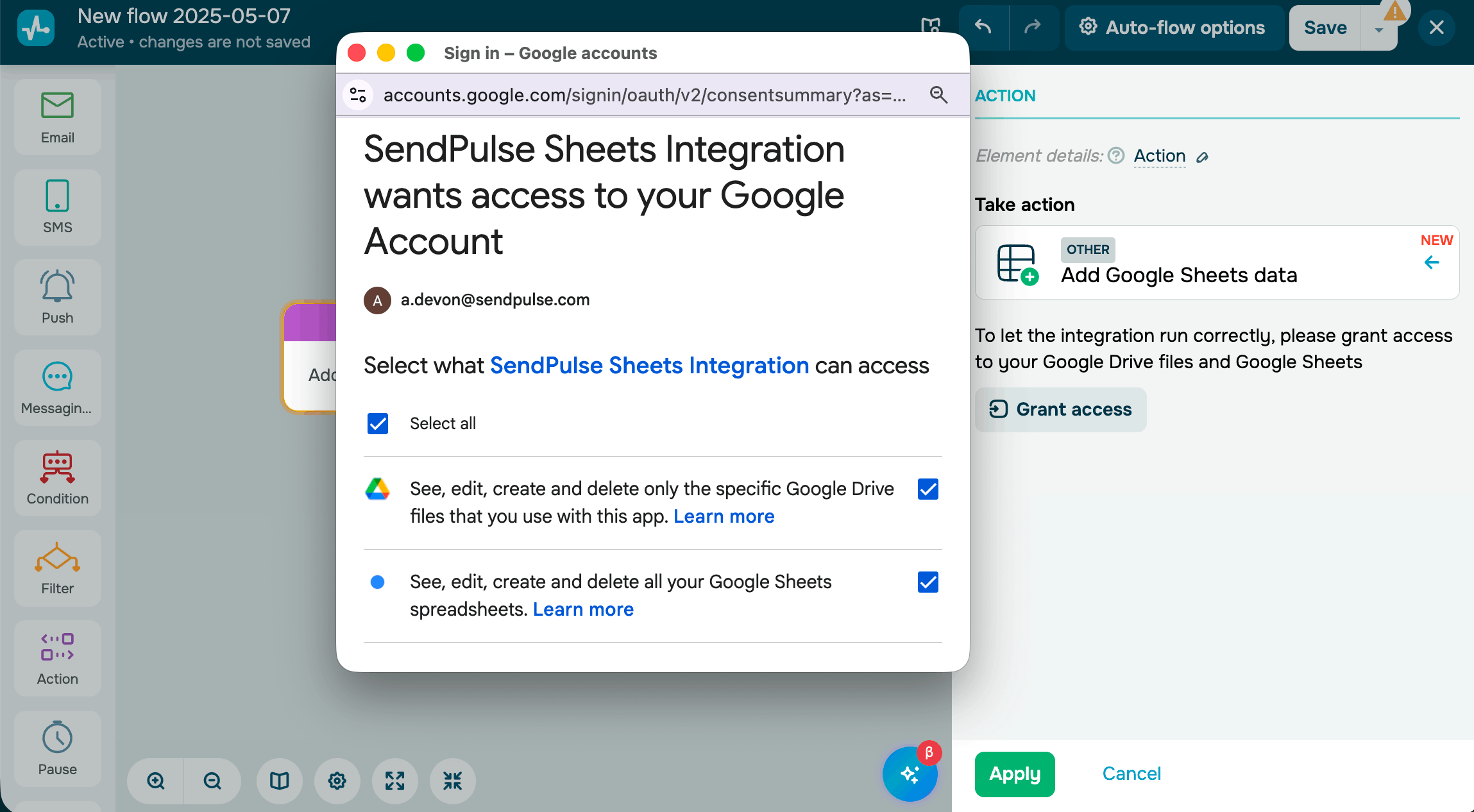
Чтобы подключить интеграцию с Google Drive и Google Sheets, нажмите Предоставить доступ (Grant access).
В открывшемся диалоговом окне прочитайте условия интеграции и нажмите Войти через Google (Sign in with Google).
Отметьте нужные чекбоксы, чтобы разрешить просмотр и редактирование файлов Google Sheets и Google Drive, затем нажмите Продолжить (Continue).
После предоставления доступа изменить набор разрешений нельзя. Чтобы обновить разрешения, отключите и заново подключите интеграцию.
Если вы уже подключили аккаунт Google в другой цепочке, выберите его без повторного подключения.
Настройте передачу данных
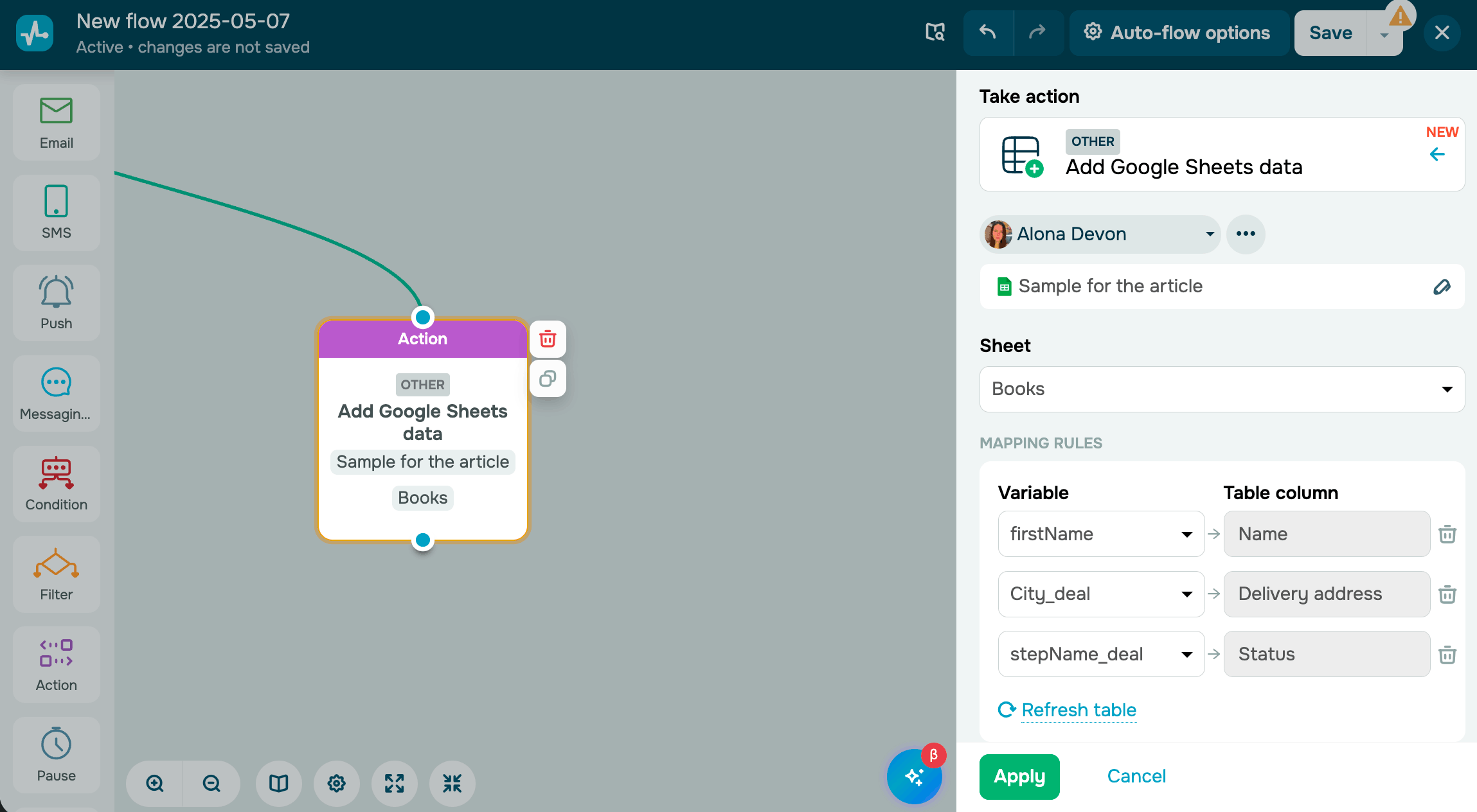
После подключения аккаунта выберите таблицу и лист, в который будут добавляться строки.
В первой строке таблицы должны быть заголовки столбцов. SendPulse считывает названия столбцов из первой строки и использует их для маппинга полей.
В разделе Правила соответсвия данных (Mapping rules) сопоставьте переменные цепочки со столбцами таблицы. Каждое правило записывает значение контакта в определенный столбец новой строки.
В поле Переменная (Variable) выберите переменную, значение которой нужно передать. В поле Столбец таблицы (Table column) выберите столбец, в который будет записано значение.
Особенности передачи переменных:
- Тип данных переменной должен совпадать с форматом столбца в таблице. Например, если переменная содержит дату, столбец Google Sheets тоже должен быть в формате даты.
- Доступные переменные зависят от триггера цепочки. Триггеры адресной книги передают переменные адресной книги. Триггеры CRM передают переменные контактов и сделок.
- Переменные с суффиксом
_dealсодержат данные сделки. Переменные без этого суффикса содержат данные контакта. - Если переменная контакта пустая, в соответствующий столбец запишется пустое значение.
- Каждая переменная сопоставляется с одним столбцом. Записать несколько переменных в один столбец нельзя.
Сохраните элемент
Нажмите Применить (Apply) и сохраните цепочку. Когда контакт дойдет до этого элемента, в выбранную таблицу автоматически добавится новая строка с указанными данными.
Чтобы проверить настройку, запустите цепочку для контакта и убедитесь, что данные появились в таблице.
 Обновлено: 15.04.2026
![Лучшие конструкторы Telegram чат-ботов без программирования [2026]](https://www.spcdn.org/blog/wp-content/uploads/2025/10/telegram-bot-builder-cover-255x167.png)


![Лучшие альтернативы Manychat: сравнение цен и возможностей [2026]](https://www.spcdn.org/blog/wp-content/uploads/2023/09/manychat-alternatives-cover-255x167.png)
![Лучшие платформы для SMS-маркетинга [2026]](https://www.spcdn.org/blog/wp-content/uploads/2023/06/sms-platform-cover-255x167.png)
или