Дія Додати дані в Google Sheets
Дія Додати дані в Google Sheets передає дані в Google Sheets, коли контакт проходить ланцюжком. Вона додає новий рядок з даними користувача у вибрану таблицю та допомагає в реальному часі систематизувати дані й запити клієнтів.
Наприклад, ви можете записувати імена покупців, email, суми замовлень і дати покупок щоразу, коли подія запускає ланцюжок.
Розглянемо, як налаштувати дію Додати дані в Google Sheets.
Додайте елемент «Дія»
Перетягніть елемент Дія (Action) на робочу область. У налаштуваннях справа в розділі Інше (Other) виберіть Додати дані в Google Sheets (Add Google Sheets data).
Опціонально можете перейменувати елемент, щоб відрізняти його від інших дій у ланцюжку. Максимальна довжина назви — 253 символи.
Додайте акаунт Google
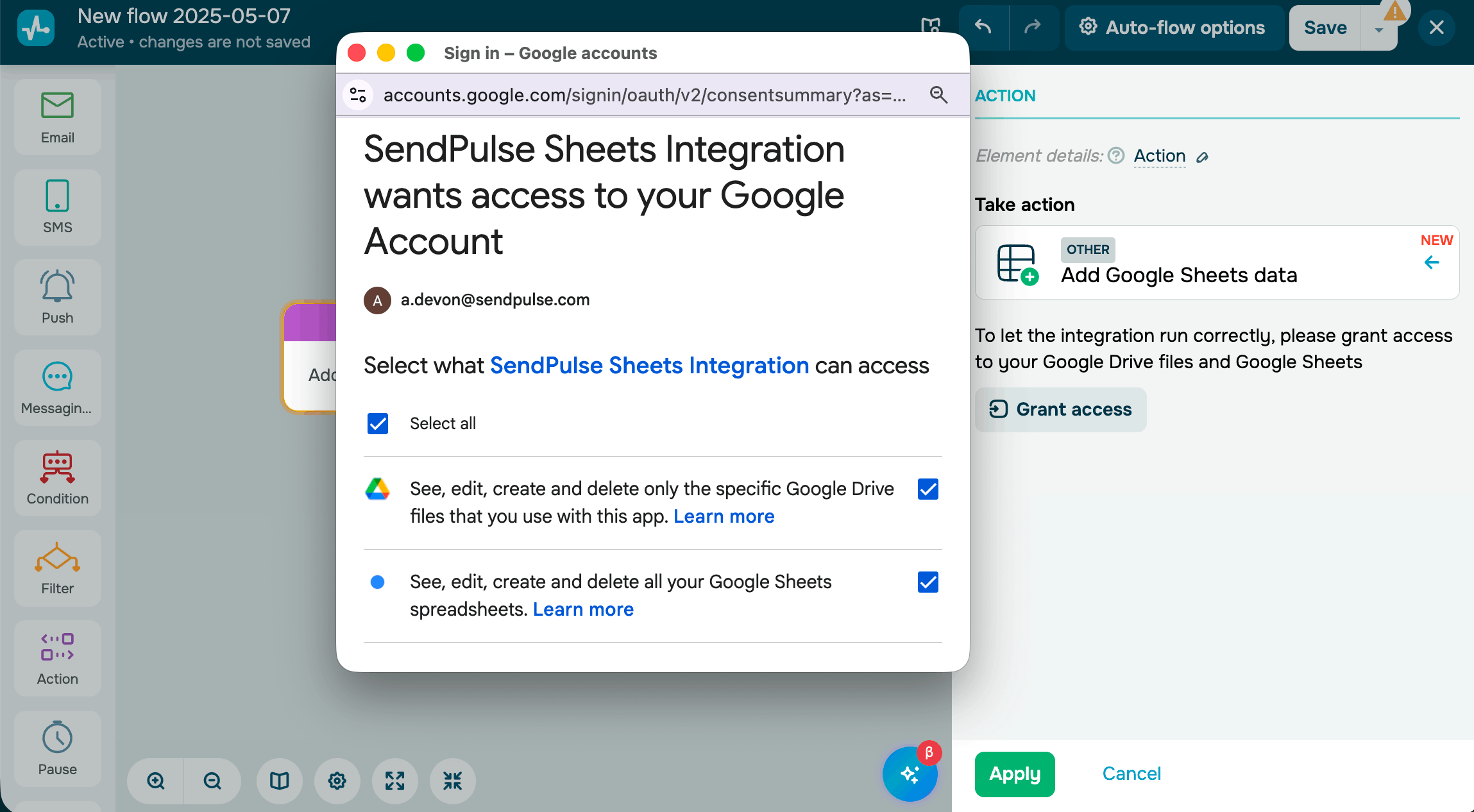
Щоб підключити інтеграцію з Google Drive і Google Sheets, натисніть Надати доступ (Grant access).
У діалоговому вікні, що відкриється, прочитайте умови інтеграції та натисніть Увійти через Google (Sign in with Google).
Позначте потрібні чекбокси, щоб дозволити перегляд і редагування файлів Google Sheets і Google Drive, потім натисніть Продовжити (Continue).
Після надання доступу змінити набір дозволів не можна. Щоб оновити дозволи, відключіть і знову підключіть інтеграцію.
Якщо ви вже підключили акаунт Google в іншому ланцюжку, виберіть його без повторного підключення.
Налаштуйте передачу даних
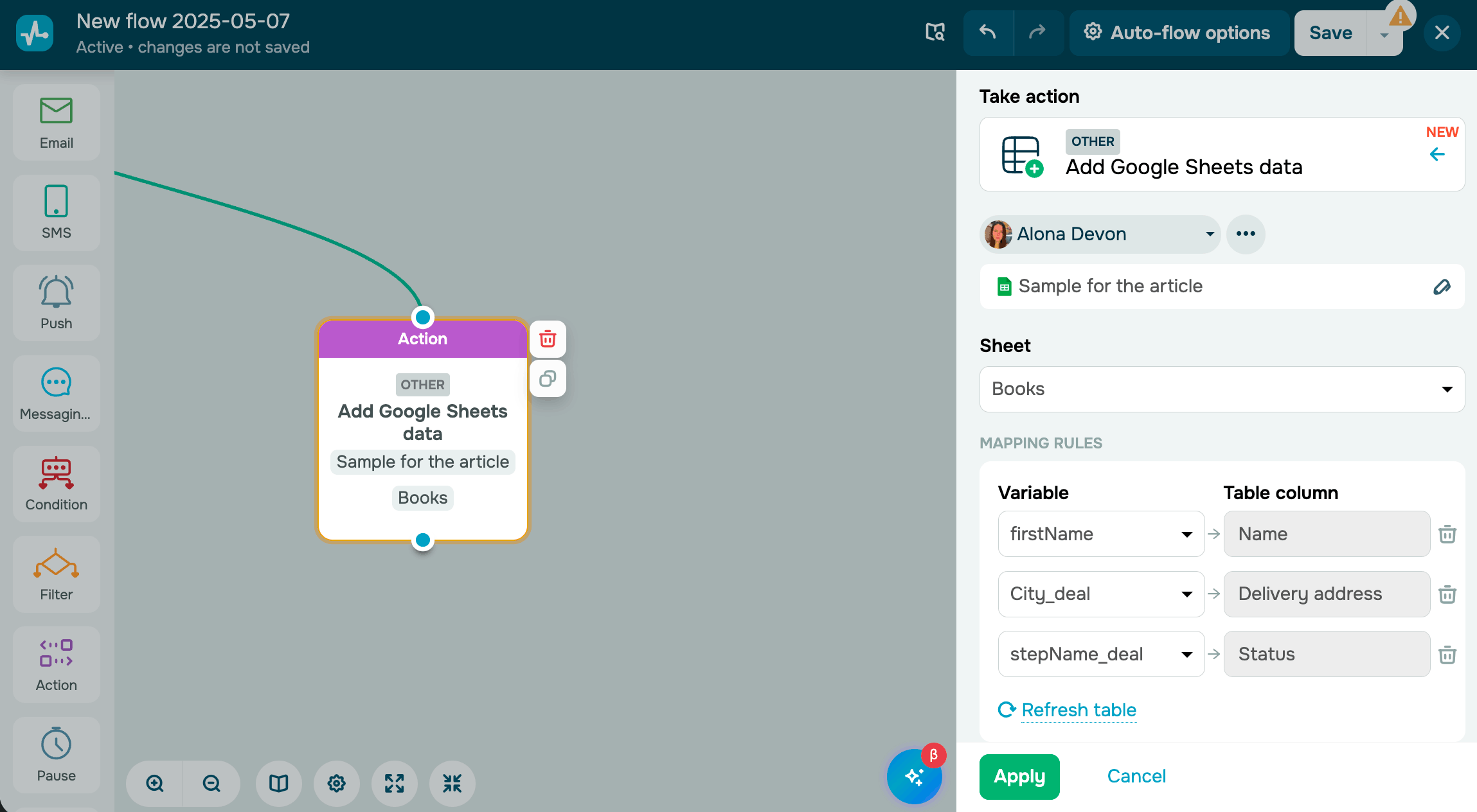
Після підключення акаунта виберіть таблицю та аркуш, у який додаватимуться рядки.
У першому рядку таблиці мають бути заголовки стовпців. SendPulse зчитує назви стовпців з першого рядка та використовує їх для відповідності полів.
У розділі Правила відповідності даних (Mapping rules) зіставте змінні ланцюжка зі стовпцями таблиці. Кожне правило записує значення контакта у визначений стовпець нового рядка.
У полі Змінна (Variable) виберіть змінну, значення якої потрібно передати. У полі Стовпець таблиці (Table column) виберіть стовпець, у який буде записано значення.
Особливості передавання змінних:
- Тип даних змінної має збігатися з форматом стовпця в таблиці. Наприклад, якщо змінна містить дату, стовпець Google Sheets теж має бути у форматі дати.
- Доступні змінні залежать від тригера ланцюжка. Тригери адресної книги передають змінні адресної книги. Тригери CRM передають змінні контактів і угод.
- Змінні із суфіксом
_dealмістять дані угоди. Змінні без цього суфікса містять дані контакта. - Якщо змінна контакта порожня, у відповідний стовпець запишеться порожнє значення.
- Кожна змінна зіставляється з одним стовпцем. Записати кілька змінних в один стовпець не можна.
Збережіть елемент
Натисніть Застосувати (Apply) і збережіть ланцюжок. Коли контакт дійде до цього елемента, у вибрану таблицю автоматично додасться новий рядок із зазначеними даними.
Щоб перевірити налаштування, запустіть ланцюжок для контакта й переконайтеся, що дані з'явилися в таблиці.
 Оновлено: 15.04.2026


![No-code конструктори чат-ботів для Telegram: 7 найкращих сервісів [2026]](https://www.spcdn.org/blog/wp-content/uploads/2025/10/telegram-bot-builder-cover-255x167.png)


або