Як інтегрувати Google Sheets із сервісом автоматизації від SendPulse
За допомогою додатку Google Sheets and automation від розробників SendPulse ви можете інтегрувати свої Google таблиці з SendPulse та передавати контакти, щоб продовжувати спілкування з клієнтами через email, SMS, Viber та messenger розсилки.
Можливості інтеграції:
- Ручний експорт всіх контактів з таблиці в адресну книгу;
- Автоматичний експорт контактів до адресної книги при додаванні нового рядка до таблиці;
- Автоматичний запуск ланцюжка на контакт при додаванні нового рядка до таблиці.
Таку інтеграцію можна використовувати, якщо ви ведете базу клієнтів у таблиці Google і бажаєте, наприклад, щоб кожен новий клієнт у цій таблиці автоматично отримував вітальний лист або бонус за підписку.
У статті розглянемо, як встановити додаток, налаштувати потрібну автоматичну дію, а також ручний експорт.
Встановіть додаток
Перейдіть до Каталог додатків (App directory) > Додатки (Apps) та введіть у пошук Google Sheets and automation. Напроти застосунку натисніть Встановити (встановити) або перейдіть до перегляду застосунку та виберіть Встановити (Install) у вікні.
У наступному вікні ознайомтеся, до яких даних у сервісі застосунок запитує доступ, та натисніть Прийняти (Apply), щоб дозволити доступ.
Налаштуйте додаток
Щоб налаштувати додаток, перейдіть до його сторінки за кнопкою Перегляд (Preview) — на сторінці ви побачите інформацію про категорію, розробника та теги застосунку, а також зможете встановити або видалити його.
Підключіть Google account
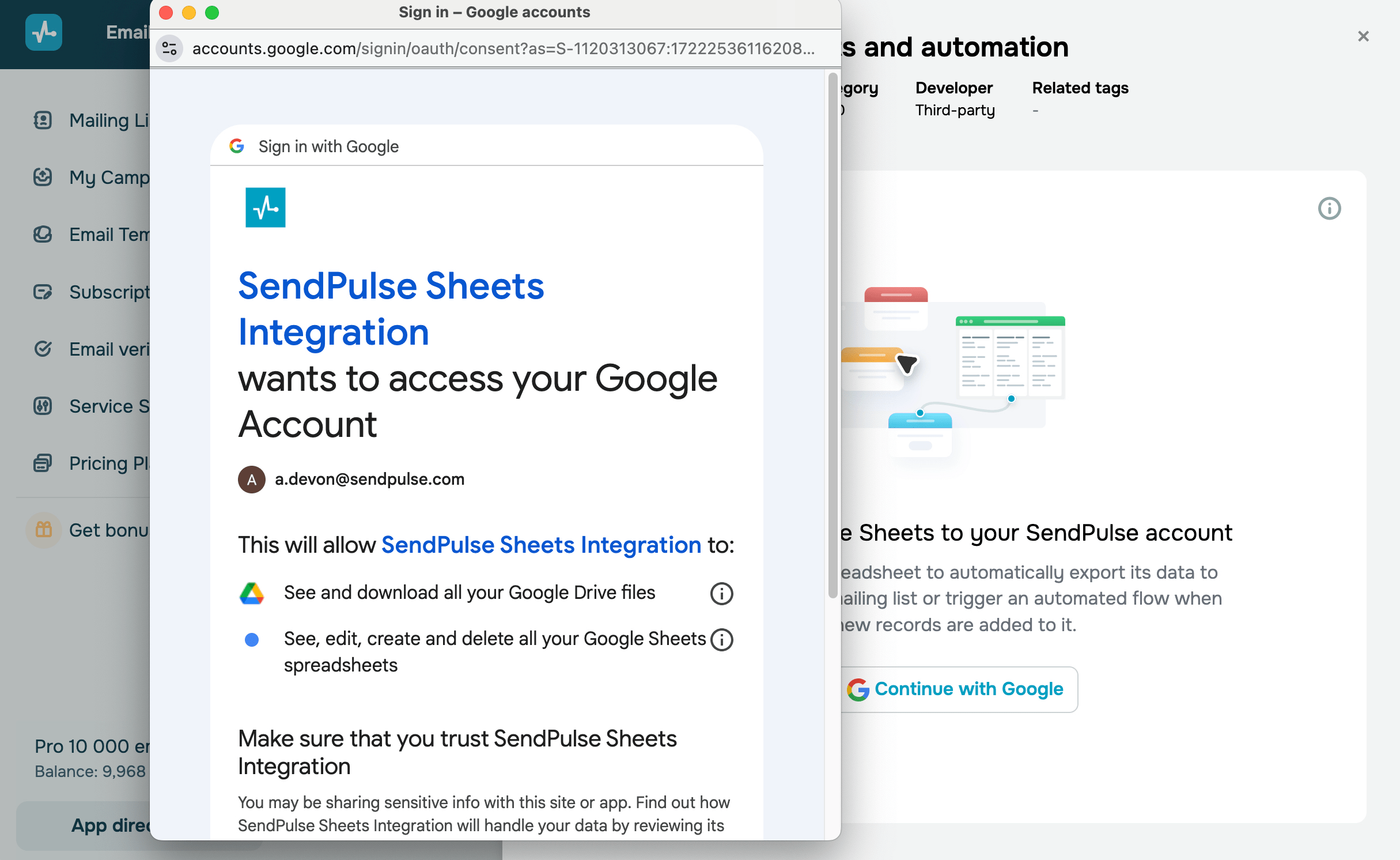
На сторінці застосунку натисніть Продовжити з Google (Сontinue with Google).
Авторизуйтесь у Google акаунті, який хочете підключити, та натисніть Продовжити (Continue). Надайте дозвіл застосунку SendPulse Sheets Integration переглядати та редагувати дані у ваших документах.
Налаштуйте автоматизацію
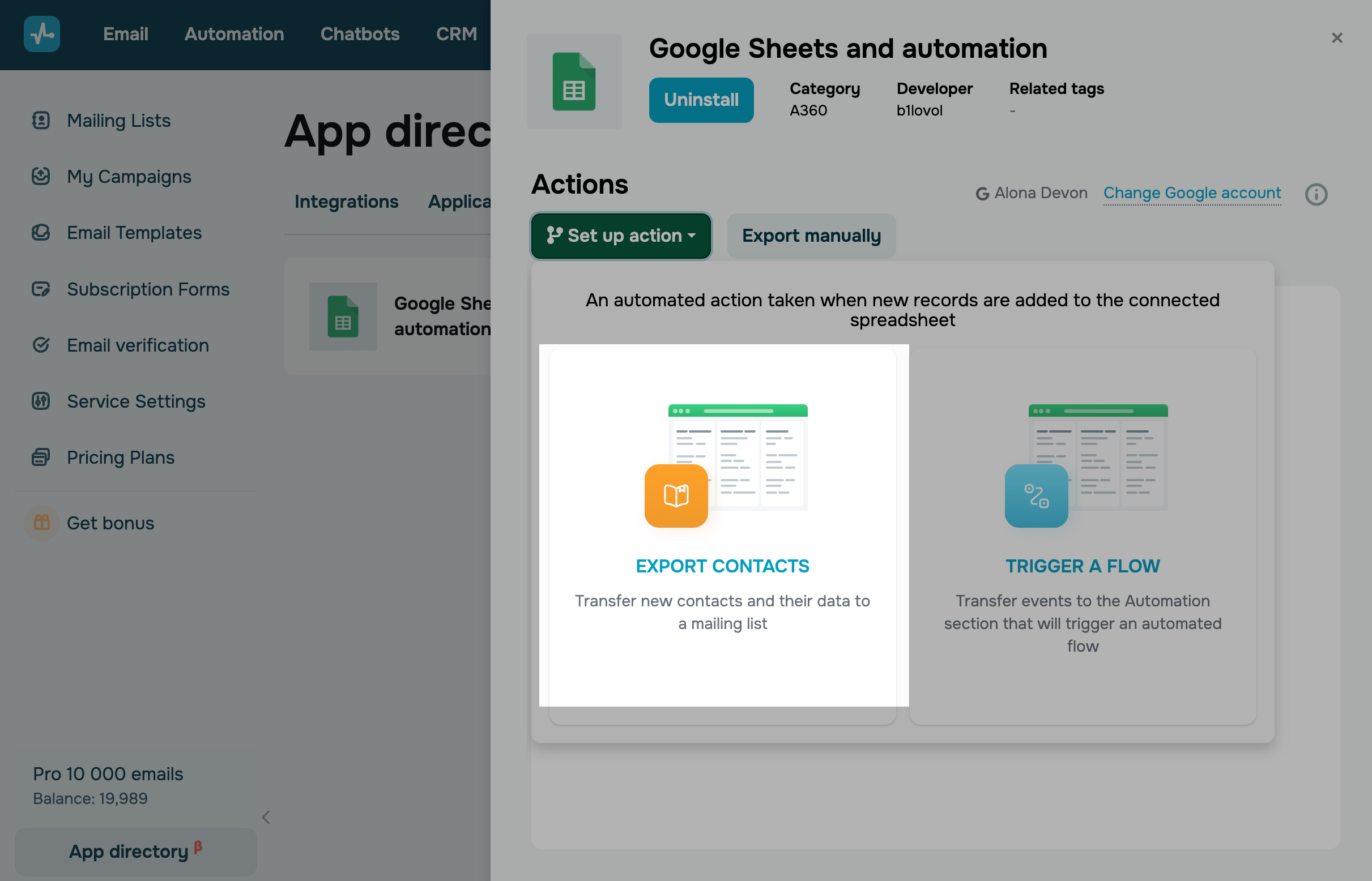
Експортувати контакти
Оновлює контакт у вибрану адресну книгу в Email сервісі, коли до таблиці додається новий рядок.
У секції Дії (Actions) натисніть Налаштувати дію (Set up action) та виберіть Експортувати контакти (Export contacts).
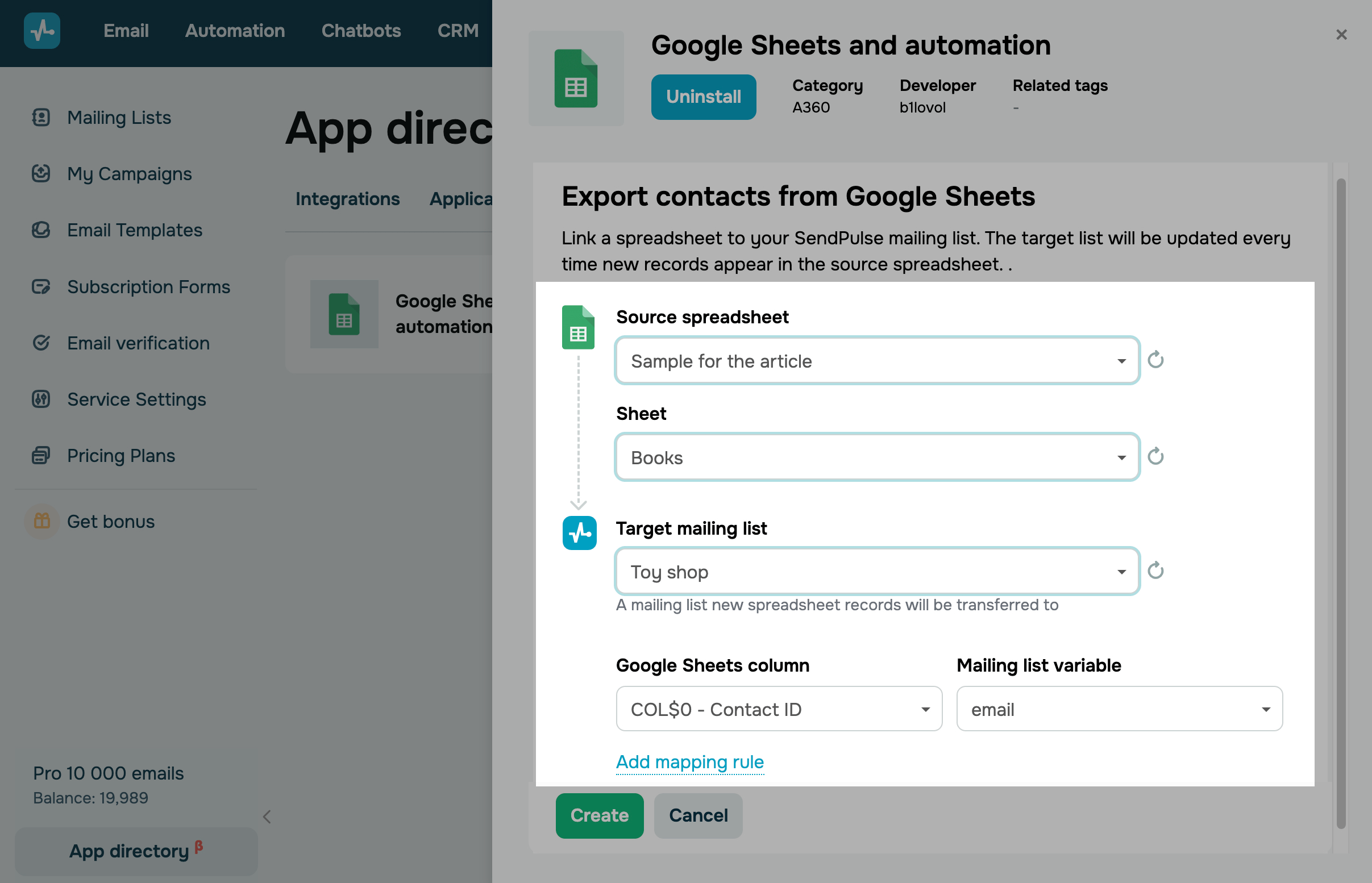
У наступному вікні виберіть, звідки та куди завантажувати дані, а також налаштуйте відповідність полів.
У полях Вихідна таблиця (Source spreadsheet) і Аркуш (Sheet) виберіть документ та вкладку в документі, з якої інтеграція братиме дані.
В полі Цільова адресна книга (Target mailing list) виберіть адресну книгу, до якої потрібно додавати контакти.
У колонці Стовпець у Google Таблиці (Google Sheets column) виберіть, звідки копіювати дані, а в колонці Змінна в адресній книзі (Mailing list variable) – куди. Значення із зазначеної колонки в Google Sheets будуть передаватися до існуючої змінної у вибраній адресній книзі.
Щоб передати більше змінних, натисніть Додати правило відповідності даних (Add mapping rule).
Переконайтеся, що у підключеній таблиці є шапка з назвами стовпчиків, за якими можна визначити значення. Шапка повинна починатися з першого рядка в першому осередку.
Якщо у другій колонці немає потрібної змінної, перейдіть в адресну книгу і додайте її. Також варто переконатися, що у таблиці та адресній книзі є змінні потрібного типу. Наприклад, щоб запустити ланцюжок за особливою датою або підтягувати дату в повідомленні користувачеві, потрібні дані типу Дата.
Для ідентифікації контакту в сервісі потрібна хоча б одна зі змінних email або phone.
Натисніть Створити (Створити).
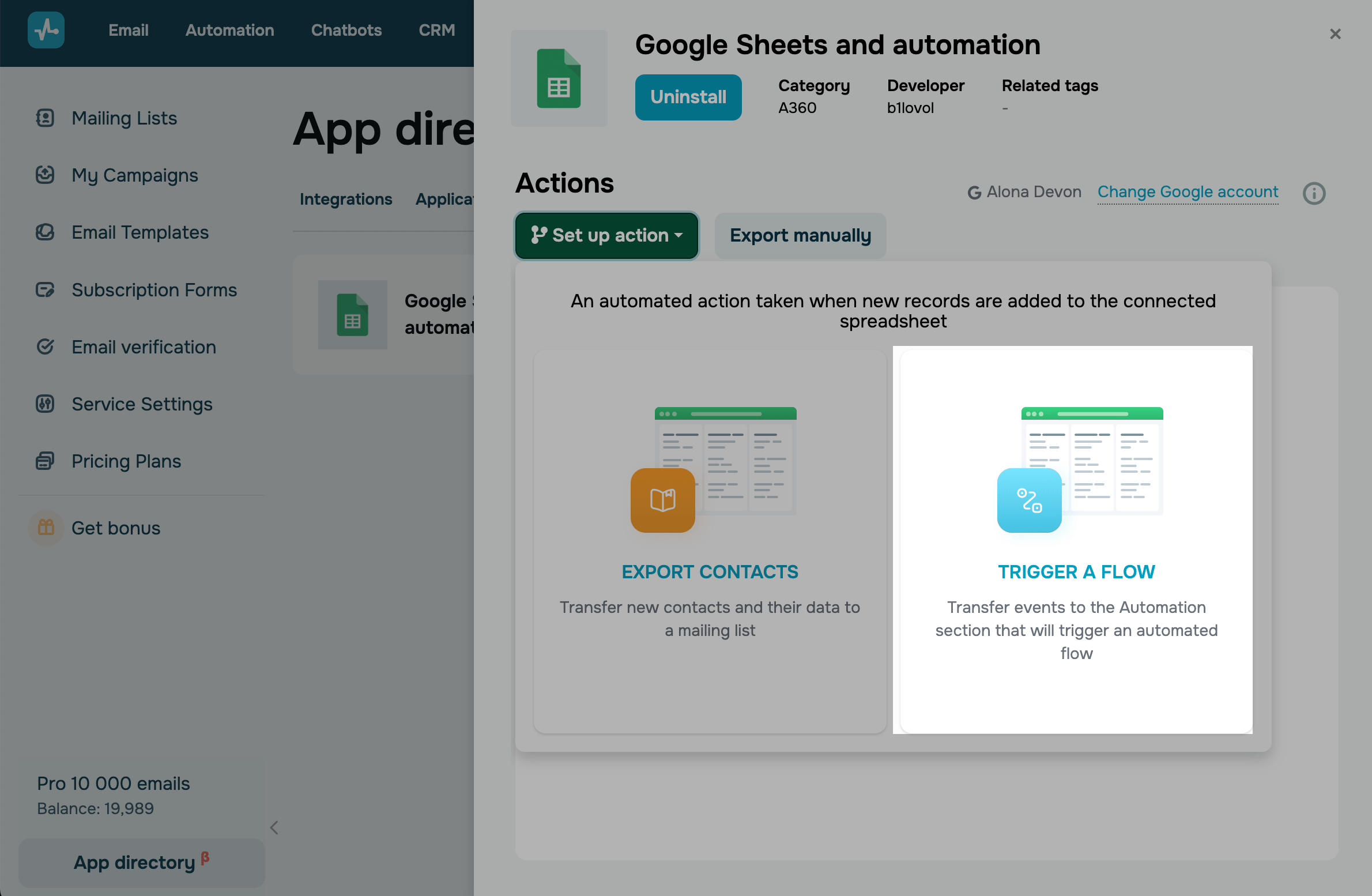
Запустити ланцюжок
Додає контакт на старт ланцюжки у сервісі автоматизації та запускає її для контакту, коли до таблиці додається новий рядок.
У секції Дії (Actions) натисніть Налаштувати дію (Set up action) та виберіть Запустити ланцюжок (Trigger a flow).
У наступному вікні виберіть, звідки та куди завантажувати дані, а також налаштуйте відповідність полів.
У полях Вихідна таблиця (Source spreadsheet) і Аркуш (Sheet) виберіть документ та вкладку в документі, з якої інтеграція братиме дані.
В полі Угода користувача для воронки (Custom automation event) виберіть ланцюжок, який запускати.
У колонці Стовпець в Google Таблиці (стовпець Google Таблиць) виберіть, звідки копіювати дані, а в колонці (Custom event variable) - куди. Значення із зазначеної колонки в Google Sheets будуть передаватися в існуючу змінну у вибраному ланцюжку.
Щоб передати більше змінних, натисніть Додати правило відповідності даних (Add mapping rule).
Переконайтеся, що у підключеній таблиці є шапка з назвами стовпчиків, за якими можна визначити значення. Шапка повинна починатися з першого рядка в першому осередку.
Якщо в другій колонці немає потрібно змінної, перейдіть в налаштування події та додайте її. Також варто переконатися, що у таблиці та події є змінні потрібного типу. Наприклад, щоб додавати або забирати значення в ланцюжку, вам знадобляться дані типу Число.
Для ідентифікації контакту в сервісі потрібна хоча б одна зі змінних email або phone.
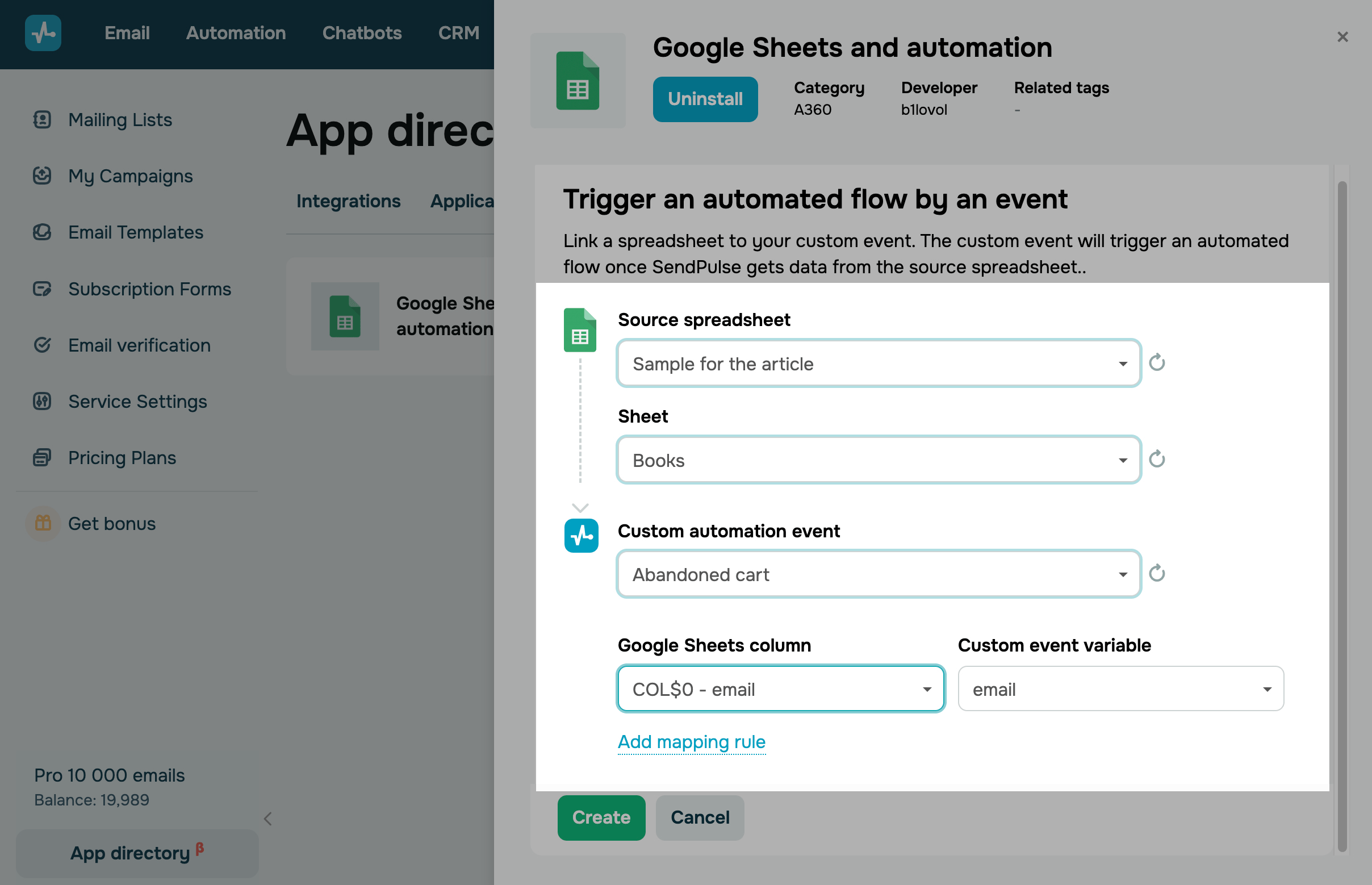
Натисніть Створити (Створити).
Експортуйте вручну
Вивантажує всі контакти з вибраної таблиці до адресної книги.
Натисніть інтеграцію та натисніть Експортувати вручну (Експорт вручну).
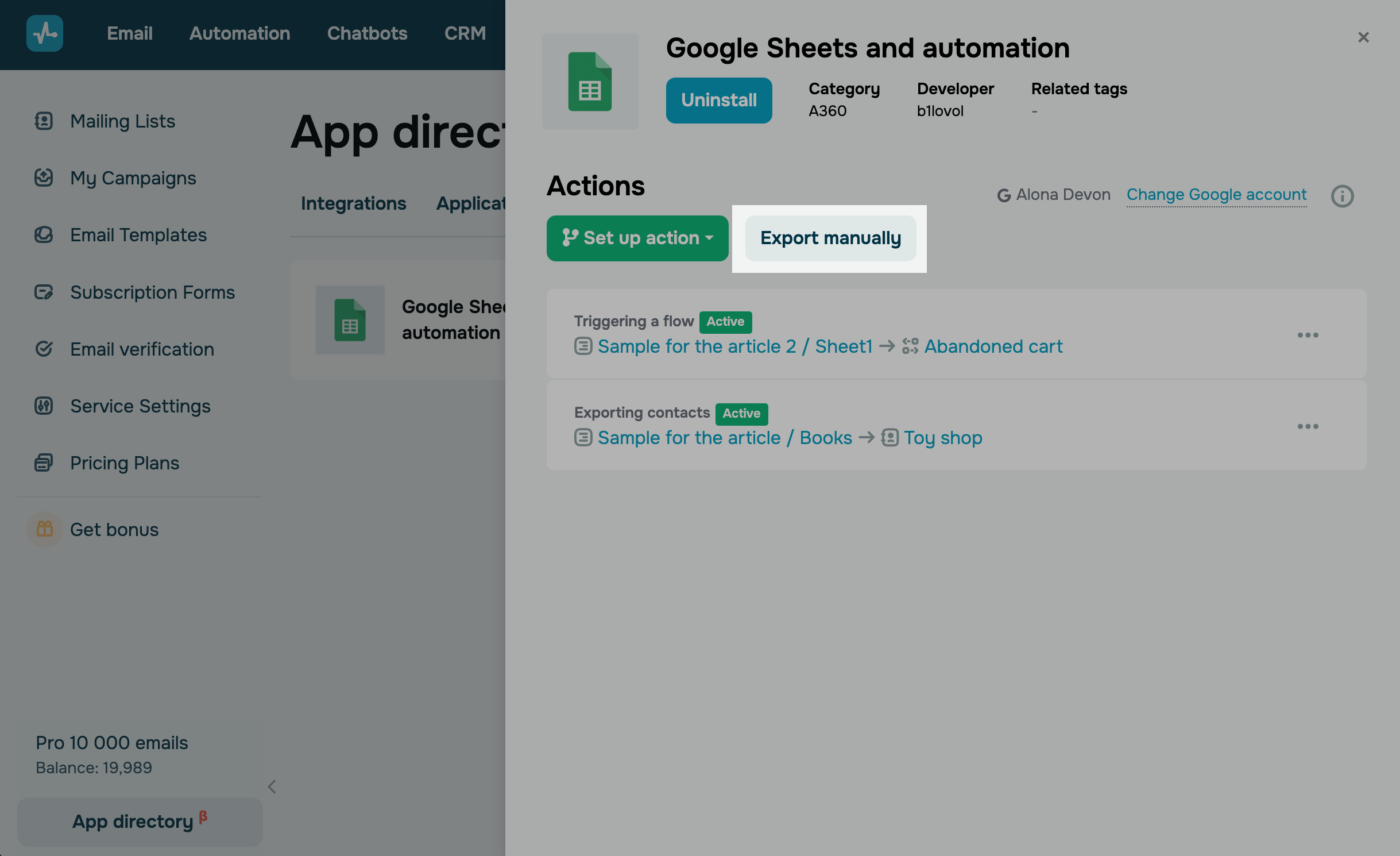
У В наступному вікні виберіть, звідки та куди завантажувати дані, а також налаштуйте відповідність полів.
У полях Вихідна таблиця (Source spreadsheet) і Аркуш (Sheet) виберіть документ та вкладку в документі, з якої інтеграція вивантажить дані.
В полі Вихідна таблиця (Target mailing list) Виберіть адресну книгу, до якої можна завантажити контакти.
У колонці Стовпець в Google Таблиці (Google Sheets column) виберіть, звідки копіювати дані, а в колонці Змінна в адресній книзі (Mailing list variable) – куди. Значення із зазначеної колонки в Google Sheets передадуть існуючу змінну в обраній адресній книзі.
Щоб передати більше змінних, натисніть Додати правило відповідності даних (Add mapping rule).
Переконайтеся, що у підключеній таблиці є шапка з назвами стовпчиків, за якими можна визначити значення. Шапка повинна починатися з першого рядка в першому осередку.
Якщо у колонці немає потрібної змінної, перейдіть в адресну книгу і додайте її. Також варто переконатися, що у таблиці та адресній книзі є змінні потрібного типу.
Для ідентифікації контакту в сервісі потрібна хоча б одна зі змінних email або phone.
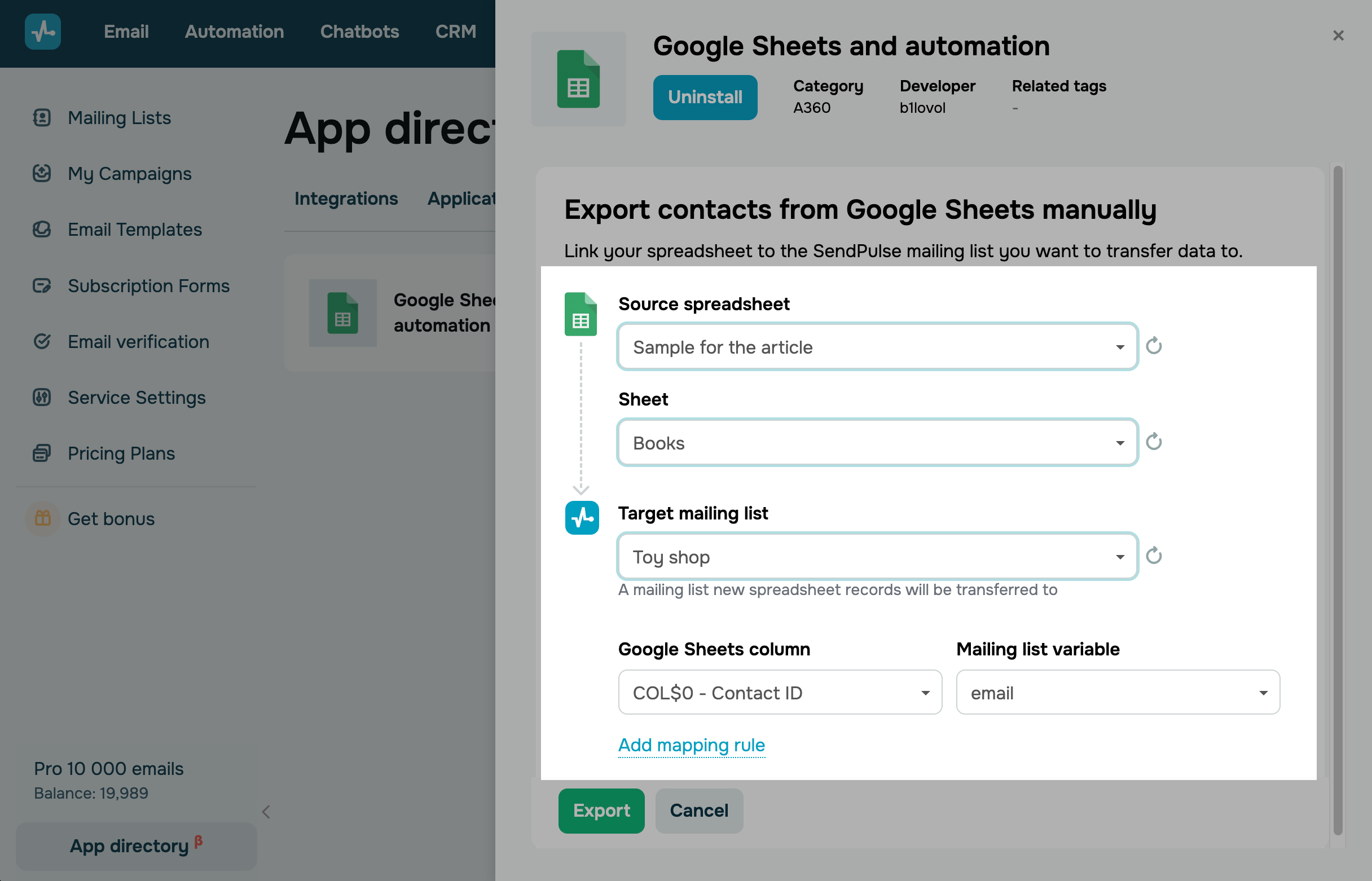
Натисніть Експортувати (Експорт). Контакти перенесуться до вибраної адресної книги у фоновому режимі.
Керуйте додатком
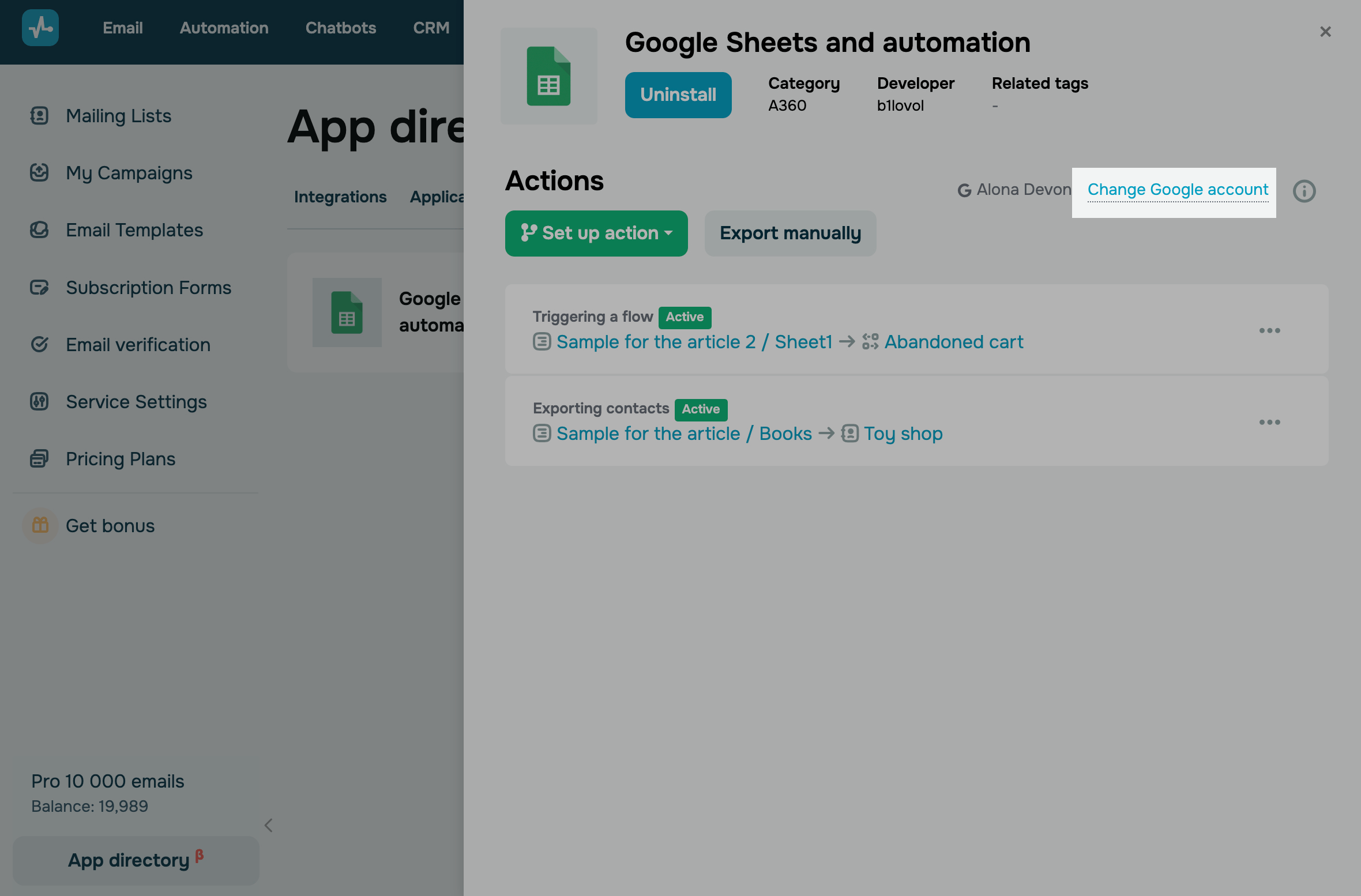
Щоб переглянути створені автоматизації, відкрийте сторінку застосунку. У кожному рядку інтеграції ви можете подивитися, яка таблиця, адресна книга та ланцюжок була обрано. Також ви можете натиснути на назву, щоб перейти до них.
Щоб керувати інтеграцією, натисніть на три точки навпроти. Ви можете відредагувати її, призупинити та видалити.

Якщо потрібно змінити таблицю або власника облікового запису, натисніть Change Google account. У наступному вікні підтвердіть дію та пройдіть процедуру підключення, як описано раніше у пункті Підключіть Google account.
Щоб видалити застосунок, натисніть (Uninstall). Усі налаштовані автоматизації будуть видалені, а передані раніше дані залишаться у вашому акаунті SendPulse.
 Оновлено: 09.10.2024


![No-code конструктори чат-ботів для Telegram: 7 найкращих сервісів [2026]](https://www.spcdn.org/blog/wp-content/uploads/2025/10/telegram-bot-builder-cover-255x167.png)


або