Як інтегрувати Google Calendar із сервісом автоматизації від SendPulse
За допомогою застосунку Google calendar sync with A360 від SendPulse ви можете інтегрувати Google Календар із SendPulse Automation, щоб запускати автоматичні ланцюжки або оновлювати дані в інструментах SendPulse, коли в календарі зʼявляється подія. Наприклад, можна надсилати оновлення всім учасникам події або створювати угоду для менеджера, щоб почати підготовку.
Ця інтеграція дозволяє експортувати дані учасників подій і запускати автоматичні сценарії, у яких можна:
- Надсилати нагадування через email, чат-ботів, SMS або Viber;
- Оновлювати контактну інформацію за допомогою інструментів SendPulse;
- Додавати контакти до списків розсилки для запуску email, SMS та Viber розсилок;
- Надсилати вебхуки у вашу систему для додаткових інтеграцій;
- Створювати угоди або задачі в CRM з контактами з календаря;
- Запрошувати або записувати користувачів на ваші курси тощо.
У цій статті розберемо, як встановити застосунок і налаштувати автоматичні дії.
Встановіть застосунок
Перейдіть у Каталог застосунків > Застосунки та введіть у пошук Google calendar sync with A360. Напроти застосунку натисніть Встановити або перейдіть до перегляду програми та виберіть Встановити у вікні.
У наступному вікні ознайомтеся, до яких даних у сервісі програма запитує доступ, та натисніть Прийняти , щоб дозволити доступ.
Налаштуйте застосунок
Щоб налаштувати застосунок, перейдіть до його сторінки за кнопкою Перегляд (Preview) — на сторінці ви побачите інформацію про категорію, розробника та теги програми, а також зможете встановити або видалити його.
Підключіть обліковий запис Google
На сторінці застосунку натисніть Сontinue with Google Calendar.
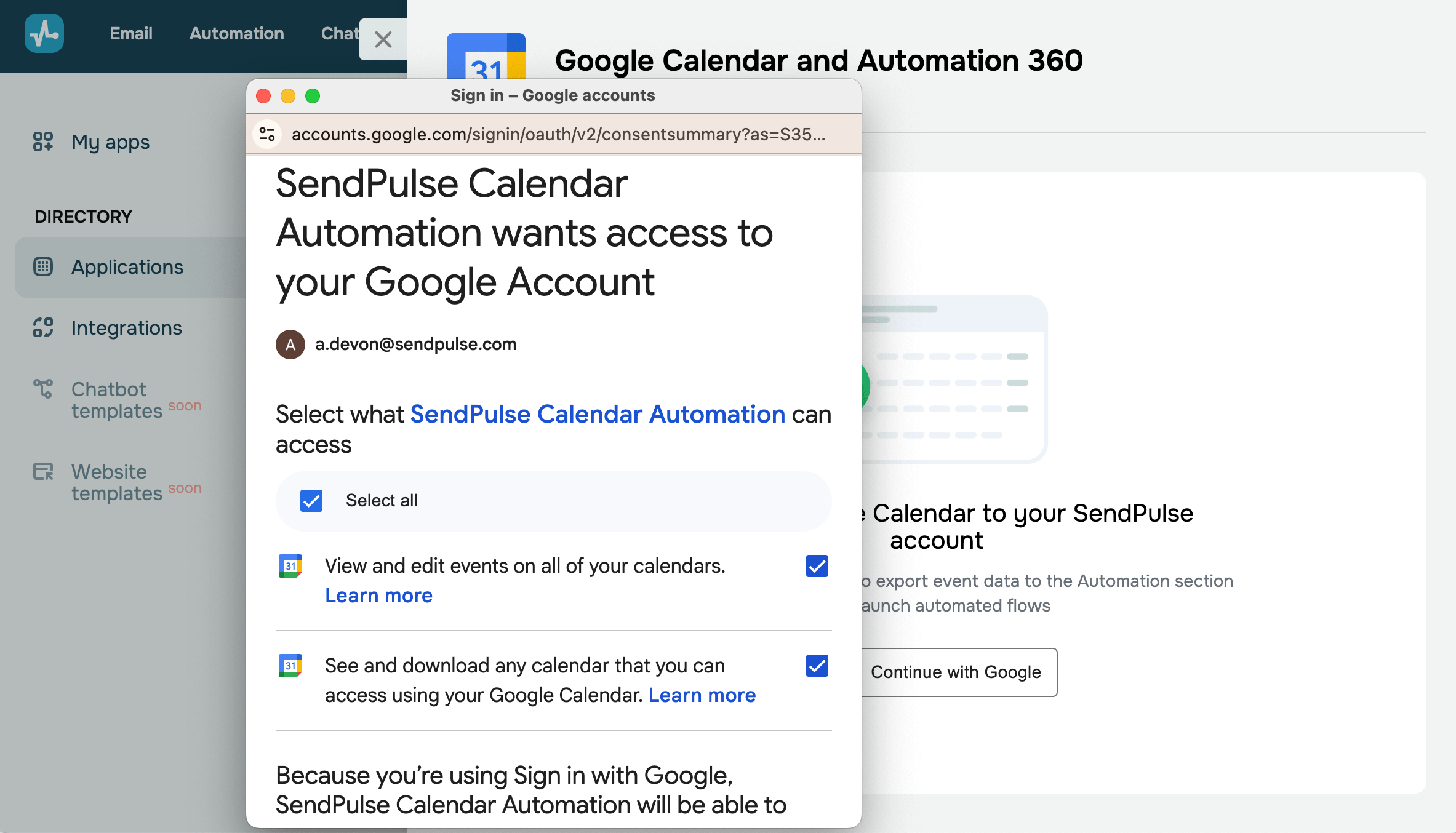
Авторизуйтесь у Google акаунті, який хочете підключити, та натисніть Продовжити (Continue). Надайте дозвіл застосунку переглядати та редагувати дані у календарі.
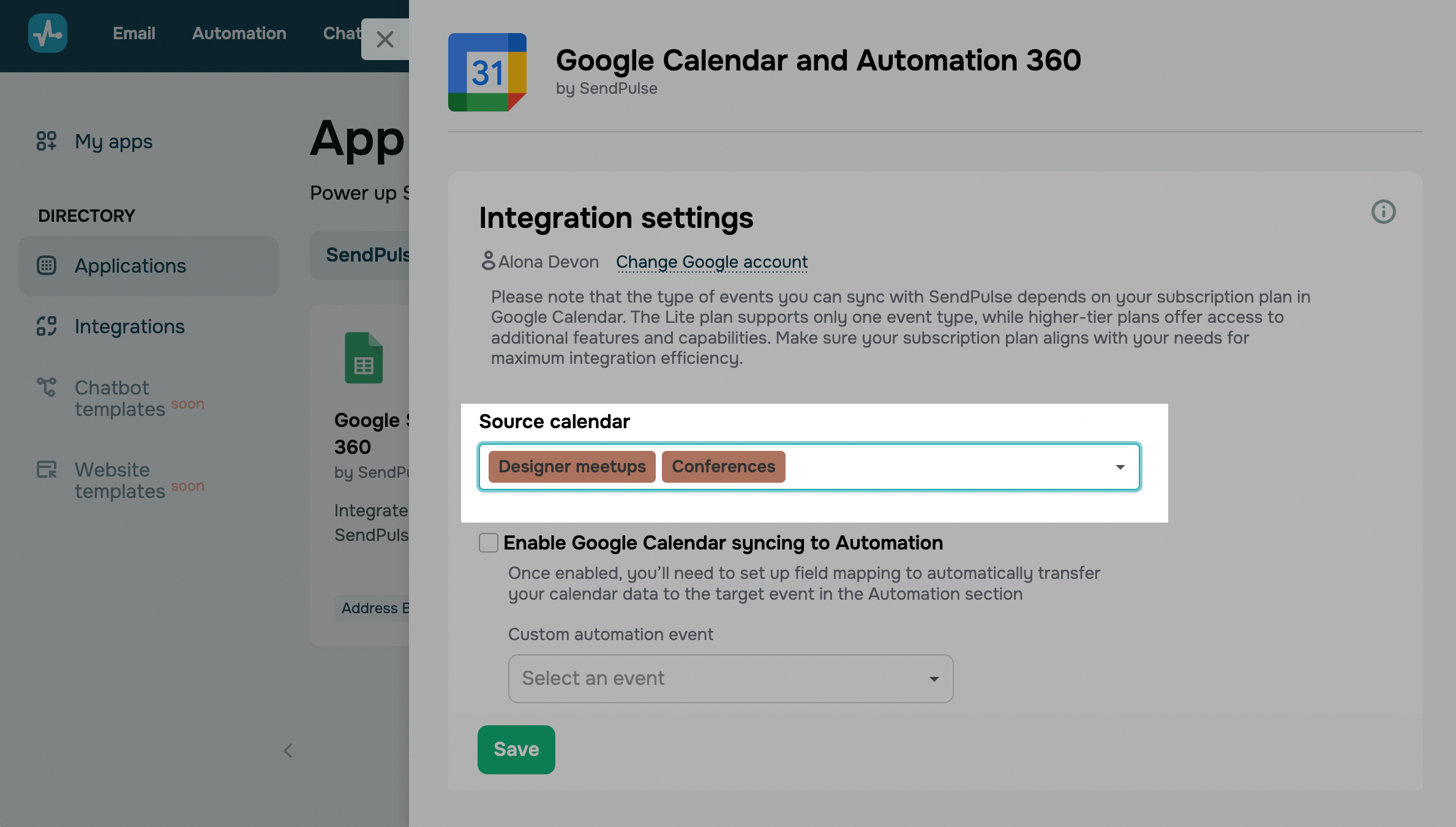
Виберіть календарі
В полі Вихідний календар (Source calendar) виберіть календар, з якого хочете імпортувати події. Можна обрати один або кілька календарів.
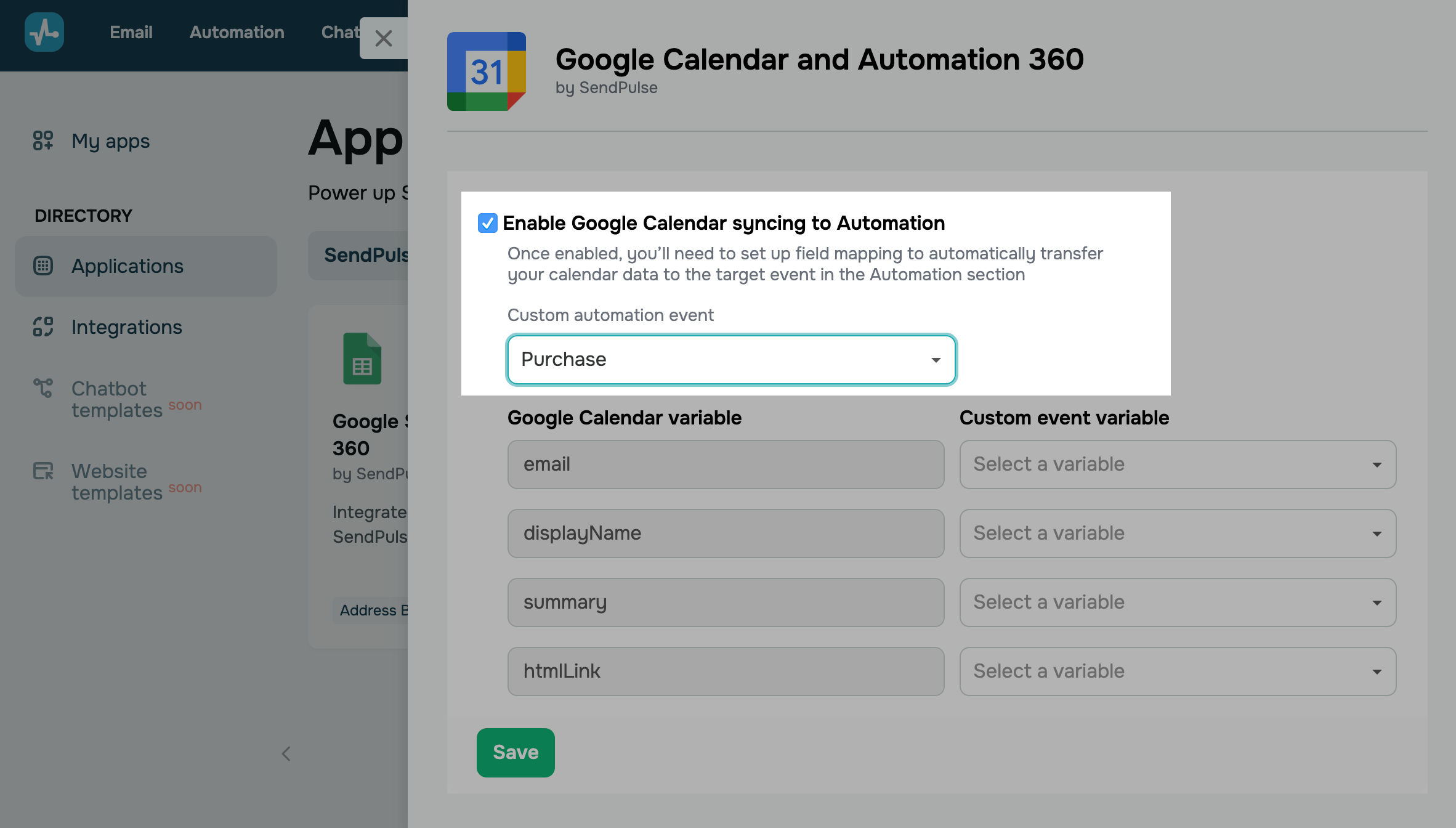
Інтеграція з Automation
Увімкніть чекбокс Увімкнути синхронізацію календаря із сервісом автоматизації (Enable Google Calendar syncing to Automation) і виберіть подію в Automation. Після цього контакт буде додано до старту автоматизації, який запуститься при появі нової події в календарі.
У наступному розділі налаштуйте відповідність полів. У стовпці Змінна в Google Calendar (Google Calendar variable) виберіть змінні з події в Google Календарі, а у стовпці Змінна в користувацькій події (Custom event variable) — відповідні змінні з вашої події в Automation.
Якщо певної змінної немає, перейдіть в налаштування події та додайте її. Також перевірте, щоб тип змінної календаря збігався з подією в Automation.
Щоб ідентифікувати контакт у SendPulse, використовуйте змінні email або phone.
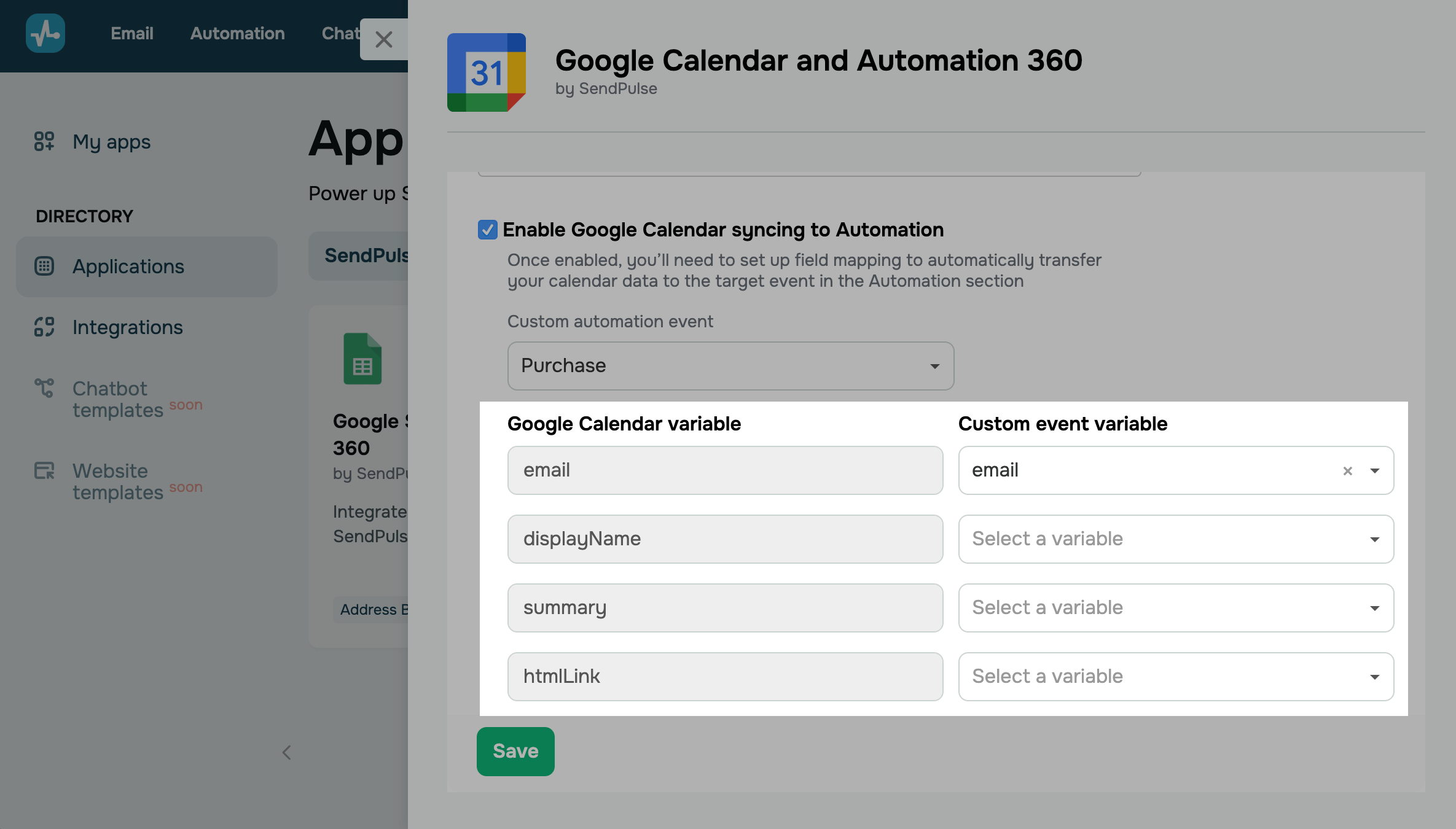
З події Google Календаря можна передавати такі змінні:
email |
string | Email учасника. Використовується для ідентифікації. |
displayName |
string | Імʼя учасника. |
summary |
string | Короткий опис події. |
htmlLink |
string | Посилання на сторінку події. |
eventType |
string | Тип події. |
attendees |
array | Список учасників: email, статуси тощо. |
Після завершення налаштування, натисніть Зберегти.
Керування застосунком
Щоб переглянути та відредагувати налаштовану автоматизацію, відкрийте сторінку застосунку.
Щоб змінити таблицю або власника облікового запису, натисніть Змінити обліковий запис Google. У новому вікні підтвердьте дію й повторіть кроки з підключення Google-акаунта.
Щоб відключити інтеграцію та припинити надсилання подій із календаря, зніміть чекбокс Integration settings with Automations і натисніть Зберегти.
 Оновлено: 22.04.2025


![No-code конструктори чат-ботів для Telegram: 7 найкращих сервісів [2026]](https://www.spcdn.org/blog/wp-content/uploads/2025/10/telegram-bot-builder-cover-255x167.png)


або