Как работать с конструктором сайта
В конструкторе сайтов вы можете создать ресурс с нужным дизайном без знания кода или привлечения программиста. Для этого необходимо добавить блоки, секции и виджеты и настраивать контент в соответствии с вашими целями.
В статье рассмотрим возможности конструктора, которые облегчат работу с ним.
Как создать сайт
Вы можете добавить страницу на существующий сайт или создать его с нуля. Для этого перейдите в раздел Сайты и нажмите Создать сайт (Create website) > Сайт (Website) > Новый сайт (New site).
Читайте больше: Как создать сайт, Как добавить страницу на сайт.
Как добавить элементы
В блоковом конструкторе сайта вы можете создавать многостраничные сайты с разными секциями, колонками и виджетами.
Читайте подробнее: Как работать с элементами сайта.
| Название | Определение | Как настроить |
| Блокировать | Элемент, в который можно добавлять все остальные элементы, объеденные в одиним стилем. | Внизу или сверху существующего блока нажмите +Добавить блок (+Add block) |
| Секция | Элемент, позволяющий размещать в себе ряд колонок горизонтально. | Наведите курсор сверху или снизу на существующие элементы и, когда появится горизонтальная линия, нажмите +Добавить раздел (+Add section). |
| Колонка | Элемент, позволяющий размещать в себе ряд виджетов вертикально. | Наведите курсор справа или слева существующих элементов и, когда появится вертикальная линия, нажмите +Добавить колонку (+Add column). |
| Виджеты | Функциональные элементы, которые можно добавлять в блоке, секции и колонке. Вы можете добавить следующие виджеты: Меню, Кнопка, Текст, Картинка, Видео, Галерея, Соцсети, Разделители, Форма подписки, Оплата, Чат-боты, Таймер, FAQ, Карта, Авторизация.
Читать подробнее: Добавить виджеты. |
Нажмите +Добавить виджет (+Add widget) в нужном блоке, колонке или секции. |
Вы можете выбрать блоки с готовым дизайном и настроить их под свои потребности. Для этого нажмите +Добавить блок (+Add block) и выберите нужный из открывшейся левой панели.
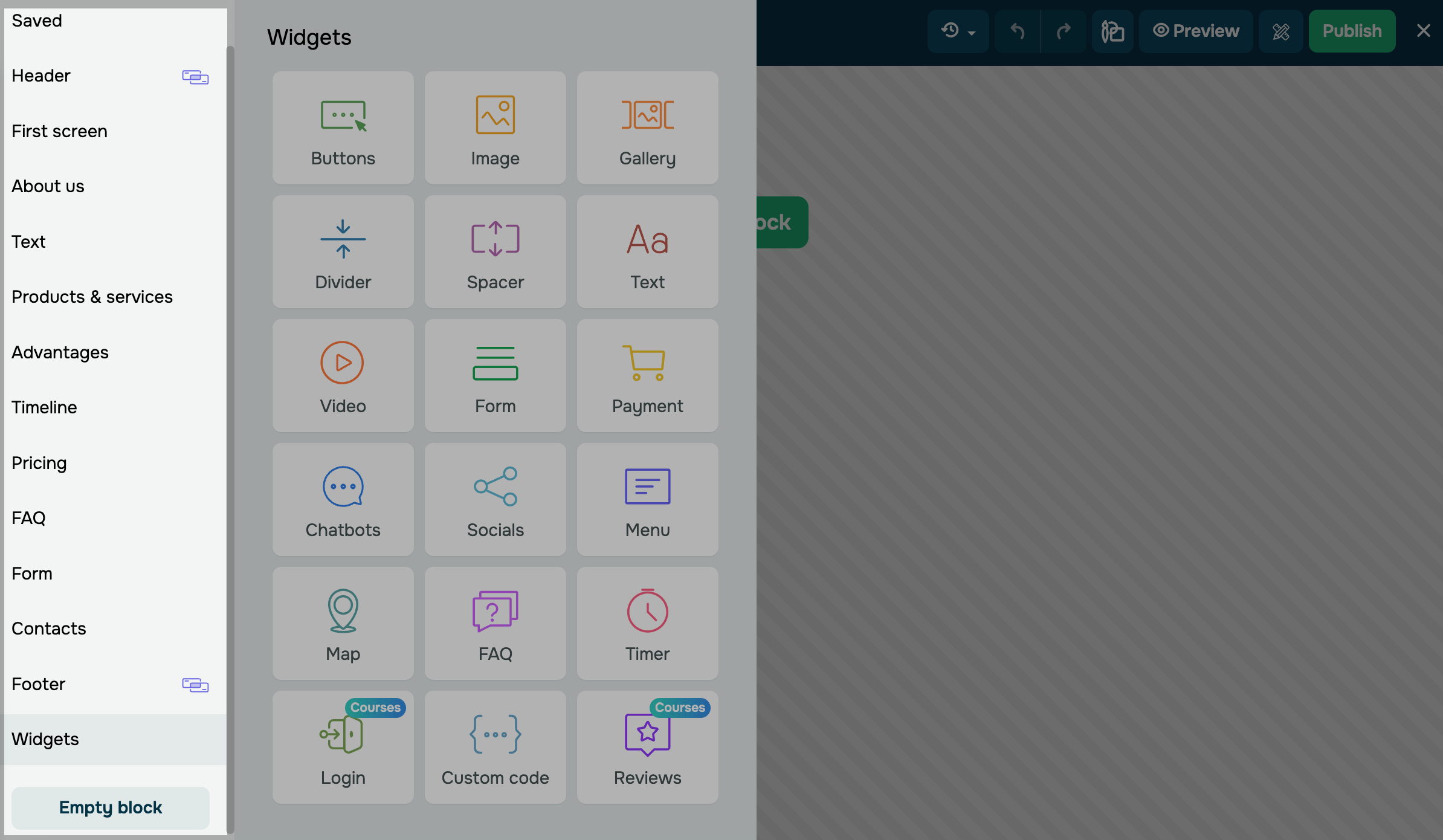
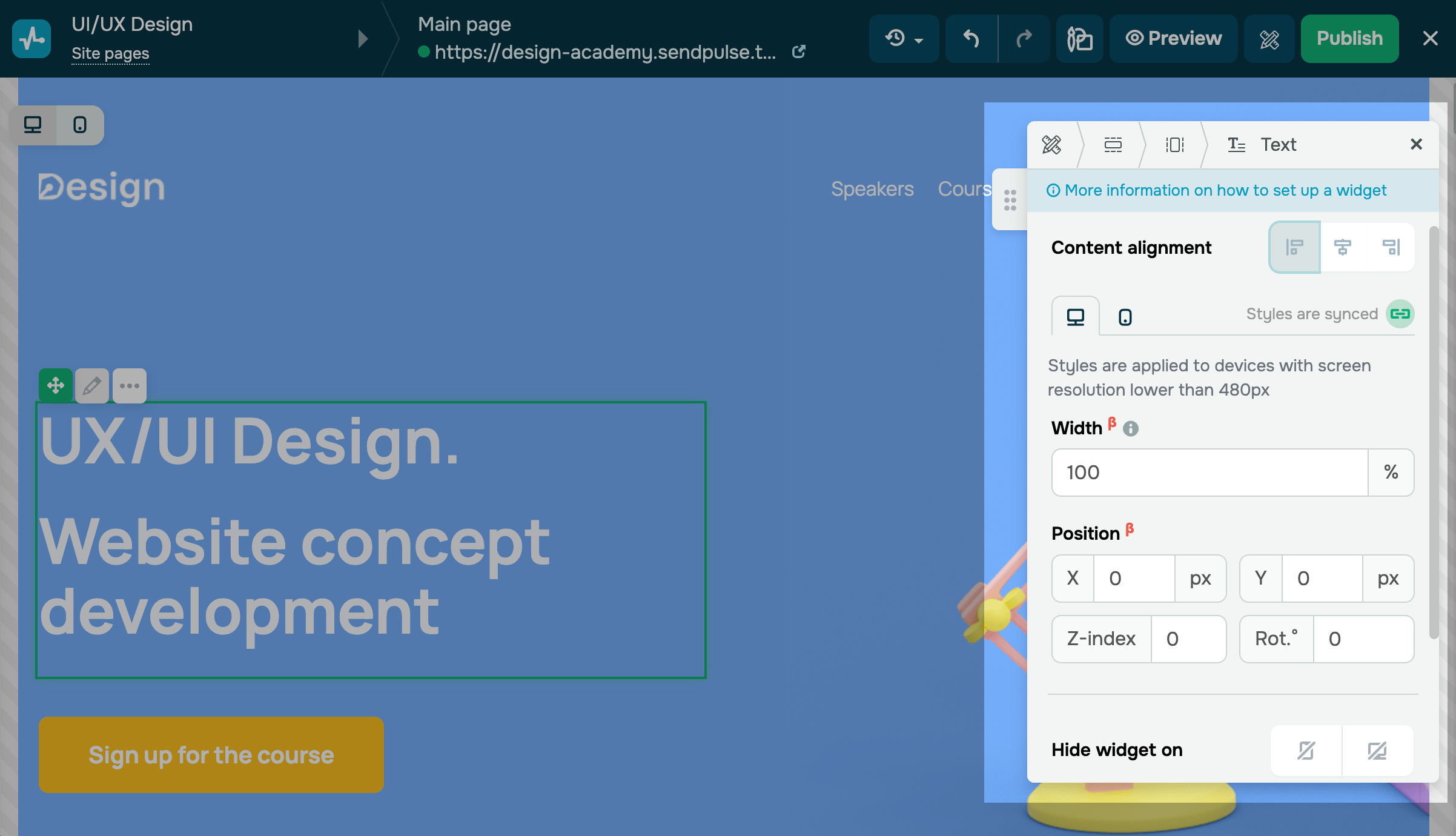
После того как добавили блок и виджет в нем, справа откроется панель редактирования, где вы можете настроить дизайн и работу элемента.
Читайте также: Добавьте виджет та Как настроить внешний вид элементов.
Как переключаться между страницами и элементами
Вы можете переходить на другие страницы или добавлять новые, не выходя из конструктора, просматривать и управлять элементами на странице и настраивать общий стиль.
Для этого в левом верхнем углу найдите панель навигации и нажмите одну из кнопок:.
Читайте подробнее: Как работать с панелью навигации.
Как найти подрядчиков в создании дизайна
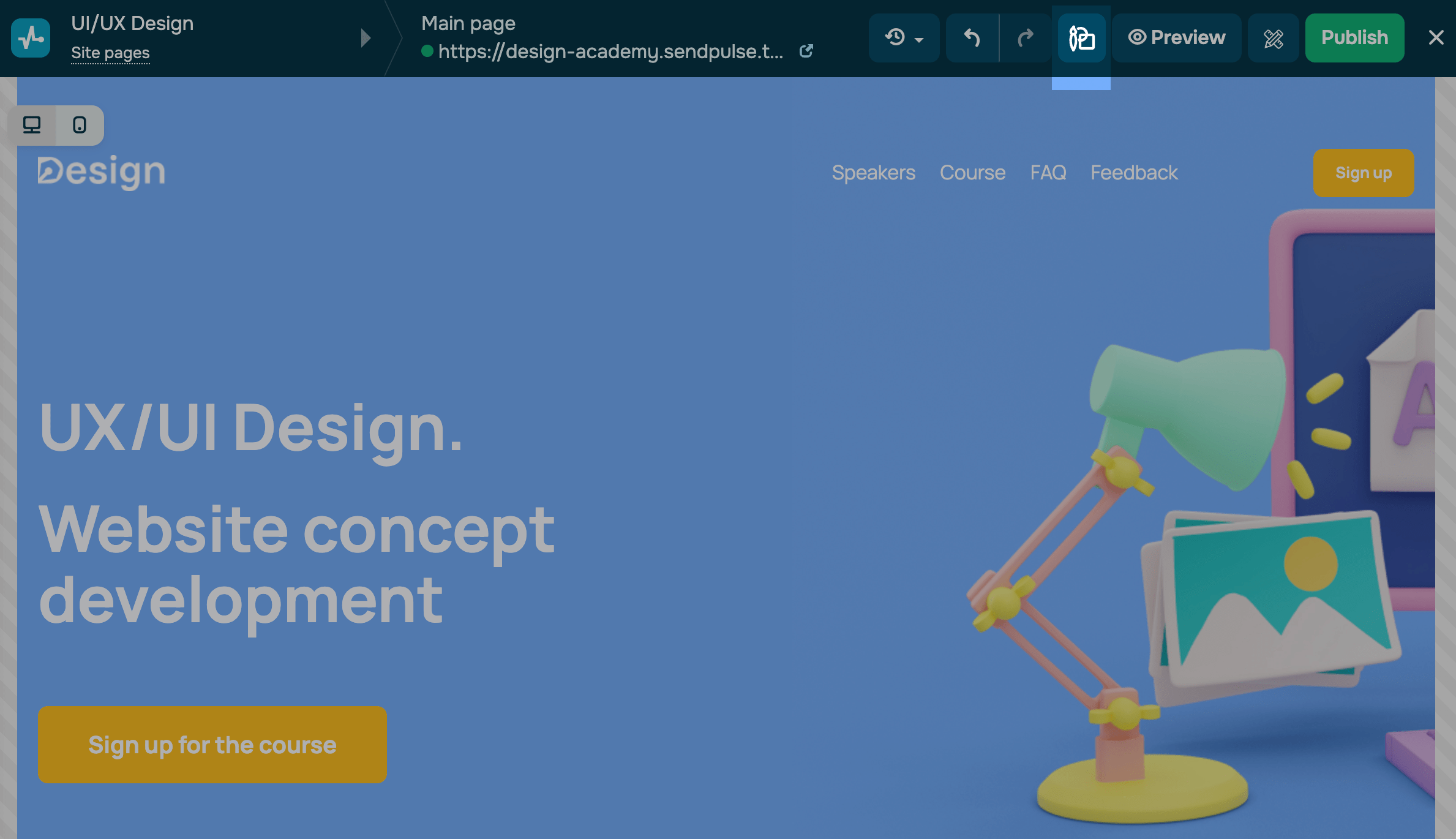
Если вы все же нуждаетесь в профессиональном дизайне сайта, просмотрите список наших партнеров, которые могут в этом помочь. Щелкните значок кисти и перейдите по ссылке к списку партнеров SendPulse.
Как управлять версиями страницы
Каждые 5 секунд конструктор автоматически сохраняет изменения как Черновик (Draft). Например, если вы добавляли какие-то элементы, а затем закрыли страницу — все ваши действия будут сохранены при следующем открытии конструктора. Изменения в черновике не отображаются на сайте для посетителей.
Изменения сохраняются с момента создания страницы. Если вы ушли со страницы и не опубликовали ее, страница сохраняется неопубликованной с внесенными изменениями и автоматически сгенерированным URL-адресом.
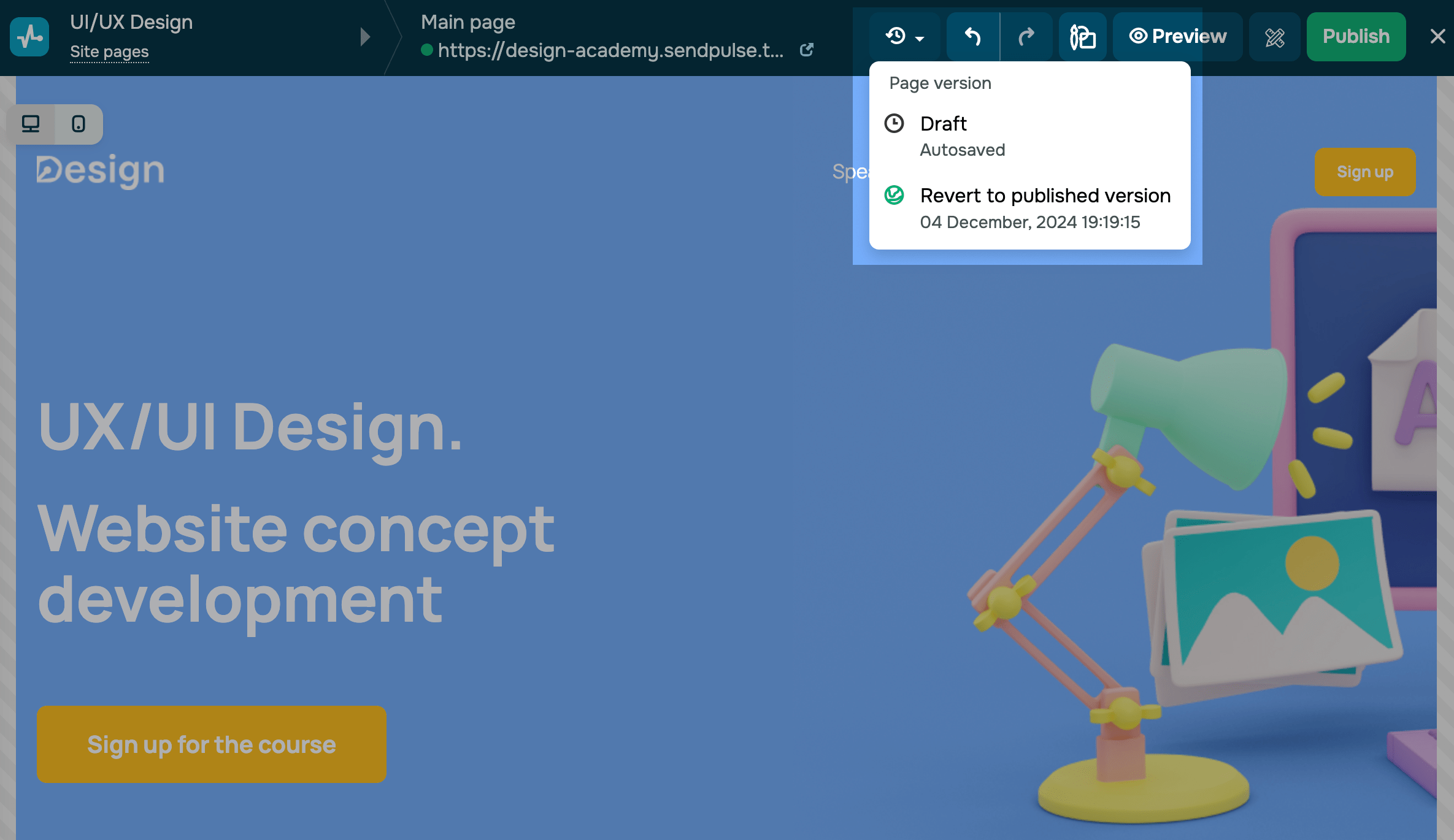
Чтобы восстановить версию страницы, нажмите значок часов в верхней панели и выберите версию:
| Черновик (Draft) | Автоматически сохраненные изменения на странице во время последней публикации. То есть это текущая версия, с которой вы работаете. Выбрав ее, вы вернетесь к редактированию страницы. |
| Восстановить опубликованную (Revert to published version) |
Последняя опубликованная версия страницы. В открывшемся модальном окне нажмите Подтвердить (Confirm). Все изменения, автоматически сохраненные в черновике, удаляются навсегда. |
Для опубликованных сайтов также предусмотрено создание резервной копии каждые 5, 10 и 15 дней. Восстановлению подлежит структура сайта и настройки, но не изображения — их необходимо будет загрузить. Чтобы восстановить необходимую версию, обратитесь к технической поддержке SendPulse.
Чтобы опубликовать все действия в конструкторе на сайте в сети Интернет, нажмите Опубликовать (Publish).
Как отменить последние изменения
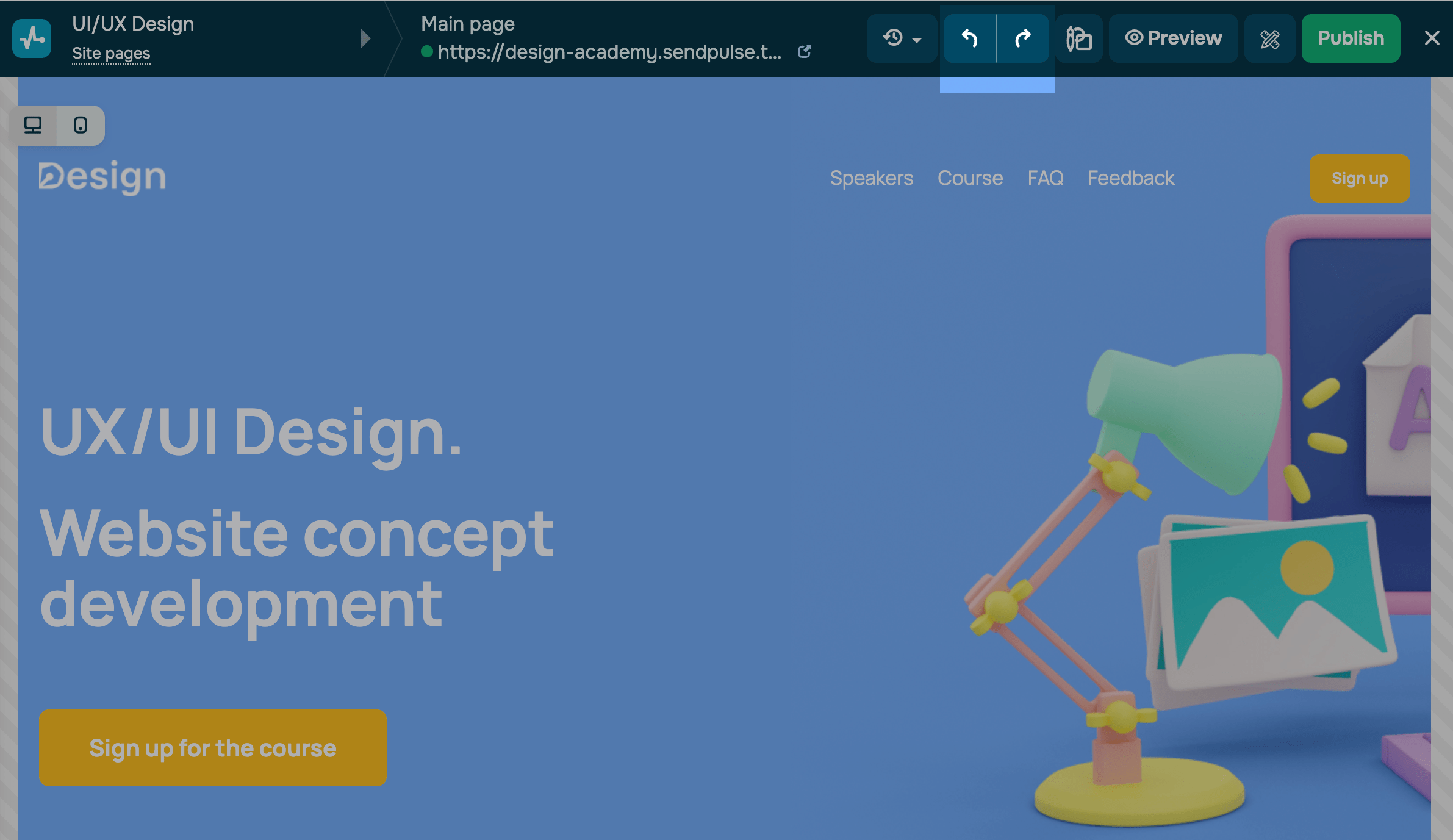
Чтобы отменить последние действия в конструкторе, воспользуйтесь кнопками управления. Для отмены щелкните стрелку влево. Для отмены предыдущих действий продолжайте нажимать кнопку. Также это можно сделать с помощью комбинации клавиш Ctrl + Z. Вы можете отменить до десяти действий.
Чтобы восстановить отмененное действие, нажмите стрелку вправо или воспользуйтесь комбинацией клавиш Ctrl + Y.
Как просмотреть сайт
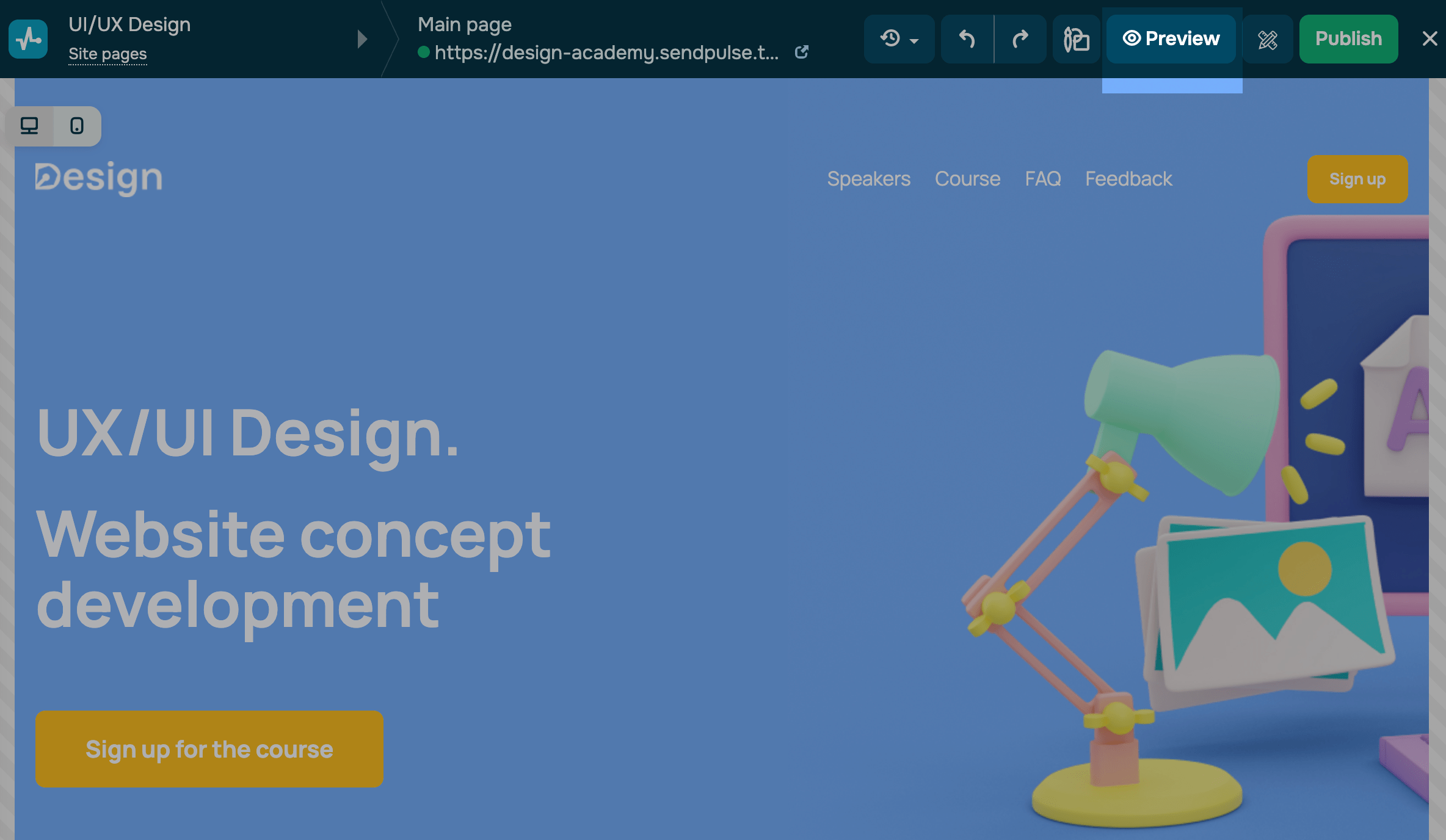
Вы можете просмотреть, как будет выглядеть сайт в десктопной и мобильной версии. Для этого нажмите кнопку Просмотр (Review).
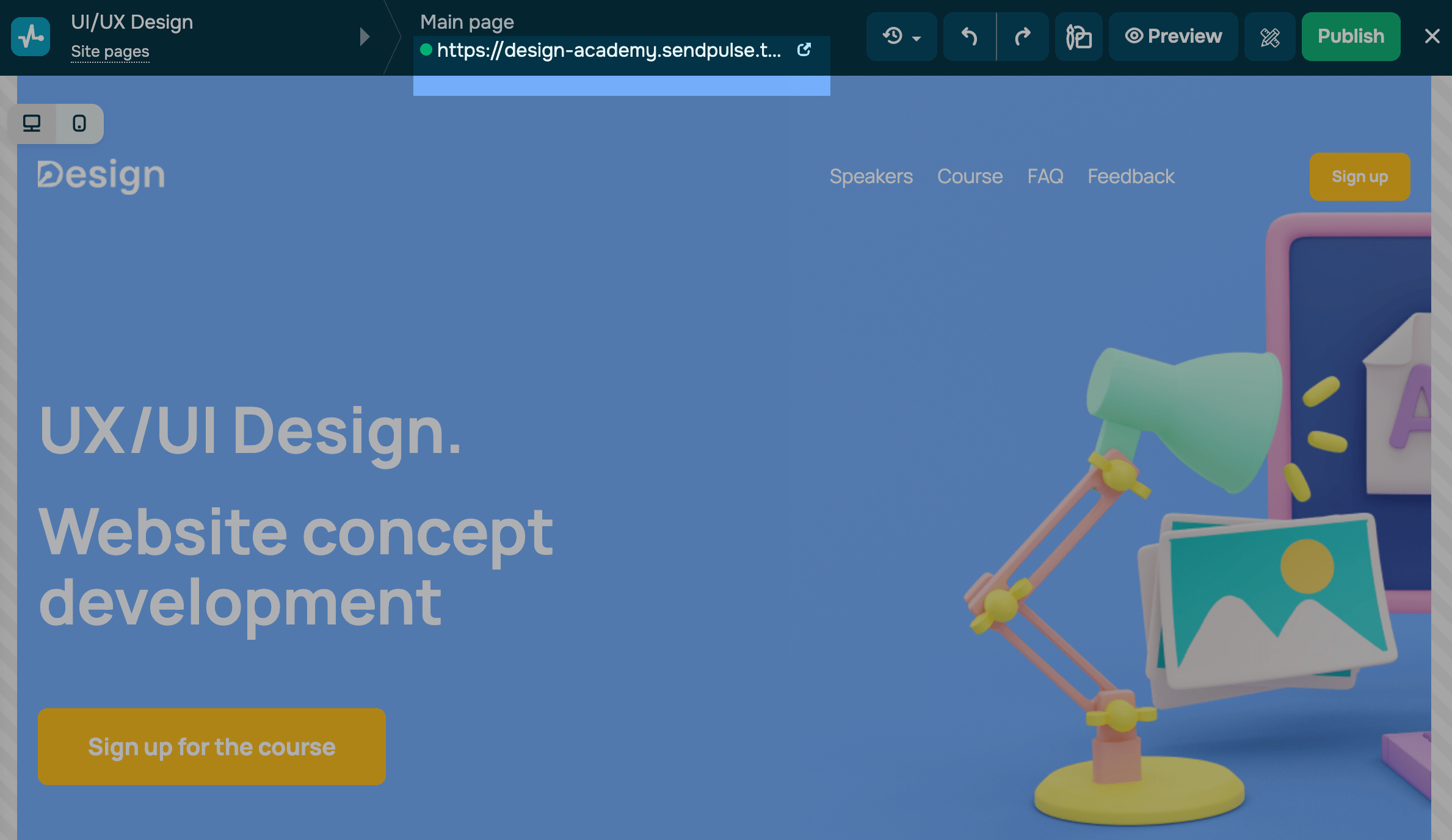
Чтобы перейти на сайт в вашем браузере, нажмите на ссылку, которая появится на панели после публикации страницы.
Ссылка станет доступной только после публикации сайта. Опубликовать новую страницу вы можете в настройках сайта после сохранения всех изменений в конструкторе.
Читайте подробнее: Как управлять страницами сайта.
 Обновлено: 18.03.2025
![Лучшие конструкторы Telegram чат-ботов без программирования [2026]](https://www.spcdn.org/blog/wp-content/uploads/2025/10/telegram-bot-builder-cover-255x167.png)


![Лучшие альтернативы Manychat: сравнение цен и возможностей [2026]](https://www.spcdn.org/blog/wp-content/uploads/2023/09/manychat-alternatives-cover-255x167.png)
![Лучшие платформы для SMS-маркетинга [2026]](https://www.spcdn.org/blog/wp-content/uploads/2023/06/sms-platform-cover-255x167.png)
или