Как отправить SMS рассылку
С помощью конструктора SMS-рассылок вы можете создавать персонализированные рассылки, чтобы уведомлять пользователей об изменениях в вашем сервисе или акциях, и отправлять их большому списку получателей.
Вы также можете интегрировать SMS-сервис со своей системой, чтобы автоматически отправлять SMS для подтверждения заказов, регистраций и других событий. Чтобы отправлять транзакционные или триггерные SMS, рекомендуем использовать метод API для создания рассылки на одного получателя или отправлять событие через API для Automation 360.
Транзакционные сообщения, например, подтверждения заказов, отправляются первыми. Сообщения, которые вы отправляете через конструктор SMS-рассылок или API, проходят автоматическую проверку, и SendPulse отправляет их без задержки, если проверка их не отметит.
Чтобы создать рассылку, перейдите в главное меню и нажмите Отправить SMS (Send SMS).
Примечание: заменить текст и имя отправителя можно только после пополнения баланса аккаунта.
Выберите имя отправителя
В поле Отправитель (Sender) выберите имя отправителя или номер телефона, зарегистрированный в вашем SMS-чат-боте.
Чтобы использовать имя отправителя, введите его в поле или выберите в разделе Имена отправителей (Sender names) выпадающего списка. Некоторые мобильные операторы в определенных странах могут потребовать зарегистрировать имя отправителя перед отправкой SMS.
Чтобы использовать номер телефона, выберите активный номер в разделе Номера телефонов (Phone numbers) выпадающего списка. Ручной ввод не поддерживается.
Когда вы отправляете SMS с номера телефона, ваши получатели должны находиться в той же стране, что и номер.
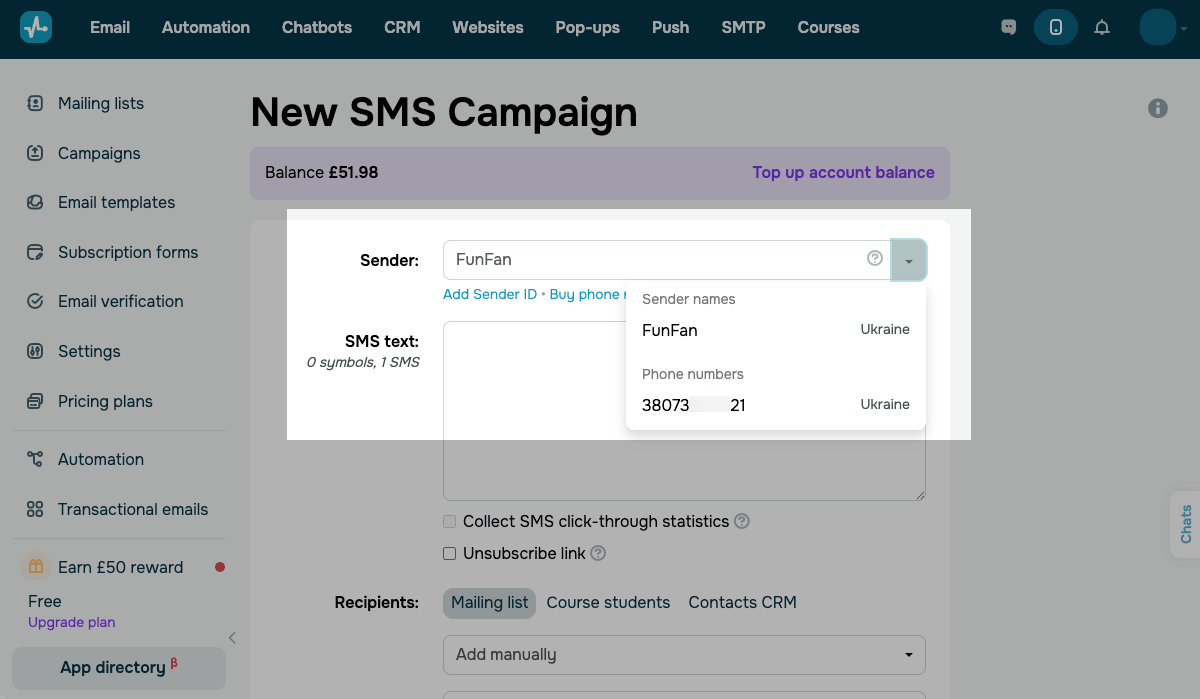
Чтобы получить нового отправителя, нажмите Добавить Sender ID (Add Sender ID) или Купить номер телефона (Buy phone number).
Читайте также: Как зарегистрировать имя отправителя SMS, Как создать SMS-чат-бот.
Настройте контент сообщения
Вы можете выбрать готовый шаблон или ввести собственный текст сообщения.
Используйте шаблон
Шаблоны помогают сэкономить время на создании сообщений. Подробнее: Как создать шаблон SMS сообщения.
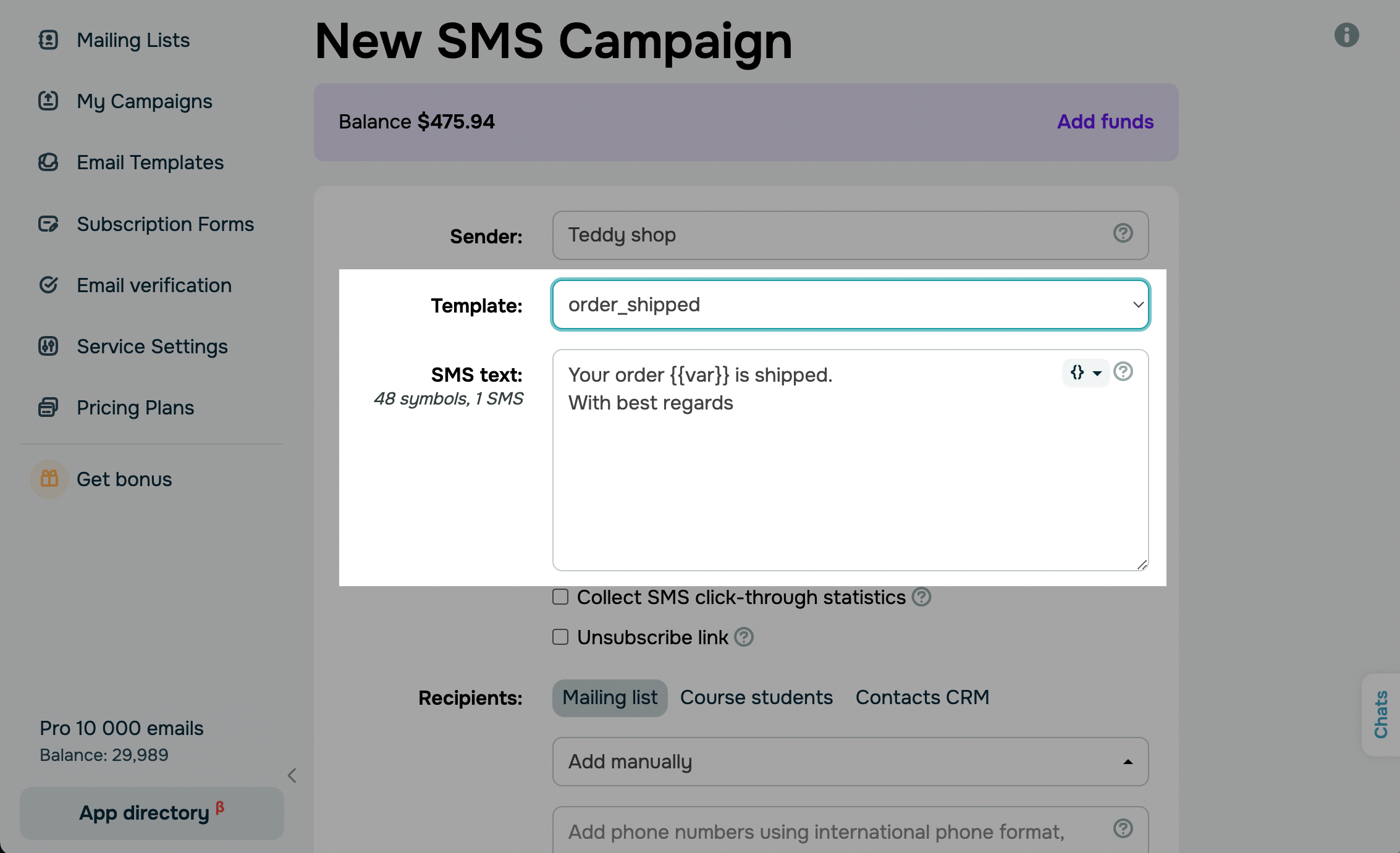
В поле Шаблон (Template) выберите шаблон из списка. Выбрать можно только шаблоны со статусом Active.
В поле Текст сообщения (SMS text) выберите переменные из адресной книги вместо {{var}}.
Добавьте свой текст
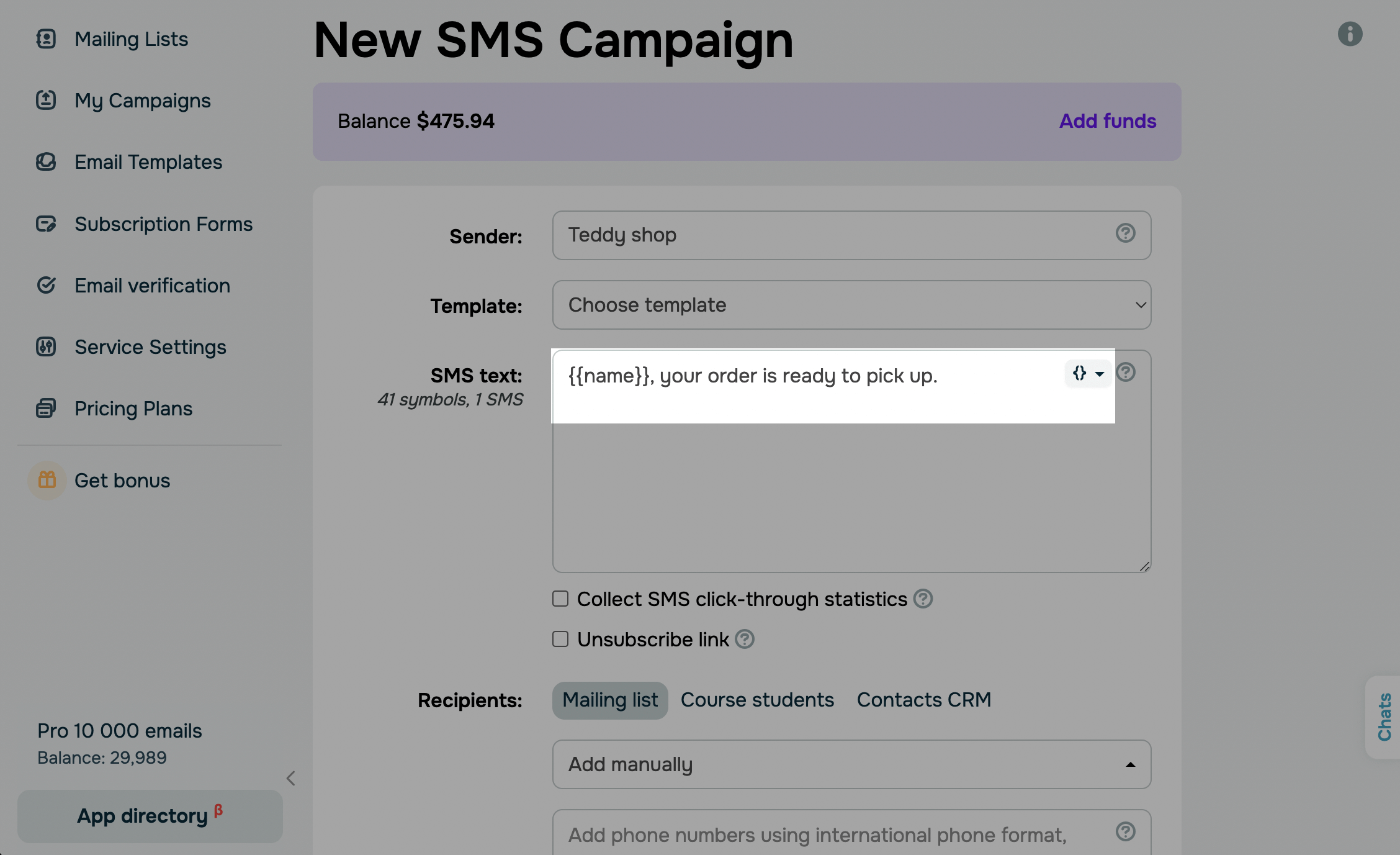
В поле Текст сообщения введите текст сообщения.
Сервис поддерживает любые символы Unicode. Вы можете использовать латиницу или кириллицу. Одно сообщение, которое тарифицируется согласно тарифным планам, включает 160 символов латиницей или 70 символов Unicode.
Примечание: пробелы учитываются вместе с другими символами. Кроме того, 3 символа расходуются на объединение нескольких сообщений в одно. Вы можете отправить не более 6 сообщений — это 402 символа Unicode и 942 транслитерированных символа.
Вы также можете добавить в сообщение переменные и отправлять каждому получателю разную информацию. Для этого нажмите {{}} справа от поля ввода и выберите переменную из адресной книги.
Настройте дополнительные атрибуты
Вы также можете добавить в сообщение ссылку для отписки — нажав на нее, получатель больше не будет получать рассылки из вашего аккаунта.
Вы можете добавить ссылку в текст сообщения и собирать данные о получателях по переходам. Для этого преобразуйте ссылку, чтобы отслеживать аналитику и уменьшить длину сообщения.
Добавьте нужную ссылку в текст и отметьте чекбокс Собирать статистику переходов по ссылкам (Collect SMS click-through statistics).
Вы также можете убрать протокол https в теле ссылки. Для этого снимите отметку в чекбоксе Использовать в ссылках протокол https (Use https protocol for links) и нажмите Преобразовать ссылки (Convert links).
Ссылка будет сокращена до стандартного размера в сервисе SendPulse. Это 15 символов без протокола https.
После отправки рассылки с включенным сбором данных о переходах в разделе статистики появится столбец «Переходы» с получателями, которые нажали на ссылку.
Выберите получателей
Выберите способ добавления получателей:
| Адресная книга (Mailing list) | Выберите, как добавить получателей:
Ручной ввод. Если вы выберете этот вариант, в следующем окне добавьте номера телефонов получателей в международном формате. <Название вашей адресной книги>. Если вы выберете адресную книгу, то можете добавлять из нее переменные контактов для персонализации сообщений и использовать опцию динамического списка. |
| Студенты курса (Course students) | Выберите студентов курса, которые получат вашу рассылку. Вы также можете фильтровать студентов по тегам и прогрессу обучения. |
| Контакты CRM (CRM contacts) | Выберите все контакты из CRM-системы или примените фильтр по полю CRM, чтобы отправить рассылку только определенным контактам. |
Примечание: если вы попытаетесь отправить SMS на некорректный номер телефона — то есть номер не в международном формате или недействителен — деньги не вернутся на баланс, поэтому рекомендуем тщательно проверять списки получателей перед отправкой SMS.

Выбирая адресную книгу, вы также можете сегментировать получателей по содержанию их номера телефона или другим переменным.
Выберите время отправки
Выберите время отправки: сразу или в запланированные дату и время по часовому поясу аккаунта.

Вы можете использовать опцию динамического списка, чтобы запланировать сообщения для адресной книги. Динамический список включает контакты, добавленные в книгу после создания рассылки и до времени ее отправки.
Выберите Отложить отправку SMS (Start sending SMS at), установите дату и время отправки и отметьте чекбокс Использовать динамический список (Use a dynamic list).
Отправьте рассылку
Ниже вы видите общее количество SMS, которое отправите, рассчитанное по количеству получателей и частей SMS, а также стоимость отправки для каждого оператора или страны.
Нажмите Отправить (Send), и ваша рассылка пройдет автоматическую проверку. Если проверка ничего не отметит, рассылка будет отправлена в выбранное время.
Если проверка что-то отметит, например, запрещенные слова в тексте, рассылка пройдет дополнительную проверку длительностью до 10 минут.
Рассылки, созданные из подтвержденного шаблона, пропускают дополнительную проверку, если автоматическая проверка их не отметит, например, из-за запрещенных слов в значениях переменных.
После отправки рассылки вы можете просмотреть ее статистику, открыв рассылку.
Начните создавать SMS-рассылку прямо сейчас и уведомляйте пользователей об акциях и важных изменениях через удобный канал коммуникации. Отправляйте рассылки более чем 1000 операторам в более чем 200 странах.
 Обновлено: 12.11.2026



или