Как просматривать статусы оплаты
Все оплаты, которые вы принимали с помощью сервисов SendPulse, хранятся в вашем аккаунте. Это помогает отслеживать статус оплаты, просматривать список клиентов, купивших ваш товар, а также вести бухгалтерию.
В статье рассмотрим, какие сервисы позволяют принимать платежи от клиентов и как просматривать актуальную информацию об оплатах.
Сервисы, по которым поступают платежи
В SendPulse есть несколько способов принимать оплаты за товары — в зависимости от инструмента, который вы используете.
|
Вы можете добавить кнопку оплаты в шаблон письма и принимать оплаты от клиентов через рассылки. Подробнее: Как добавить кнопку оплаты в письмо. |
|
| Чат-боты |
Вы можете добавить кнопку оплаты в сообщения цепочки чат-бота и принимать оплаты через мессенджеры. Также вы можете добавить элемент CRM-продукт (CRM Product) в сообщение цепочки и принимать оплаты за товары и подписки из CRM. Подробнее: Как принимать оплаты в чат-боте и CRM-продукты в чат-боте. |
| CRM |
Вы можете создавать ссылки на оплату товаров в карточках сделок и контактов и принимать оплаты. Подробнее: Как создать ссылки на оплату в CRM. |
| Сайты |
Вы можете добавить на страницу виджет «Оплата» и принимать оплаты через сайт или мини-лендинг. Также вы можете добавить виджет «Товар» или «Каталог товаров» и принимать оплаты за товары из CRM. Подробнее: Как принимать оплаты через мини-лендинг, Как принимать оплаты на сайте, Как добавить товар на сайт и Как добавить каталог товаров на сайт. |
| EDU |
Вы можете создать сайт записи на курс, где студенты смогут оплатить обучение. Подробнее: Как настроить оплату на сайте записи на курс. |
| Каталог приложений |
Вы можете включить монетизацию приложения и получать доход от его установок. Подробнее: Как включить монетизацию приложения. |
Где посмотреть данные об оплатах
Чтобы посмотреть список оплат и связанные данные, перейдите в Настройки аккаунта (Account settings) > Прием платежей (Accept payments). Прокрутите страницу вниз, чтобы увидеть список.
Чтобы посмотреть оплаты в CRM, перейдите в CRM > eCommerce > Оплаты (Payments). Подробнее: Как посмотреть данные об оплатах в CRM.
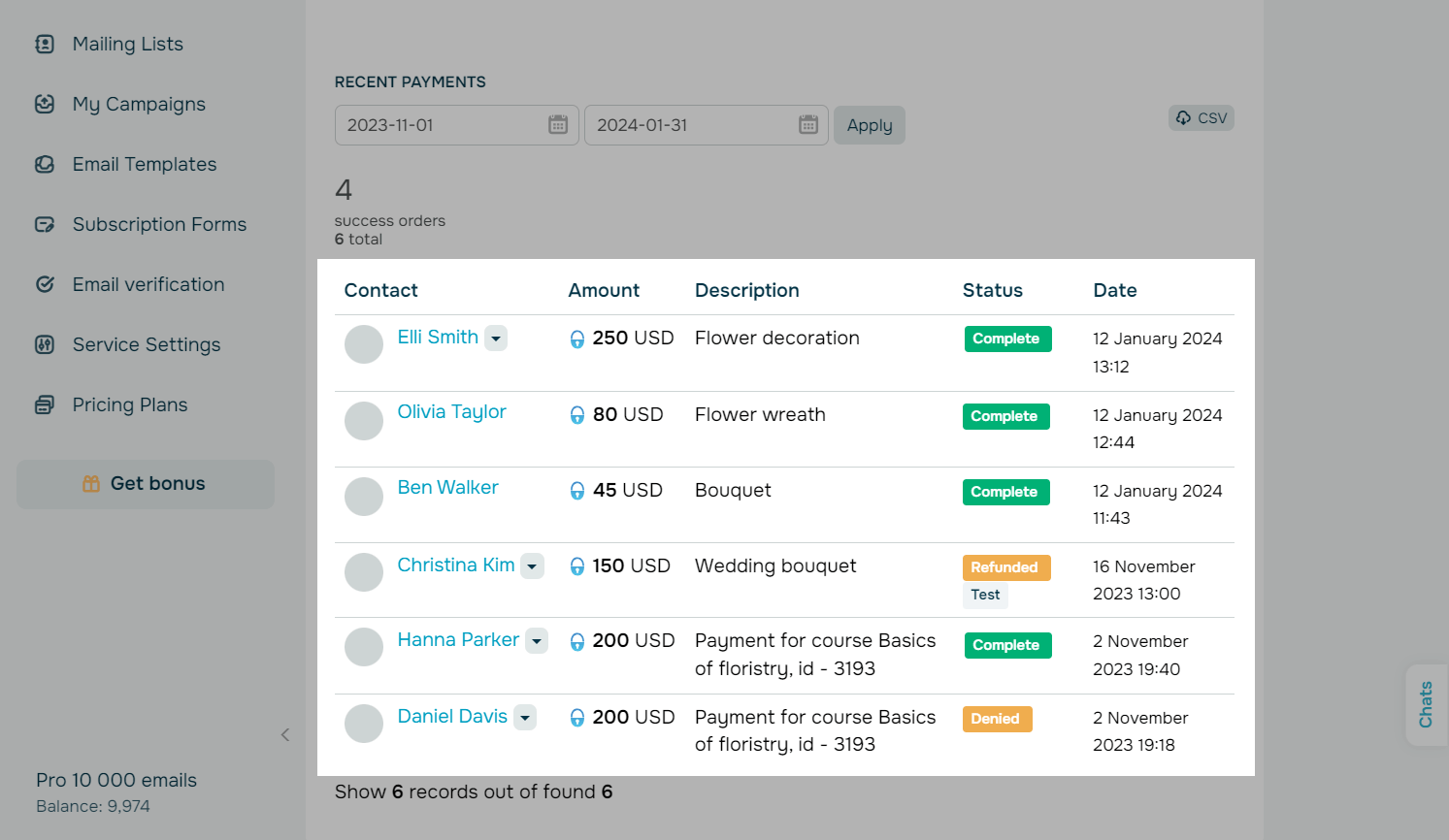
В колонке Контакты вы можете просмотреть данные о клиенте. Нажмите на стрелочку, чтобы просмотреть все детали, которые вводил пользователь при оплате: почта, номер телефона и имя. Кроме того, в зависимости от сервиса передаются следующие данные о контакте:
| Рассылки | Почтовый адрес получателя. |
| Чат-боты | Имя и значение переменных контакта из аудитории на момент платежа. |
| CRM | Имя и значение переменных из карточки контакта. |
| Сайты | Почтовый адрес, название сайта и ссылка на него. |
| EDU | Имя и значение переменных с карточки контакта. |
Также можно нажать на имя и перейти по ссылке, чтобы развернуть диалог с контактом в чате и связаться с клиентом.
В колонке Сумма указан логотип платежной системы, сумма, которую оплатил клиент и валюту. Чтобы посмотреть название мерчанта, наведите курсор логотип платежной системы.
В колонке Описание указано название продукта, за который была произведена оплата.
В колонке Статус указан текущий статус платежа.
В колонке Дата записана дата и время совершения платежа.
Как фильтровать и загружать данные
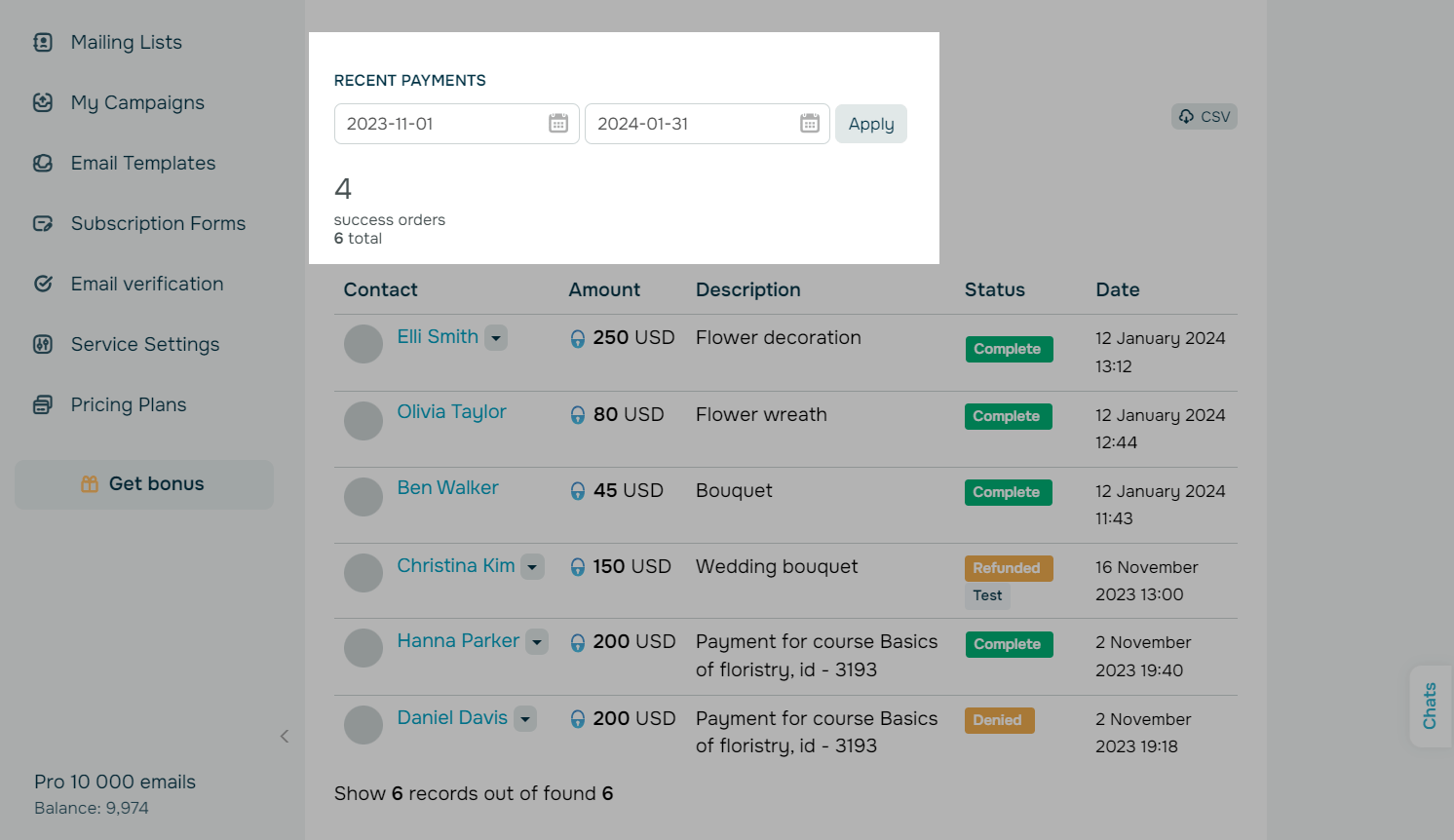
Вы можете просматривать оплаты за определенный период времени. Для этого выберите числа в календаре и нажмите Применить (Apply). После этого ниже появится статистика с количеством принятых оплат за указанный период и сколько из них были успешными.
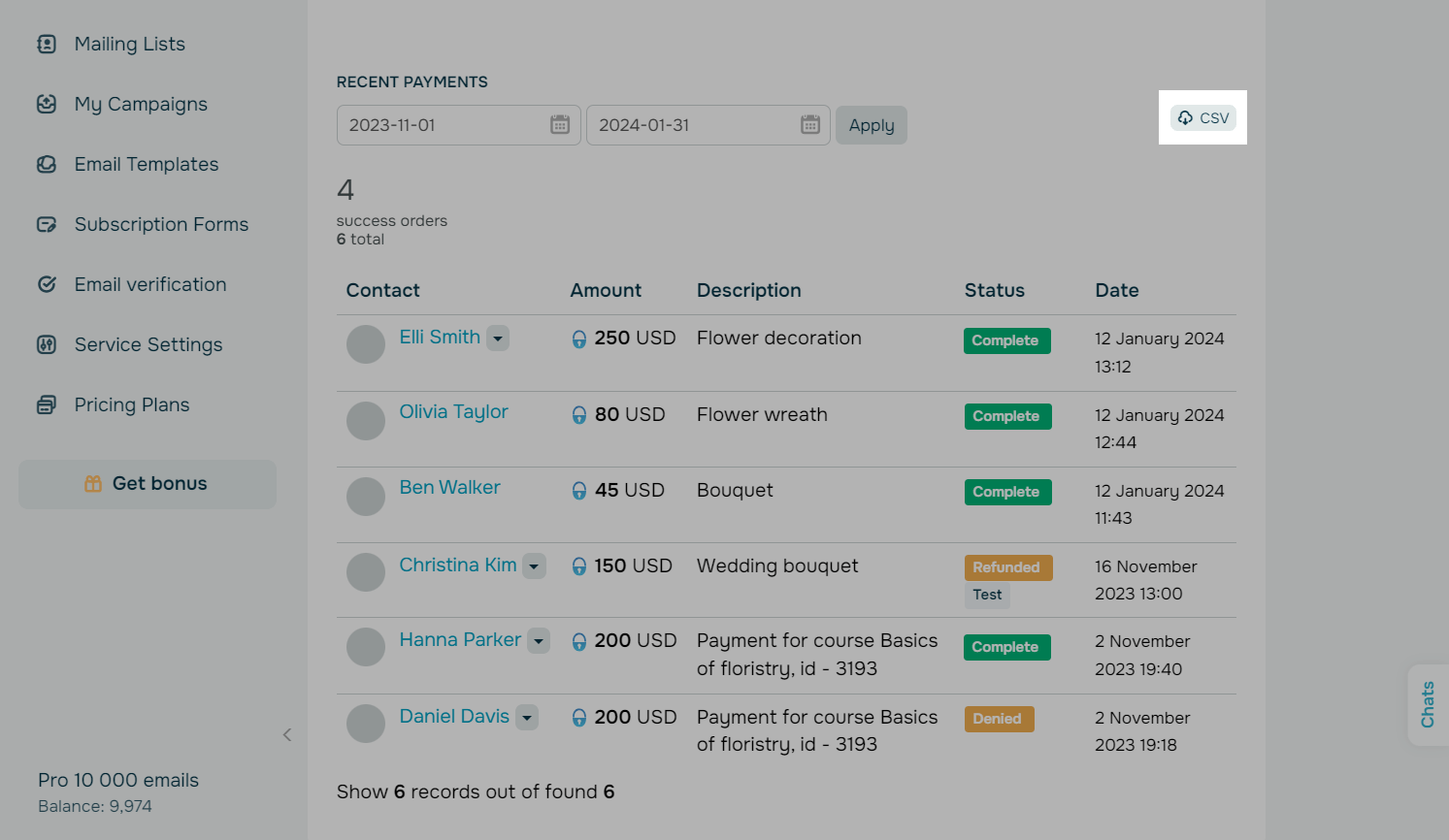
Чтобы загрузить файл с информацией о платежах, нажмите CSV. В файле будет содержаться следующая информация: название и тип метода оплаты, услуга, имя клиента, описание, валюта, сумма и минимальная сумма, возможность редактировать сумму, статус, переменные, дата создания и дата обновления оплаты.
Статусы оплаты
Перед определением возможных статусов платежей следует рассмотреть участников:
- продавец — тот, кто продает товары клиентам и использует для этого сервис SendPulse;
- клиент — тот, кто пользуется товарами, созданными продавцом;
- платежная система — система для выполнения финансовых операций между продавцом и клиентом с помощью безналичных денег.
| Ожидание платежа (Pending payment) | Процесс ожидания платежа, когда клиент еще не внес оплату, но уже перешел по ссылке, начал вносить данные и т.д. |
| Ожидание (Pending) | Процесс обработки платежа, когда клиент уже произвел оплату, но банк или платежная система еще не перечислили средства в SendPulse. |
| Оплачено (Complete) | Платеж успешно произведен в полном объеме. |
| Отменен (Canceled) | Клиент отменил платеж. Иногда статус появляется, когда клиент перешел на страницу оплаты, но не заплатил. |
| Возвращено (Refunded) | Продавец полностью вернул платеж покупателю. |
| Частично возвращено (Refunded partial) | Продавец вернул не всю сумму, оплаченную за товар, а часть. |
| Обратный платеж (Reversed) | Платежная система вернула платеж клиенту в полном объеме.
Продавец в возвращении не участвовал. |
| Отказано (Denied) | Платежная система отменила платеж.
Клиенту нужно проверить, какие ошибки были во время транзакции, и при необходимости обратиться в свой банк. |
| Незавершен (Incomplete) | Статус актуален для мерчантов PayPal, Fondy и Cryptomus. Платеж успешный, но сумма меньше, чем вы указали в сервисе SendPulse.
Сообщите клиенту о том, что нужно внести полную сумму. |
| Ошибка оплаты (Error) | Возникла ошибка платежа.
Клиент должен повторить попытку спустя некоторое время или связаться с банком. |
 Обновлено: 03.10.2024

![Как создать бот для TikTok и собирать лиды 24/7: подробный гайд [2026]](https://www.spcdn.org/blog/wp-content/uploads/2025/04/money-tiktok-cover-255x167.png)
![Как сделать рекламу: образец, шаблоны, советы и пошаговая инструкция [2026]](https://www.spcdn.org/blog/wp-content/uploads/2022/03/ppc-trends-cover-255x167.png)
![10+ лучших альтернатив и конкурентов Webflow [2026]](https://www.spcdn.org/blog/wp-content/uploads/2024/03/webflow-alternative-cover-1-255x167.png)

или