Как отправлять сообщения
Чтобы управлять взаимодействием с подписчиками и при необходимости отвечать вручную, в чате доступна функция отправки сообщений.
Например, если подписчик остановился на середине сценария или бот не обладает нужной информацией, менеджер может вручную вмешаться в диалог — просмотреть историю, отправить пояснение, добавить файл или задать уточняющий вопрос, чтобы продолжить общение.
Отправка сообщения
В нижнем поле вы можете ответить на диалог. Введите текст до 512 символов. Чтобы сделать общение более личным и увлекательным, можно добавить смайлы. Также вы можете прикрепить файлы до 20 MB в любом формате, кроме исполняемого. Чтобы отправить файл, нажмите значок скрепки и выберите файл для отправки на вашем устройстве.
Также при написании сообщения вы можете отметить Забрать чат себе (Take over chat) – после отправки сообщения чат будет закреплен за вами.
После создания сообщения нажмите Отправить (Send).
Если вы вручную отправляете сообщение подписчику, все автоматические ответы бота по цепочкам автоматически приостанавливаются на 60 минут с момента отправки последнего сообщения. Отправка цепочек будет происходить только если подписчик нажмет кнопку в чат-боте.
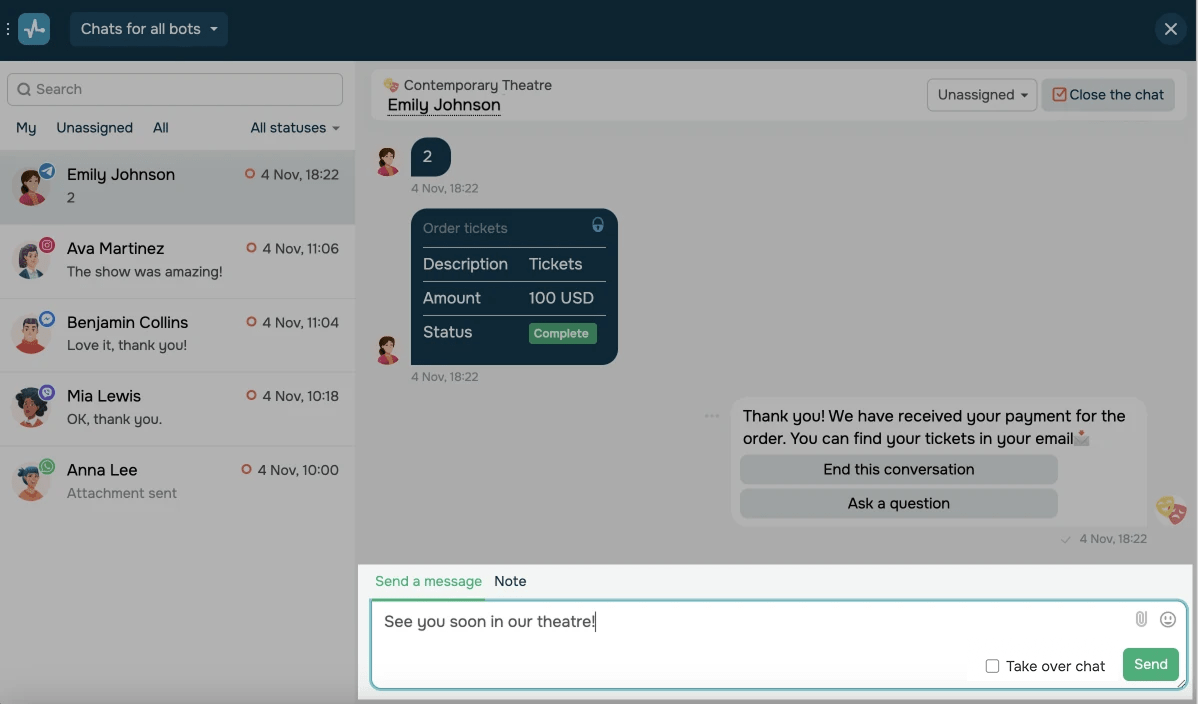
Сообщения, которые вы написали, но не отправили, будут сохраняться в статусе черновика. В таком чате в списке чатов рядом с сообщением будет стоять соответствующая отметка.
Просмотр окна поддержки
В ручном режиме вы можете отвечать пользователям в разных мессенджерах с разным временным интервалом.
Для Instagram окно для ответа составляет 7 дней (далее только через приложение Instagram или сайт).
Для других мессенджеров — 24 часа: Facebook (после только с выбором категории), WhatsApp (после только по шаблону), Viber (после 24-часового окна можно отправить 10,000 сообщений).
Для Telegram ограничений нет.
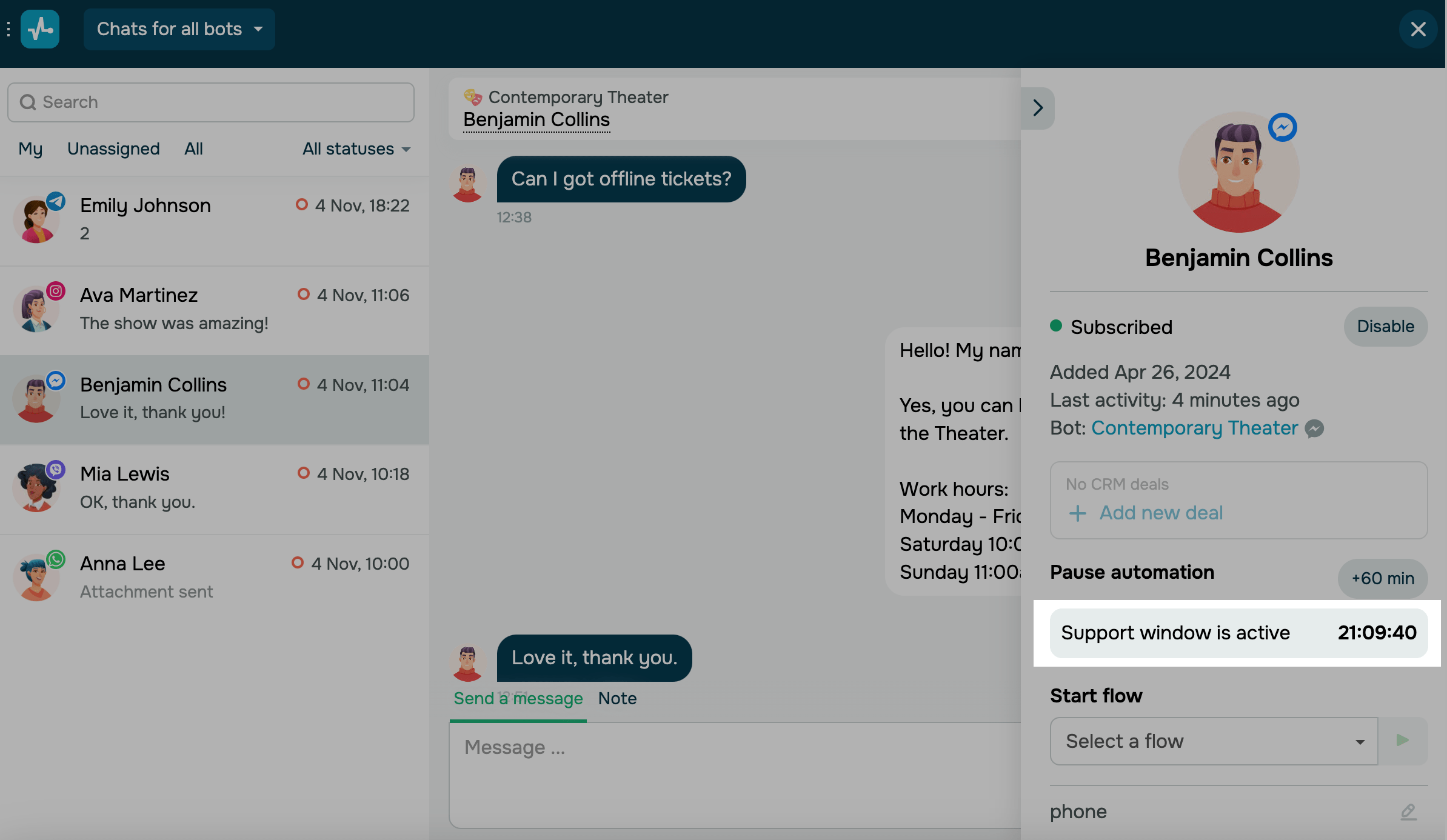
Чтобы узнать, сколько времени осталось до окончания окна поддержки для WhatsApp, Facebook и Instagram ботов, откройте карточку подписчика и посмотрите время в разделе Окно поддержки активно (Support window is active).
Каждый раз при получении сообщений от пользователя счетчик 24-часового окна поддержки будет обновляться.
В чатах Telegram и WhatsApp ботов вы можете ставить реакции на сообщения подписчиков, а также отвечать на конкретное сообщение.
 Обновлено: 01.07.2025
![Лучшие конструкторы Telegram чат-ботов без программирования [2026]](https://www.spcdn.org/blog/wp-content/uploads/2025/10/telegram-bot-builder-cover-255x167.png)


![Лучшие альтернативы Manychat: сравнение цен и возможностей [2026]](https://www.spcdn.org/blog/wp-content/uploads/2023/09/manychat-alternatives-cover-255x167.png)
![Лучшие платформы для SMS-маркетинга [2026]](https://www.spcdn.org/blog/wp-content/uploads/2023/06/sms-platform-cover-255x167.png)
или