Как подключить ИИ-модели к чат-боту
С помощью SendPulse вы можете подключить модели ИИ к своему чат-боту для анализа сообщений пользователей, определения намерений и генерации автоматических ответов, соответствующих целям пользователя.
Например, ваш чат-бот может отвечать в зависимости от тона сообщения, персонализировать рекомендации продуктов в зависимости от предпочтений клиентов. Вы также можете ограничить использование ИИ, включить распознавание речи и повторно использовать информацию в различных сценариях.
Рассмотрим, как подключить модель для дальнейшей настройки в элементе ИИ агент.
Особенности использования
После интеграции модели ИИ с вашим чат-ботом пользователи в цепочках Стандартного ответа автоматически получать сгенерированный ИИ ответ. Поэтому важно заранее уведомить пользователя о том, что бот может ему отвечать. Например, добавьте правила общения с ботом в приветственную или триггерную цепочку, которую вы добавите в меню.
При использовании OpenAI с чат-ботами ИИ применяет внутреннюю информационную базу — он обрабатывает запрос клиента и выдает результат прямо в чате. Вы также можете подключить веб-поиск, добавить собственные файлы или интегрировать с другими сервисами через n8n, чтобы получать данные из внешних источников.
ИИ не имеет долгосрочной памяти. При обработке запроса учитываются только последние сообщения пользователя. В настройках модели вы можете установить размер контекста диалога. Рекомендуем отслеживать переписки бота с клиентами, чтобы при необходимости корректировать его запросы.
Вы также можете подключить бота к группе в Telegram — в этом случае станут доступны следующие возможности: бот будет отвечать на @упоминания, /команды, ключевые слова, а также запросы к OpenAI, если интеграция включена.
Убедитесь, что ваш бот имеет права администратора в группе Telegram, включая разрешение на назначение других администраторов.
Подробнее: Как создавать посты в канале или группе Telegram через чат-бота SendPulse.
Подключение интеграции
Введите свой API-ключ
Выберите бота и перейдите в Настройки бота > Интеграции. Напротив OpenAI* нажмите Подключить.
Выберите способ подключения.
| Использовать токен из настроек аккаунта | Если вы используете одну учетную запись OpenAI для разных сервисов SendPulse, включая конструктор чат-ботов, вы можете добавить токен в общие настройки аккаунта. |
| Использовать отдельный токен для этого бота | Если нужно использовать отдельную учетную запись OpenAI для текущего чат-бота, выберите этот вариант и в следующем поле введите ключ. |
* Вы также можете подключить модели DeepSeek, Claude и Gemini и следовать тем же шагам, описанным здесь. Подробнее о том, как получить и скопировать API-ключи: Интеграция ChatGPT с инструментами SendPulse, Интеграция DeepSeek с инструментами SendPulse, Интеграция Claude с инструментами SendPulse, Интеграция Google Gemini с инструментами SendPulse.
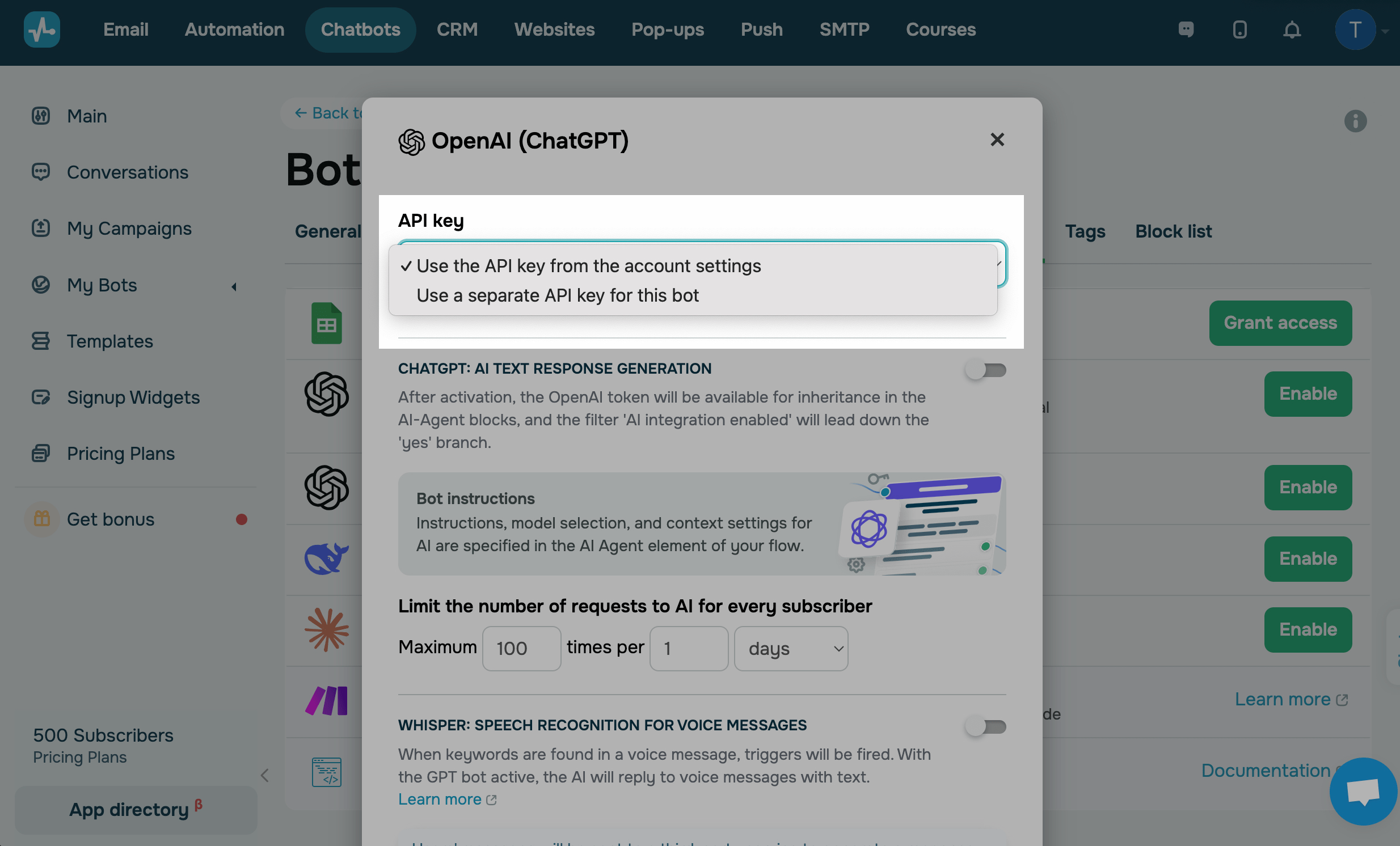
Включите генерацию текста
Включите переключатель Генерация ответов ИИ, чтобы пользователи переходили по ветке Да при проверке подключения к ИИ и получали сгенерированные ответы вместо стандартных. Ваш токен OpenAI также станет доступным в элементе AI Agent.
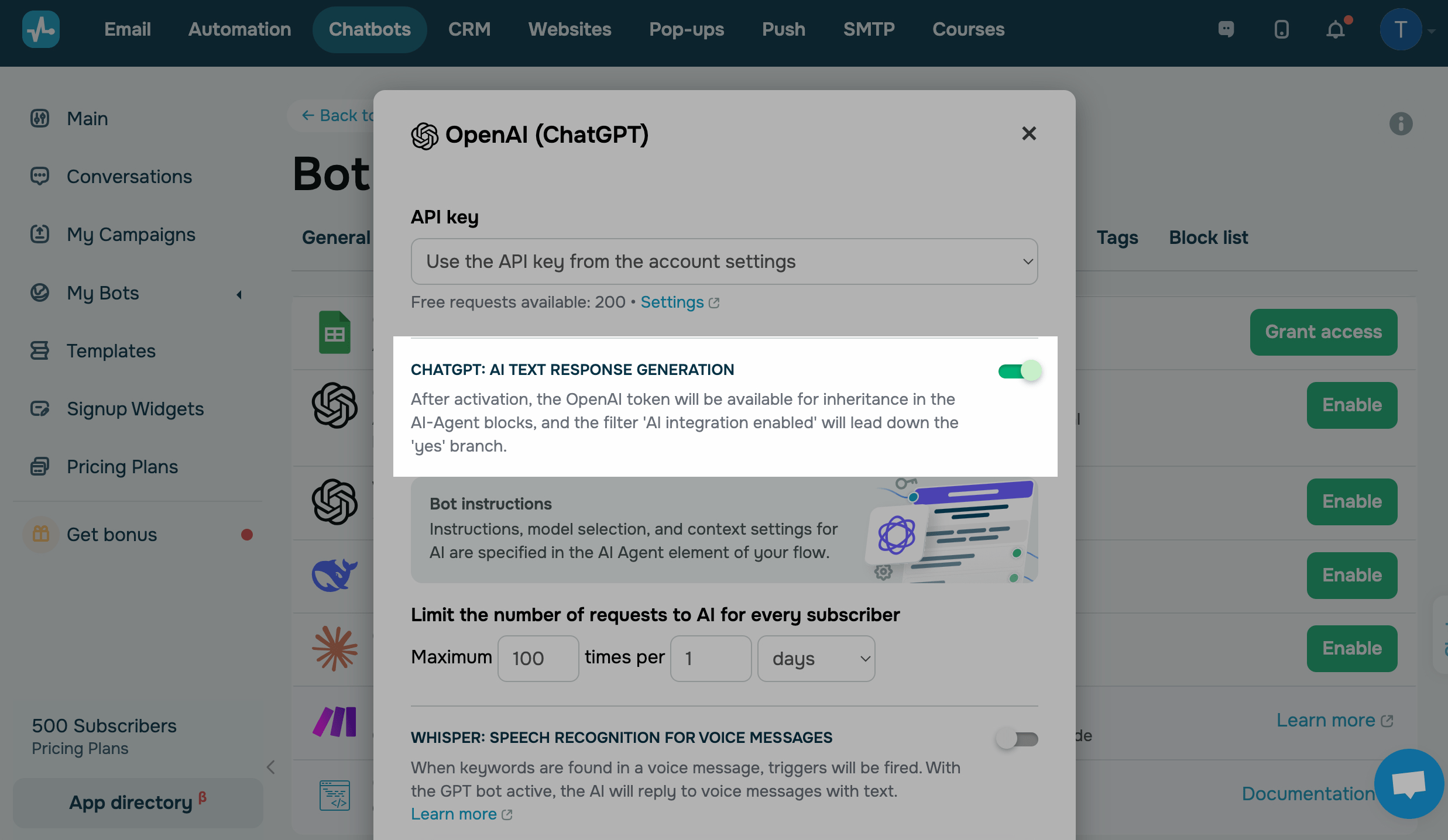
Установите лимит срабатываний бота для подписчика
Вы можете ограничить количество обращений к боту с использованием ИИ. Это полезно в случаях, когда отдельные подписчики отправляют слишком много платных запросов.
Для этого в поле Ограничение срабатываний бота AI для одного контакта укажите количество запросов за заданный промежуток времени (в днях, часах или минутах).
По умолчанию установлено 100 запросов на одного подписчика в сутки.
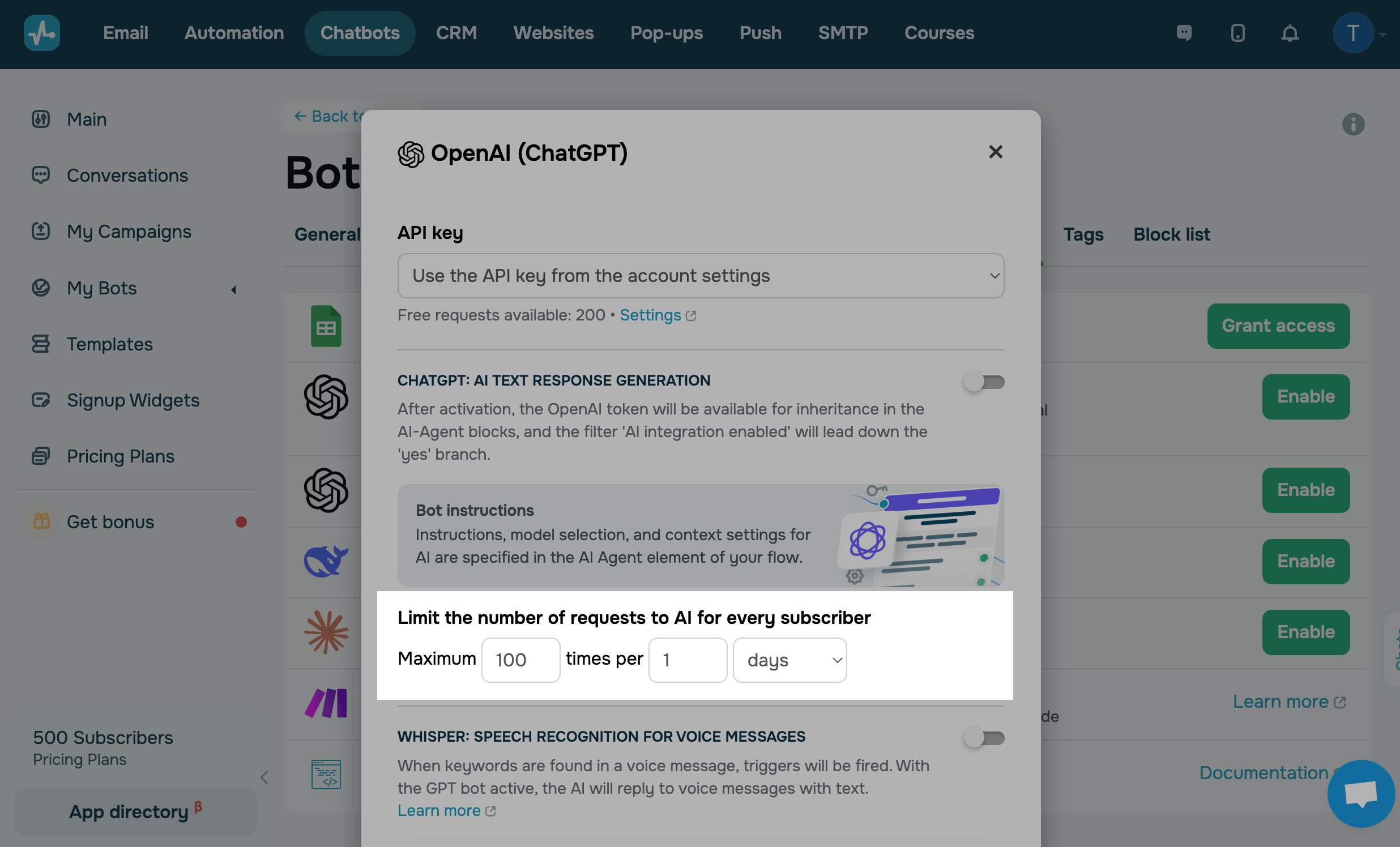
Включите распознавание речи для голосовых сообщений
Поддерживается в моделях ИИ от OpenAI.
Включите переключатель Распознавание речи для голосовых сообщений, чтобы ИИ распознавал голосовые сообщения и отвечал текстом. При обнаружении ключевых слов срабатывают триггеры чат-бота для запуска цепочек.
Читайте также: Как настроить распознавание голосовых сообщений подписчиков в чат-боте.
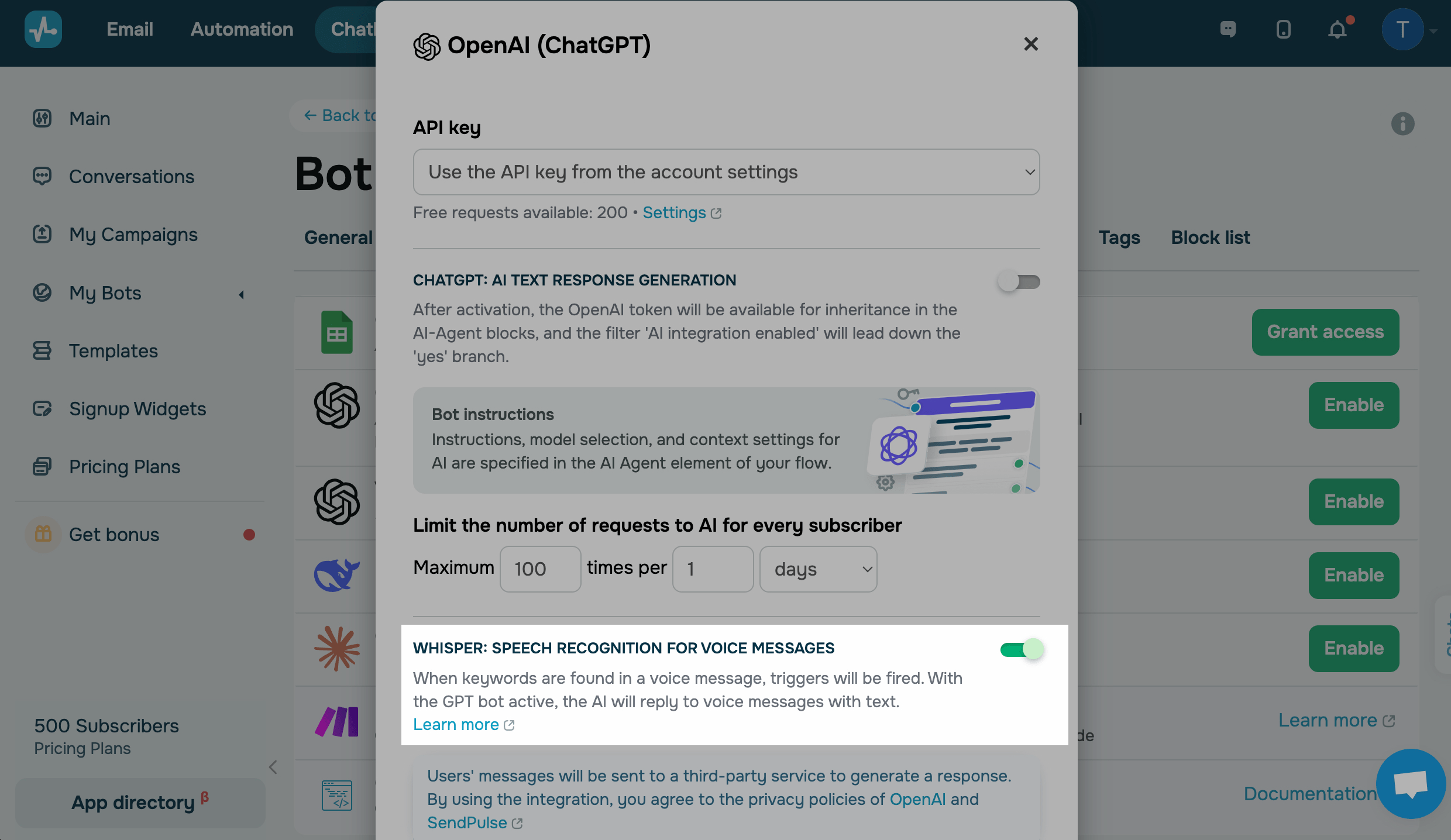
Включите уведомление об ИИ агенте
В некоторых регионах нужно сообщать подписчикам о том, что они общаются с ИИ. Например, в ЕС с 2 августа 2026 года действует EU AI Act. Если эти требования касаются вашей аудитории, добавьте такое уведомление к ответам ИИ в чат-боте.
Включите переключатель Уведомление об ИИ агенте (AI agent disclosure). В поле ввода оставьте текст по умолчанию или введите свой — в соответствии с вашим брендом и применимыми требованиями. Максимальная длина — 2048 символов.
ИИ агент добавляет уведомление только к первому ответу. В последующих ответах ИИ его не будет.
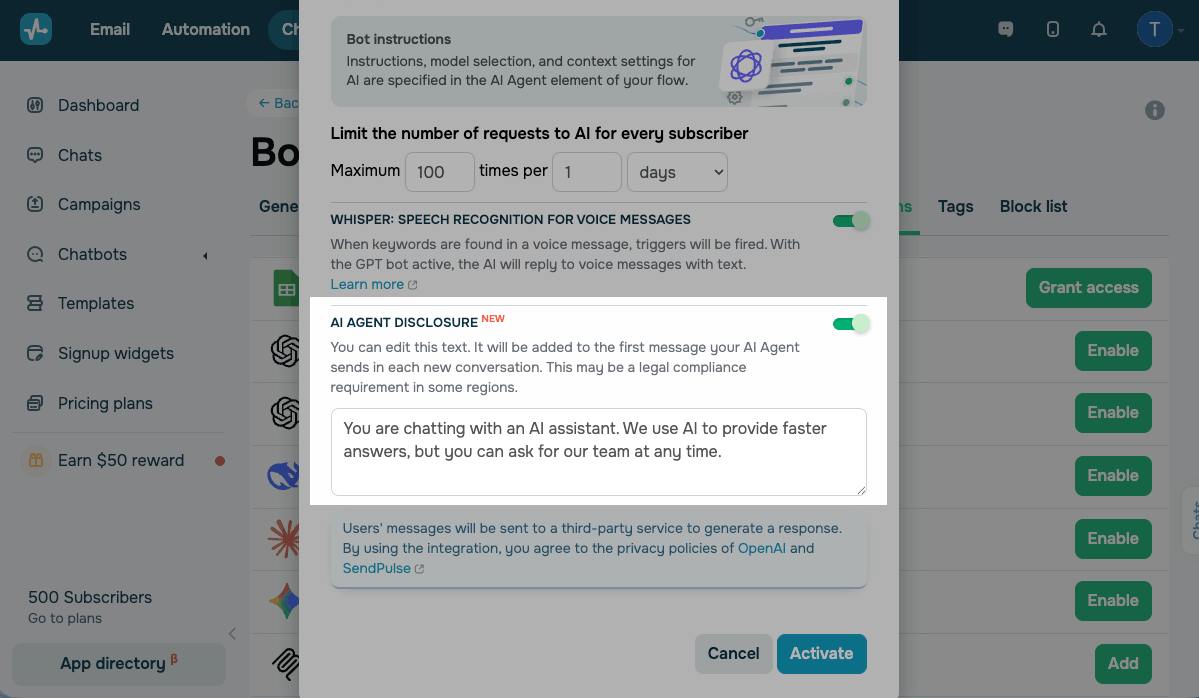
Настройка действует для всех ИИ-интеграций в пределах одного чат-бота. Если изменить текст или включить переключатель в одной интеграции, изменения применятся и к остальным. Уведомление добавляется к каждому ИИ агенту в чат-боте независимо от того, какая модель или какая цепочка генерирует ответ.
Активируйте интеграцию
После заполнения всех полей нажмите Активировать и продолжите настройку модели в элементе ИИ агент.
Перед сохранением необходимо включить либо генерацию текста, либо распознавание голосовых сообщений.
Примеры использования
Рассмотрим различные примеры, которые могут быть применимы к боту. Вы можете посмотреть больше примеров на странице Examples.
К примеру, у вас бот для компании и вы хотите обучить бота самостоятельно развивать диалог и генерировать ответы на вопросы по вашим товарам и работе магазина.
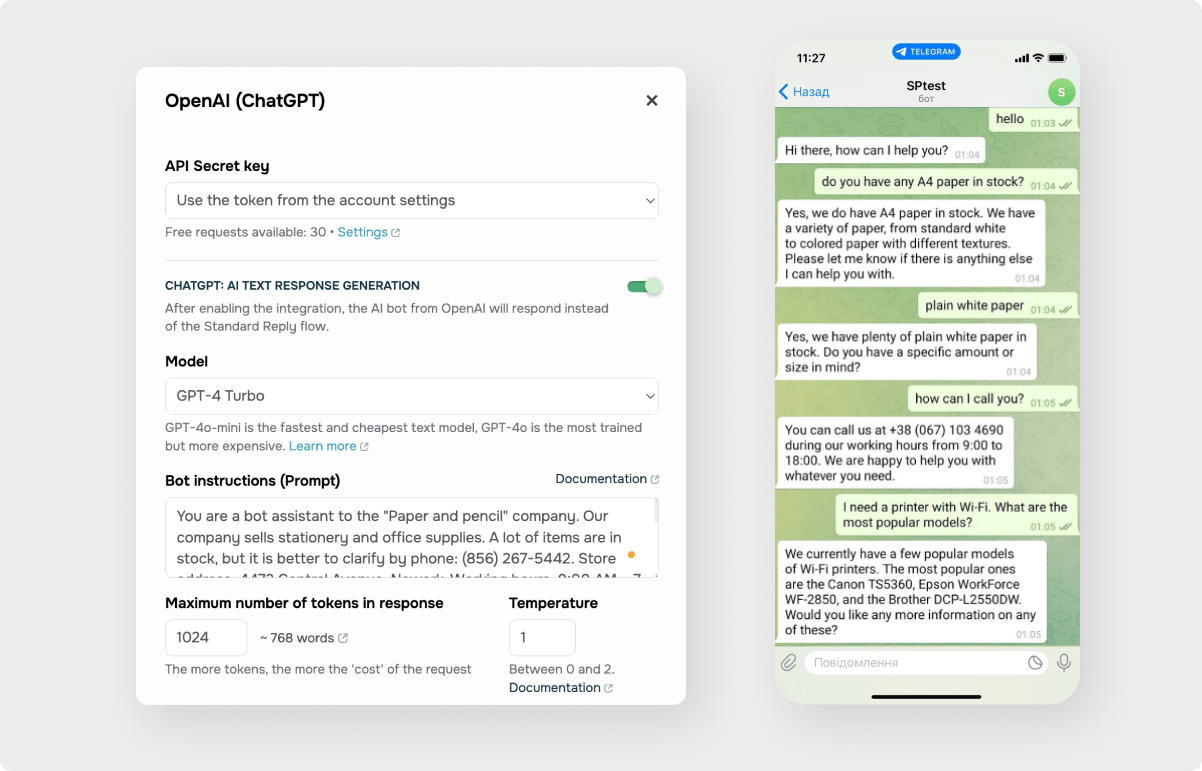
Для этого примера использовалась модель СhatGPT с количеством токенов 2048. В поле Инструкция для бота добавили информацию о компании — чем она занимается и контактные данные. Бот уже на основе полученных данных сможет развивать диалог.
Текст примера: You are a bot assistant to the "Paper and pencil" company. Our company sells stationery and office supplies. A lot of items are in stock, but it is better to clarify by phone: (856) 267-5442.Store address: 4472 Central Avenue, Newark. Working hours: 9:00 AM – 7 PM.
Use the following text to answer questions about product availability and price: "Let us check and get back to you."
Use the following text to answer questions not related to office supplies: "Sorry, I have no information about it."
Для второго примера собрали базу часто задаваемых вопросов и ответов, чтобы сделать ответы более точечными и рассказать больше детальной информации об услугах.
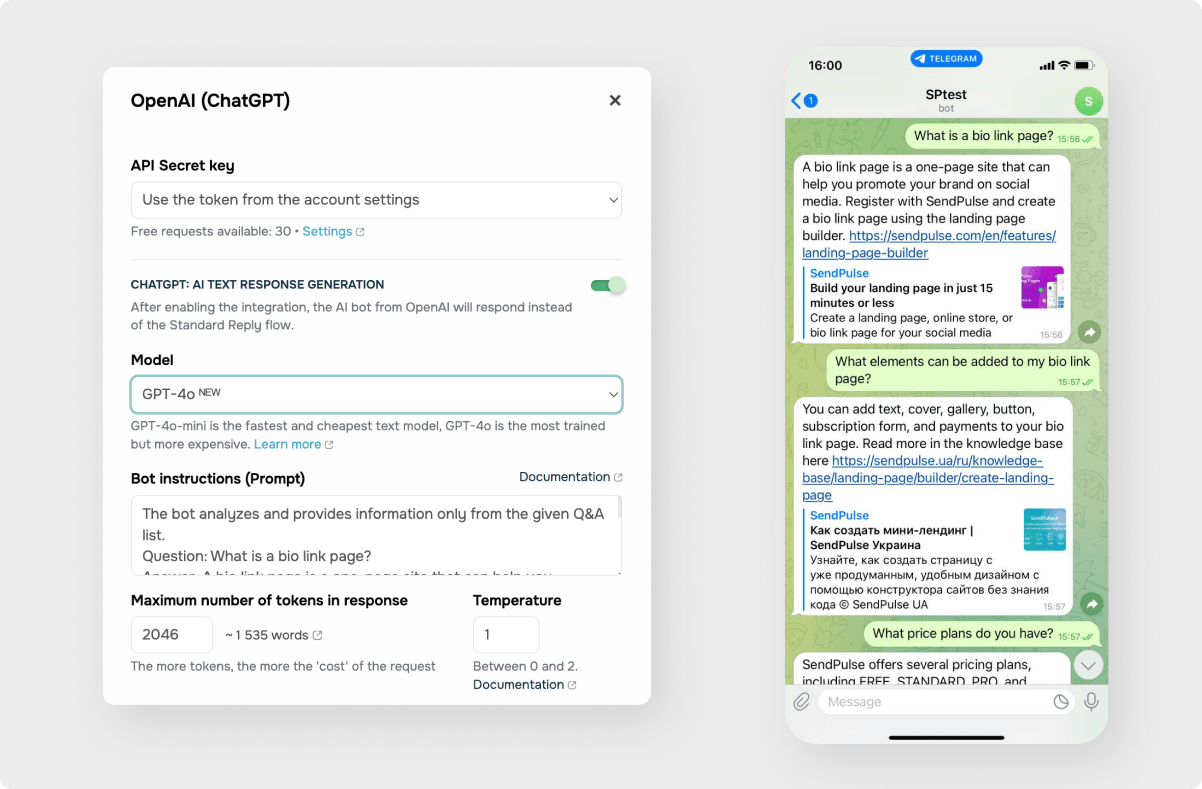
Во втором примере в поле Инструкция для бота добавили основные вопросы и ответы на них. Пользователю необязательно спрашивать точно такие же вопросы, но AI будет знать о вашем бизнесе больше, чтобы отвечать естественным языком.
Текст примера: The bot analyzes and provides information only from the given Q&A list.
Question: What is a bio link page?
Answer: A bio link page is a one-page site that can help you promote your brand on social media. Create a SendPulse account and build a bio link page using the landing page builder. Read more: ru/en/features/landing-page-builder
Question: What elements can be added to my bio link page?
Answer: Text, Cover, Gallery, Button, Subscription form, Payments. Read more: ru/knowledge-base/landing-page/builder/create-landing-page#adding-elements
 Обновлено: 17.07.2024
![Лучшие конструкторы Telegram чат-ботов без программирования [2026]](https://www.spcdn.org/blog/wp-content/uploads/2025/10/telegram-bot-builder-cover-255x167.png)


![Лучшие альтернативы Manychat: сравнение цен и возможностей [2026]](https://www.spcdn.org/blog/wp-content/uploads/2023/09/manychat-alternatives-cover-255x167.png)
![Лучшие платформы для SMS-маркетинга [2026]](https://www.spcdn.org/blog/wp-content/uploads/2023/06/sms-platform-cover-255x167.png)
или