Как работать с телефонией
С помощью телефонии в CRM вы можете:
- звонить контактам из карточки контакта или сделки;
- принимать входящие звонки;
- просматривать историю разговоров и пропущенных.
Рассмотрим, как подключить телефонию и работать со звонками в CRM.
Подключите телефонию
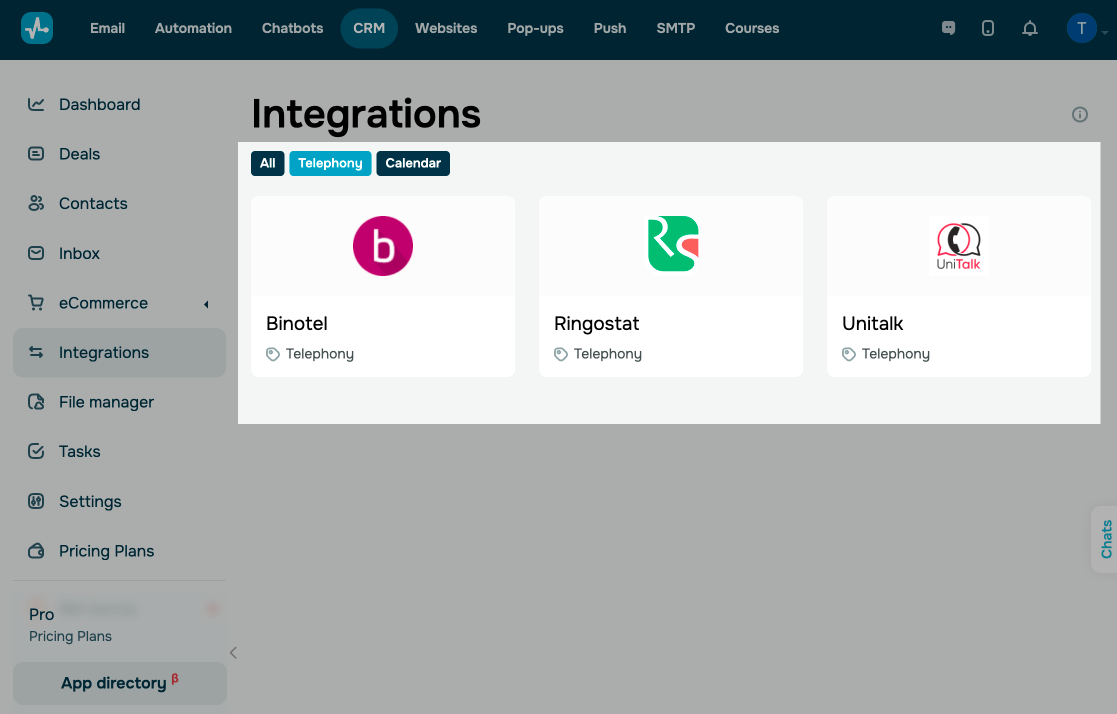
Перейдите в раздел Интеграции > Телефония и выберите, какую телефонию подключить. Вы можете подключить Binotel, Ringostat и Unitalk. Также в Каталоге приложений можно найти дополнительные интеграции.
Читайте также: Как интегрировать приложение Ringostat с CRM системой SendPulse, Как интегрировать приложение AirCall с CRM системой SendPulse и Как подключить телефонию Binotel к CRM.
Управляйте доступом к звонкам
По умолчанию менеджер может видеть историю всех звонков, принимать и совершать звонки всем контактам.
При приглашении нового пользователя или редактировании доступов можно выбрать уровень доступа — ко всем звонкам или только к тем, где выбран ответственным.
Читайте подробнее: Как настроить доступы команды к разделам в CRM.
Звоните клиентам
Позвонить можно из разных разделов CRM: Контакты, Сделки и Колл-центр.
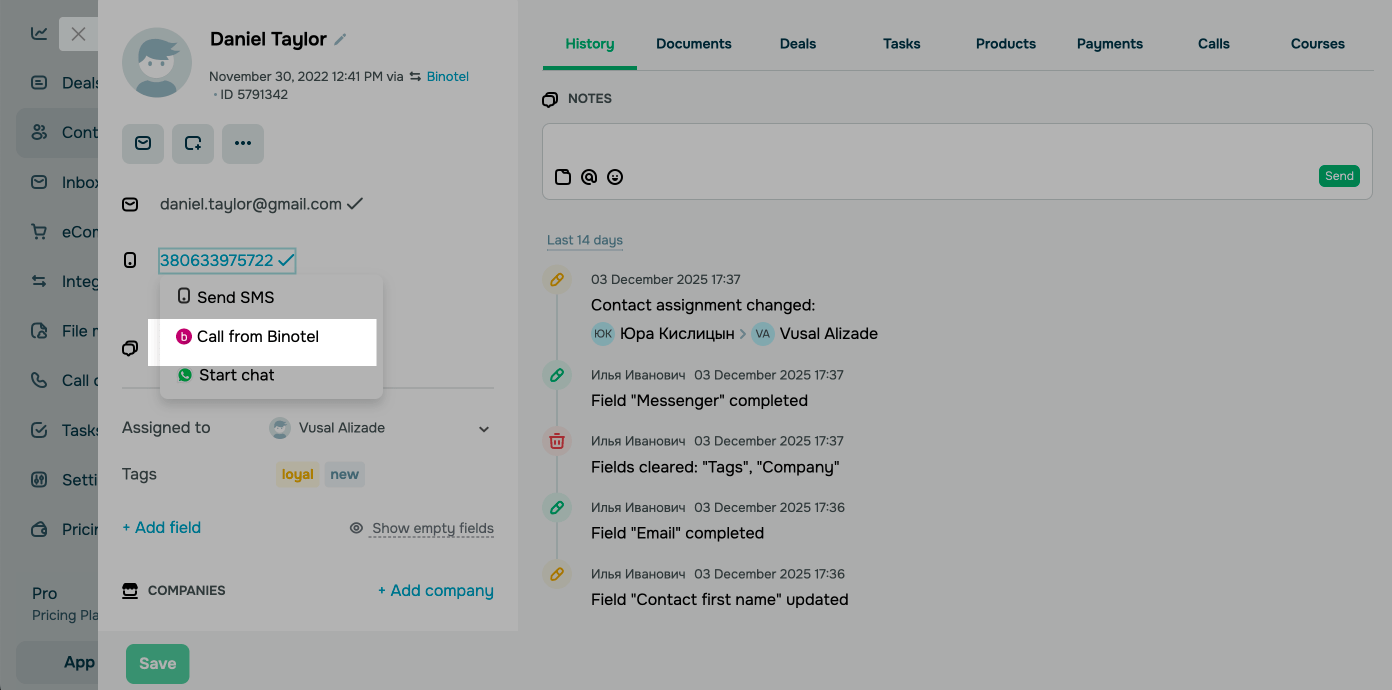
В разделе Контакты
Перейдите в раздел Контакты и в карточке контакта нажмите на номер телефона и выберите звонок от подключенной телефонии.
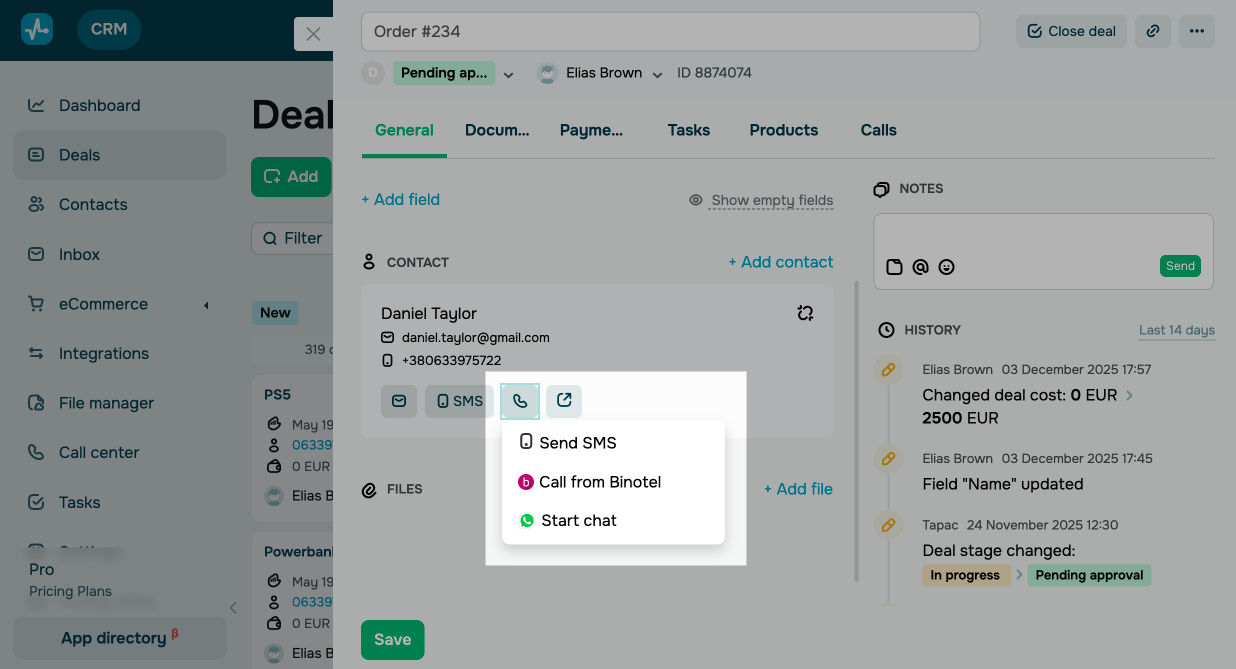
Из сделки
Перейдите в раздел Сделки и в карточке сделки в секции Контакт нажмите на номер телефона и выберите звонок от подключенной телефонии.
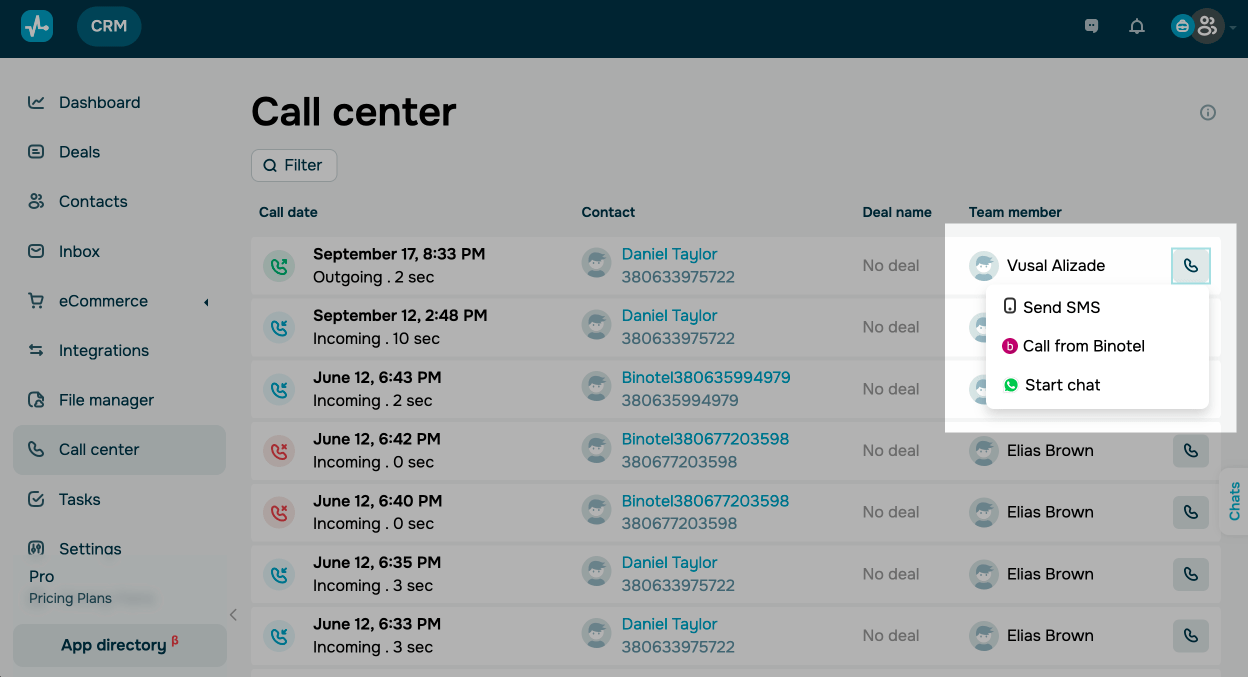
В разделе Колл-центр
Перейдите в раздел Колл-центр и напротив пропущенного звонка нажмите на иконку звонка.
Просматривайте историю звонков
Во вкладке Колл-центр собраны все звонки, а также информация о них:
- дата, время, продолжительность и статус звонка;
- имя контакта и его номер телефона;
- сделки, совершенные во время разговора;
- имя ответственного.
Каждый звонок имеет статус.
|
Красная иконка |
Пропущенный звонок |
|
Зеленая иконка |
Исходящий звонок |
|
Синяя иконка |
Входящий звонок. |
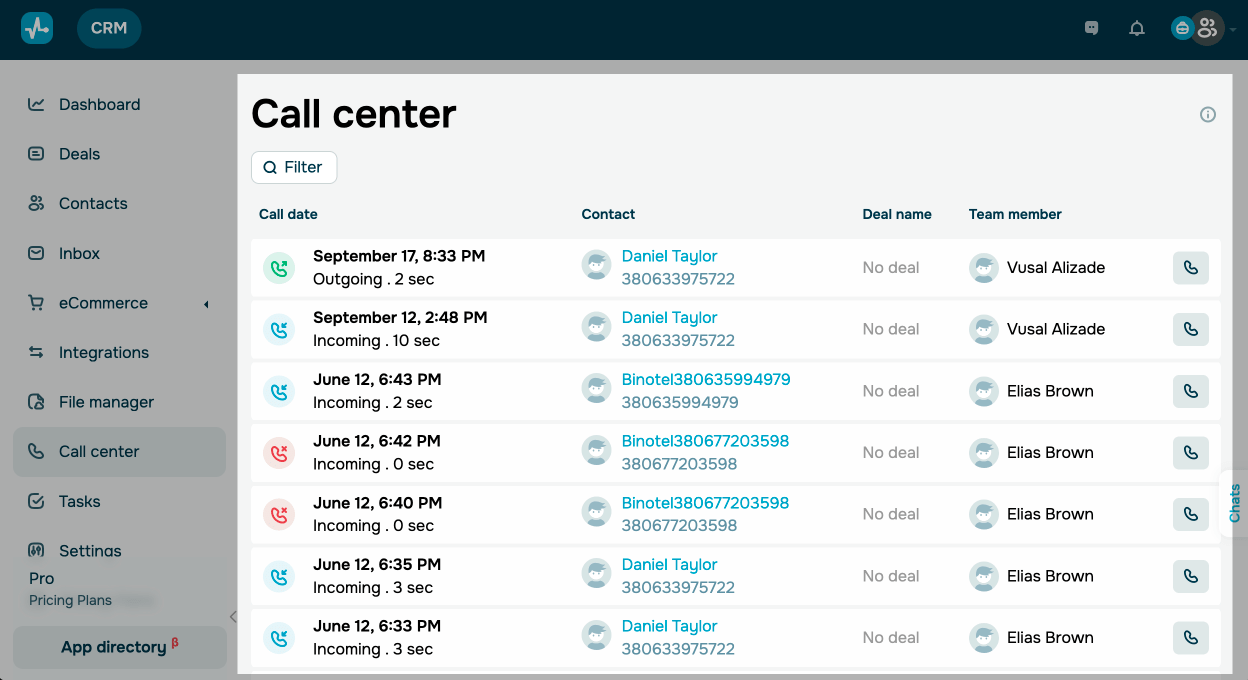
Также с помощью фильтра вы можете выбрать звонки по дате, контактным данным, типу (входящему или исходящему) и статусу (принятый или непринятый, а также ответственному менеджеру).
Чтобы просмотреть информацию о контакте, нажмите на контакт. Во вкладке Звонки (Calls) можно просмотреть дату, время, продолжительность каждого звонка и менеджера, который общался с клиентом. Если состоялся звонок, его можно прослушать.
Если во время разговора была совершена сделка, ссылка на нее будет в соответствующем разговоре. Также в самой сделке во вкладке Звонки можно просмотреть историю звонков.
 Обновлено: 08.12.2025

![Лучшие конструкторы Telegram чат-ботов без программирования [2026]](https://www.spcdn.org/blog/wp-content/uploads/2025/10/telegram-bot-builder-cover-255x167.png)


![Лучшие альтернативы Manychat: сравнение цен и возможностей [2026]](https://www.spcdn.org/blog/wp-content/uploads/2023/09/manychat-alternatives-cover-255x167.png)
или