Условие пикселя По клику на элемент страницы
Условие По клику на элемент страницы (Upon page element click) запускает событие пикселя SendPulse, когда посетитель нажимает на определенный элемент на сайте — например, кнопку «Book now», «Buy» или «Sign up». В качестве селектора условие использует CSS-класс элемента, поэтому клики можно отслеживать без изменения кода сайта.
В статье рассмотрим, как скопировать CSS-класс элемента и настроить условие По клику на элемент страницы (On page element click).
Скопируйте CSS-класс нужного элемента
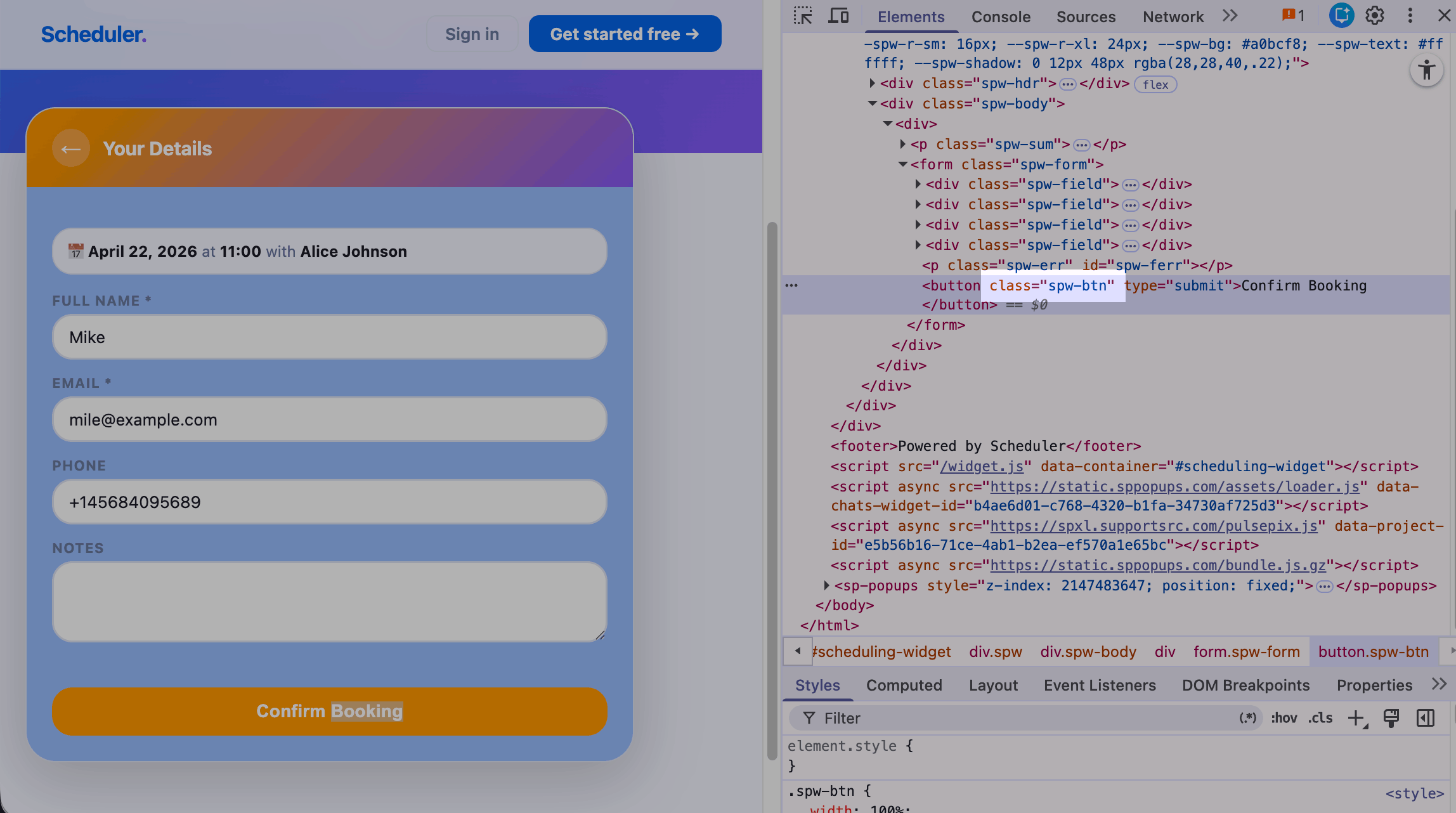
Откройте в браузере страницу с элементом, который хотите отслеживать. Кликните правой кнопкой мыши по элементу и выберите Просмотреть код (Inspect). В выделенной строке кода найдите атрибут class, дважды кликните по значению класса и скопируйте его.
Добавьте событие пикселя
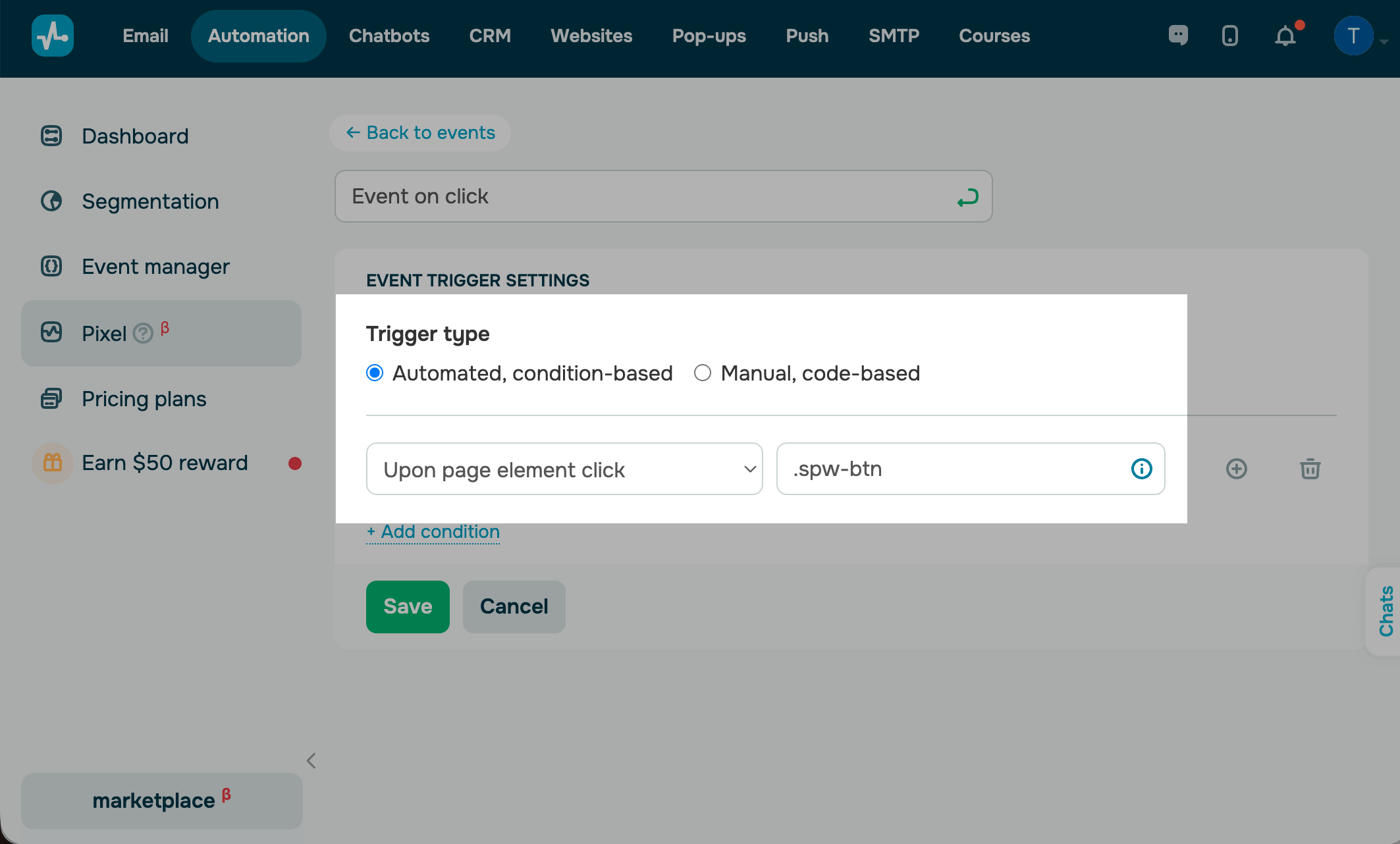
Перейдите в раздел Automation > Pixel и выберите сайт. Нажмите Добавить событие (Add event), введите название события и выберите тип триггера Автоматический на основе условия (Automated, condition-based).
В группе Поведение пользователя (User behavior) выберите условие По клику на элемент страницы (Upon page element click).
В поле условия вставьте скопированный класс и добавьте перед ним точку*. Точка указывает пикселю, что это CSS-селектор.
Обратите внимание: точку перед классом нужно ставить обязательно. Без нее событие не будет запускаться.
Нажмите Сохранить (Save). Событие начнет получать клики идентифицированных посетителей сразу после загрузки страницы с этим элементом.
Типичные сценарии использования
Этот триггер можно использовать, чтобы запустить цепочку чат-бота или автоматизацию, когда посетитель нажимает на определенный элемент.
Например, чтобы запустить цепочку чат-бота при клике по кнопке Book now, перейдите в раздел Chatbots, выберите чат-бота и нажмите Создать новый триггер (Create a new trigger). В настройках триггера выберите Событие пикселя сайта (Website pixel event), затем укажите сайт и событие. Создайте цепочку и сохраните триггер.
Цепочка запускается для каждого идентифицированного подписчика, который нажимает на отслеживаемый элемент.
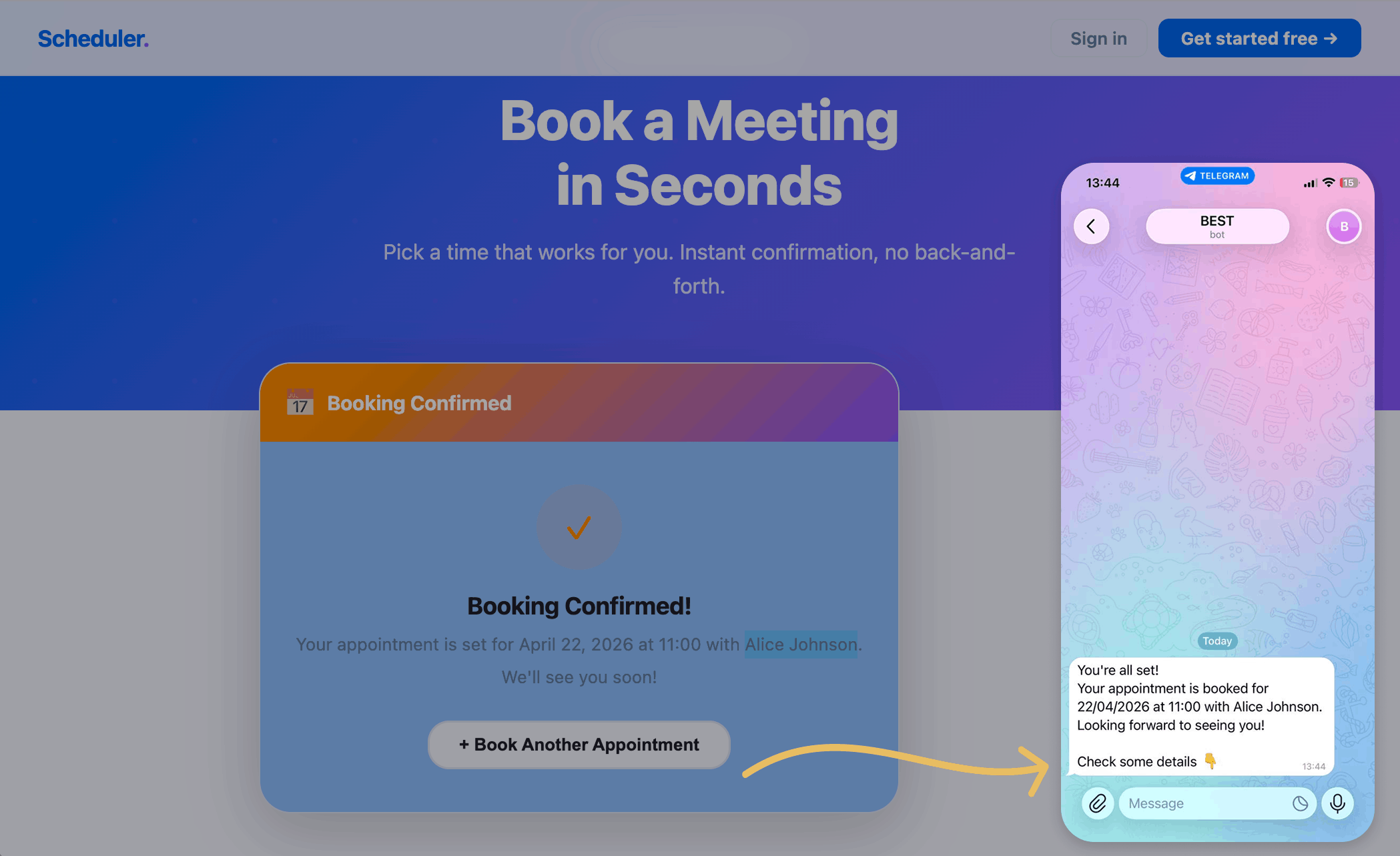
Также можно запустить автоматизацию и создать сделку в CRM при клике по кнопке Book now. Перейдите в раздел Automation и нажмите Создать автоматизацию (Create an automation). В настройках триггера выберите Событие пикселя сайта (Website pixel event), затем укажите сайт и событие. Создайте цепочку и сохраните триггер.
Обновлено: 23.04.2026
или