Умова пікселя За кліком на елемент сторінки
Умова За кліком на елемент сторінки (Upon page element click) запускає подію пікселя SendPulse, коли відвідувач натискає на певний елемент на сайті — наприклад, кнопку «Book now», «Buy» або «Sign up». Як селектор умова використовує CSS-клас елемента, тож кліки можна відстежувати без зміни коду сайту.
У статті розглянемо, як скопіювати CSS-клас елемента та налаштувати умову За кліком на елемент сторінки (On page element click).
Скопіюйте CSS-клас потрібного елемента
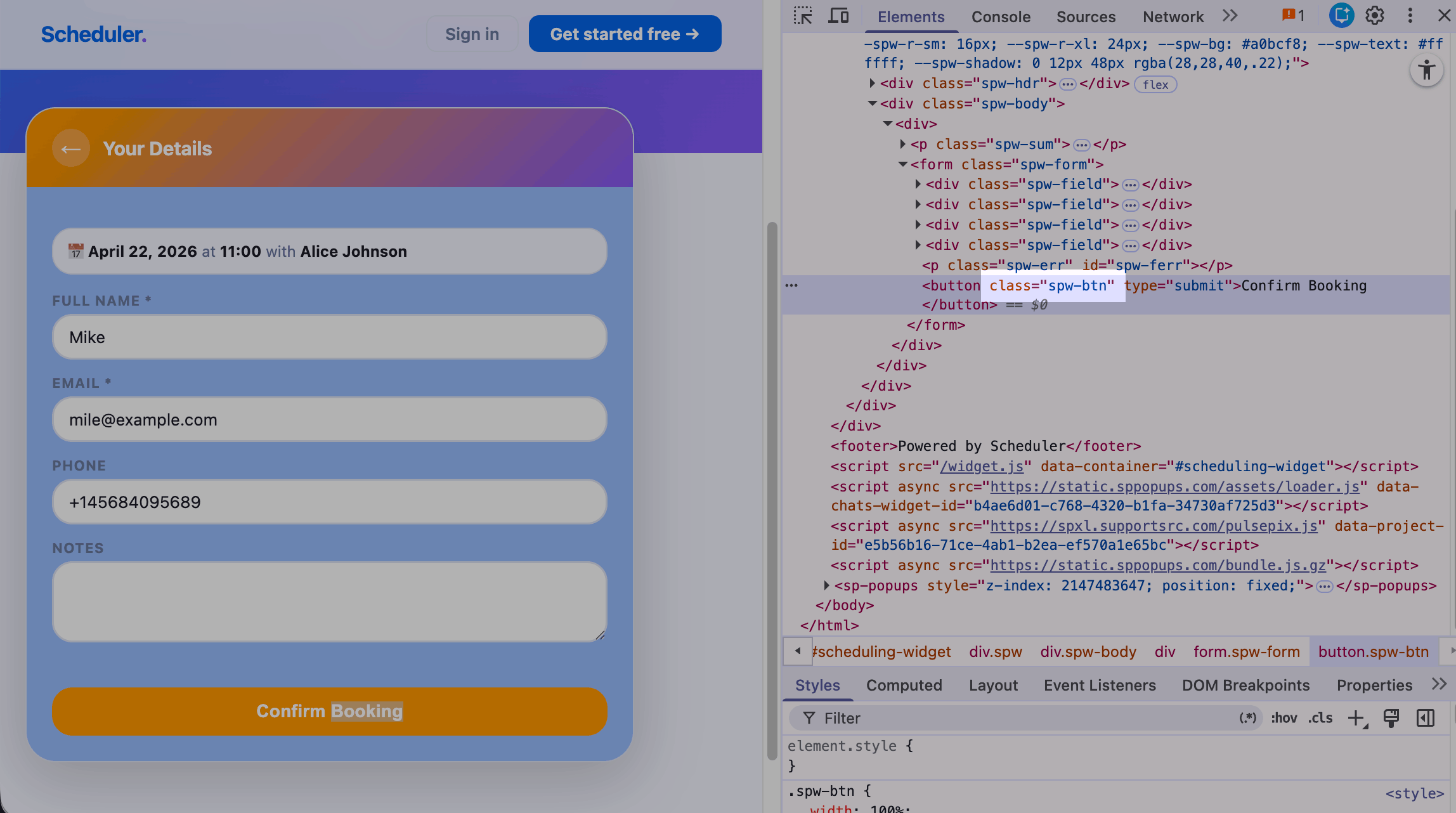
Відкрийте в браузері сторінку з елементом, який хочете відстежувати. Натисніть правою кнопкою миші на елемент і оберіть Переглянути код (Inspect). У виділеному рядку коду знайдіть атрибут class, двічі натисніть на значення класу та скопіюйте його.
Додайте подію пікселя
Перейдіть до розділу Automation > Pixel і оберіть сайт. Натисніть Додати подію (Add event), введіть назву події та оберіть тип тригера Автоматичний на основі умови (Automated, condition-based).
У групі Поведінка користувача (User behavior) оберіть умову За кліком на елемент сторінки (Upon page element click).
У полі умови вставте скопійований клас і додайте перед ним крапку*. Крапка вказує пікселю, що це CSS-селектор.
Зверніть увагу: крапку перед класом обов'язково потрібно поставити. Без неї подія не запускатиметься.
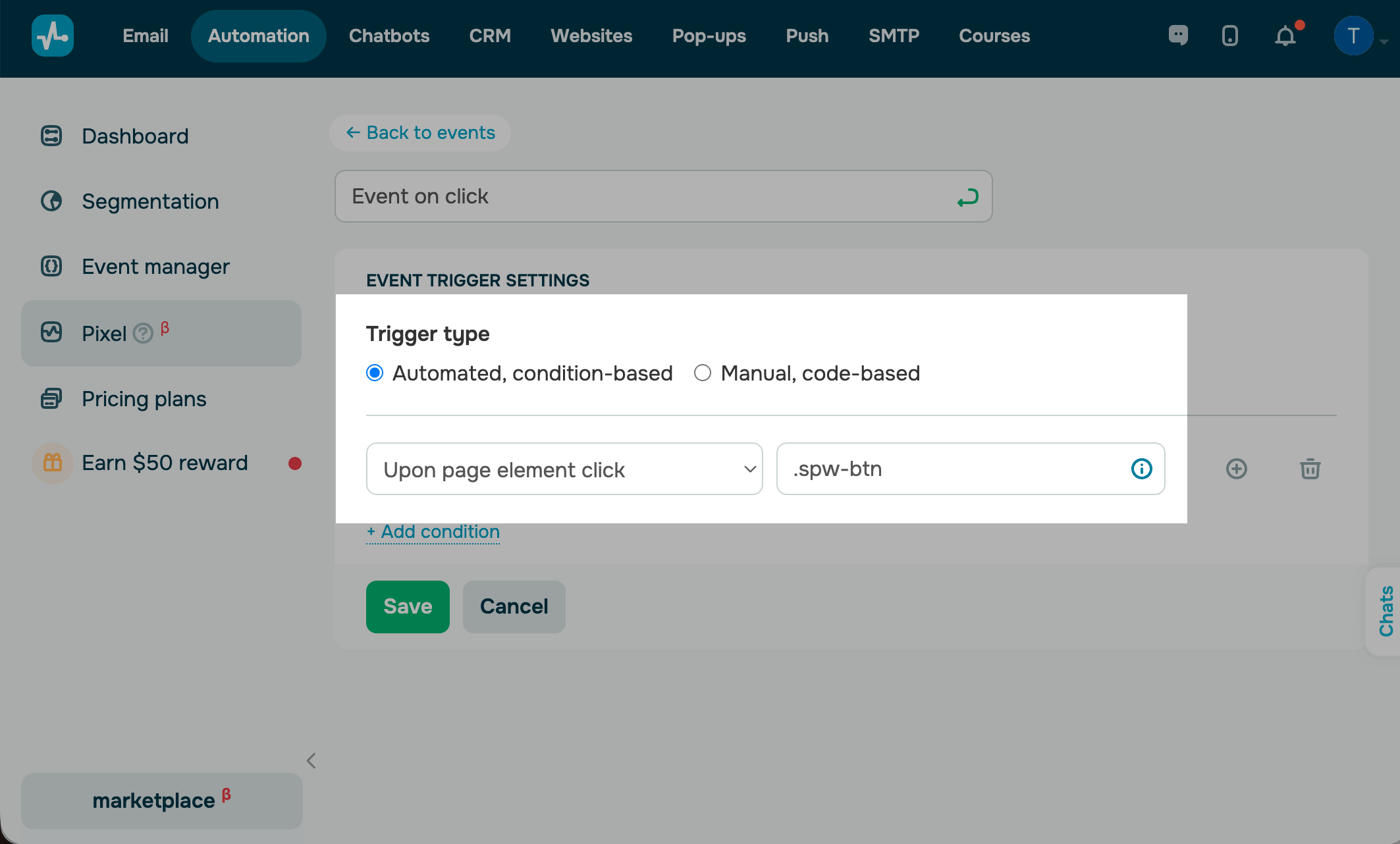
Натисніть Зберегти (Save). Подія почне отримувати кліки ідентифікованих відвідувачів одразу після завантаження сторінки з цим елементом.
Типові сценарії використання
Цей тригер можна використовувати, щоб запустити ланцюжок чат-бота або автоматизацію, коли відвідувач натискає на певний елемент.
Наприклад, щоб запустити ланцюжок чат-бота за кліком на кнопку Book now, перейдіть до розділу Chatbots, оберіть чат-бота та натисніть Створити новий тригер (Create a new trigger). У налаштуваннях тригера оберіть Подія пікселя сайту (Website pixel event), потім укажіть сайт і подію. Побудуйте ланцюжок і збережіть тригер.
Ланцюжок запускається для кожного ідентифікованого підписника, який натискає на відстежуваний елемент.
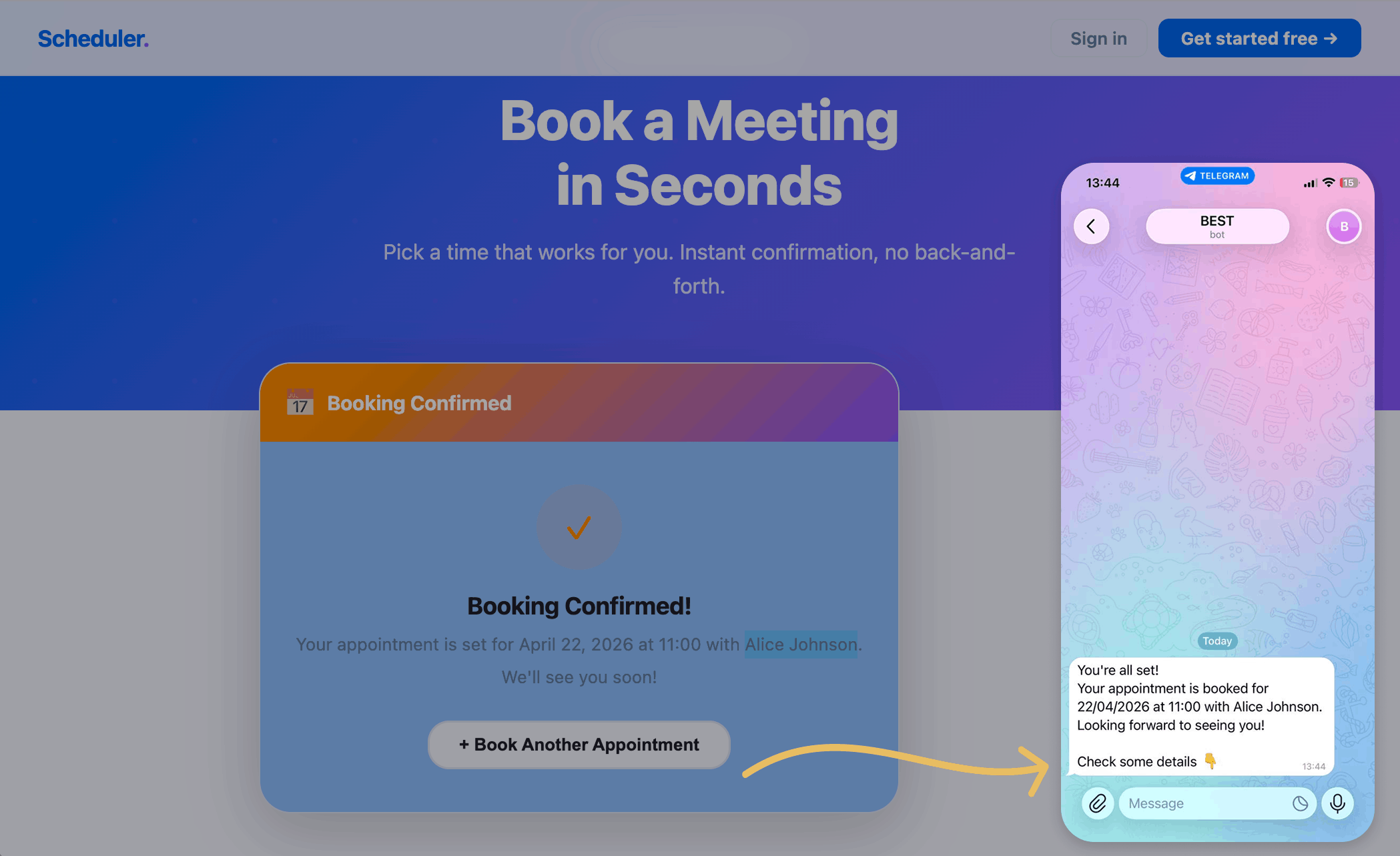
Також можна запустити автоматизацію та створити угоду в CRM за кліком на кнопку Book now. Перейдіть до розділу Automation і натисніть Створити автоматизацію (Create an automation). У налаштуваннях тригера оберіть Подія пікселя сайту (Website pixel event), потім укажіть сайт і подію. Побудуйте ланцюжок і збережіть тригер.
Оновлено: 23.04.2026
або