Виджет Изображение в конструкторе сайтов
В конструкторе сайтов SendPulse вы можете добавить виджет Изображение, редактировать его и применять к нему различные эффекты.
В этой статье рассмотрим, как работать с изображениями.
Загрузите изображение
В конструкторе сайта нажмите Добавить новый виджет (Click to add a new widget). Выберите элемент Изображение (Image).
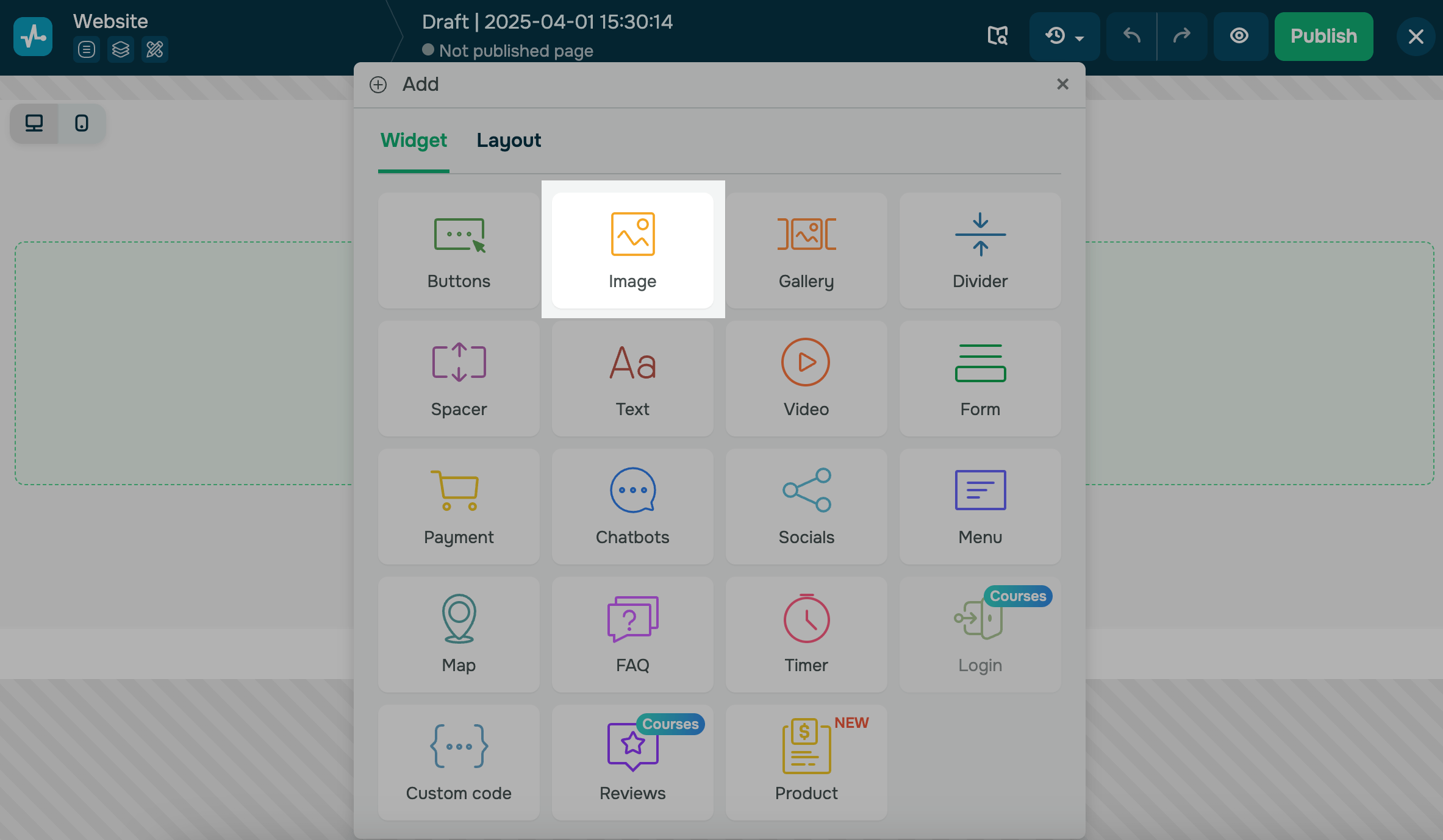
Нажмите Выбрать файл (Choose file) и выберите откуда добавить изображение:
| Менеджер файлов (File manager) | Открывает панель менеджера файлов, где можно выбрать изображение из существующих или загрузить новое. |
| Стоковые изображения (Stock images) |
Открывает модальное окно, где можно выбрать изображение на бесплатном фотостоке Unsplash. Воспользуйтесь поиском по имени и нажмите на нужное изображение в списке. Нажмите Выбрать внизу окна и изображение будет добавлено на страницу. |
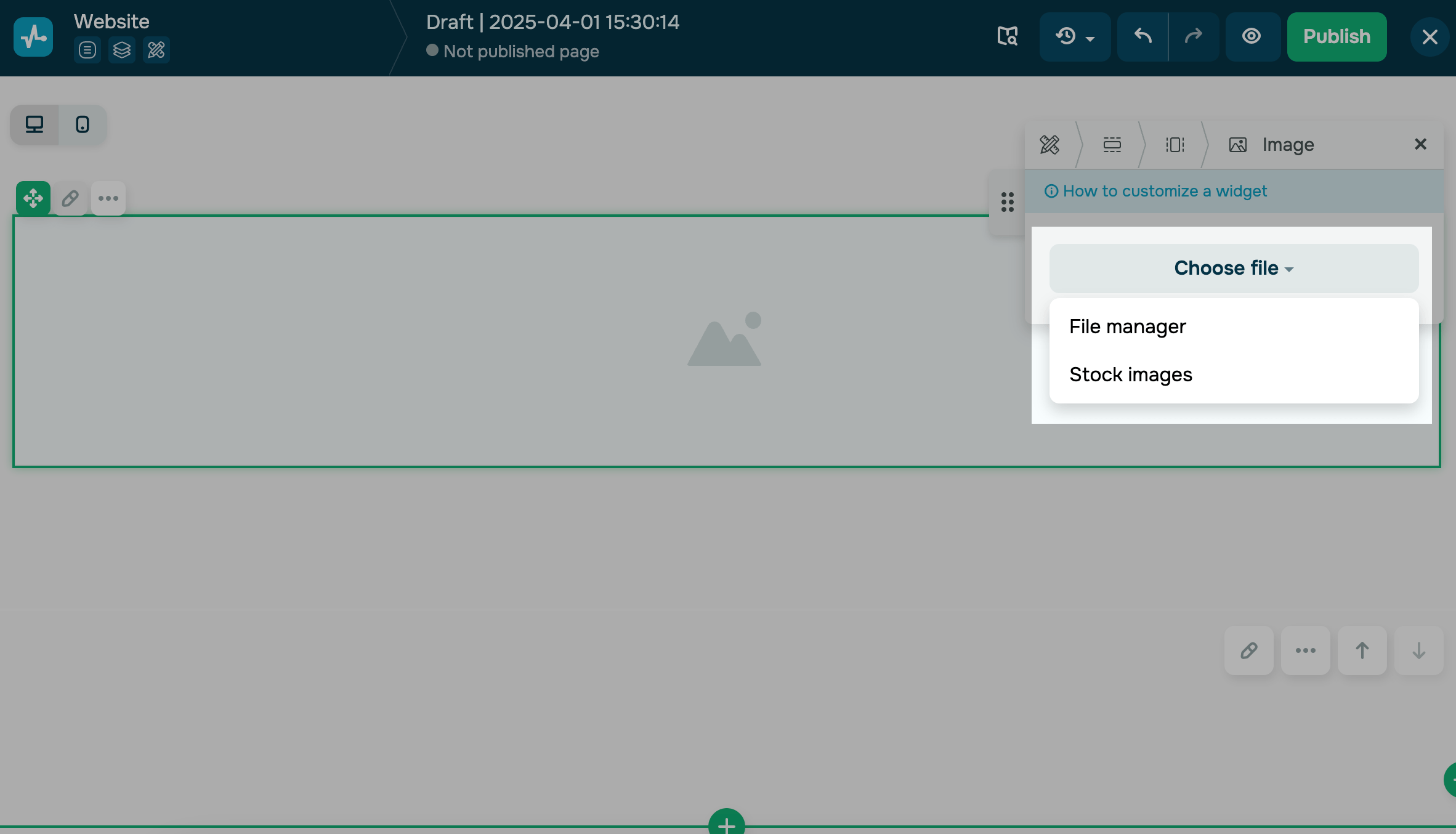
Доступны следующие действия с изображением:
| Редактирование |
Нажмите иконку изображения. Читайте больше: Как редактировать изображение в конструкторе сайтов. |
| Загрузить новое | Нажмите иконку загрузки. |
| Настройки | Нажмите иконку карандаша. Вы можете добавить текст, ссылки и эффекты к изображению. |
| Удаление | Нажмите иконку корзины. |
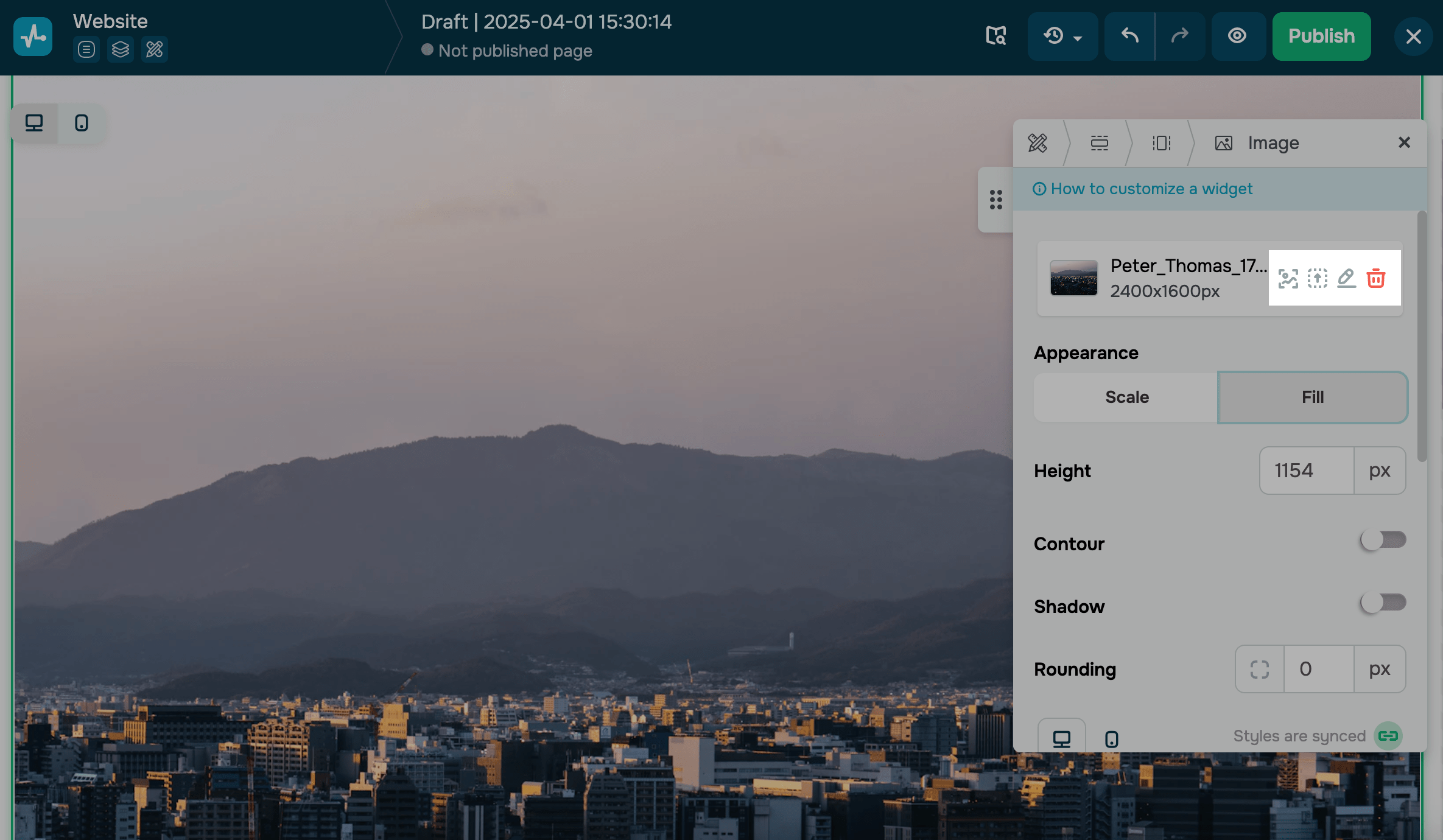
Настройте внешний вид изображения
Вы можете выбрать вид:
| Масштабировать (Scale) | Изменяет размер изображения по установленной ширине в пикселях, сохраняя оригинальные пропорции изображения. |
| Заполнить (Fill) | Изменяет размер изображения, заполняя весь пространство блока по размеру установленной высоты в пикселях. Пропорции изображения могут измениться. |
Также вы можете добавить контур, тень, скругление и выравнивание изображения.
Чтобы настроить скругление для каждого угла изображения по отдельности, в секции Cкругление нажмите на соответствующую иконку и задайте скругление в пикселях.
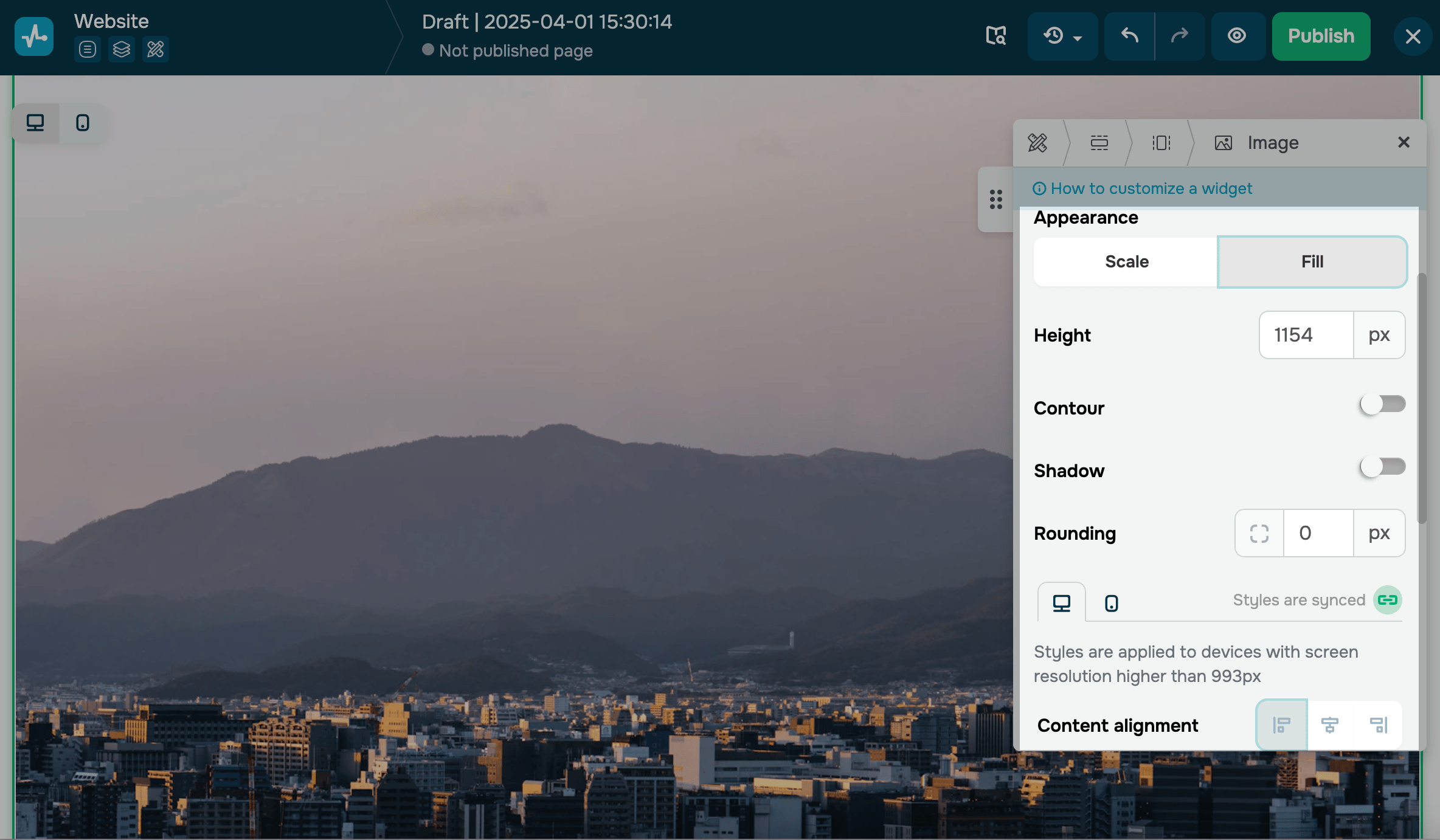
За замовчуванням стилі синхронізуються на всіх версіях для різних пристроїв. Щоб налаштувати кожну версію окремо, вимкніть Стилі синхронізовано (Styles are synced).
Щоб налаштувати розміщення віджета, скористайтеся такими налаштуваннями:
| Вирівнювання | Розміщує елемент відносно краю батьківського елемента |
| Позиція | Налаштуйте позицію елемента на екрані за допомогою параметрів X, Y, Z-index і Rot. |
| Приховати віджет на | Приховує елемент на пристроях. |
Чтобы включить анимацию при прокрутке, включите соответствующий переключатель. Вы можете выбрать тип, направление и скорость анимации.
Читайте подробнее: Как настроить внешний вид элементов: Анимация элементов
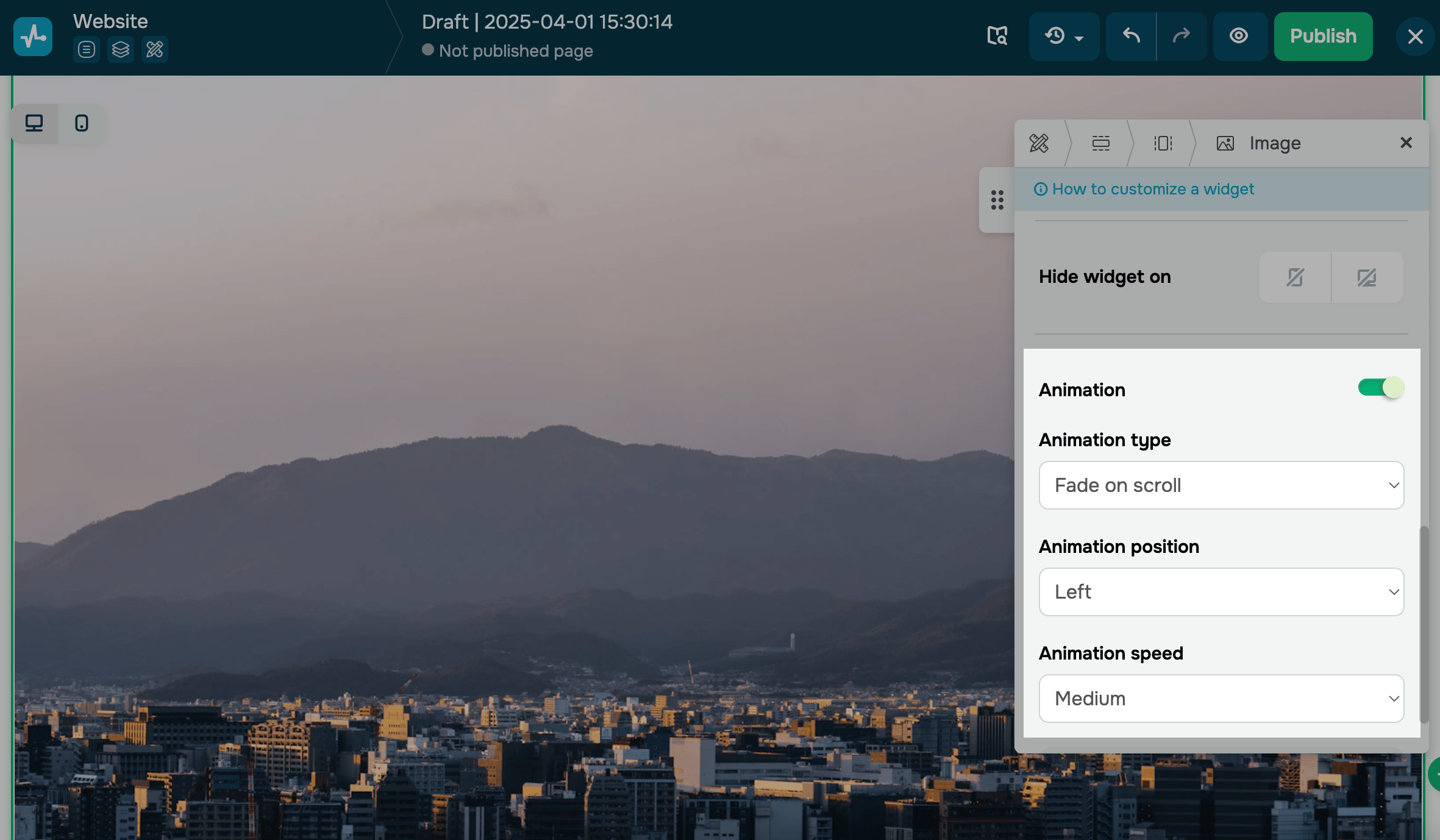
Настройте дополнительный контент изображения
Нажмите иконку карандаша справа от изображения, чтобы добавить текст, ссылки или эффекты к изображению.
Добавьте атрибуты
Вы можете добавить альтернативный текст, который будет отображаться вместо изображения, в случаях, когда оно не загрузилось. Также можете добавить ссылку, чтобы по клику на изображении можно было перейти на другой ресурс и получить больше информации.
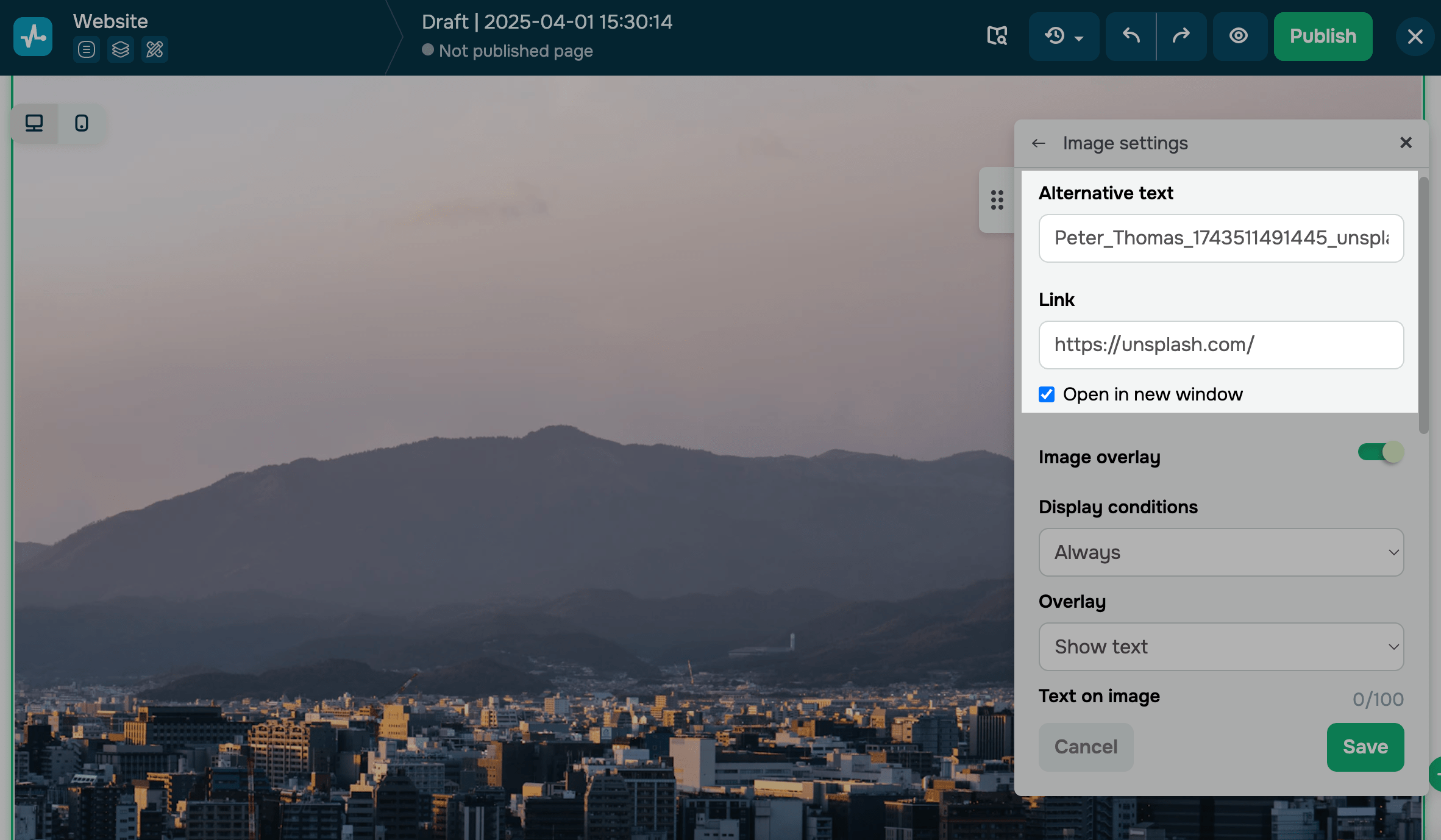
Добавьте эффекты
Чтобы применить эффект к изображению, включите переключатель Контент поверх зображення (Image overlay).
Выберите, как будут показываться изображения:
| Всегда (Always) | Статичное отображение эффектов. |
| При наведении (On hover) | Динамичное отображение во время наведения. |
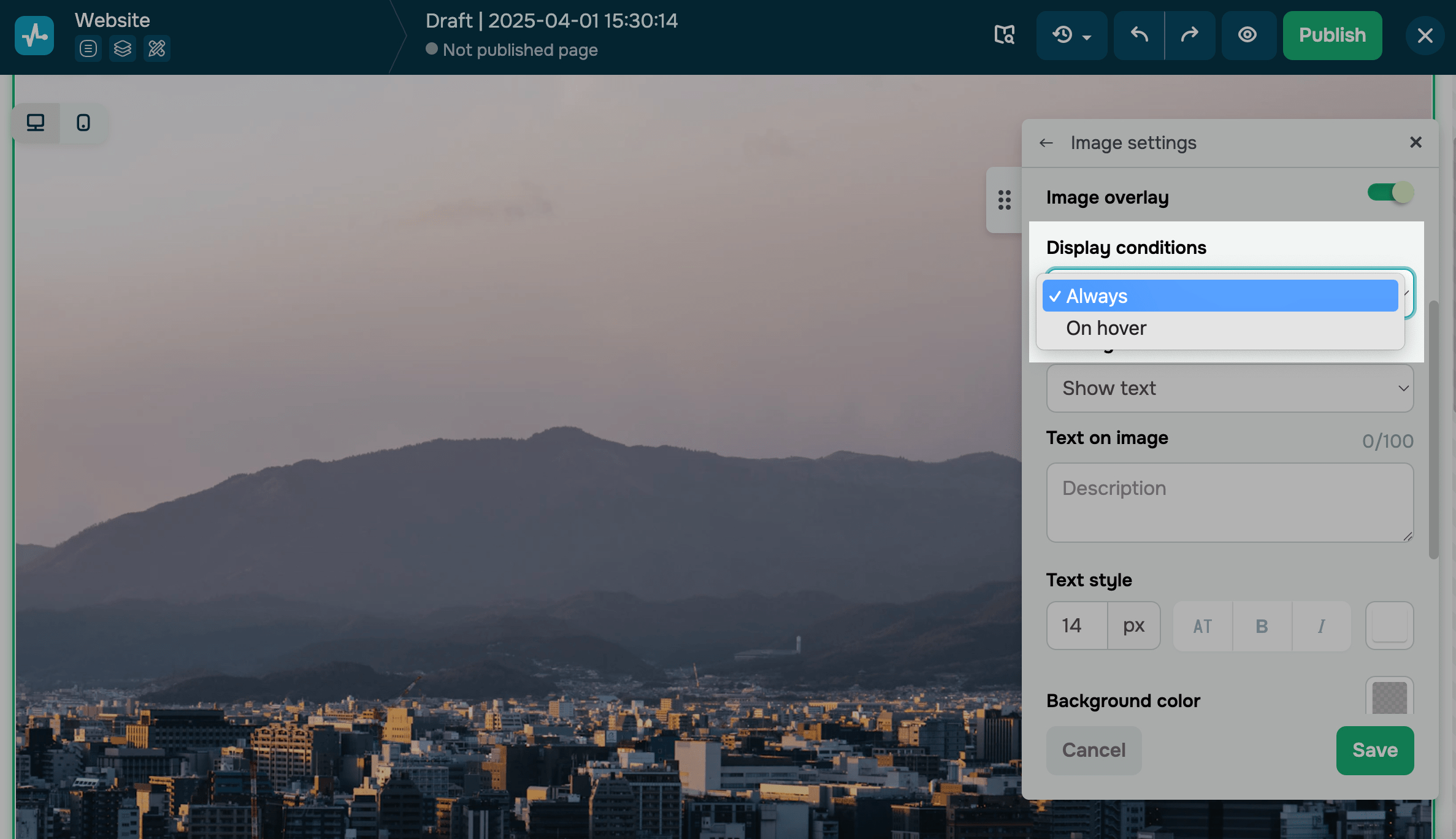
Статичные эффекты
В поле Действие (Overlay) выберите такие опции:
| Показывать текст (Show text) | Добавляет текст поверх изображения. Вы также можете настроить размер текста, капитализацию, выделение жирным или курсивом, а также выбрать цвет текста и фона, внутренний отступ и позицию текста.
Максимальное количество символов для текста – 100. |
| Применять форму (Apply shape) | Обрезает изображение до выбранной формы. |
Нажмите Сохранить (Save).
Эффекты при наведении
В поле Действие выберите такие опции для динамичного отображения во время наведения:
| Показывать текст (Show on text) | Показывает текст поверх изображения. Вы также можете настроить размер текста, капитализацию, выделение жирным или курсивом, а также выбрать цвет текста и фона, внутренний отступ и позицию текста. |
| Изменять изображение (Change image) | Изменяет изображение с одной картинки на другую выбранную.
Загрузите изображение для замены вместе с вашим изображением. |
| Увеличивать (Scale up) | Увеличивает изображение во время наведения на него. |
| Уменьшать (Scale down) | Уменьшает изображение во время наведения на него. |
Нажмите Сохранить (Save).
 Обновлено: 01.04.2025
![Лучшие конструкторы Telegram чат-ботов без программирования [2026]](https://www.spcdn.org/blog/wp-content/uploads/2025/10/telegram-bot-builder-cover-255x167.png)


![Лучшие альтернативы Manychat: сравнение цен и возможностей [2026]](https://www.spcdn.org/blog/wp-content/uploads/2023/09/manychat-alternatives-cover-255x167.png)
![Лучшие платформы для SMS-маркетинга [2026]](https://www.spcdn.org/blog/wp-content/uploads/2023/06/sms-platform-cover-255x167.png)
или