Как интегрировать Календарь от Google с CRM-системой SendPulse
С помощью приложения Google Calendar and CRM вы можете интегрировать Google Calendar с CRM‑системой SendPulse и добавлять события из вашего календаря в задачи CRM и наоборот. Эта настройка помогает вашей команде оставаться в курсе и быть информированной о ключевых событиях компании.
Функции интеграции:
- Автоматически создавать контакты, задачи и сделки в CRM‑системе на основе событий Google Calendar и отображать их в календаре CRM;
- Автоматически назначать события календаря конкретным участникам команды в вашей CRM‑воронке или на доске задач;
- Синхронизировать назначенные задачи CRM с Google Calendar участников команды;
- Запускать автоматизации, срабатывающие при новых задачах и сделках.
В статье рассмотрим, как интегрироваться с Google Calendar и сохранять события в вашей воронке сделок или на доске задач.
Установите приложение
Перейдите в Каталог приложений > Приложения (Applications) и найдите Google Calendar and CRM. Рядом с приложением нажмите Установить.
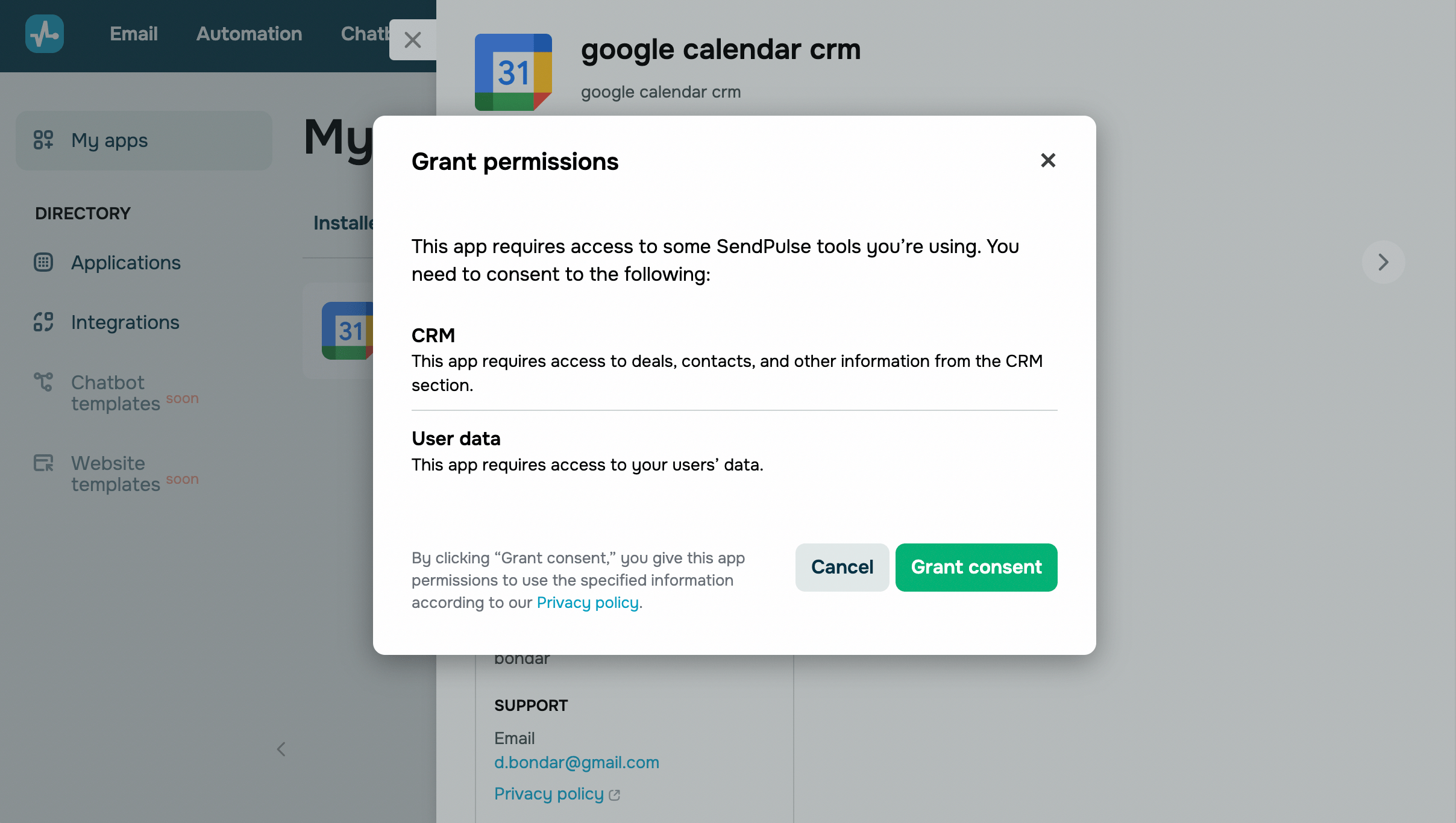
В следующем модальном окне ознакомьтесь с данными, к которым приложение запрашивает доступ, и нажмите Согласиться (Grant consent).
Настройте приложение
Подключите ваш Google‑аккаунт
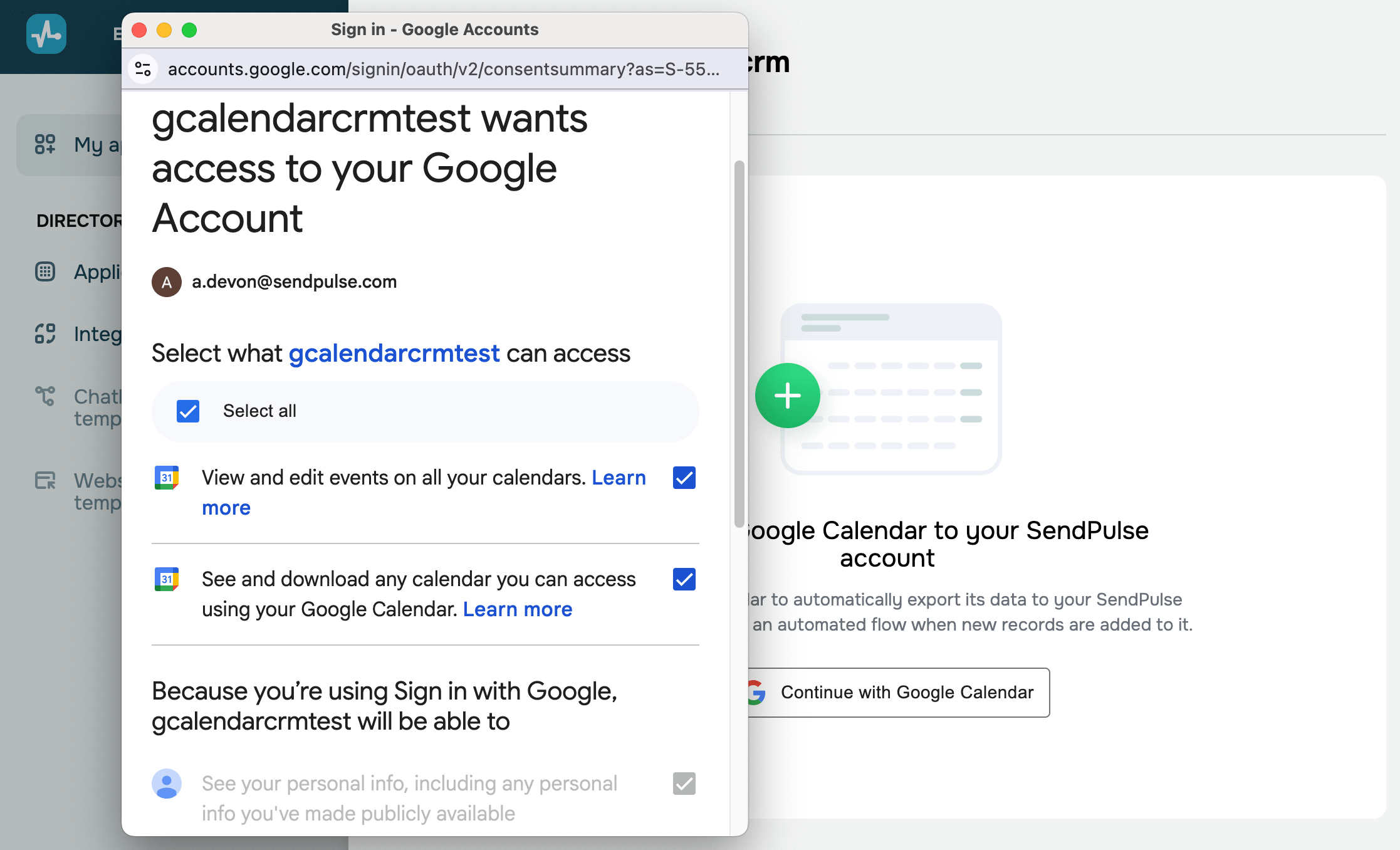
На странице приложения нажмите Продолжить с Google (Continue with Google).
Войдите в Google‑аккаунт, который нужно подключить, и нажмите Continue. Предоставьте разрешение на просмотр и редактирование данных в ваших календарях.
Выберите календарь
Чтобы добавить календари, выберите тарифный план Pro или выше в CRM‑системе.
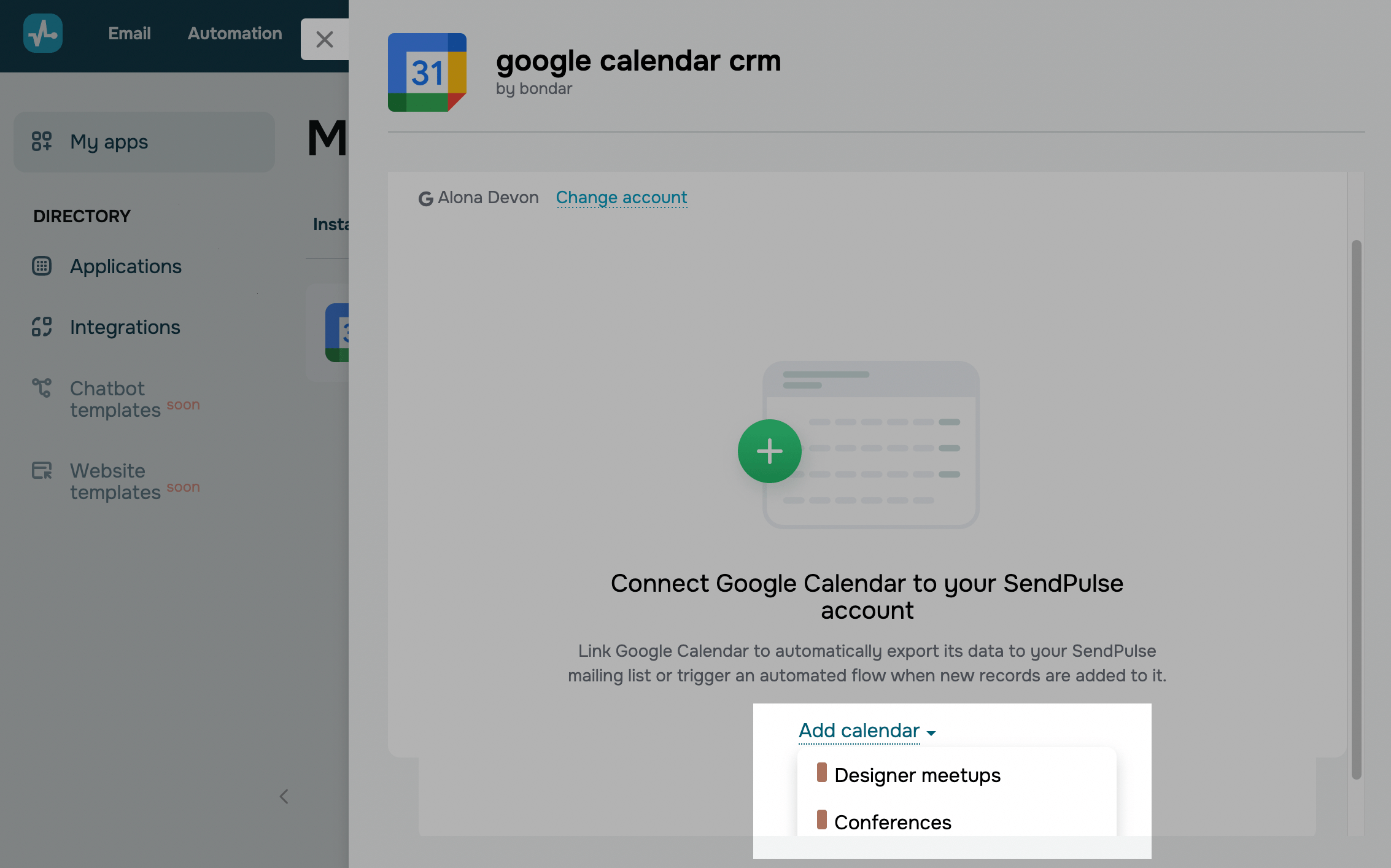
Нажмите Добавить календарь (Add calendar) и выберите календарь для импорта событий. Можно выбрать один или несколько календарей, но каждый календарь может иметь только одну автоматизацию.
Сохранение событий в воронке или на доске
Привяжите воронку
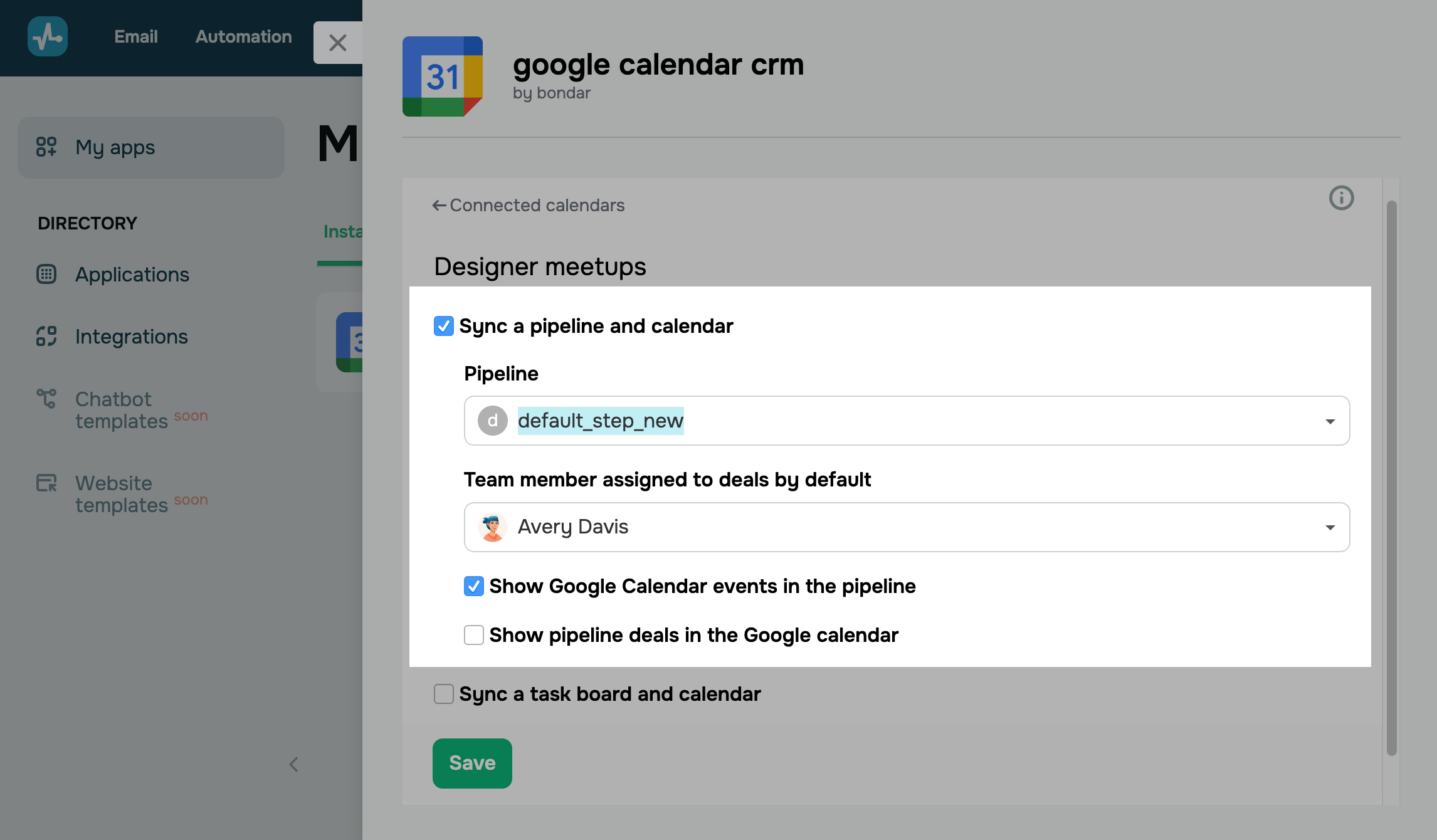
Чтобы сохранять события и создавать сделки в вашей воронке, установите флажок Синхронизировать воронку с календарем (Sync a pipeline and calendar).
Каждому событию соответствует сделка и контакт, связанный с этой сделкой.
Когда сделку назначают участнику команды с интегрированным Google Calendar, она автоматически появится в его календаре.
Выберите воронку и стадию сделки, куда нужно добавлять события. Назначьте участника команды для событий Google Calendar.
Активируйте дополнительные функции для этой воронки.
| Показывать события из Google Calendar в воронке (Show Google Calendar events in the pipeline) | Отображает события календаря вашего назначенного участника команды в воронке. |
| Показывать сделки из воронки в Google Calendar (Show pipeline deals in the Google calendar) | Отображает сделки воронки в Google Calendar вашего назначенного участника команды. |
Привяжите доску
Чтобы сохранять события и создавать задачи на вашей доске, установите флажок Синхронизировать доску задач с календарем (Sync a task board and calendar).
Каждому событию соответствует задача и контакт, связанный с этой задачей.
Когда задачу назначают участнику команды с интегрированным Google Calendar, она автоматически появится в его календаре.
Выберите доску и стадию задачи, куда нужно добавлять события. Назначьте участника команды для событий Google Calendar.
Активируйте дополнительные функции для этой воронки.
| Показывать события календаря Google на доске (Show Google Calendar events in the board) | Отображает события календаря вашего назначенного участника команды на доске. |
| Показывать задачи из доски в Google Calendar (Show board tasks in the Google calendar) | Отображает задачи доски в Google Calendar ваших назначенных участников команды. |
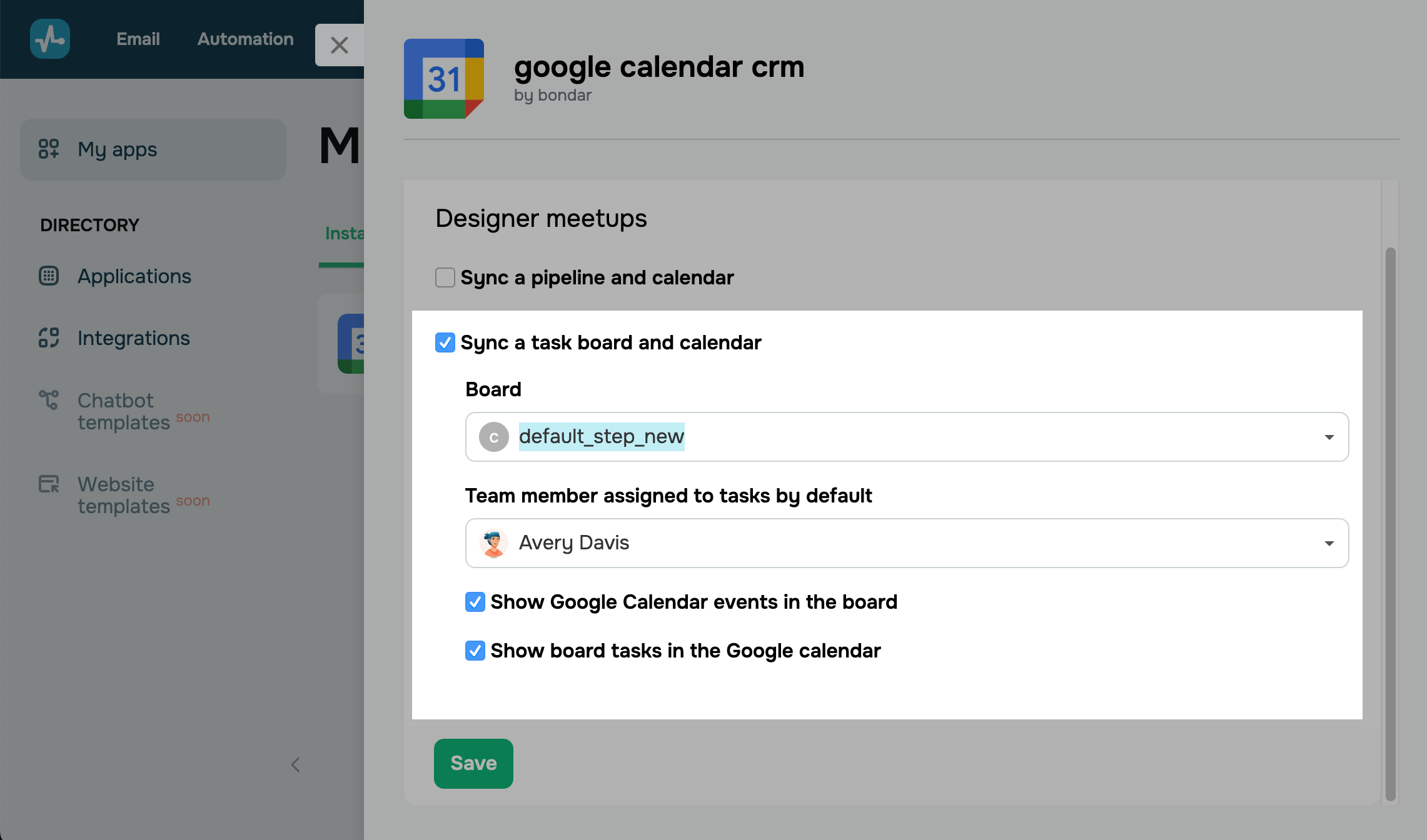
После настройки приложения нажмите Сохранить (Save).
Ваши данные синхронизируются с Google Calendar только после сохранения интеграции. События, добавленные в ваш календарь до интеграции, не появятся в CRM‑системе.
События Google Calendar сохраняются в CRM‑системе каждые 15 минут.
Управление приложением
Чтобы просмотреть список интегрированных календарей и полученные события, вернитесь на страницу приложения.
Когда вы начнете добавлять события Google Calendar, их общее количество появится рядом с соответствующим календарем.
Чтобы добавить больше календарей для каждого участника команды, нажмите Добавить календарь (Add calendar) и настройте их.
Чтобы управлять интеграцией, нажмите на три точки рядом с календарем и выберите действие:
| Отключить (Disable) | Приостанавливает интеграцию календаря. |
| Настройки (Settings) | Открывает страницу для настройки интеграции. |
| Удалить (Delete) | Полностью удаляет интеграцию календаря и все её настройки. Созданные сделки и задачи будут отображаться только в CRM‑системе. |
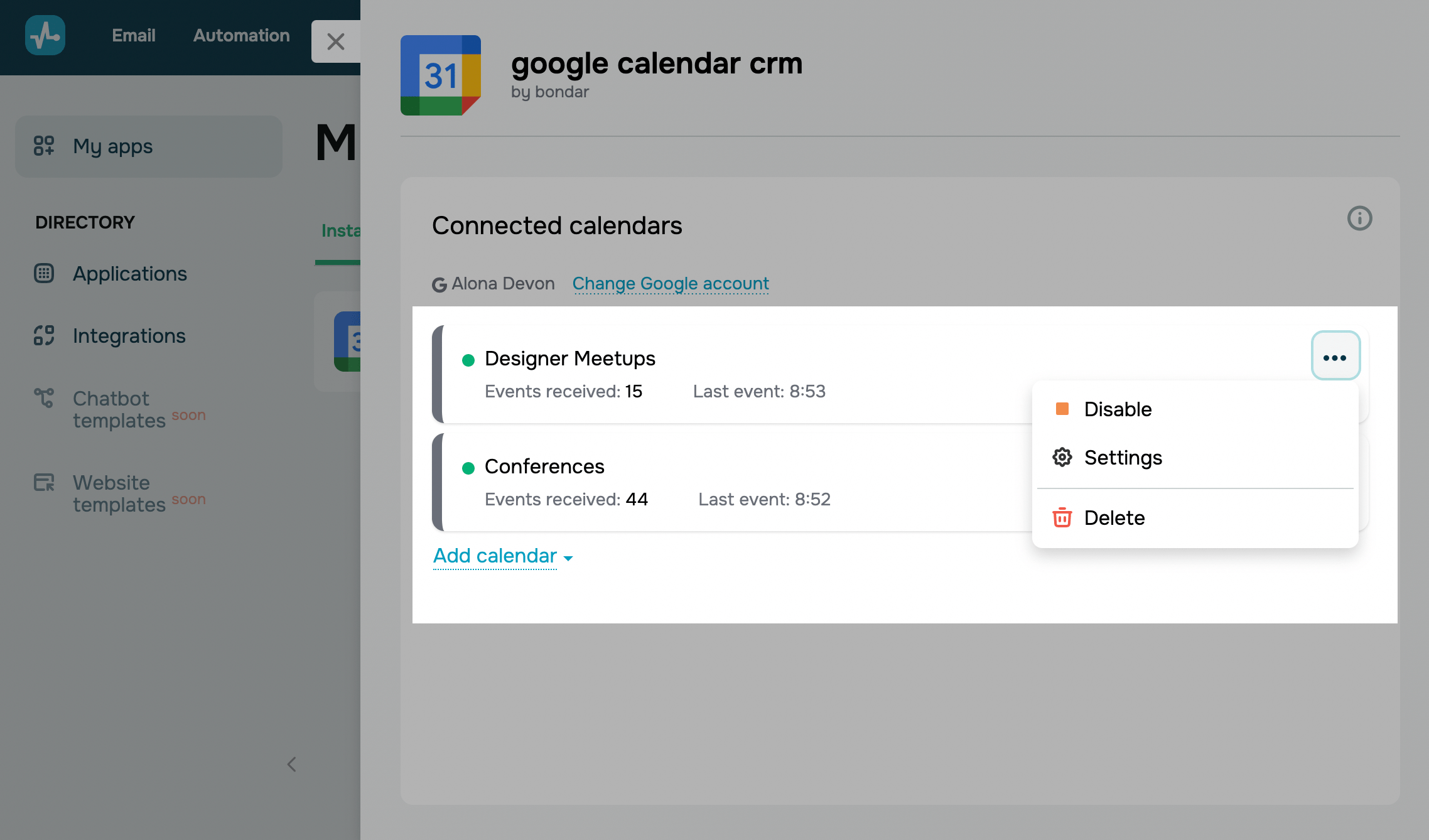
Чтобы сменить владельца аккаунта, нажмите Изменить аккаунт Google (Change Google account). В следующем окне подтвердите действие и следуйте шагам из раздела Подключите ваш Google‑аккаунт.
 Обновлено: 07.07.2025
![Лучшие конструкторы Telegram чат-ботов без программирования [2026]](https://www.spcdn.org/blog/wp-content/uploads/2025/10/telegram-bot-builder-cover-255x167.png)


![Лучшие альтернативы Manychat: сравнение цен и возможностей [2026]](https://www.spcdn.org/blog/wp-content/uploads/2023/09/manychat-alternatives-cover-255x167.png)
![Лучшие платформы для SMS-маркетинга [2026]](https://www.spcdn.org/blog/wp-content/uploads/2023/06/sms-platform-cover-255x167.png)
или