Как подключить Nova Post к CRM
Используйте интеграцию Nova Post с SendPulse CRM, чтобы подключить бизнес-кабинет службы доставки к CRM и передавать данные об отправлениях в сделки и контакты.
С помощью интеграции можно:
- создавать отправления Nova Post в карточке сделки и автоматически формировать накладные в бизнес-аккаунте Nova Post;
- прикреплять к сделкам существующие накладные по их номерам;
- автоматически обновлять статусы прикрепленных накладных в карточке сделки;
- задавать данные отправителя и параметры отправления по умолчанию, которые система применяет к новым накладным;
- просматривать все отправления контакта в его карточке.
Рассмотрим, как установить приложение Nova Post и настроить интеграцию.
Подключите Nova Post к SendPulse CRM
Чтобы начать пользоваться интеграцией, получите персональный ключ API в бизнес-кабинете Nova Post, установите приложение из Каталога приложений SendPulse и подключите Nova Post к аккаунту.
Получите ключ API из кабинета Nova Post
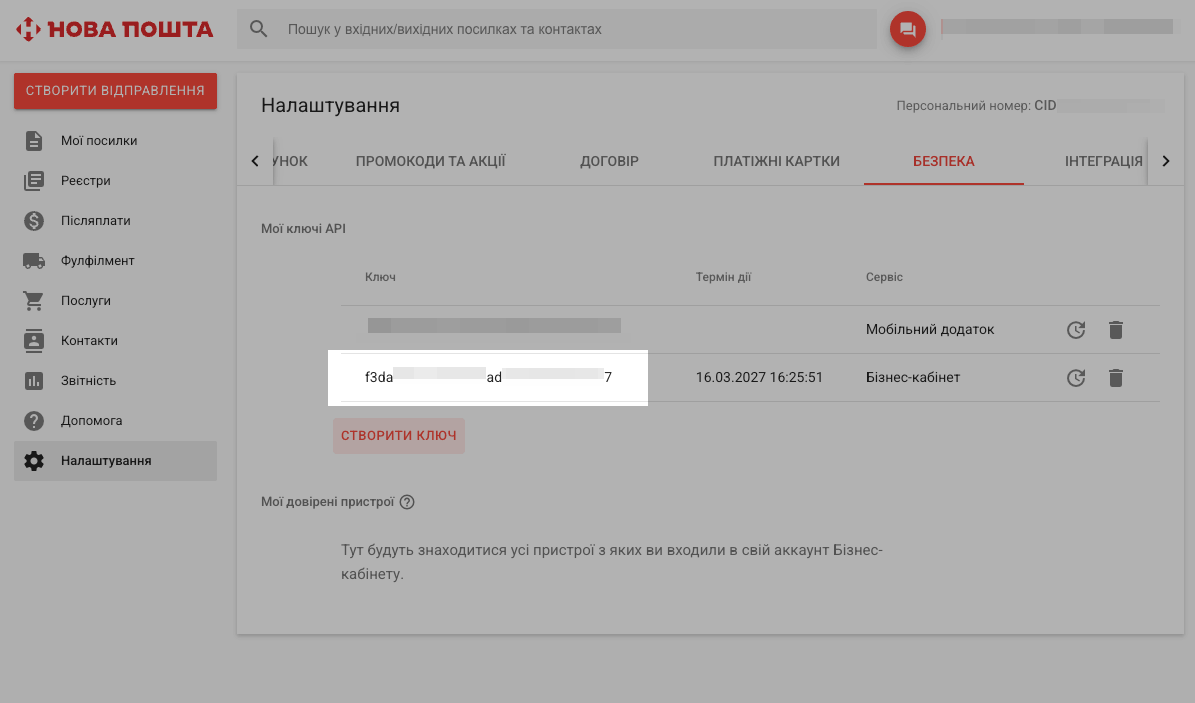
В бизнес-кабинете Nova Post перейдите в Настройки (Settings) > Безопасность (Security). В разделе Мои ключи API (My API keys) нажмите Создать ключ (Create key). Примите лицензионное соглашение об использовании API и нажмите Создать (Create). Скопируйте созданный ключ API.
Установите приложение Nova Post
В SendPulse перейдите в Каталог приложений (App marketplace). Найдите Nova Post и нажмите Установить (Install). Предоставьте приложению доступ к CRM и нажмите Согласиться (Grant consent).
Подключите Nova Post к аккаунту SendPulse
Перейдите в Мои приложения (My apps) > Установленные (Installed) и выберите Nova Post. В поле ввода добавьте ключ API из Nova Post и нажмите Подключить (Connect).
Настройте интеграцию между SendPulse CRM и Nova Post
После подключения настройте данные отправителя, параметры доставки и связь с воронкой CRM.
Данные отправителя
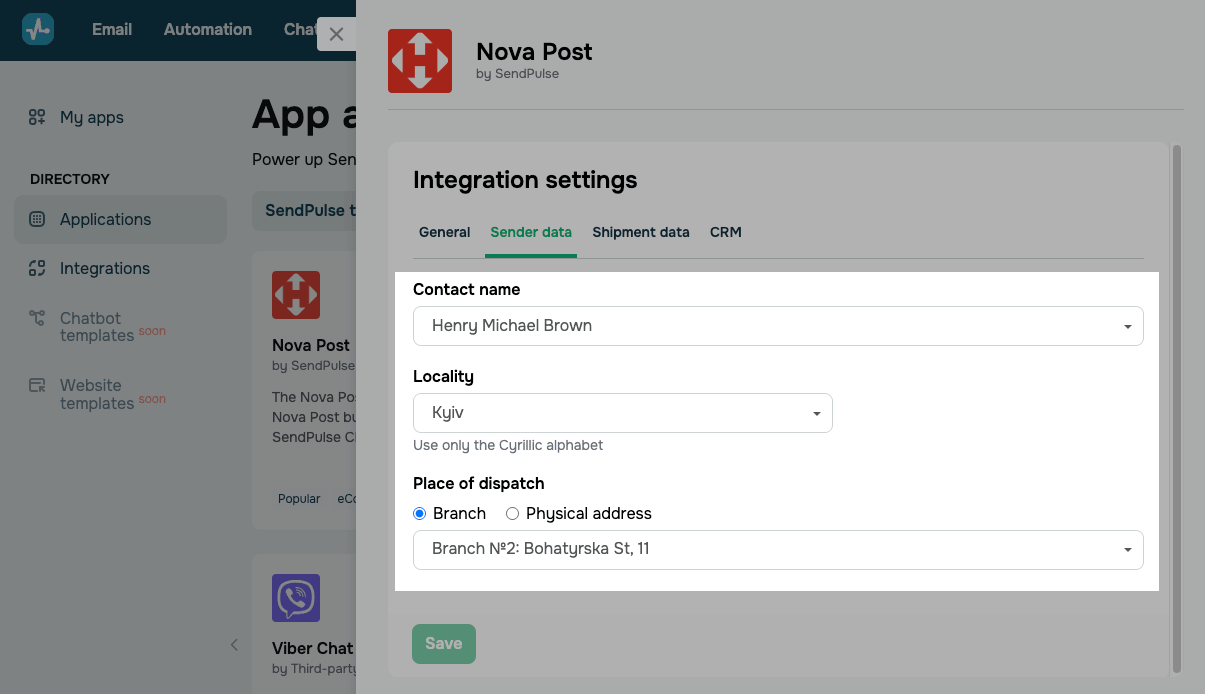
Укажите данные отправителя, которые используются при создании накладных.
Вы можете настроить следующие поля:
| Имя контакта (Contact name) | Выберите контакт отправителя из бизнес-кабинета Nova Post.
После подключения ключа API список контактов подтягивается автоматически. |
| Населенный пункт (Locality) | Введите название населенного пункта, из которого будет осуществляться отправка. Поиск населенных пунктов выполняется через базу данных Nova Post. |
| Место отправления (Place of dispatch) | Выберите адрес отправителя.
Доступны следующие варианты: Отделение (Branch) — выберите отделение или почтомат Nova Post согласно выбранному населенному пункту. Адрес (Physical address) — введите адрес улицы, номер дома и квартиры для отправки с адреса. |
Данные отправления
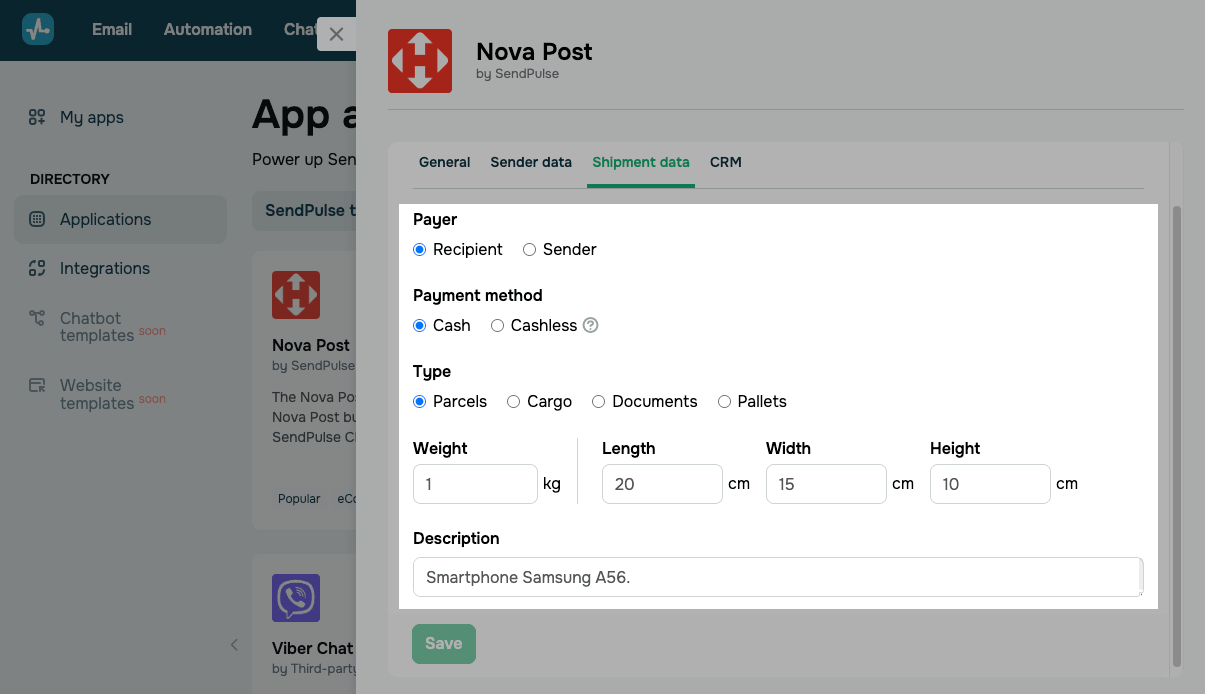
Укажите параметры доставки, которые используются как значения по умолчанию при создании накладных.
Вы можете настроить следующие поля:
| Плательщик (Payer) | Выберите того, кто будет оплачивать доставку товара.
Доступны следующие варианты: Получатель (Recipient) оплачивает стоимость доставки посылки. Отправитель (Sender) оплачивает стоимость доставки посылки. |
| Способ оплаты (Payment method) | Выберите способ оплаты доставки.
Доступны следующие варианты: Наличный (Cash) — оплата доставки наличными в отделении. Безналичный (Cashless) — оплата доставки банковским переводом или другим безналичным способом. Интеграция только передает этот параметр и не принимает оплату в SendPulse. |
| Тип (Type) | Выберите тип доставки согласно содержимому и параметрам посылки.
Доступны следующие варианты: Посылки (Parcels) — стандартные отправления небольшого размера и веса. Груз (Cargo) — крупногабаритные и тяжелые отправления. Документы (Documents) — документы, сертификаты, письма и открытки. Паллеты (Pallets) — отправления, зафиксированные на поддоне. |
| Вес (Weight) | Введите фактический вес отправления в килограммах. |
| Размеры | Введите габариты отправления для расчета объемного веса: Длина (Length), Ширина (Width) и Высота (Height) в сантиметрах. |
| Описание (Description) | Введите краткое описание содержимого отправления, например, название товара. |
Обратите внимание, что удаление отправления через интеграцию недоступно.
CRM
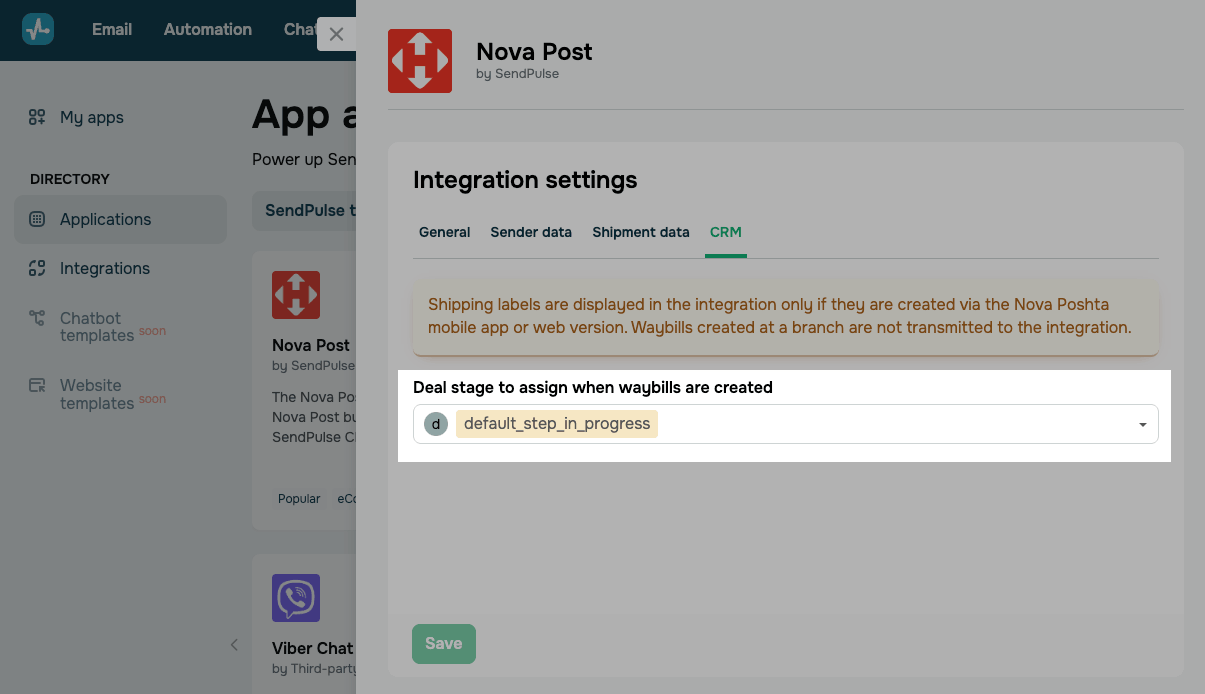
В поле Статус сделки после создания номера ТТН (Deal stage to assign when waybills are created) выберите воронку CRM и этап сделки, на котором будет создаваться накладная Nova Post.
Убедитесь, что пользователи, которые будут работать со сделками, имеют доступ к выбранной воронке.
По завершении нажмите Сохранить (Save).
Теперь вы можете создать или добавить отправление Nova Post в карточке сделки в CRM.
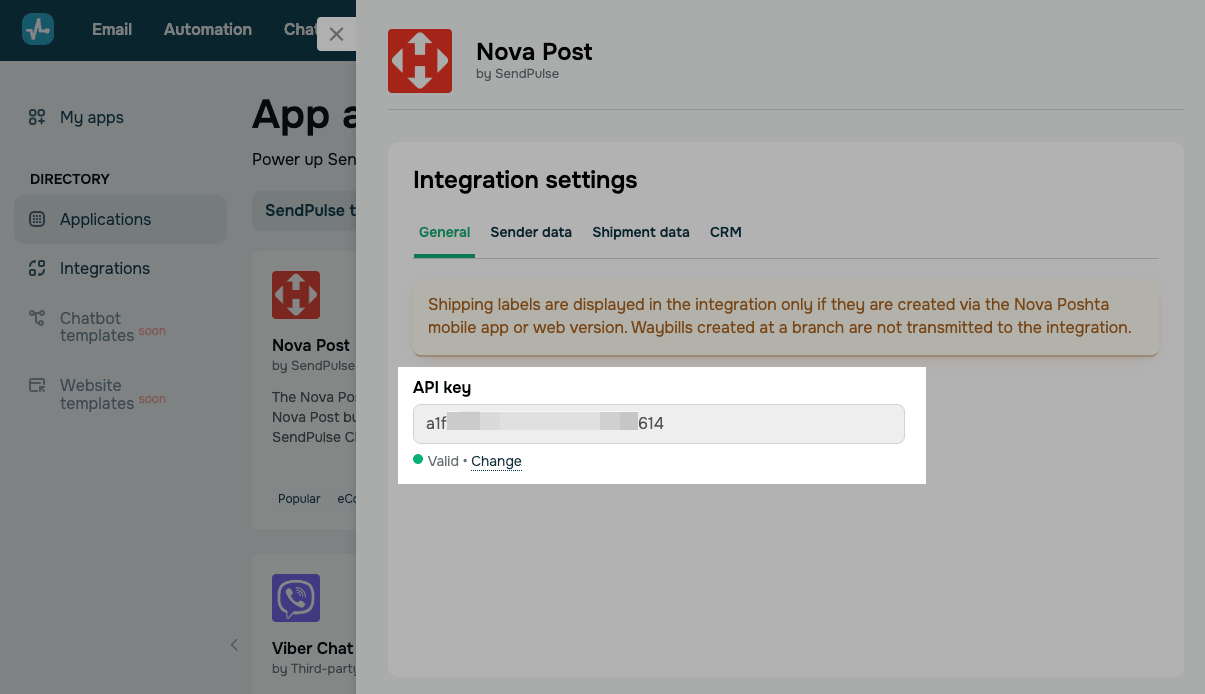
Основные
При необходимости вы можете ввести другой ключ API. Например, когда срок действия активного ключа истек или вы подключаете SendPulse CRM к другому бизнес-кабинету Nova Post.
Нажмите Изменить (Change). В поп-ап окне введите новый ключ API из бизнес-кабинета Nova Post.
Обратите внимание, что после ввода нового ключа API предыдущие настройки интеграции будут сброшены. Перед сохранением настройте их повторно.
Управляйте приложением
Просмотреть или изменить настройки интеграции можно в разделе Мои приложения > Установленные (Installed) и выбрав Nova Post.
Чтобы подключить другой бизнес-аккаунт Nova Post, на вкладке Общее нажмите Изменить и введите новый API-ключ.
Удалить приложение можно в списке установленных приложений: нажмите три точки рядом с ним и выберите Удалить (Delete).
 Обновлено: 24.04.2026
![Лучшие конструкторы Telegram чат-ботов без программирования [2026]](https://www.spcdn.org/blog/wp-content/uploads/2025/10/telegram-bot-builder-cover-255x167.png)


![Лучшие альтернативы Manychat: сравнение цен и возможностей [2026]](https://www.spcdn.org/blog/wp-content/uploads/2023/09/manychat-alternatives-cover-255x167.png)
![Лучшие платформы для SMS-маркетинга [2026]](https://www.spcdn.org/blog/wp-content/uploads/2023/06/sms-platform-cover-255x167.png)
или