Как добавить шаблон сообщения Facebook
С одобренными шаблонами сообщений вы можете отправлять рассылки Facebook Messenger за пределами 24-часового окна поддержки.
Это позволяет вовремя отправлять обновления — подтверждения заказов, изменения в учетной записи и важные уведомления.
Рассмотрим, как создать шаблон Facebook Messenger, отправить его на модерацию и использовать в рассылке.
Все шаблоны должны пройти модерацию Meta перед использованием. Отправка одобренных шаблонов бесплатна.
Добавьте шаблон
Чтобы создать новый шаблон, перейдите в раздел Чат-боты (Chatbots). Выберите своего чат-бота Facebook Messenger. Откройте вкладку Шаблоны (Templates). Нажмите Добавить шаблон (Add template).
Вы можете настроить следующие поля:
| Название шаблона (Template name) |
Задайте уникальное название шаблона. Название помогает найти шаблон в списке. Используйте только латинские строчные символы, цифры и знаки подчеркивания, например, |
| Вложение (Attachment) |
Добавьте файл в верхней части сообщения. Выберите чекбокс, добавьте изображение и введите заголовок. Шаблоны пока поддерживают только вложения Картинка (Image). |
| Текст (Text) |
Добавьте текст сообщения. Вы также можете добавлять переменные в виде |
| Кнопка (Button) |
Добавьте кнопку со ссылкой. Нажмите Добавить кнопку (Add button). Введите текст кнопки. Выберите чекбокс Добавить ссылку (Add link) и вставьте ссылку. Опционально вы можете добавить одну переменную в конце ссылки, например, |
| Язык (Language) | Задайте язык шаблона. |
| Категория (Category) |
Задайте категорию для модерации. Facebook Messenger пока поддерживает только шаблоны категории Utility. Используйте эту категорию для запросов клиентов — например, отслеживание заказов или управление подпиской. |
Подробнее о шаблонах сообщений Facebook читайте в разделе Template categorization.
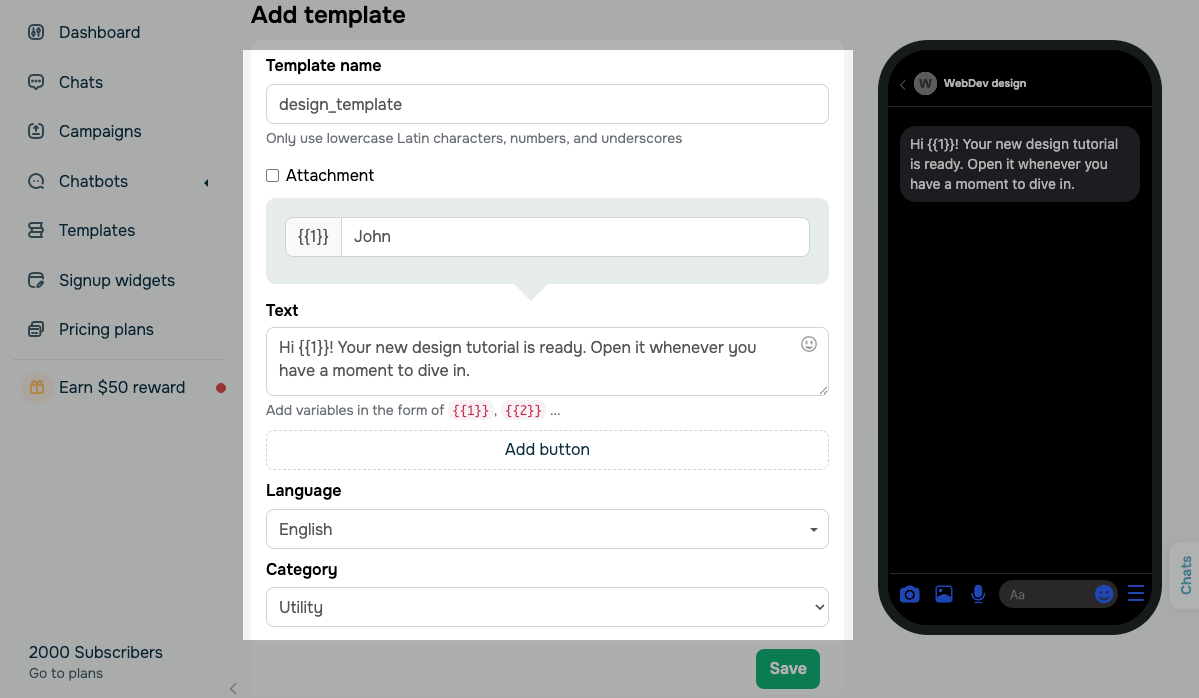
После найстройки шаблона, нажмите Сохранить (Save).
Отправьте шаблон на модерацию
После сохранения шаблона SendPulse автоматически отправляет его в Meta на модерацию. Пока шаблон не одобрен, отправить его нельзя.
Просмотрите и управляйте шаблонами
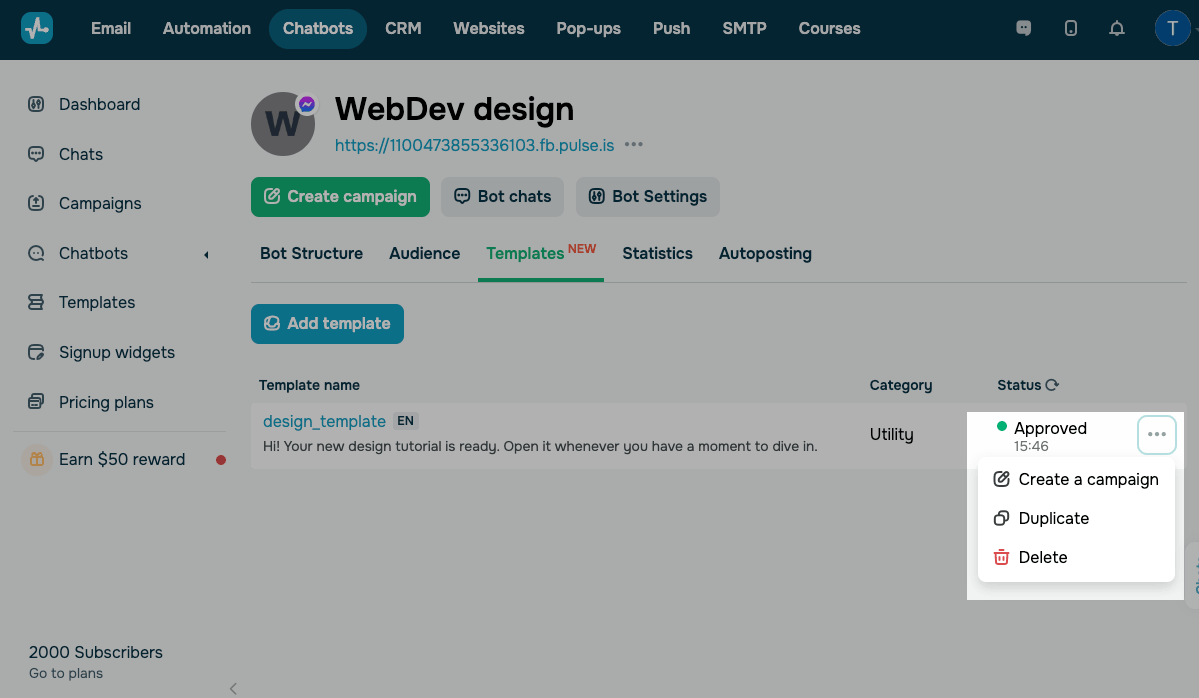
Чтобы просмотреть и управлять своими шаблонами, перейдите на вкладку Шаблоны (Templates).
Текущий статус отображается в колонке Статус (Status). Шаблон может иметь следующие статусы:
| Отправлено (Sent) | Шаблон находится на проверке в Meta. |
| Подтверждено (Approved) | Шаблон прошел проверку и готов к использованию. |
| Отклонено (Rejected) |
Шаблон не прошел проверку. Причина отклонения отображается рядом со статусом. Вы можете отредактировать шаблон и повторно отправить его на модерацию. |
Чтобы управлять шаблонами, нажмите на три точки рядом со своим шаблоном и выберите действие:
| Создать рассылку (Create a campaign) | Откройте редактор рассылки с выбранным шаблоном. |
| Копировать (Duplicate) | Создайте редактируемую копию шаблона. |
| Удалить (Delete) | Удалите шаблон из списка. |
Используйте шаблон
Вы можете использовать одобренные шаблоны при создании рассылок Facebook Messenger.
Перейдите в своего чат-бота Facebook Messenger и нажмите Создать рассылку.
В редакторе рассылки выберите своего чат-бота и установите Вся аудитория (по шаблону) (Entire audience (by template)). В поле Шаблон (Template) выберите одобренный шаблон.
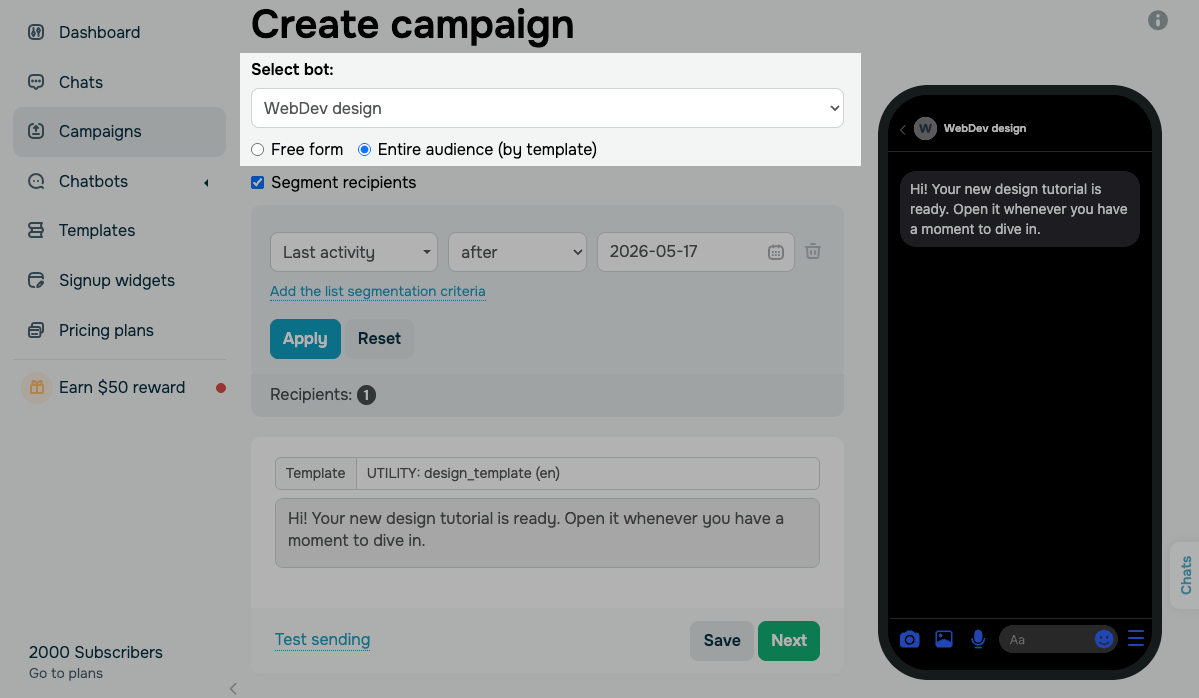
Чтобы продолжить, нажмите Далее (Next). В следующем окне введите название рассылки, выберите дату и время отправки и тип уведомления.
Подробнее: Как отправить рассылку Facebook.
 Обновлено: 21.05.2026

![Лучшие конструкторы Telegram чат-ботов без программирования [2026]](https://www.spcdn.org/blog/wp-content/uploads/2025/10/telegram-bot-builder-cover-255x167.png)


![Лучшие альтернативы Manychat: сравнение цен и возможностей [2026]](https://www.spcdn.org/blog/wp-content/uploads/2023/09/manychat-alternatives-cover-255x167.png)
или