Як додати шаблон повідомлення Facebook
Із затвердженими шаблонами повідомлень ви можете надсилати розсилки Facebook Messenger поза 24-годинним вікном підтримки.
Це дозволяє вчасно надсилати оновлення — підтвердження замовлень, зміни в обліковому записі та важливі сповіщення.
Розглянемо, як створити шаблон Facebook Messenger, надіслати його на модерацію та використати в розсилці.
Усі шаблони мають пройти модерацію Meta перед використанням. Надсилання затверджених шаблонів безкоштовне.
Додайте шаблон
Щоб створити новий шаблон, перейдіть до розділу Чат-боти (Chatbots). Виберіть свого чат-бота Facebook Messenger. Відкрийте вкладку Шаблони (Templates). Натисніть Додати шаблон (Add template).
Ви можете налаштувати такі поля:
| Назва шаблону (Template name) |
Задайте унікальну назву шаблону. Назва допомагає знайти шаблон у списку. Використовуйте лише латинські рядкові символи, цифри та знаки підкреслення, наприклад, |
| Вкладення (Attachment) |
Додайте файл у верхній частині повідомлення. Виберіть чекбокс, додайте зображення та введіть заголовок. Шаблони наразі підтримують лише вкладення Картинка (Image). |
| Текст (Text) |
Додайте текст повідомлення. Ви також можете додавати змінні у вигляді |
| Кнопка (Button) |
Додайте кнопку з посиланням. Натисніть Додати кнопку (Add button). Введіть текст кнопки. Виберіть чекбокс Додати посилання (Add link) і вставте посилання. Опціонально ви можете додати одну змінну в кінці посилання, наприклад, |
| Мова (Language) | Задайте мову шаблону. |
| Категорія (Category) |
Задайте категорію для модерації. Facebook Messenger наразі підтримує лише шаблони категорії Utility. Використовуйте цю категорію для запитів клієнтів — наприклад, відстеження замовлень або управління підпискою. |
Докладніше про шаблони повідомлень Facebook читайте в розділі Template categorization.
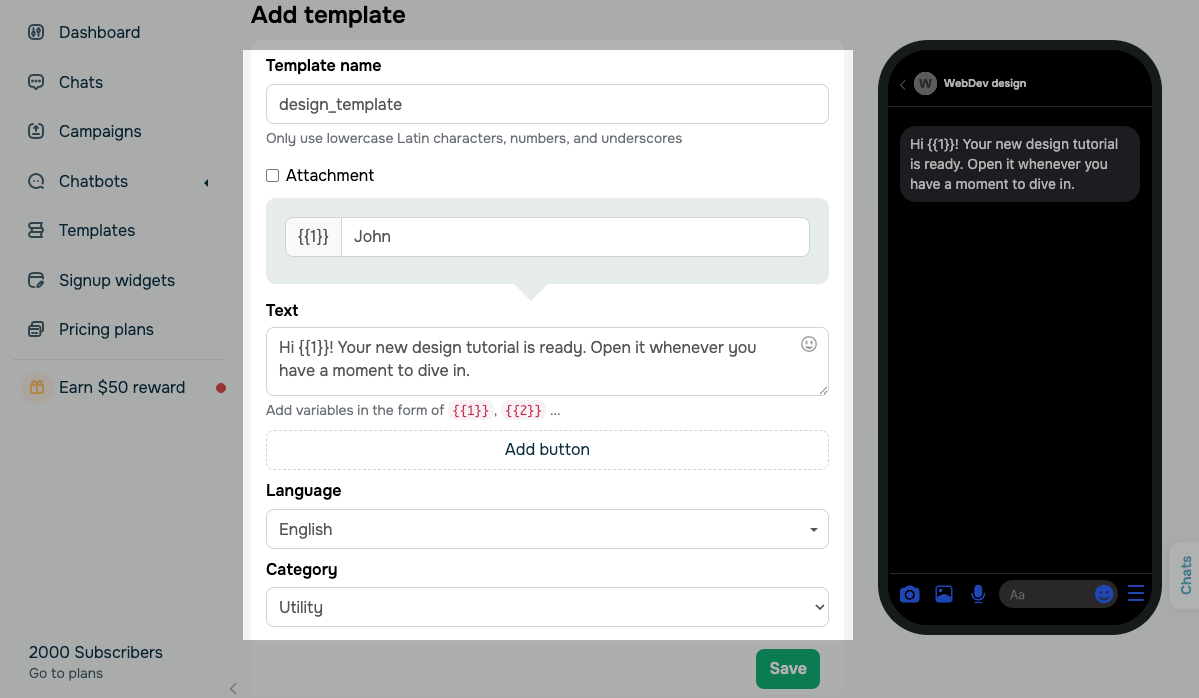
Після налаштування шаблону, натисніть Зберегти (Save).
Надішліть шаблон на модерацію
Після збереження шаблону SendPulse автоматично надсилає його в Meta на модерацію. Доки шаблон не затверджено, надіслати його не можна.
Перегляньте та керуйте шаблонами
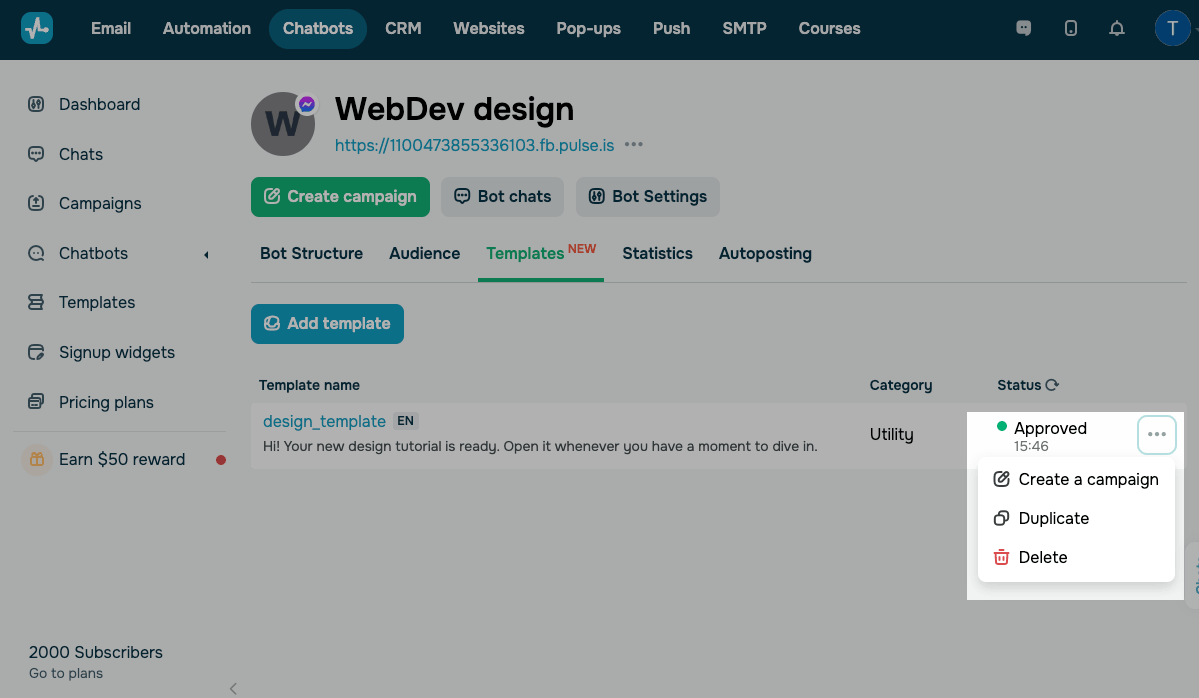
Щоб переглянути та керувати своїми шаблонами, перейдіть на вкладку Шаблони (Templates).
Поточний статус відображається в колонці Статус (Status). Шаблон може мати такі статуси:
| Надіслано (Sent) | Шаблон перебуває на перевірці в Meta. |
| Підтверджено (Approved) | Шаблон пройшов перевірку та готовий до використання. |
| Відхилено (Rejected) |
Шаблон не пройшов перевірку. Причина відхилення відображається поруч зі статусом. Ви можете відредагувати шаблон і повторно надіслати його на модерацію. |
Щоб керувати шаблонами, натисніть на три крапки поруч зі своїм шаблоном і виберіть дію:
| Створити розсилку (Create a campaign) | Відкрийте редактор розсилки з обраним шаблоном. |
| Копіювати (Duplicate) | Створіть редаговану копію шаблону. |
| Видалити (Delete) | Видаліть шаблон зі списку. |
Використайте шаблон
Ви можете використовувати затверджені шаблони під час створення розсилок Facebook Messenger.
Перейдіть до свого чат-бота Facebook Messenger і натисніть Створити розсилку.
У редакторі розсилки оберіть свого чат-бота та позначте Вся аудиторія (за шаблоном) (Entire audience (by template)). У полі Шаблон (Template) виберіть затверджений шаблон.
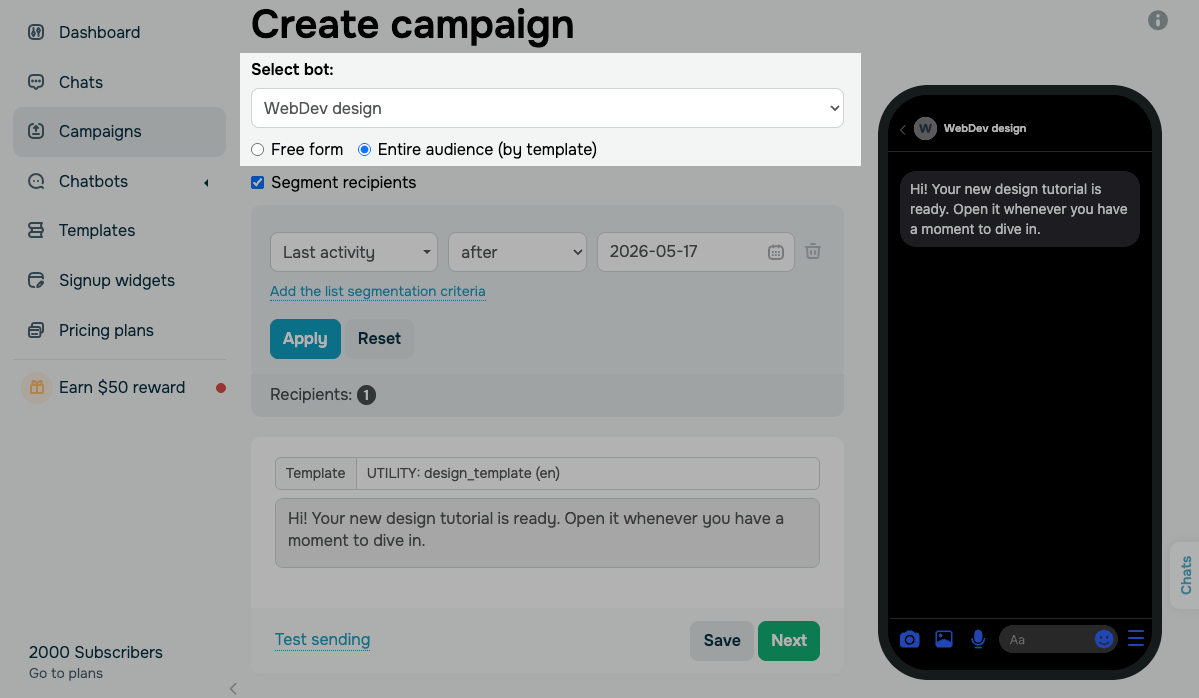
Щоб продовжити, натисніть Далі (Next). У наступному вікні введіть назву розсилки, виберіть дату та час відправлення й тип сповіщення.
Докладніше: Як надіслати розсилку Facebook.
 Оновлено: 21.05.2026


![No-code конструктори чат-ботів для Telegram: 7 найкращих сервісів [2026]](https://www.spcdn.org/blog/wp-content/uploads/2025/10/telegram-bot-builder-cover-255x167.png)


або