Триггер запуска цепочки после отписки
После создания и настройки чат-бота вы можете работать с его цепочками, в том числе системными. Все каналы чат-ботов содержат цепочку После отписки, которая запускается, когда пользователь отправляет команду отписки (например, /unsubscribe или /stop).
В этой статье рассмотрим, как просматривать и редактировать цепочку отписки.
Настройка цепочки
Перейдите в своего бота во вкладку Структура бота (Bot Structure) > Триггеры (Triggers).
После создания бота вы увидите стандартные цепочки во вкладках триггеров и цепочек в папке Системные цепочки (System flows). Их нельзя удалить или переместить. Собственные цепочки также нельзя переносить в эту папку.
Нажмите на После отписки (Unsubscribe from bot) > Редактировать цепочку (Edit flow).
По умолчанию эта цепочка содержит элемент Сообщение с текстом, который уведомляет пользователя об отписке, а также с краткой инструкцией по восстановлению подписки.
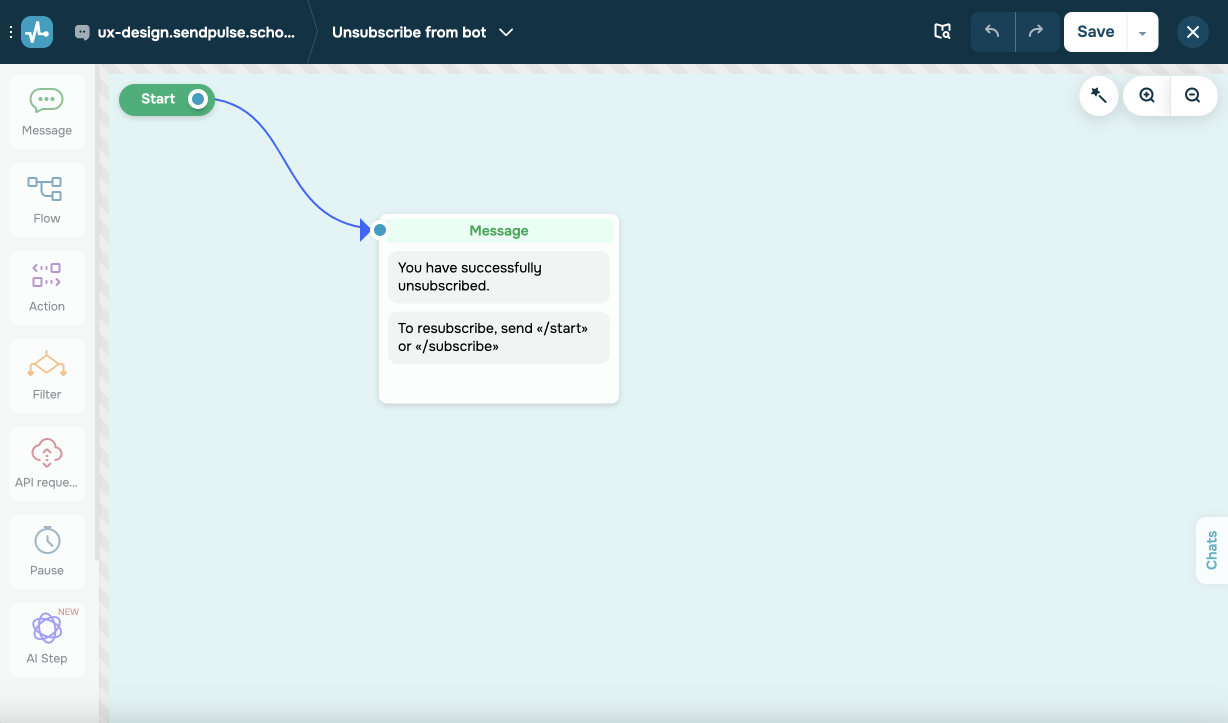
Изменяйте текст сообщения, чтобы персонализировать его под ваш бизнес.
Вы не можете добавлять другие элементы в эту цепочку.
Советы по персонализации
Соблюдайте правила этикета
Важно завершить взаимодействие с пользователем положительно, даже если он решил отписаться. Дайте понять, что вам жаль, что он отписался, поблагодарите за время, проведённое с ботом, и предложите оставить отзыв.
В конструкторе чат-ботов SendPulse добавьте элемент Сообщение с текстом благодарности. Затем используйте элемент Ожидание ответа пользователя, чтобы собрать отзыв. Ответы можно сохранять в переменную для дальнейшего анализа.
Предложите альтернативные каналы связи
Предоставьте пользователю возможность оставаться на связи через другие каналы, даже после отписки от бота. Это может быть полезно для получения важной информации или поддержки.
В элементе Сообщение добавьте текст с указанием альтернативных контактов, например, email, номер телефона или страница в другой социальной сети. Также можно добавить кнопки типа Ссылка для перехода к соответствующим каналам связи.
Используйте быстрые ответы для отзывов
Сбор обратной связи поможет понять причины отписки и улучшить работу бота. Простое опросное сообщение с одним вопросом может дать ценную информацию.
В элементе Сообщение задайте пользователю вопрос: «Почему вы решили отписаться?». Активируйте переключатель Ожидание ответа пользователя и добавьте в этом разделе Быстрые ответы с вариантами, например:
Слишком много сообщений,Неактуальная информация,Не буду пользоваться этим чат-ботом.
Ответы можно сохранять в переменную для дальнейшего анализа. Для этого в выпадающем списке выберите переменную, в которую будет сохраняться ответ.
 Обновлено: 25.11.2025

![Лучшие конструкторы Telegram чат-ботов без программирования [2026]](https://www.spcdn.org/blog/wp-content/uploads/2025/10/telegram-bot-builder-cover-255x167.png)


![Лучшие альтернативы Manychat: сравнение цен и возможностей [2026]](https://www.spcdn.org/blog/wp-content/uploads/2023/09/manychat-alternatives-cover-255x167.png)
или