Как настроить триггеры регулярного платежа
Триггер регулярного платежа автоматически запускает цепочку чат-бота каждый раз, когда обрабатывается платеж по подписке. Чат-бот может самостоятельно реагировать на каждый платеж: открывать доступ после успешной оплаты, восстанавливать неудачный платеж или возвращать подписчика, который отменил подписку.
Например, когда проходит ежемесячный платеж, чат-бот может открыть доступ к премиум-контенту или услугам. Если платеж не проходит, он может попросить пользователя обновить способ оплаты. Если пользователь отменяет подписку, чат-бот может предложить стимул остаться.
Рассмотрим, как настроить триггер регулярного платежа и построить цепочку, которая запускается после него.
Подписки поддерживает только WayForPay.
Добавьте триггер
Чтобы создать триггер, откройте чат-бот, перейдите на вкладку Структура бота (Bot structure) и нажмите Создать новый триггер (Create a new trigger). Выберите Триггер регулярного платежа (Recurring payment trigger).
Выберите событие платежа, которое нужно отслеживать:
| Успешный платеж (Successful payment) |
Срабатывает в каждом платежном периоде, когда успешно обрабатывается запланированный платеж по подписке. Этот триггер не срабатывает после первого платежа. Чтобы автоматизировать действия после первого платежа, продолжите цепочку от шага оплаты в элементе CRM-товар. |
| Неудачный платеж (Unsuccessful payment) | Срабатывает, когда запланированный платеж по подписке не проходит. |
| Отмененный платеж (Canceled payment) |
Срабатывает, когда подписка отменена в Чат-ботах, CRM или выбранной платежной системе. Читайте также: Как управлять подписками на цифровые товары, Как отменить регулярный платеж с помощью шорткода и Как отменить регулярный платеж в элементе Действие. |
Выберите CRM-товар и событие платежа, которое нужно отслеживать.
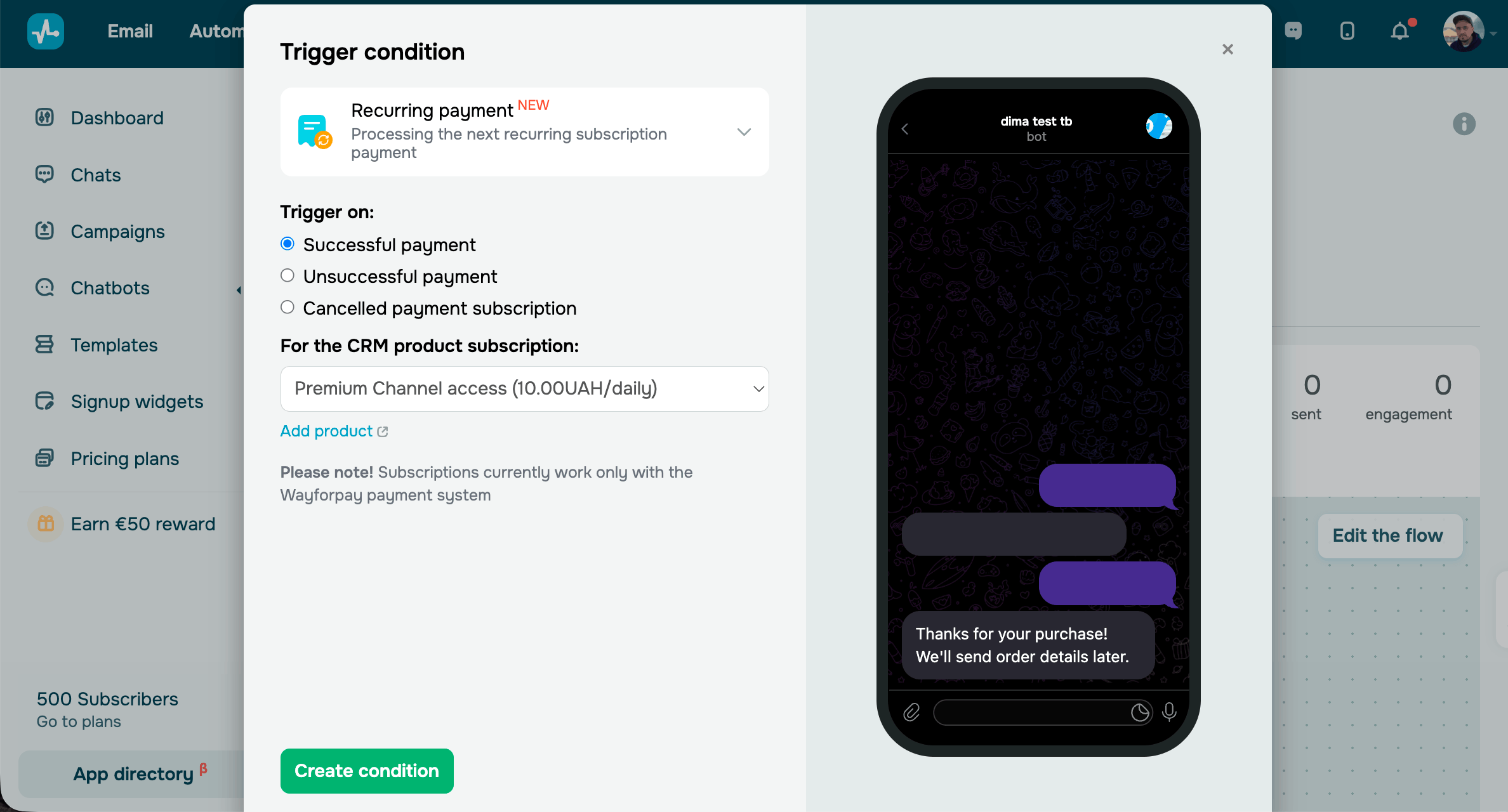
Когда вы настроите триггер, нажмите Создать условие (Create condition).
Создайте цепочку
После создания триггера создайте новую цепочку или свяжите триггер с существующей. Постройте отдельную цепочку для каждого события платежа, используя соответствующие элементы цепочки.
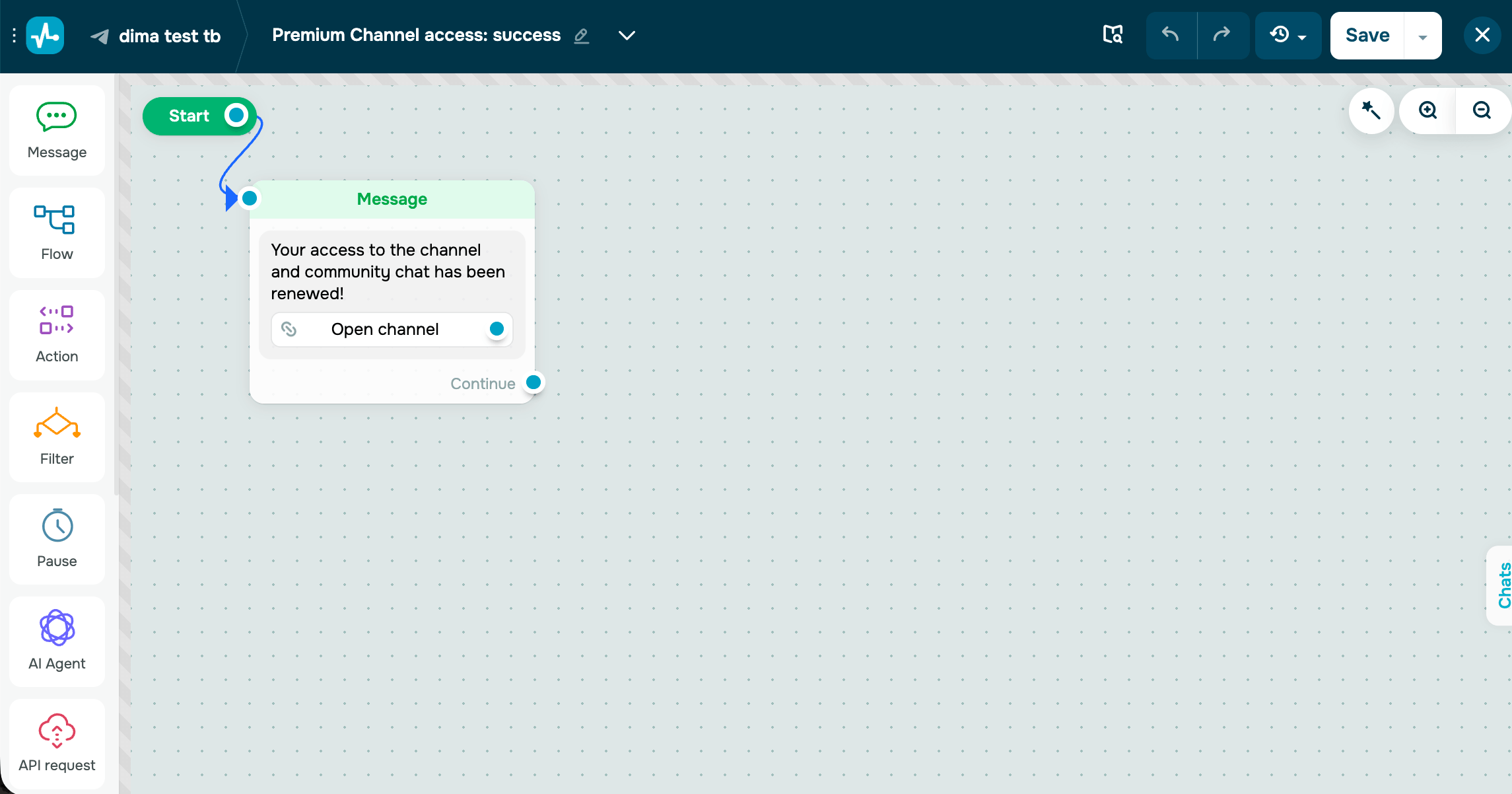
Успешный платеж
Используйте эту цепочку, чтобы подтвердить платеж и предоставить приобретенный товар или услугу. Цепочка запускается в каждом платежном периоде. Делайте такие сообщения, как подтверждение продления, короткими, чтобы со временем они оставались полезными и уместными.
Например, добавьте элемент Сообщение с контентом Текст, чтобы предоставить приобретенный контент и отправить ссылку или файл. Также вы можете добавить элемент Действие, чтобы сохранить подписчику Telegram доступ к платному каналу, добавить контакту тег активного подписчика, обновить статус подписки в CRM или открыть доступ к связанному курсу.
Вы также можете отправлять уведомления по электронной почте или через SMS. Добавьте действие Запустить цепочку A360 по событию в элементе Действие и постройте отдельные цепочки в Automation 360.
Подробнее об элементах конструктора чат-бота: Как использовать элементы конструктора чат-бота.
Рекомендуем ограничить эту цепочку несколькими своевременными сообщениями. Короткое подтверждение, которое доставляет приобретенный товар или услугу, эффективнее длинной последовательности, которую подписчик видит в каждом платежном периоде.
В этой цепочке также можно использовать шорткод {{$['order']}}, чтобы повторно использовать данные заказа — например, сохранить дату следующего платежа в переменную и добавить элемент Пауза до этой даты, чтобы отправить напоминание о платеже.
Неудачный платеж
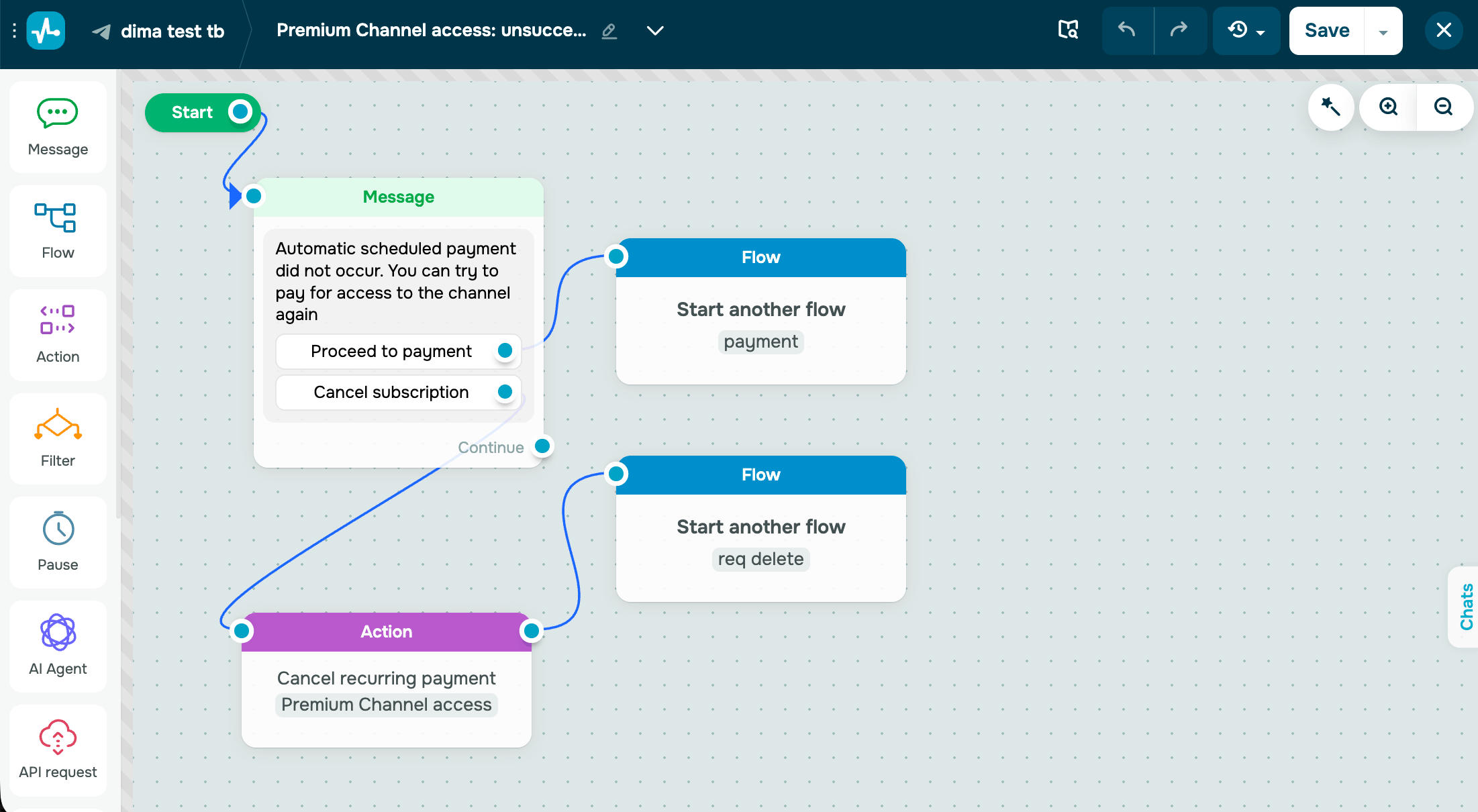
Используйте эту цепочку, чтобы восстановить платеж, прежде чем подписчик потеряет доступ к товару или услуге. Платежная система повторяет неудачное списание на следующий день, поэтому цепочка работает параллельно с ней. Своевременное напоминание часто помогает восстановить платеж и не потерять клиента.
Например, добавьте элемент Сообщение с контентом Текст и Кнопкой, чтобы сообщить подписчику о неудачном платеже и добавить ссылку на страницу, где он может обновить способ оплаты или попробовать снова. Затем добавьте элемент Действие, чтобы ограничить доступ, если платеж все еще неудачный.
Вы также можете отправлять уведомления по электронной почте или через SMS. Добавьте действие Запустить цепочку A360 по событию в элементе Действие и постройте отдельные цепочки в Automation 360.
Подробнее об элементах конструктора чат-бота: Как использовать элементы конструктора чат-бота.
Рекомендуем использовать короткую последовательность сообщений: первое уведомление, одно напоминание и финальное сообщение перед окончанием доступа. Побуждайте подписчиков завершить платеж или обновить способ оплаты.
Отмененный платеж
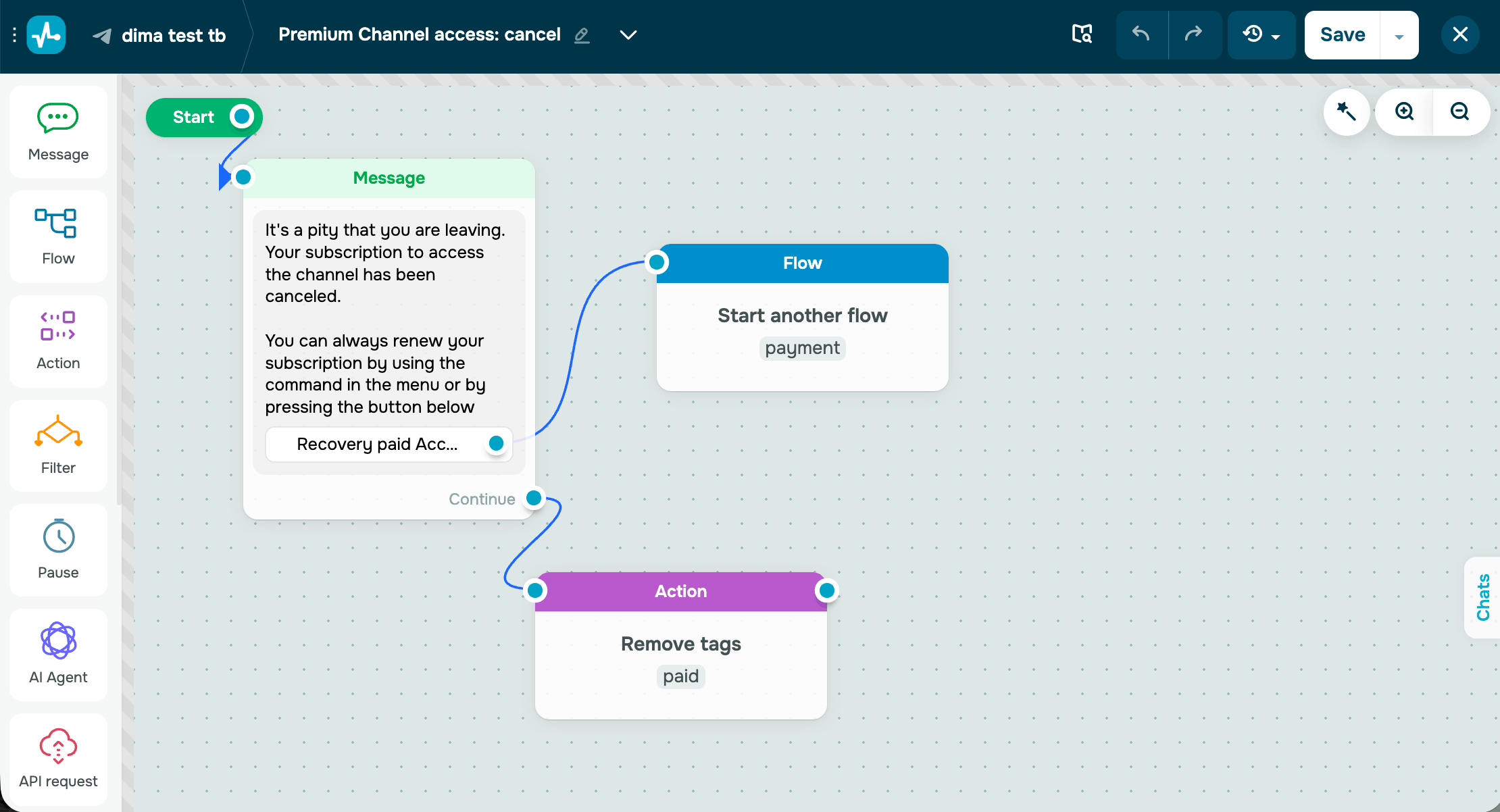
Используйте эту цепочку, чтобы подтвердить отмену, закрыть доступ и дать подписчику стимул вернуться.
Например, добавьте элемент Сообщение с контентом Текст, чтобы подтвердить отмену. Далее добавьте Быстрые ответы или опцию Ждет ответа подписчика, чтобы задать один короткий вопрос о причине отмены. Затем добавьте элемент Действие, чтобы закрыть доступ к платному контенту.
Кроме того, вы можете уведомлять клиентов по электронной почте или через SMS. Добавьте действие Запустить цепочку A360 по событию в элементе Действие и постройте дополнительные сценарии в Automation 360.
Подробнее об элементах конструктора чат-бота: Как использовать элементы конструктора чат-бота.
Рекомендуем предложить альтернативу полной отмене, например паузу, и отправлять не более одного сообщения для возврата. Положительный финальный опыт может побудить подписчиков вернуться позже.
Когда вы завершите создание цепочек, нажмите Сохранить и запустить цепочку (Save and run the flow). Чтобы протестировать настройку, совершите тестовый платеж по подписке и убедитесь, что каждое событие платежа запускает цепочку должным образом.
 Обновлено: 09.07.2026

![Как создать бот для TikTok и собирать лиды 24/7: подробный гайд [2026]](https://www.spcdn.org/blog/wp-content/uploads/2025/04/money-tiktok-cover-255x167.png)
![Как сделать рекламу: образец, шаблоны, советы и пошаговая инструкция [2026]](https://www.spcdn.org/blog/wp-content/uploads/2022/03/ppc-trends-cover-255x167.png)
![10+ лучших альтернатив и конкурентов Webflow [2026]](https://www.spcdn.org/blog/wp-content/uploads/2024/03/webflow-alternative-cover-1-255x167.png)

или