LINE Chatbots in SendPulse
Керуйте чатами свого LINE Official Account у SendPulse
LINE у Діалогах SendPulse
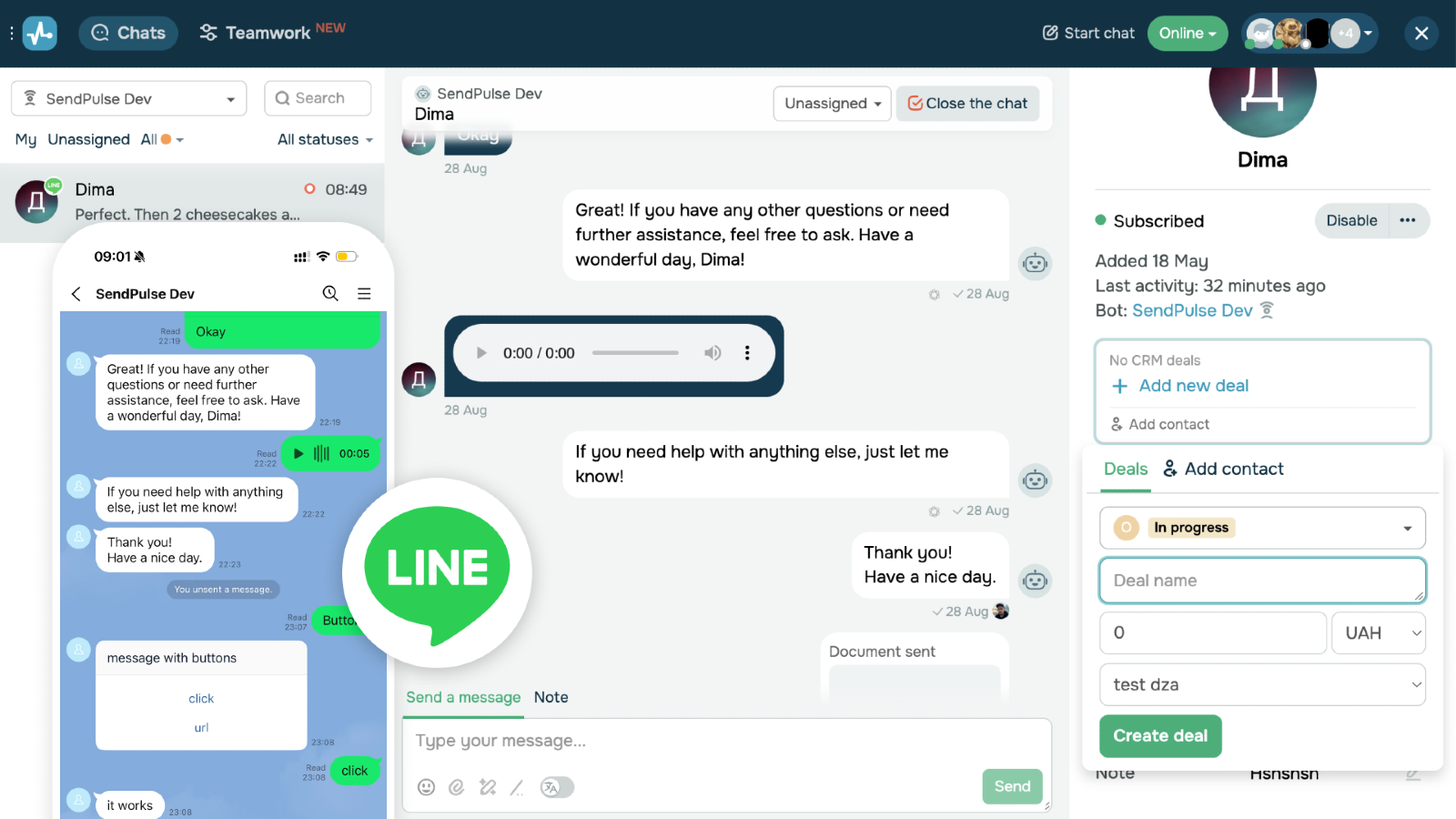
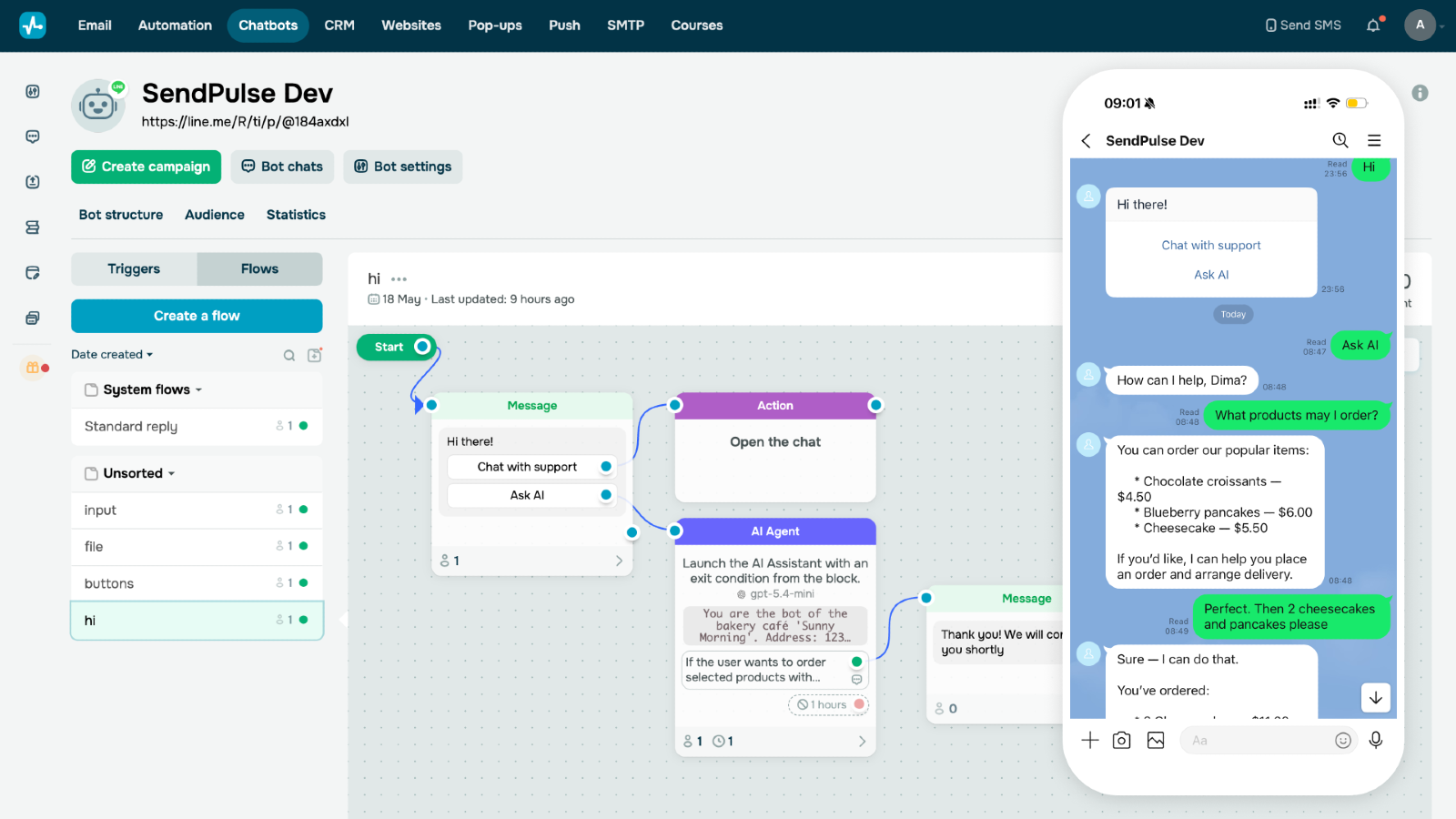
Підключіть LINE-бота — повідомлення від нього з'являтимуться в Діалогах, а ваші відповіді та чат-боти SendPulse надходитимуть користувачам.
Потрібен LINE Official Account (підтверджений або непідтверджений)
- Вхідні повідомлення від ваших користувачів LINE з'являються в SendPulse → Чат-боти → Діалоги.
- Відповіді з SendPulse (вручну від оператора або з флоу чат-бота) доставляються користувачу через LINE.
- Автоматизуйте відповіді за допомогою конструктора флоу чат-бота
- Генеруйте відповіді за допомогою моделей OpenAI API, Claude або Gemini
- Створюйте угоди для ваших контактів LINE
- Керуйте чатами разом зі своїми колегами
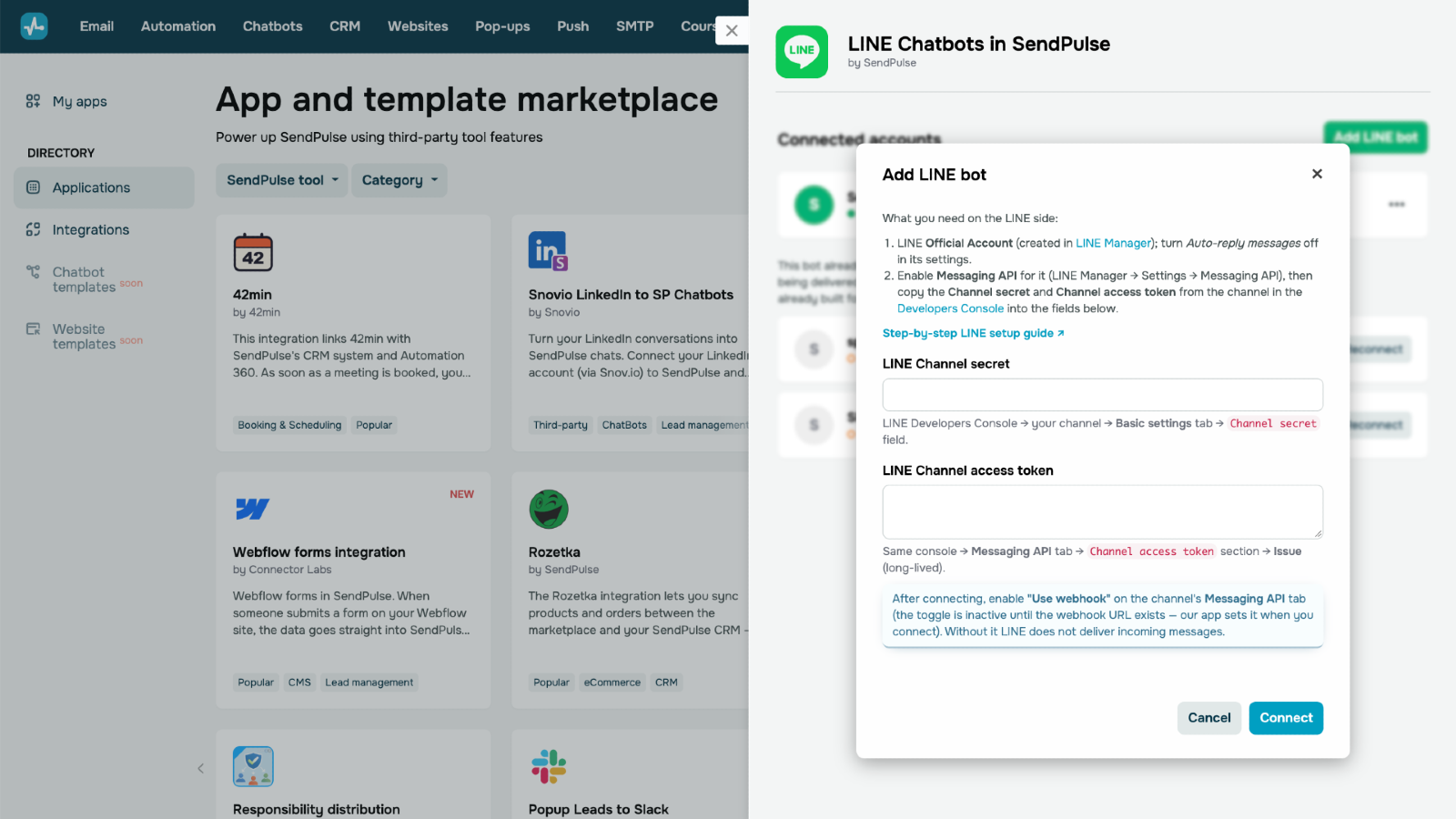
Уже маєте LINE Official Account з увімкненим Messaging API? Тоді вам потрібні лише три речі:
- Channel secret — LINE Developers Console developers.line.biz/console → ваш канал → вкладка Basic settings → поле Channel secret
- Channel access token — та сама консоль → вкладка Messaging API → розділ Channel access token → випустіть довготривалий токен
Вставте ці два значення у вікно "Add LINE bot" і натисніть Connect. Потім увімкніть перемикач "Use webhook" (та сама вкладка Messaging API → Webhook settings) — він стає активним лише після підключення, коли URL вебхука встановлено автоматично.
Ще не маєте LINE Official Account? Виконайте наведені нижче кроки, щоб створити його з нуля.
Крок 1. Створіть LINE Business ID
Перейдіть на entry.line.biz і натисніть "Create an account". Ви можете увійти за допомогою наявного облікового запису LINE або зареєструватися з електронною поштою. Якщо ви входите вперше, за запитом вкажіть своє ім'я та електронну пошту.
Крок 2. Створіть LINE Official Account (OA)
Після входу ви потрапите до LINE Official Account Manager (manager.line.biz). Натисніть "Create a LINE Official Account" — відкриється коротка форма заявки. Заповніть:
- Account name — ім'я бота, яке бачитимуть ваші користувачі.
- Email — ваша робоча електронна пошта.
- Country/Region — де офіційно працює обліковий запис.
- Company name — необов'язково.
- Industry — основна + додаткова категорія.
Потім Check application → Submit. Новий обліковий запис автоматично додається як друг у вашому LINE, і ви потрапите на панель керування LINE Official Account Manager.
Крок 3. Вимкніть автоматичні відповіді
Перейдіть у Settings → Response settings та встановіть таке:
- Greeting message → Off
- Auto-response → Off
Це запобігає надсиланню LINE власних стандартних відповідей і дозволяє вашому чат-боту SendPulse обробляти всі вхідні повідомлення.
Крок 4. Увімкніть Messaging API
У LINE Official Account Manager перейдіть у Settings → Messaging API → натисніть "Enable Messaging API". З'являться три швидкі діалогові вікна:
- Select provider → New provider → введіть назву вашої компанії або бренду. LINE показує провайдера користувачам як сторону, що керує ботом і обробляє їхні дані — використовуйте власну назву, а не "SendPulse".
- Privacy Policy and Terms of Use — обидва посилання необов'язкові: вставте власні сторінки, якщо вони є, або залиште поля порожніми та натисніть OK (це можна відредагувати пізніше).
- Підтвердьте Enabling Messaging API → OK.
Після ввімкнення канал з'явиться в LINE Developers Console.
Крок 5. Відкрийте Developers Console
Перейдіть на developers.line.biz/console, виберіть свого провайдера, а потім відкрийте канал Messaging API, який ви щойно створили.
Крок 6. Скопіюйте Channel secret і Channel access token
Це два значення, які ви вставите у вікно "Add LINE bot" у SendPulse:
- Channel secret — у вікні каналу перейдіть на вкладку Basic settings → Channel secret. Натисніть "Show" і скопіюйте значення.
- Channel access token (long-lived) — перейдіть на вкладку Messaging API → Channel access token. Натисніть "Issue", щоб згенерувати довготривалий токен, а потім скопіюйте значення.
Крок 7. Підключіться в SendPulse та ввімкніть вебхук
Вставте ці два значення у вікно "Add LINE bot" і натисніть Connect. URL вебхука налаштовується автоматично — але LINE має окремий перемикач "Use webhook", який можна ввімкнути лише вручну і лише після підключення (він залишається неактивним, поки не існує URL вебхука):
- LINE Developers Console → ваш канал → вкладка Messaging API → Webhook settings → Use webhook: On
Поки він не ввімкнений, LINE не доставляє жодних вхідних повідомлень, а картка бота в застосунку показує попередження.




або