Cursor AI IDE
Cursor — редактор коду з вбудованими ШІ-агентами, які розуміють увесь ваш проєкт і можуть виконувати завдання паралельно. Підключіть MCP-сервер до Cursor і делегуйте ШІ частину роботи в сервісах SendPulse.
Можливості Cursor
ШІ-агенти працюють, не заважаючи вам. Cursor дає змогу запускати кілька агентів паралельно у фоновому режимі. Наприклад, один працює з даними SendPulse, інший перевіряє код, а ви продовжуєте розробку.
ШІ-моделі для різних завдань. Cursor підтримує GPT-4, Claude та інші моделі. Ви можете вибирати модель залежно від специфіки та складності завдання, яке потрібно виконати в SendPulse.
Як підключити MCP-сервер до Cursor
Докладна інструкція з ілюстраціями для кожного кроку доступна в базі знань.
Запустіть десктопний застосунок Cursor і натисніть Open Settings.
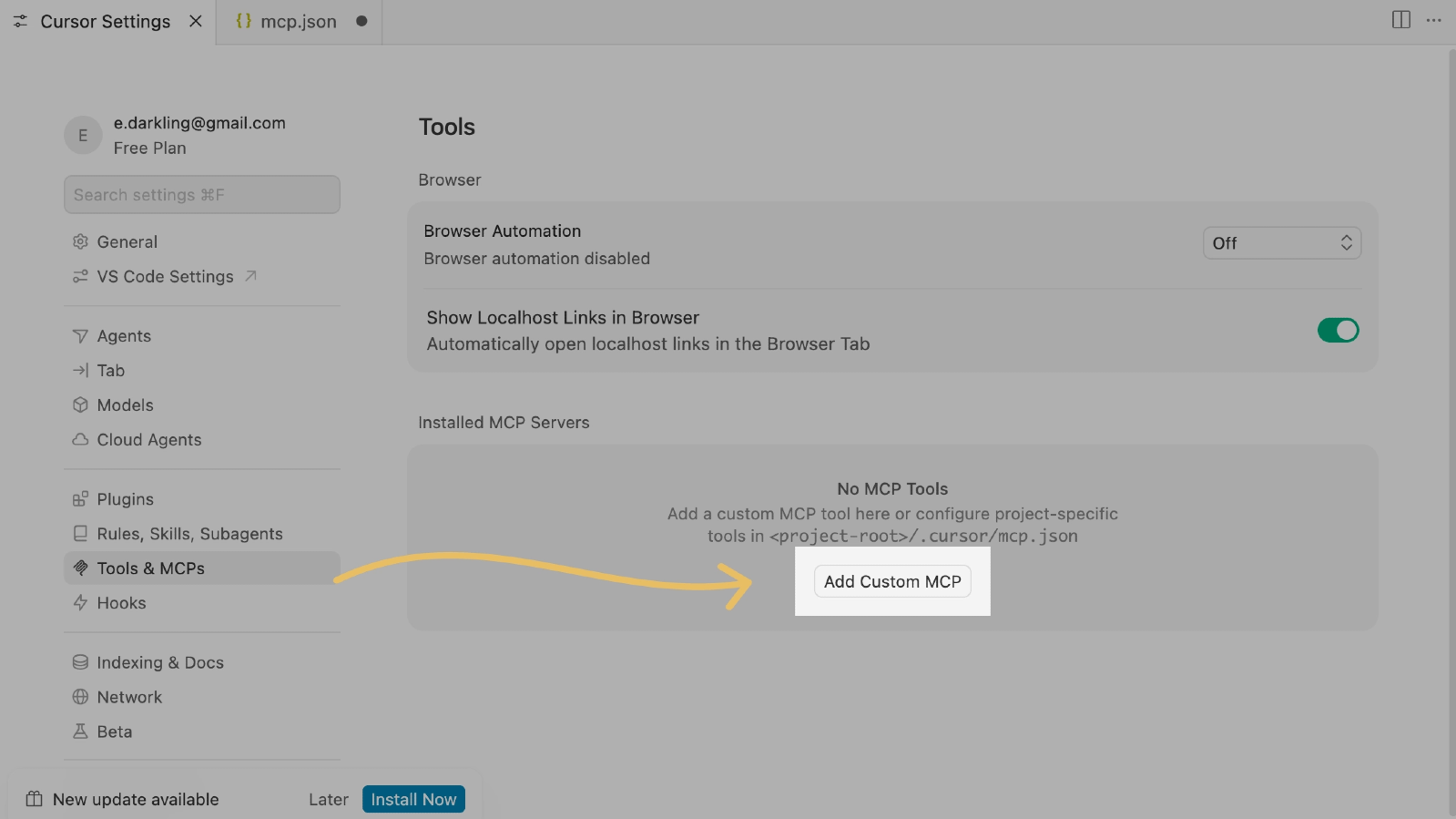
У налаштуваннях перейдіть до розділу MCP & Integrations та натисніть Add Custom MCP.
В окремій вкладці браузера відкрийте сторінку MCP-сервера SendPulse за посиланням: https://mcp.sendpulse.com/
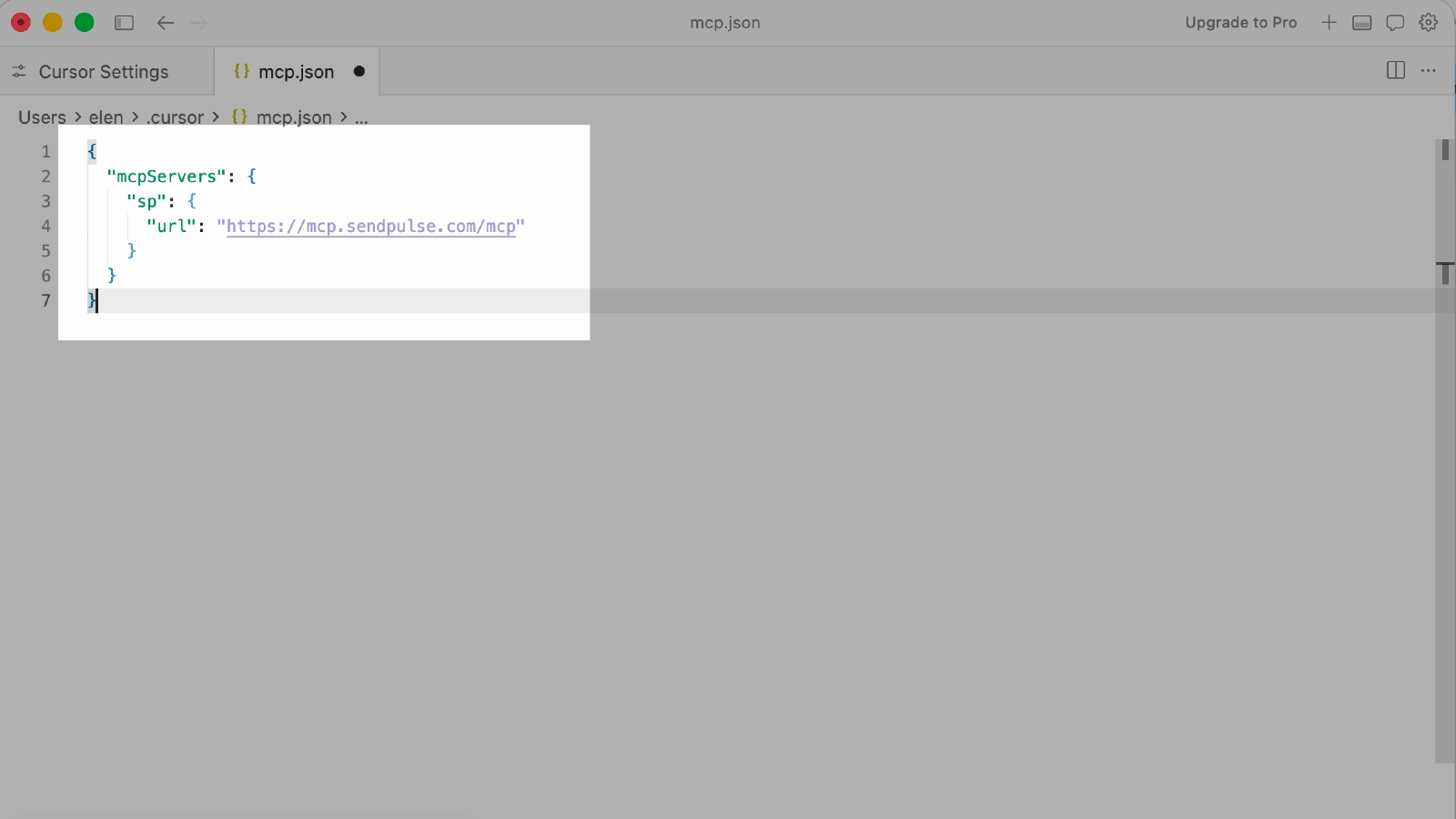
У вікні налаштувань, що відкриється, скопіюйте JSON, вставте його у Cursor збережіть зміни :
{
"mcpServers": {
"sendpulse_mcp_service": {
"url": "https://mcp.sendpulse.com/mcp"
}
}
}
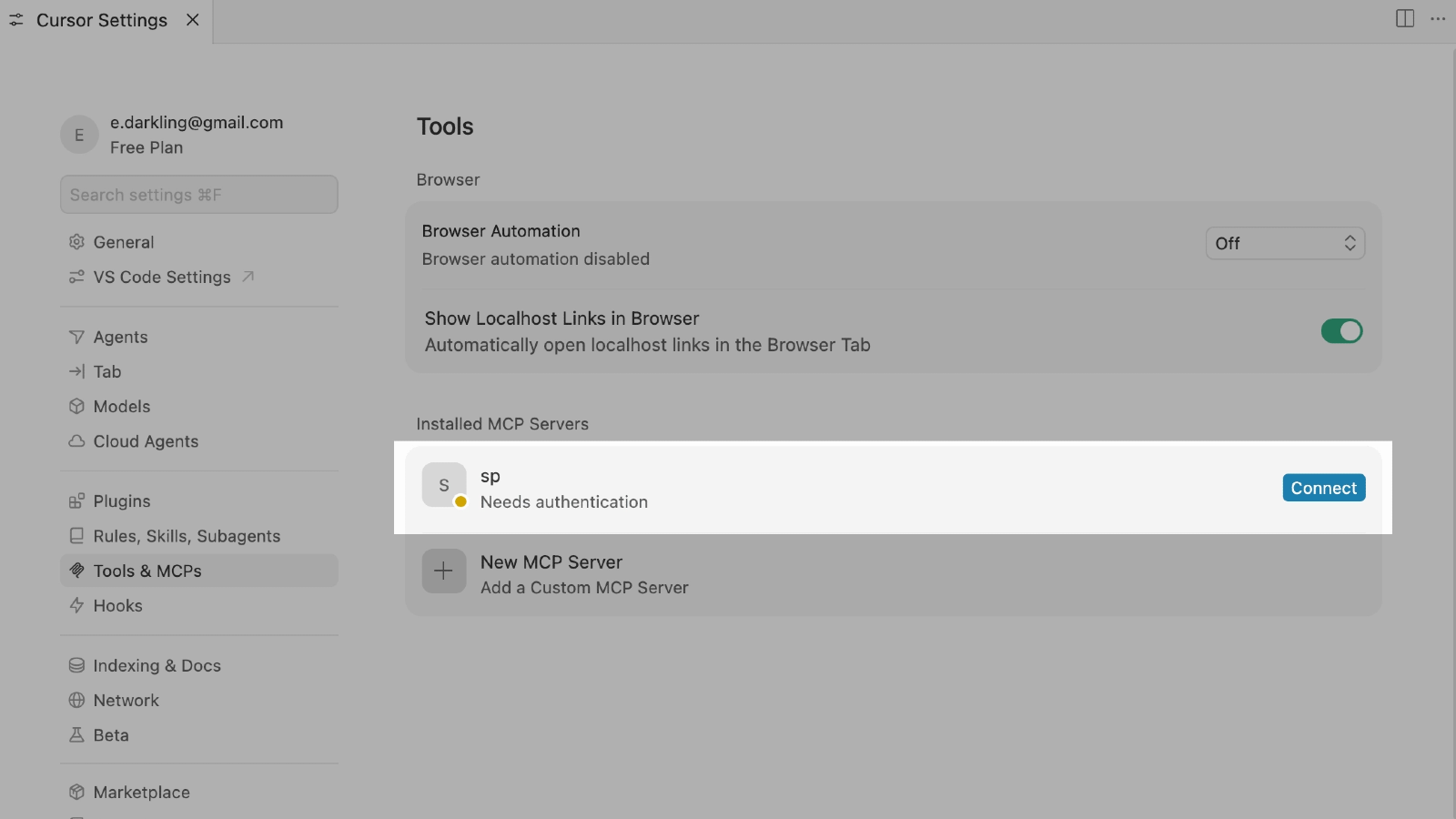
Поверніться до розділу MCP & Integrations і переконайтеся, що сервер sendpulse_mcp_service з’явився у списку MCP-серверів.
Натисніть Connect або ввімкніть перемикач поруч із сервером — залежно від версії Cursor.
Cursor запропонує відкрити сторінку авторизації SendPulse → натисніть Open та увійдіть до свого акаунта SendPulse.
Поверніться до Cursor і натисніть Open в діалоговому вікні, щоб завершити підключення.
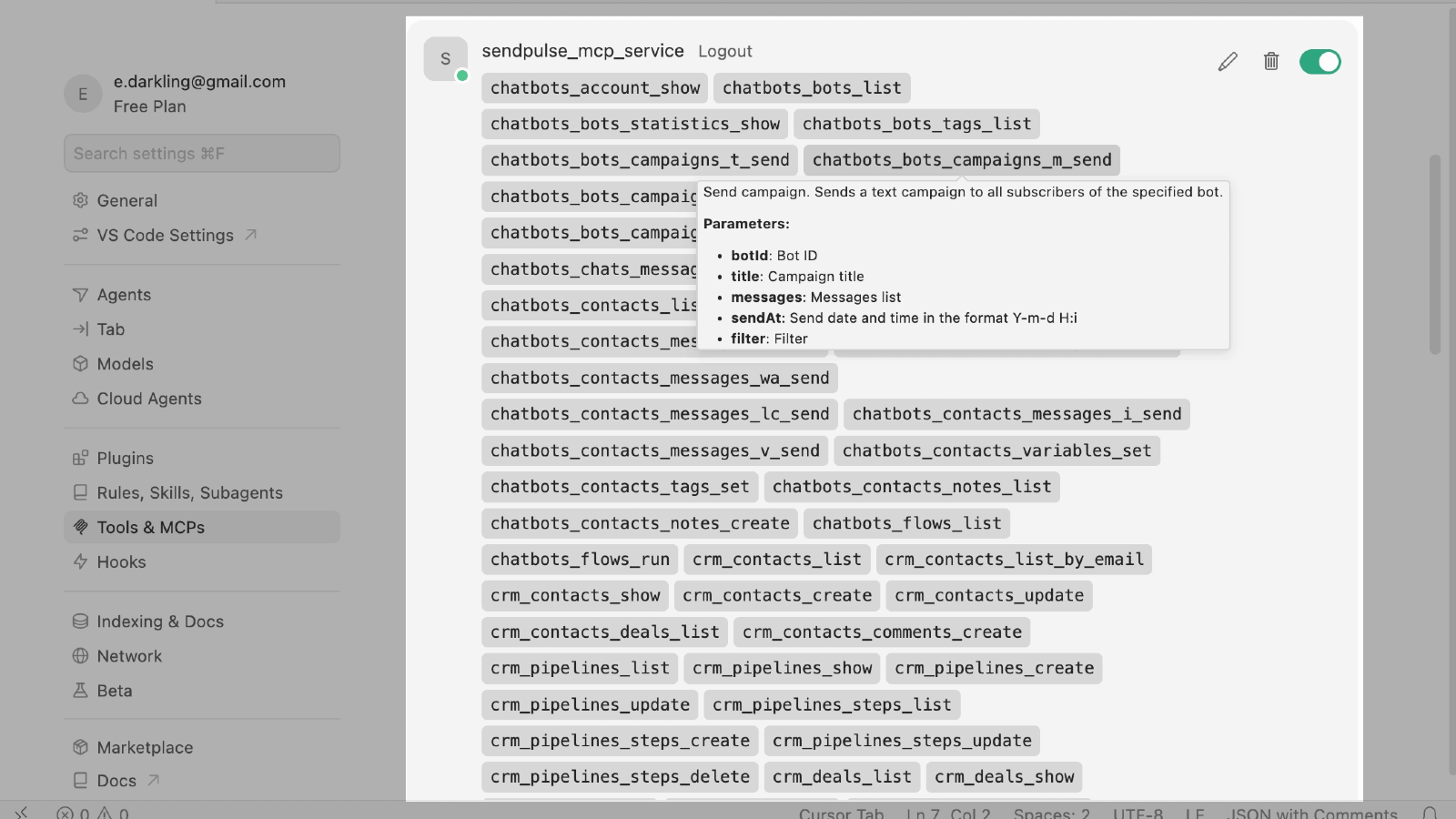
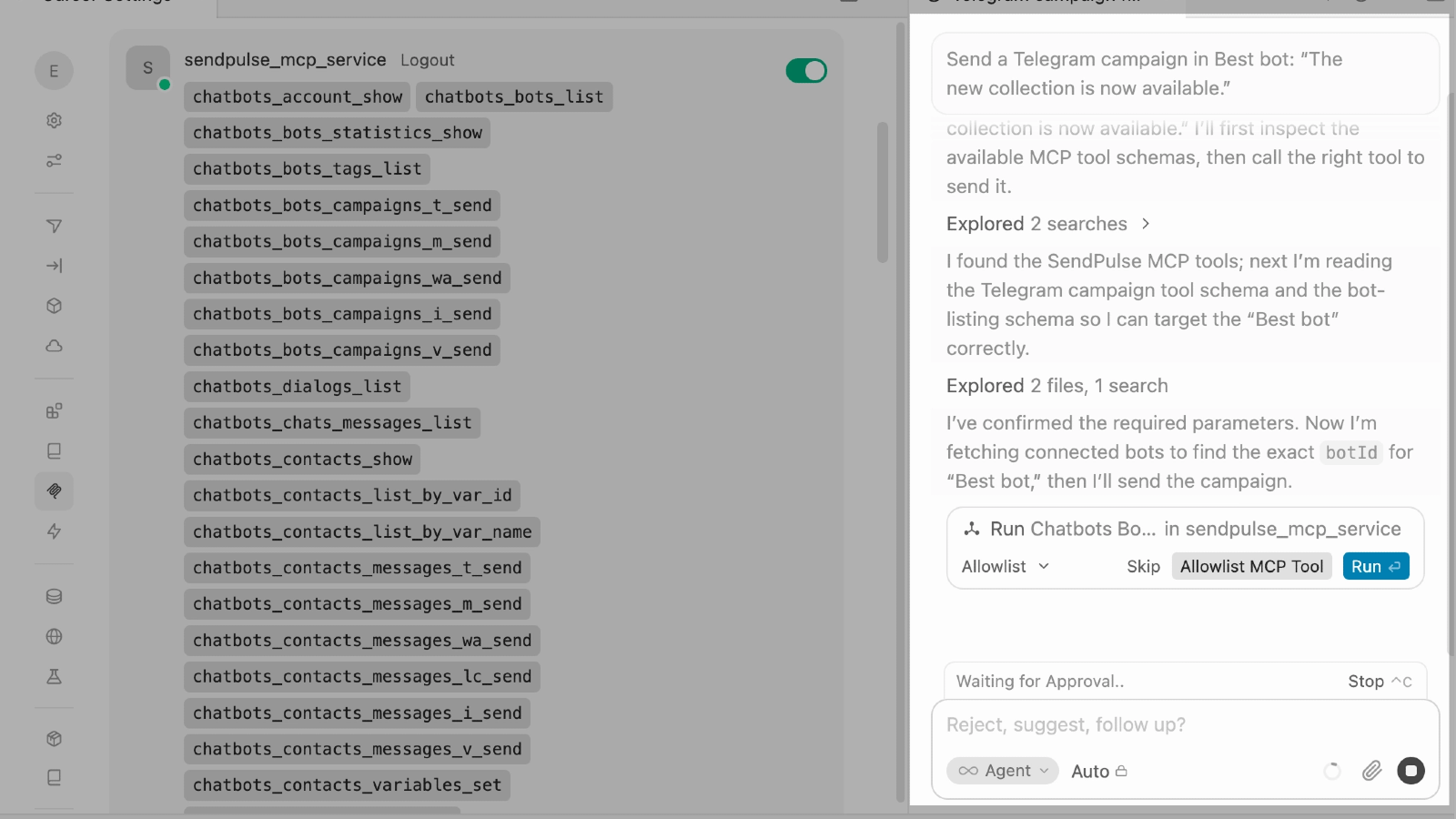
Поруч із назвою сервера відобразиться кількість доступних MCP-інструментів. Розгорнувши список, ви зможете переглянути доступні команди для роботи з сервісами SendPulse.
Натисніть Toggle AI Pane, щоб відкрити чат із ШІ, і надішліть запит, який потребує доступу до даних SendPulse, наприклад: «Покажи список моїх ботів».Якщо підключення виконано успішно, Cursor виконає потрібну MCP-команду й поверне дані з вашого акаунта SendPulse.





або