Devin Desktop AI IDE
Devin Desktop (раніше відомий як Windsurf) — редактор коду з вбудованим ШІ-агентом від Cognition AI, який самостійно планує та виконує завдання у вашому проєкті. Підключіть MCP-сервер до Devin Desktop і делегуйте ШІ частину роботи в сервісах SendPulse.
Можливості Devin Desktop
Зручне керування кількома ШІ-агентами. Панель Agent Command Center дає змогу запускати кілька агентів паралельно. Наприклад, один працює із сервісами SendPulse, а інший — над вашим кодом. Також можна відстежувати статус кожного агента в реальному часі на Канбан-дошці: які завдання виконуються, а які готові до перевірки.
Spaces для організації роботи. Пов'язані завдання, файли та сесії агентів об'єднуються в Spaces — окремі робочі простори для різних проєктів. Кожен новий агент у межах Space автоматично успадковує контекст проєкту, тож не потрібно щоразу пояснювати, над чим ви працюєте.
Як підключити MCP-сервер до Devin Desktop
Докладна інструкція з ілюстраціями для кожного кроку доступна в базі знань.
Відкрийте app.devin.ai та перейдіть до розділу Agents — для цього натисніть іконку поруч із пошуковим рядком.
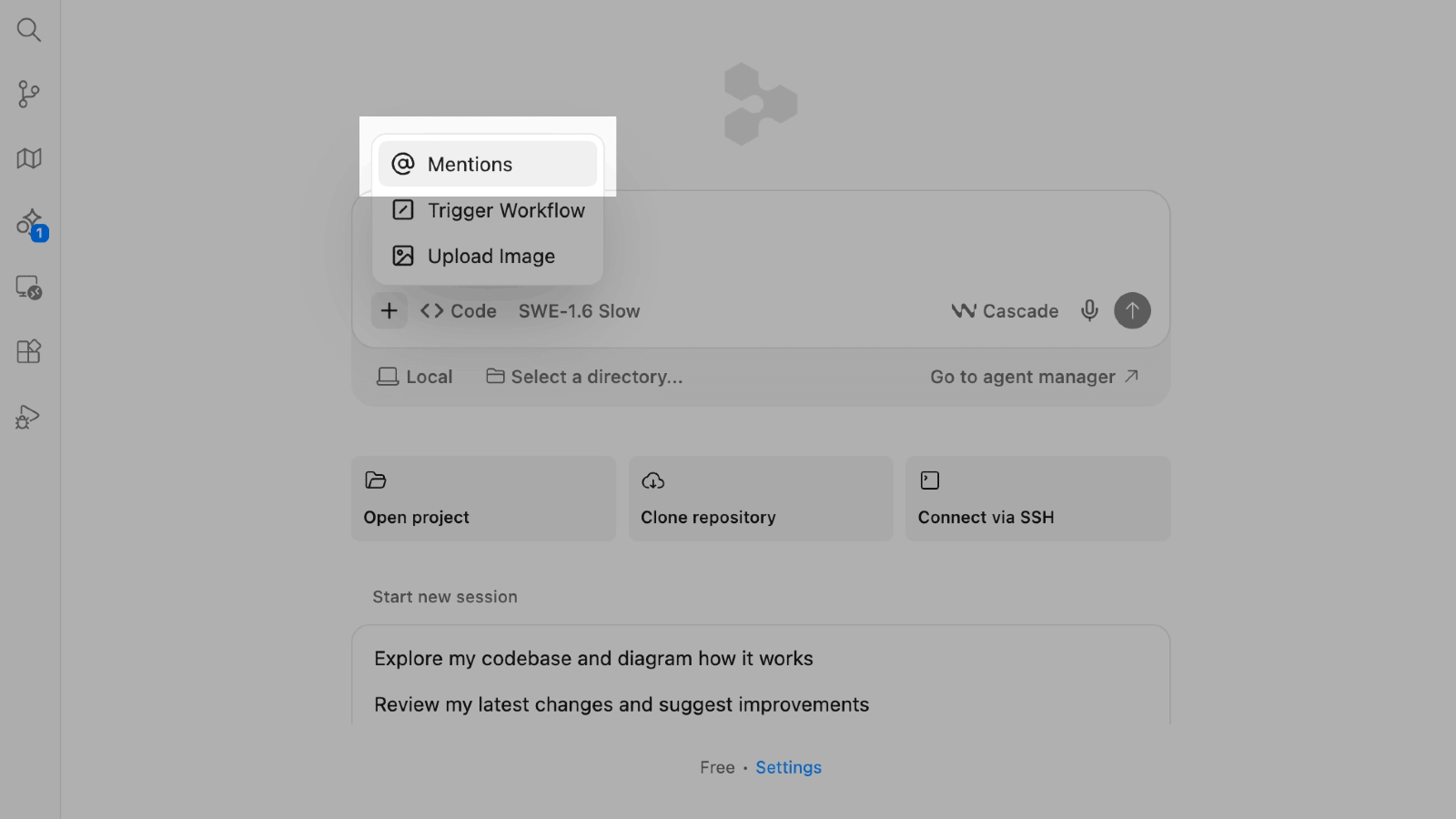
У вікні чату натисніть + і виберіть @ Mentions.
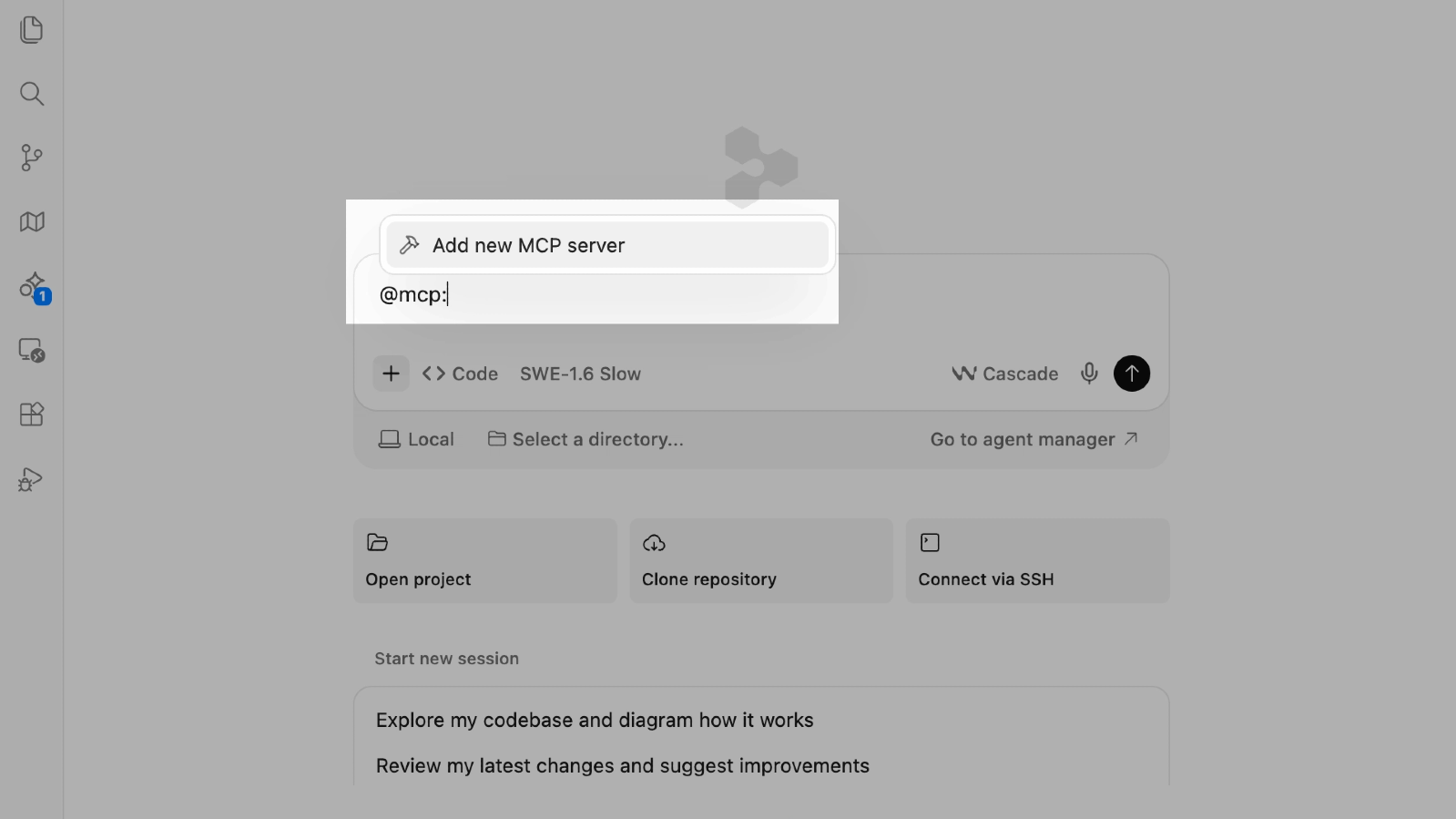
Виберіть MCP servers → Add new MCP server.
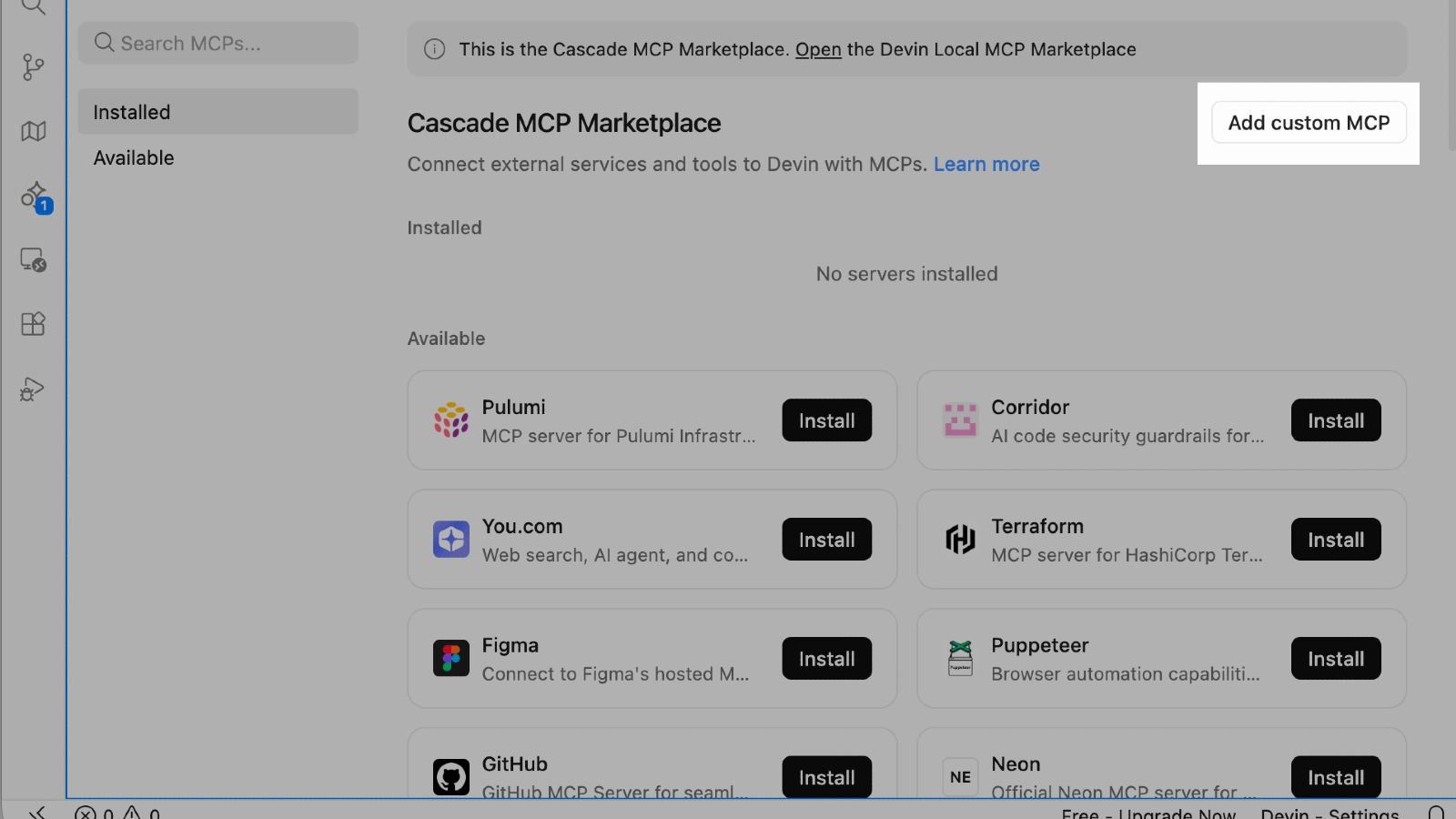
На сторінці Cascade MCP Registry натисніть Add custom MCP.
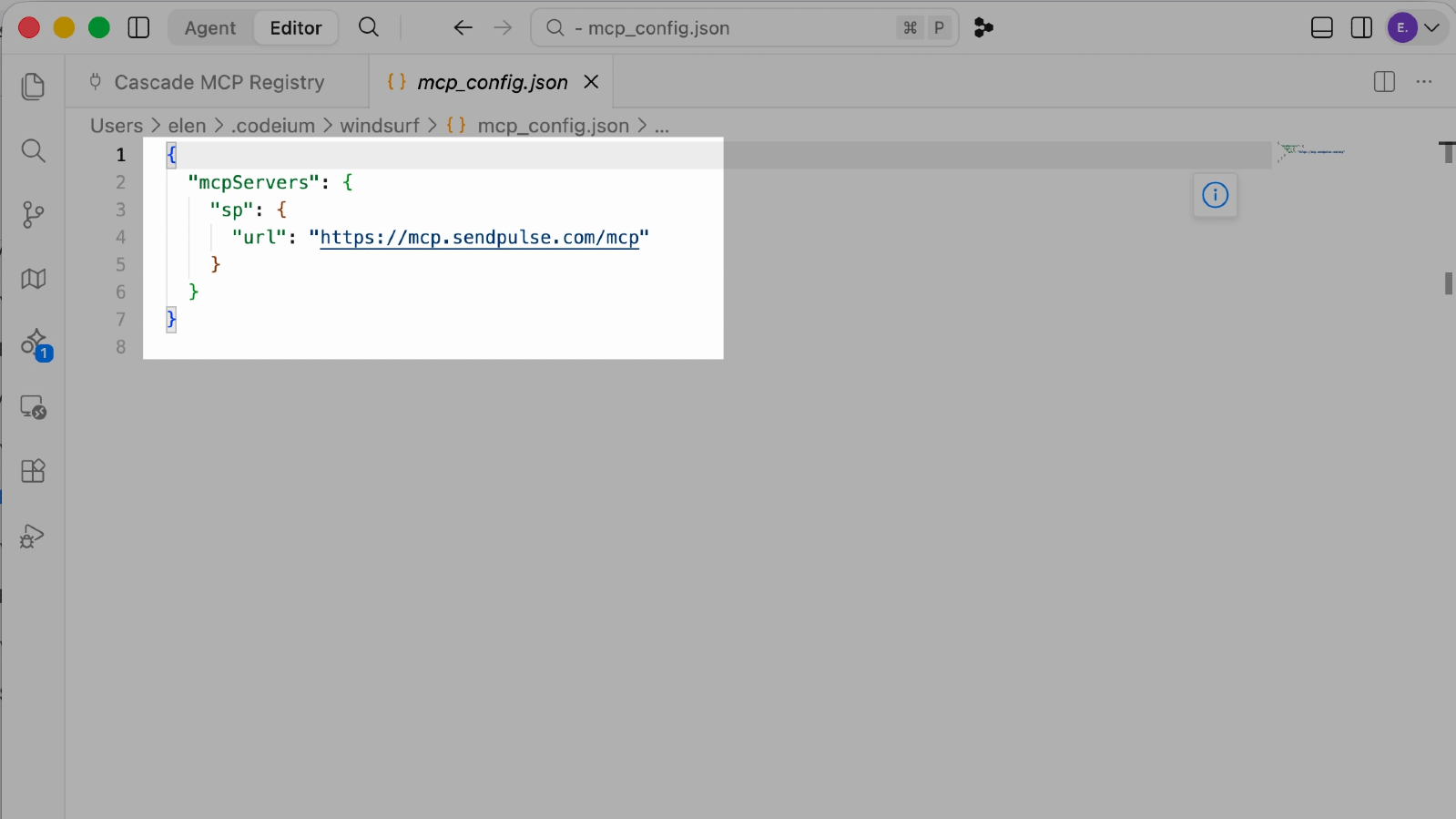
У новому конфігураційному файлі, що відкриється, вставте наступний JSON:
{
"mcpServers": {
"sp": {
"url": "https://mcp.sendpulse.com/mcp"
}
}
}
Закрийте файл і натисніть Save. Вас буде автоматично перенаправлено на сторінку MCP. У діалоговому вікні, що з'явиться, виберіть Open.
У браузері відкриється сторінка автентифікації SendPulse API. Введіть свою email-адресу та пароль, а потім натисніть Login.
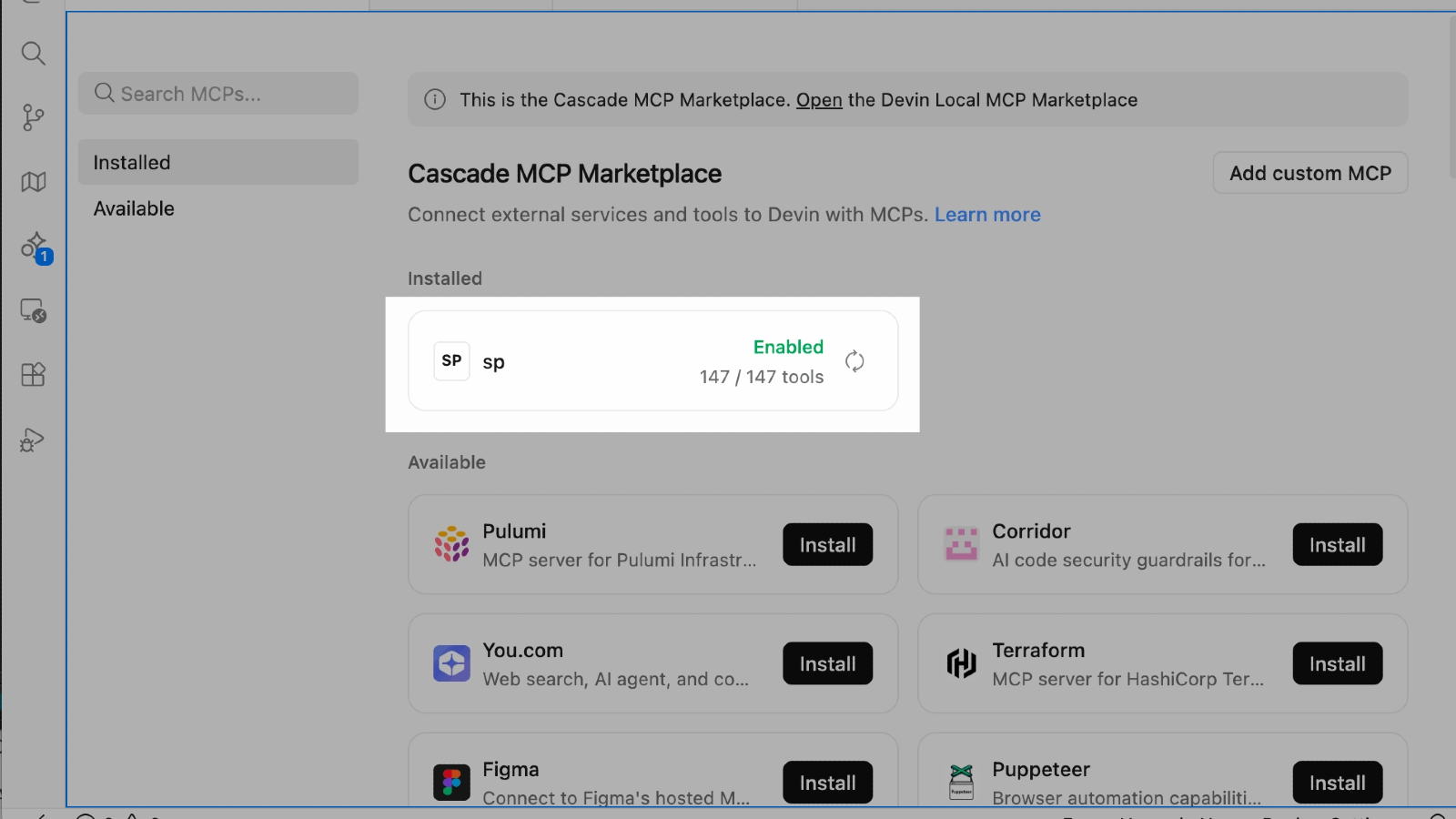
Щоб переглянути доступні команди та керувати дозволами на доступ, перейдіть до секції sp на сторінці MCP.
Поверніться до вікна чату. Натисніть +, виберіть MCP servers → sp, щоб підключити сервер до поточного чату.
Введіть тестовий запит довільною мовою та натисніть Send. Якщо підключення виконано успішно, ШІ-агент покаже назву використаного інструменту й поверне дані з вашого акаунта SendPulse. Якщо ви просили виконати дію — ШІ-агент відобразить її статус.





або