Как управлять подписчиками в аудитории чат-бота
При взаимодействии пользователей с чат-ботом их данные записываются в аудитории в структурированном виде и можно просматривать и изменять для поддержания их в актуальном состоянии.
В статье рассмотрим операции, которые можно выполнять с подписчиками в аудитории чат-ботов.
Чтобы применить действие к одному контакту или группе контактов, отметьте их и выберите на панели действие. Чтобы применить действие ко всем контактам в аудитории, нажмите Выбрать все (Select All).
Можно также использовать фильтр для сортировки и отбора сегмента контактов.
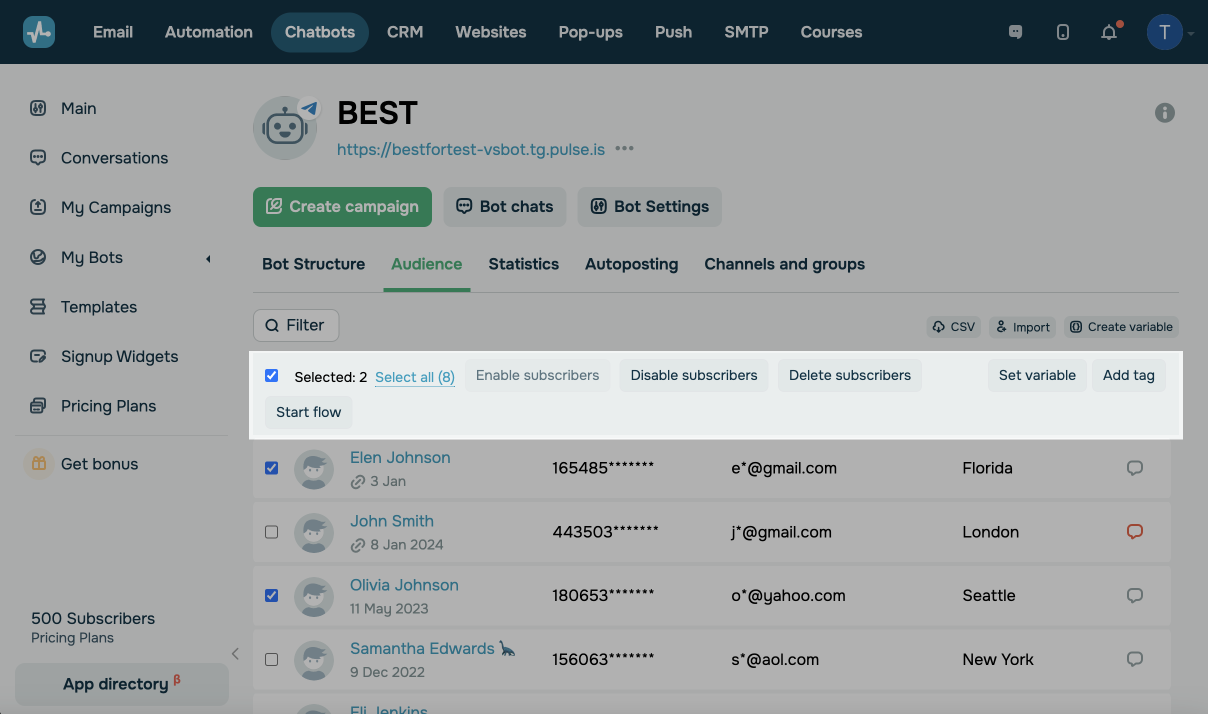
Вы можете выполнять следующие действия с выбранными контактами чат-бота:
| Подключить подписчиков (Enable subscribers) |
Активирует подписчика со статусом Отключен. Вы можете активировать только подписчика, которого вы сами отключили в аудитории. |
| Отключить подписчиков (Disable subscribers) | Деактивирует подписчика. После деактивации подписчик не сможет получать рассылки и автоответы бота по цепочкам. |
| Удалить подписчиков (Delete subscribers) |
Удаляет подписчиков со всеми данными в аудитории и чатах. Вы можете выбрать опцию удалить подписчиков или удалить и заблокировать возможность подписаться обратно. Чтобы посмотреть заблокированные контакты и разблокировать их, перейдите в Настройки бота > Список заблокированных. |
| Запустить цепочку (Start flow) |
Запускает выбранную цепочку. Запуск цепочек работает в соответствии с ограничениями социальных платформ. Читайте подробнее: Как запустить чат-бота в ручном режиме. |
| Установить переменную (Set variable) |
Добавляет переменную с выбранным значением переменной. Перед тем как устанавливать переменную, ее нужно создать. |
| Добавить тег (Add tag) | Добавление тега контакта. Вы можете создать новый или выбрать из созданных. |
Чтобы загрузить больше контактов на страницу, прокрутите ниже и нажмите кнопку Загрузить больше (Load more). При каждом нажатии можно загрузить дополнительно 50 контактов.
 Обновлено: 04.02.2025
![Лучшие конструкторы Telegram чат-ботов без программирования [2026]](https://www.spcdn.org/blog/wp-content/uploads/2025/10/telegram-bot-builder-cover-255x167.png)


![Лучшие альтернативы Manychat: сравнение цен и возможностей [2026]](https://www.spcdn.org/blog/wp-content/uploads/2023/09/manychat-alternatives-cover-255x167.png)
![Лучшие платформы для SMS-маркетинга [2026]](https://www.spcdn.org/blog/wp-content/uploads/2023/06/sms-platform-cover-255x167.png)
или