Як керувати підписниками в аудиторії чат-бота
Під час взаємодії користувачів із чат-ботом їхні дані записуються в аудиторії у структурованому вигляді та можна переглядати та змінювати для підтримання їх в актуальному стані.
У статті розглянемо операції, які можна виконувати з підписниками в аудиторії чат-ботів.
Щоб застосувати дію до одного контакту або групи контактів, відмітьте їх та виберіть потрібну дію на панелі. Щоб застосувати дію до всіх контактів в аудиторії, натисніть Обрати все (Select All).
Ви можете також застосувати фільтр, щоб відсортувати та вибрати сегмент контактів.
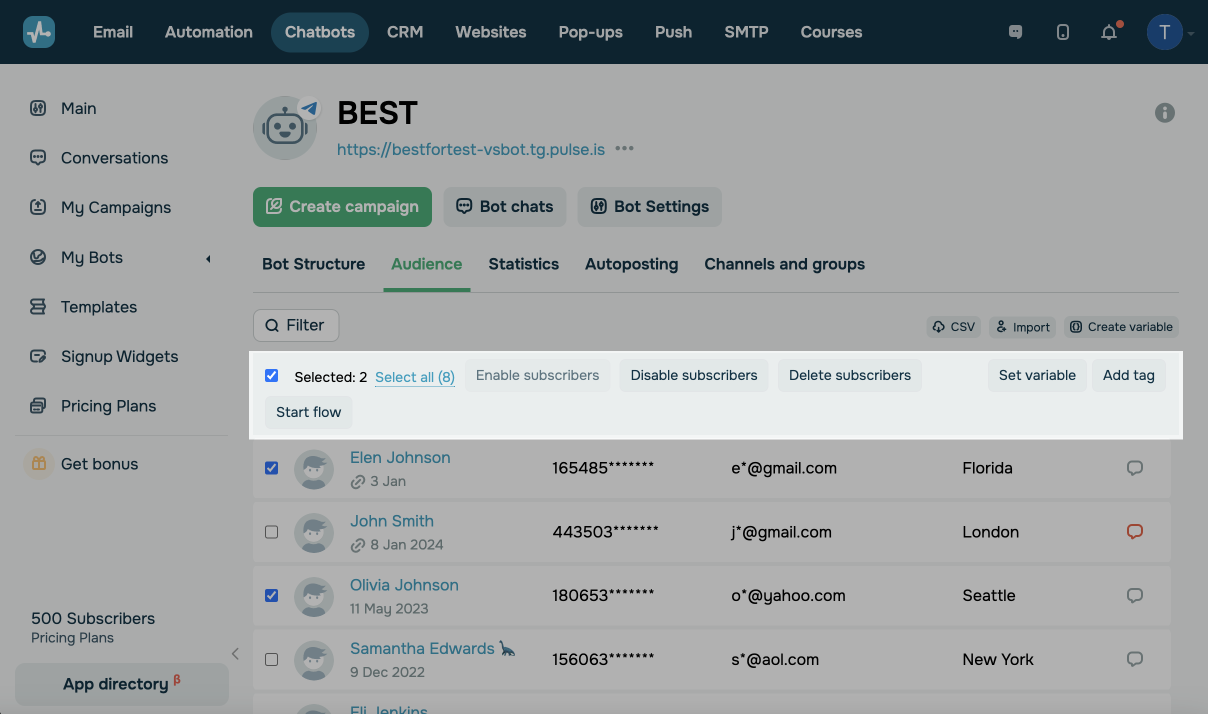
Ви можете виконувати такі дії з обраними контактами чат-бота:
| Підключити підписників (Enable subscribers) | Активує підписника зі статусом Відключений.
Ви можете активувати тільки того підписника, якого ви самі відключили в аудиторії. |
| Відключити підписників (Disable subscribers) | Деактивує підписника. Після деактивації підписник не зможе отримувати розсилки та автовідповіді бота по ланцюжкам. |
| Видалити підписників (Delete subscribers) |
Видаляє підписників з усіма даними в аудиторії та чатами. Ви можете обрати опцію видалити підписників або видалити та заблокувати їм можливість підписатися знову. Щоб переглянути заблоковані контакти та розблокувати їх, перейдіть до Налаштування бота > Список заблокованих. |
| Запустити ланцюжок (Start flow) | Запускає обраний ланцюжок.
Запуск ланцюжків працює відповідно до обмежень соціальних платформ. Читайте детальніше: Як запустити чат-бота в ручному режимі». |
| Встановити змінну (Set variable) | Додає змінну з вибраним значенням змінної.
Перед тим як встановлювати змінну її потрібно створити. |
| Додати тег (Add tag) | Додає тег контакту. Ви можете створити новий або обрати зі створених. |
Щоб завантажити більше контактів на сторінку, прокрутіть нижче та натисніть Завантажити більше (Load more). При кожному натисненні ви можете завантажити додатково 50 контактів.
 Оновлено: 04.02.2025


![No-code конструктори чат-ботів для Telegram: 7 найкращих сервісів [2026]](https://www.spcdn.org/blog/wp-content/uploads/2025/10/telegram-bot-builder-cover-255x167.png)


або