Як переглядати підписників в аудиторії
Під час взаємодії з чат-ботом у різний спосіб користувачі стають його аудиторією, а їх дані відповідно зберігаються. Дослідження та керування підписниками дозволяє оптимізувати вашого чат-бота для підвищення конвертації та покращення користувацького досвіду.
У статті розглянемо всі джерела, з яких користувачі можуть перейти до чат-бота та стати його підписником у Facebook, Telegram, WhatsApp, Instagram та онлайн-чаті.
Хто є підписником чат-бота
Facebook Messenger
Підписники бота в Facebook Messenger — це всі користувачі, які взаємодіяли зі сторінкою вашої спільноти уFacebook: натиснули «Повідомлення» (Message) та поставили запитання, підписалися через віджет або форму підписки іншого сервісу, перейшли за посиланням на чат-бота, перейшли з реклами, відкрили вікно діалогу зі сторінкою та розпочали спілкування, натиснувши «Почати» (Start).
При переході з іншого сервісу або просто при створенні нового бота всі підписники автоматично підтягуються при підключенні сторінки. Читайте докладніше: Як перенести підписників чат-бота Facebook з інших сервісів в SendPulse. Ви також можете вибрати опцію не імпортувати старих підписників.
Також зверніть увагу, що ви можете писати від імені Facebook бота лише протягом 24 годин з моменту останньої взаємодії підписника з ботом. За 24 години ви можете надіслати тільки трансакційний тип розсилки. Читайте докладніше у статті Типи розсилок Facebook.
Telegram
Підписники бота для Telegram — це всі користувачі, які підписалися через віджет або взаємодіяли з чат-ботом у Telegram: перейшли за посиланням, підписалися та розпочали діалог, натиснувши «Start», а також канал або група з усіма їхніми підписниками, де ви є адміністратором і куди додали свого бота (канал буде відображатися як окремий контакт в аудиторії чат-бота).
При переході з іншого сервісу ви можете імпортувати підписників якщо сервіс, від якого ви переходите, дозволяє експортувати Telegram ID підписників. Читайте докладніше: Як перенести підписників бота Telegram з інших сервісів в SendPulse.
Підписники бота WhatsApp — це всі користувачі, які підписалися через віджет або взаємодіяли з чат-ботом у WhatsApp, наприклад, клікнули по кнопці або написали у відповідь на відправку шаблонного повідомлення, перейшли на чат-бот за посиланням, перейшли з реклами, підписалися та розпочали діалог.
Ви можете завантажити список телефонних номерів зі змінними або налаштувати інтеграцію для надсилання шаблонних повідомлень. Після того, як користувач відповість, в аудиторії його статус змінюється на Підписано (Signed up).
Також зверніть увагу, що в боті WhatsApp діє 24-годинне вікно підтримки, протягом якого ви можете надіслати будь-яке повідомлення. Воно відкривається лише після взаємодії з користувачем, наприклад, натискання на кнопку або надсилання повідомлення. До відкриття цього вікна можна надсилати лише шаблонні повідомлення. Читайте докладніше: Нові ціни та правила тарифікації повідомлень WhatsApp.
Підписники бота для Instagram — це всі користувачі, які почали взаємодіяти з чат-ботом через особисті повідомлення вашого бізнес-аккаунту в Instagram.
У Instagram є такі тригери запуску бота.
| Надсилання повідомлення в дірект | Будь-який користувач, який напише вам в директ, стає підписником чат-бота.
Ви можете також додати усіх користувачів, що надсилали повідомлення в дірект до підключення чат-бота до сторінки. |
| Підписка через віджет | При натисканні кнопки «Підписатися» (Subscribe) у віджеті користувач переходить у директ вашого профілю і повинен надіслати повідомлення, щоб підписатися. Під час налаштування віджету ви також можете вказати, яке повідомлення має надсилатись підписнику. |
| Перехід на чат-бота за посиланням | Під час переходу за посиланням користувач повинен надіслати повідомлення вам в дірект, щоб підписатися. |
| Перехід з реклами | Якщо ви додали розділ запитань у рекламному повідомленні, то питання користувача вважається початком діалогу та прирівнюється до підписки. |
| Згадка у сторіз | При згадці в сторіз до директу вашого профілю відправляється повідомлення від користувача і він стає підписником бота. |
| Відправлення коментаря в прямому ефірі | Разом з коментарем в дірект вашого профілю надходить повідомлення від користувача і він стає підписником. |
| Надсилання коментаря під публікацією | При цьому тригері ви можете надіслати тільки одне повідомлення у відповідь. |
Опція перенесення підписників з іншого сервісу на цей момент не передбачено.
Також зверніть увагу, що ви можете писати підписникам Instagram бота лише протягом 24 годин з моменту їхньої останньої взаємодії з ботом.
TikTok
Підписники бота TikTok — це користувачі, які взаємодіяли з повідомленнями бізнес-акаунта TikTok: натиснули посилання в біографії сторінки та розпочати діалог або надіслали повідомлення в особисті.
Бот має 48-годинний період взаємодії. Якщо підписник не надсилає відповіді більше вказаного терміну, бот не може надсилати повідомлення. Щоб відновити спілкування, підписник має його ініціювати.
Читайте докладніше: Особливості комунікації з підписниками TikTok чат-бота.
Viber
Підписники Viber чат-бот — це користувачі, які перейшли за посиланням або QR-кодом на бота і ті, які писали вашому боту. Також ви можете завантажити файл CSV з контактами, які раніше були підписані на бот.
Аудиторія бота може формуватись за допомогою самостійних підписок користувачів або через імпорт контактних даних файлом. Для імпорту необхідний CSV-файл з унікальними viber_id підписників.
Підписники додаються до аудиторії бота за їх ID в Viber, а не за номером телефону.
Для того, щоб користувач може підписався на бота, він має перейти за прямим посиланням на нього.
Онлайн-чат
Аудиторія онлайн-чату — це користувачі, які надіслали повідомлення через віджет чат-бота на сайті, що ідентифікуються за типом пристрою, геолокацією та ID сесії браузера. Якщо користувач змінить браузер чи почистить кеш, для чат-бота він стане новим відвідувачем.
Імʼя контакту задається автоматично як {{визначена_геолокація_користувача}} {{час та дата}}. Отримавши нову інформацію, ви можете її відредагувати в особистому кабінеті.
Як переглянути список підписників
В аудиторії
Щоб переглянути дані підписників перейдіть на вкладку Аудиторія (Audience). У цьому розділі відображається список усіх користувачів, які підписалися на чат-бота, із зазначенням тегів, змінних, відповідального, статусу, дати підписки та часу останньої активності.
Щоб приховати або показати змінні в аудиторії, натисніть праворуч на три крапки. Позначте галочкою змінні, які відображати, та зніміть галочку з тих, які потрібно приховати.
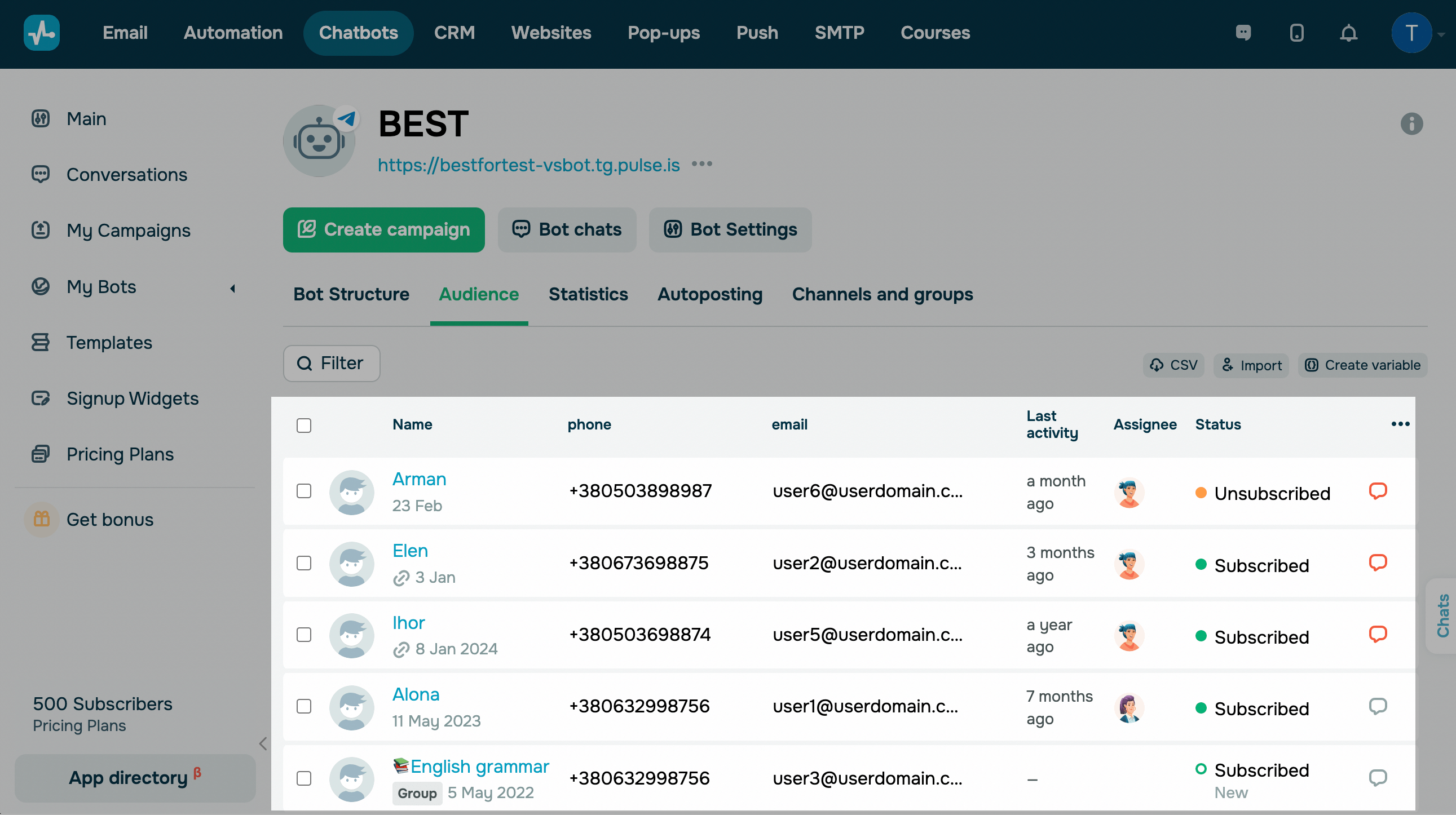
У колонці Статус (Status) ви можете переглянути статуси підписників.
| Новий (New) (синій колір) | Контакт завантажений до аудиторії, але ніяких дій з ним не виконувалось. Статус змінюється після першої взаємодії з контактом. |
| Підписаний (Subscribed) (зелений колір) | Користувач сам підписався на чат-бот, або була активність контакту після того, як ви його імпортували. Ви можете надсилати повідомлення. |
| Відписаний (Unubscribed) | Користувач відписався від чат-бота через команду /stop в боті. |
| Вимкнув сповіщення (Disabled notifications) | Користувач відписався від бота через мессенджер. |
| Відключено (Disabled) | Ви заблокували можливість надсилати повідомлення підписнику у чат-боті у вкладці Аудиторія. Ви можете ввімкнути користувача назад. |
| Недійсний (Invalid) | Контакт завантажений до аудиторії, але користувач не встановив додаток. |
Через фільтр контактів
Щоб відфільтрувати аудиторію за певними критеріями, натисніть Фільтр (Filter) і виберіть критерії на вкладці Новий фільтр (New filter):
- активність протягом останніх 24 годин;
- статус контакту (підписаний, відписаний, вимкнений вами або відключив повідомлення);
- ім'я підписника;
- дата реєстрації (вкажіть дату);
- остання активність (вкажіть дату);
- значення змінної контакту залежно від її типу (рядок, число, посилання, телефон, email);
- наявність або відсутність тегу;
- чи отримував певний ланцюжок;
- отримав або не отримав конкретної розсилки;
- статус чату;
- кількість вхідних повідомлень;
- кількість непрочитаних повідомлень.
Для Instagram чат-бота доступні ще додаткові критерії:
- підписка на ваш профіль в Instagram;
- підписка вами на профіль підписника в Instagram;
- кількість підписника профілю.
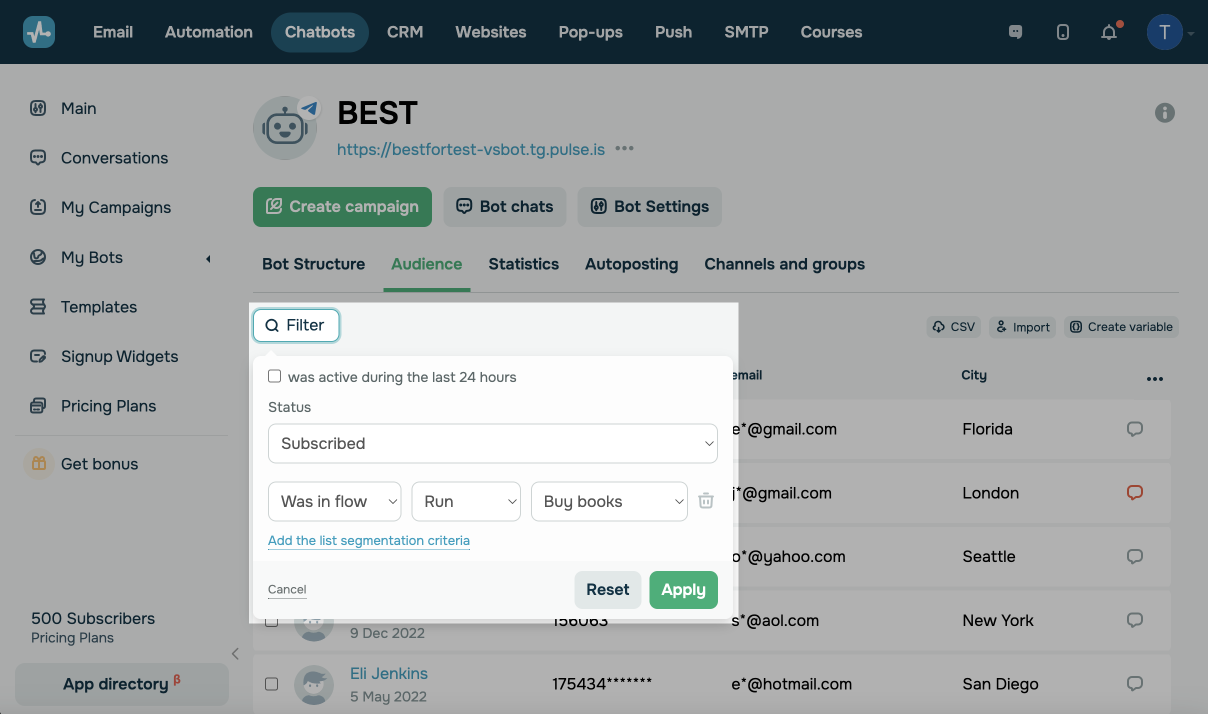
Ви також можете комбінувати умови фільтра: будь-якому — any (відповідає оператору або — or) або кожному — each (відповідає оператору і — and).
Ви також можете зберігати фільтри, які часто використовуєте, щоб знаходити підписників ще швидше. Для цього виберіть критерії фільтра та натисніть Зберегти (Save) поруч із застосованим фільтром. Введіть назву фільтра й натисніть Зберегти (Save).
Щоб використати збережений фільтр, натисніть Фільтр (Filter), перейдіть на вкладку Збережені фільтри (Saved filters) та виберіть потрібний фільтр, щоб застосувати його. Щоб видалити збережений фільтр, натисніть іконку кошика поруч із ним.
Через інтеграцію
Ви також можете налаштувати інтеграцію та отримувати дані про підписників у своїй системі:
- при налаштованому надсиланню вебхуків;
- при налаштуванні блоку Запит API;
- за допомогою API методів Отримати інформацію про контакт за його ID, Отримати список контактів за тегом та Отримати список контактів за змінною.
 Оновлено: 09.09.2025


![No-code конструктори чат-ботів для Telegram: 7 найкращих сервісів [2026]](https://www.spcdn.org/blog/wp-content/uploads/2025/10/telegram-bot-builder-cover-255x167.png)


або