Як спілкуватись із відвідувачами сайту в онлайн-чатах
Використання онлайн-чатів на сайтах є інструментом для покращення комунікації з відвідувачами. Це не тільки полегшує процес взаємодії, але й допомагає покращити задоволеність клієнтів та збільшити їхню лояльність.
У цій статті розберемо, як організувати спілкування в чатах, і надамо кілька порад, які допоможуть вам забезпечити якісне обслуговування та збільшити залученість підписників.
Визначення аудиторії чату
Початкова ідентифікація відвідувачів сайту, що почали спілкування в онлайн-чаті, відбувається за типом пристрою, геолокацією та ID сесії браузера. Якщо користувач змінить браузер чи почистить кеш, для чат-бота він стане новим відвідувачем.
Імʼя контакту задається автоматично як {{визначена_геолокація_користувача}} {{час та дата}}. Отримавши нову інформацію, ви можете її відредагувати в особистому кабінеті.
Спілкування в чатах
Ви можете налаштувати бот на часті запитання, а коли клієнти просять переключити на адміністратора, оператор може підключатися та відповідати їм.
Сповіщення про новий відкритий чат ви можете отримувати в додатку «Чати», в особистому акаунті SendPulse, через пуш або листи. Ви також можете налаштувати відкриття чату через елемент Дія при створенні ланцюжків.
Для того, щоб перейти до чатів, відкрийте вкладку Діалоги або Аудиторія, або натисніть на боковий віджет Чати.
Передивляйтесь історію спілкування
Історія спілкування зберігається в діалозі з контактом. Якщо клієнт повернеться на сайт з того ж браузеру, він побачить ваші відповіді, включно з тими, які не встиг прочитати.
Щоб знайти діалог, виберіть з правого боку онлайн-чат та знайдіть контакт. Також ви можете фільтрувати чати за статусом Закриті (Closed) та Відкриті (Open) та використовувати пошук за імʼям.
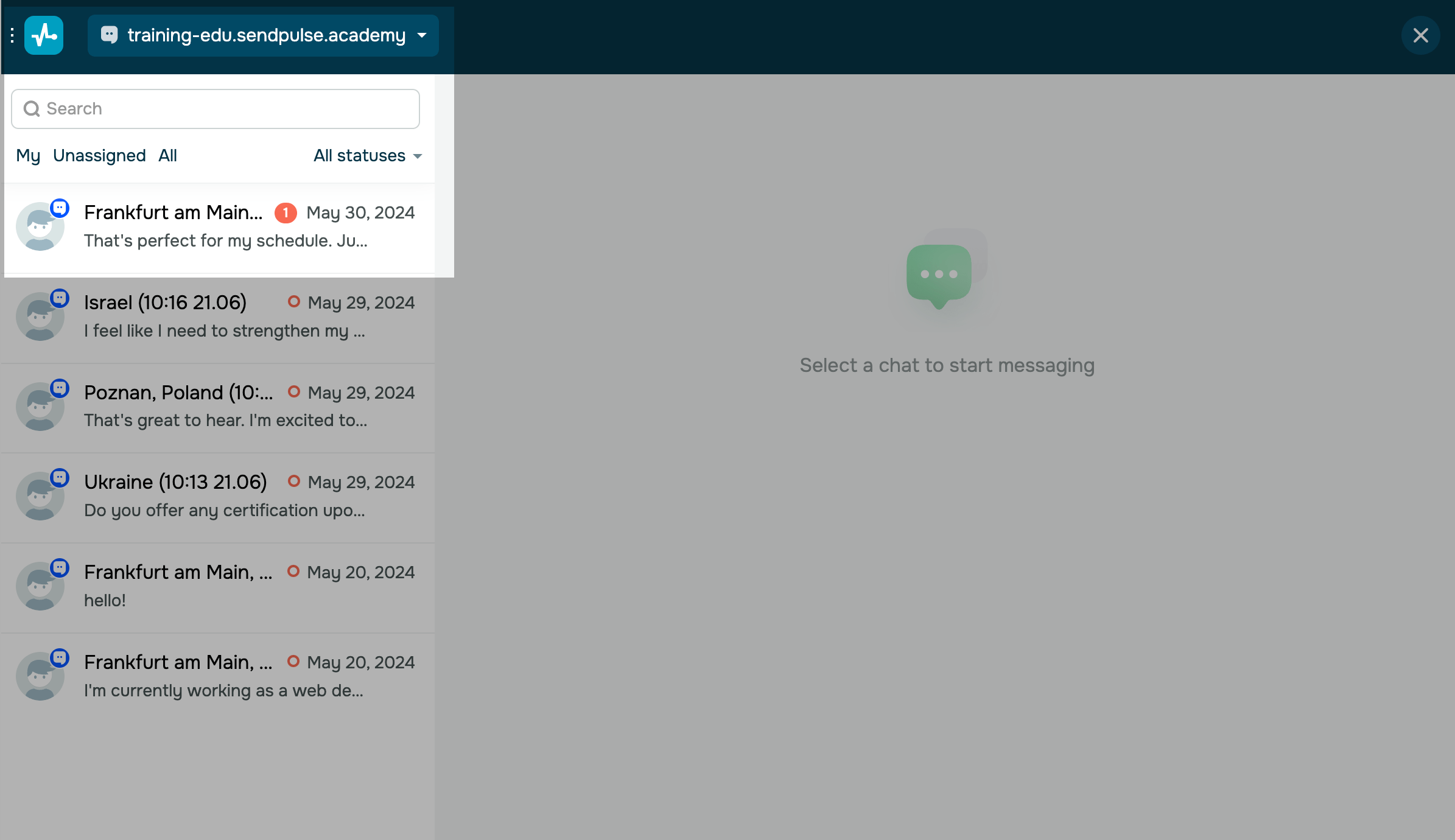
Ви можете передивитися історію спілкування (з ботом або оператором) і статус прочитання останнього повідомлення.
| Очікує на доставлення (Pending) | Користувач закрив сторінку сайту, на якій встановлено віджет. Повідомлення очікує на його повернення. |
| Надіслано (Delivered) | Користувач зараз на сайті, але згорнув віджет чату і не прочитав повідомлення. |
| Прочитано (Read) | Користувач отримав і переглянув повідомлення. |
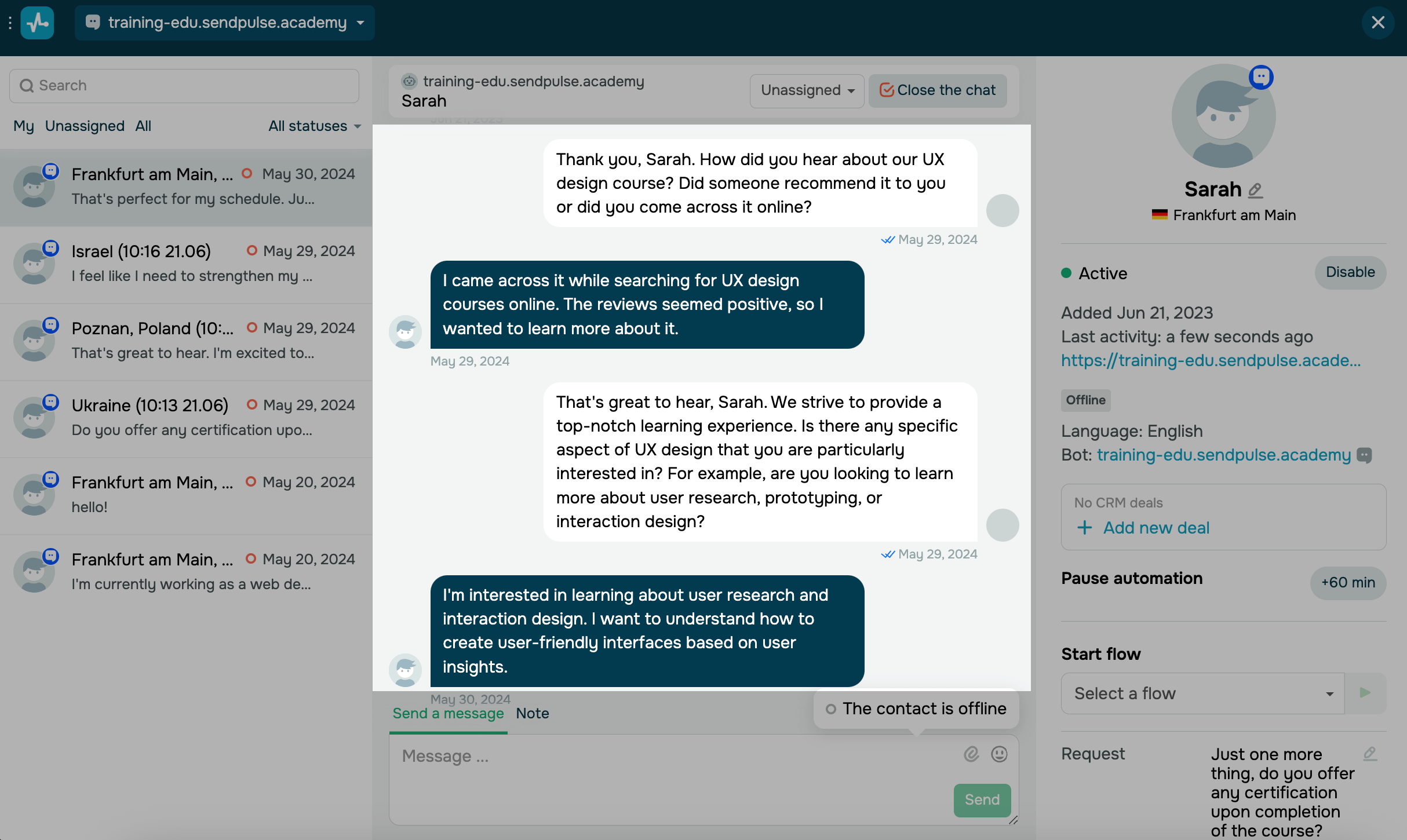
Спілкуйтесь наживо
У нижньому полі ви можете відповісти на діалог. В одному повідомленні ви можете ввести текст до 512 символів та за необхідності прикріпити файли та урізноманітнити ваші повідомлення за допомогою емодзі.
Персоналізуйте спілкування: запитайте ім’я та інші необхідні дані, запишіть у змінну та використовуйте в подальшому спілкуванні. Також рекомендуємо запитати контактну інформацію або запросити підписатися в соціальних мережах, щоб не втрачати зв'язок та спілкуватись через інші канали зв'язку.
Після створення повідомлення натисніть Надіслати (Send).
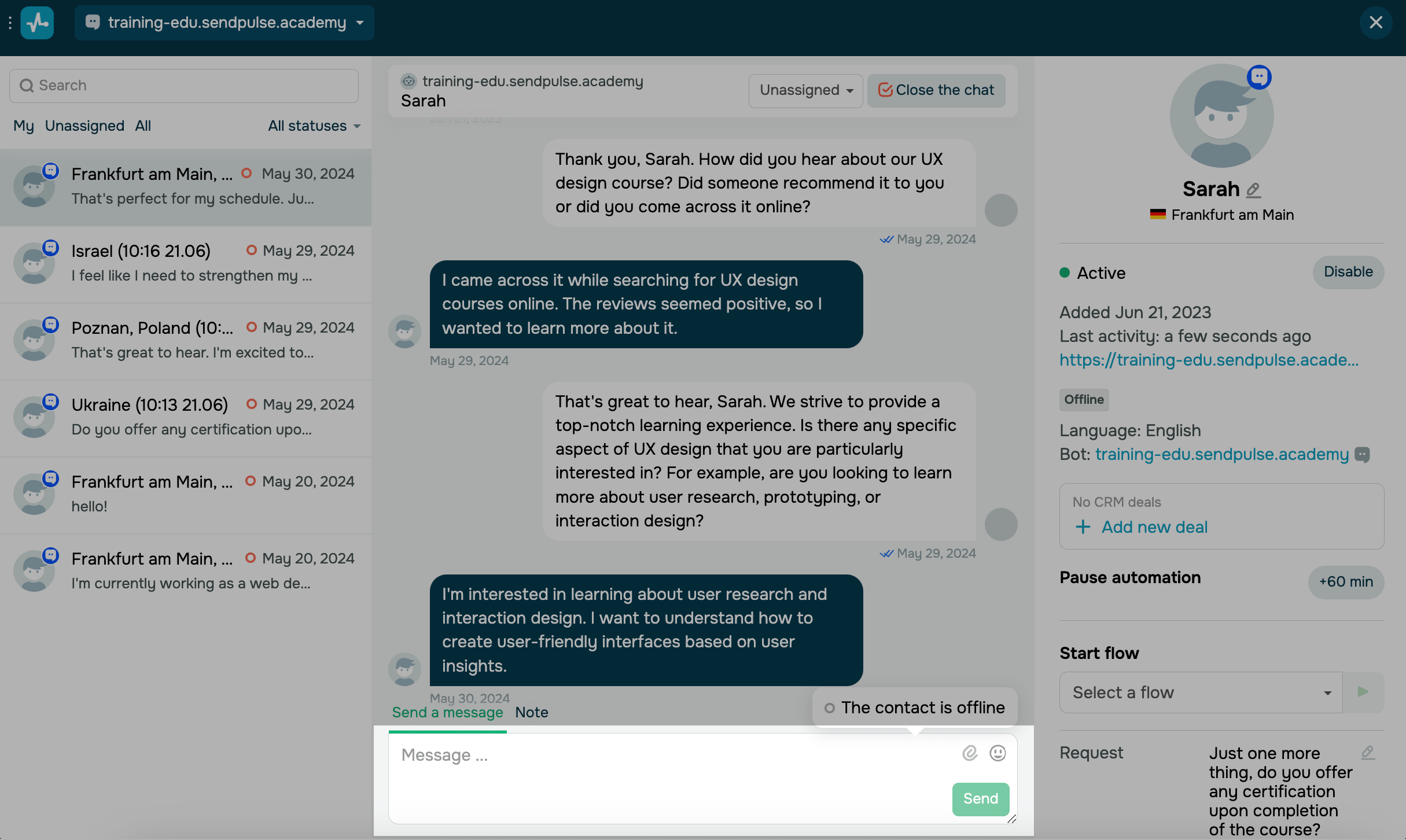
Ви також можете зупинити виконання автоматичних ланцюжків, якщо спостерігаєте за чатом і бачите, що виконуваний сценарій не відповідає запитам клієнта. Після цього ви можете продовжити спілкування наживо.
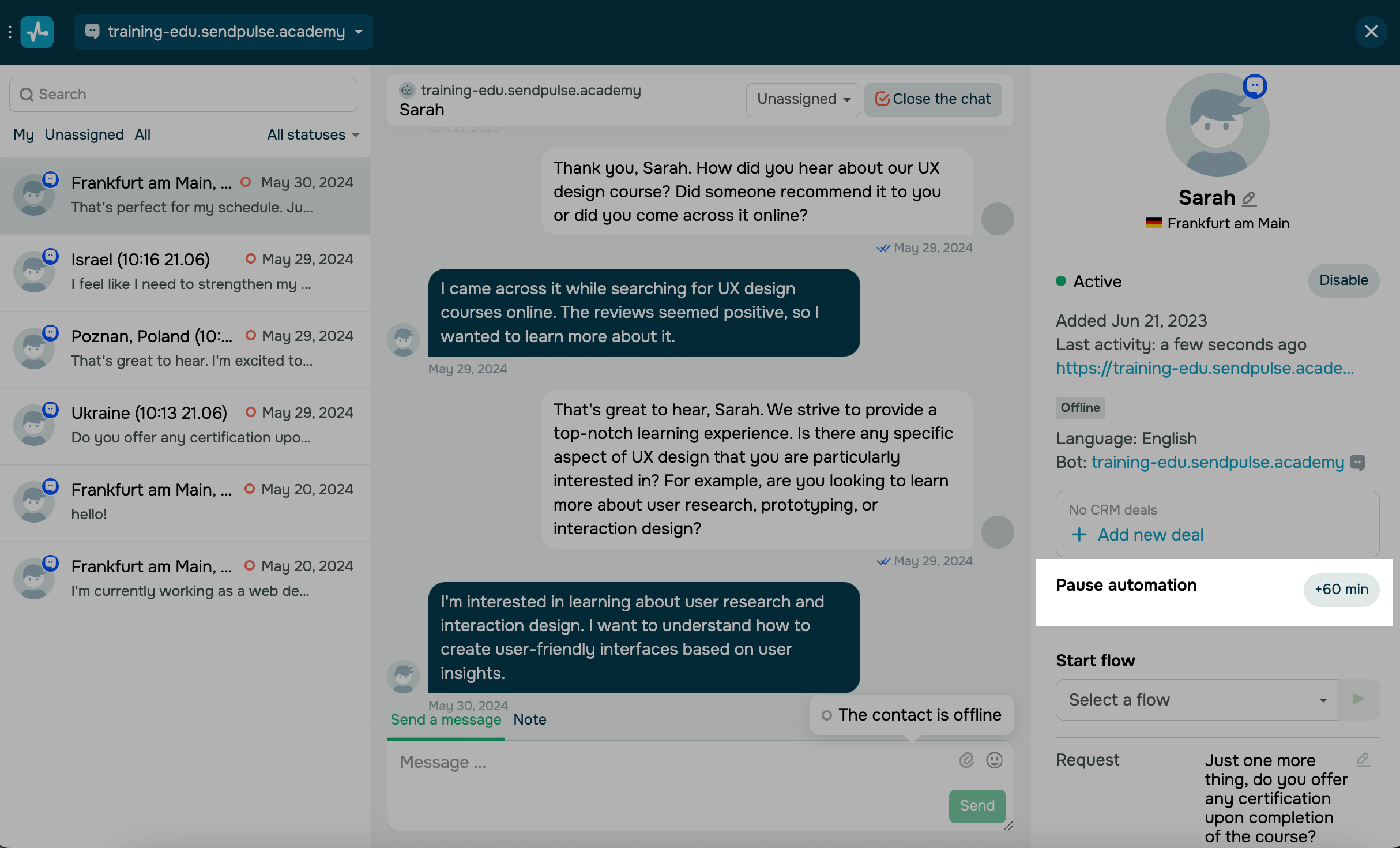
Керуйте даними користувача
З правої сторони відображається інформація про користувача та кнопки управління автовідповідями.
Ви можете бачити статус відвідувача і в живому спілкуванні реагувати відповідно:
| Активний (Online) | Користувач зараз знаходиться на сайті. |
| Неактивний (Offline) | Користувач закрив сторінку сайту, на який встановлено віджет. |
Ви також будете бачити, скільки часу тому користувач був активним на сайті та яку останню сторінку сайту відвідував.
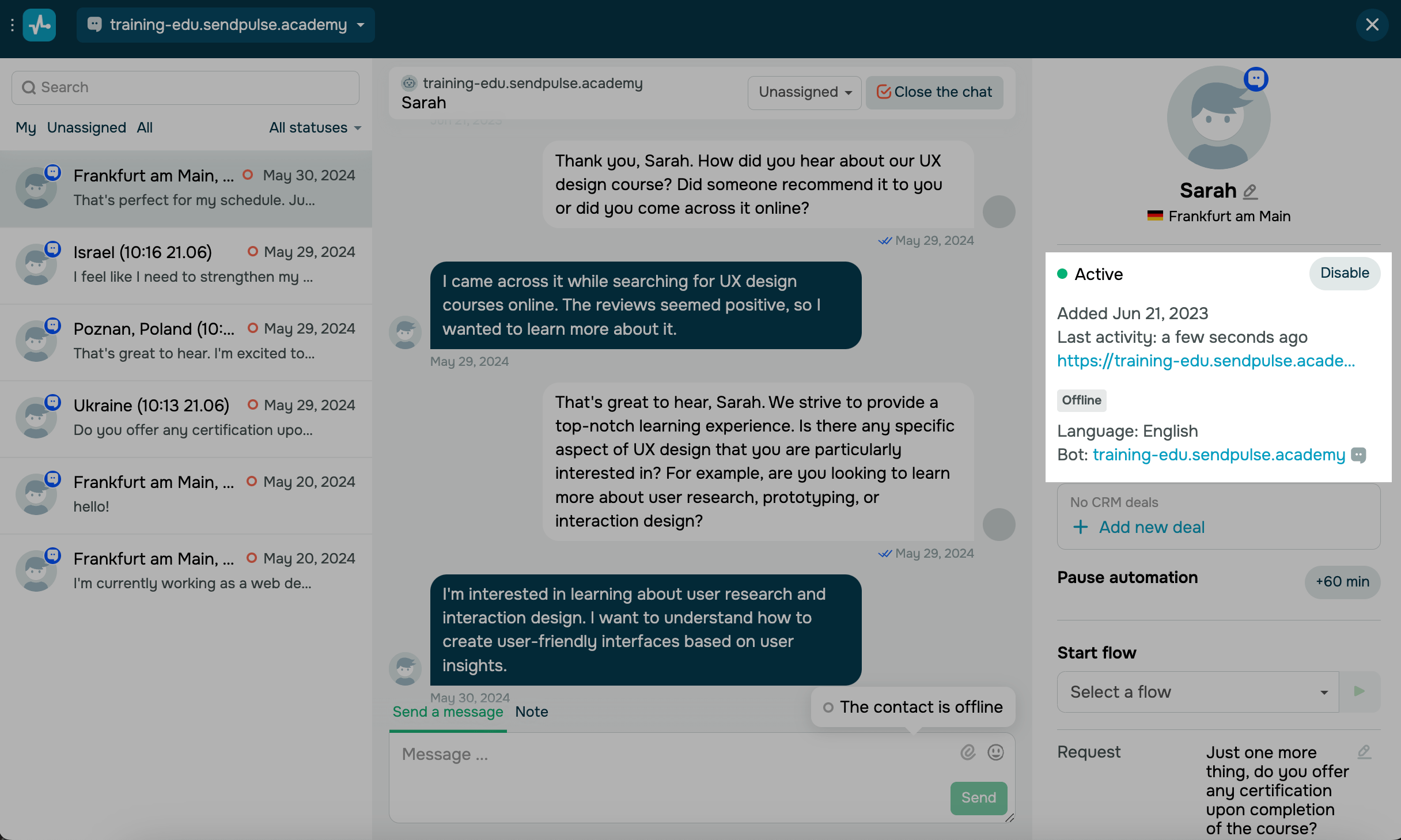
Якщо в процесі взаємодії з користувачем ви дізнались імʼя, натисніть на олівець під аватаркою та змініть дані.
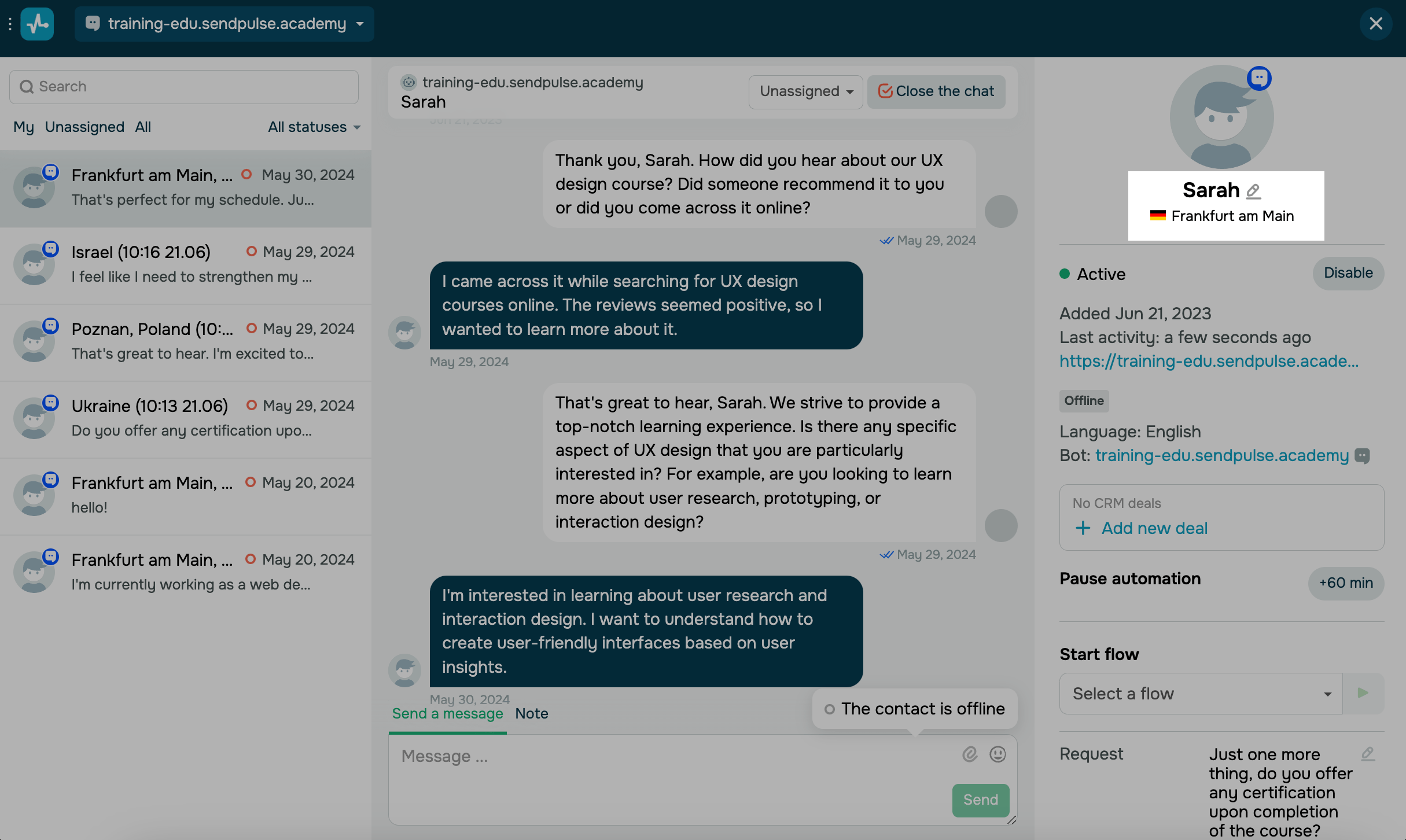
Ви також можете записувати іншу інформацію про користувача у змінні та додавати теги, щоб персоналізувати спілкування з ним надалі.
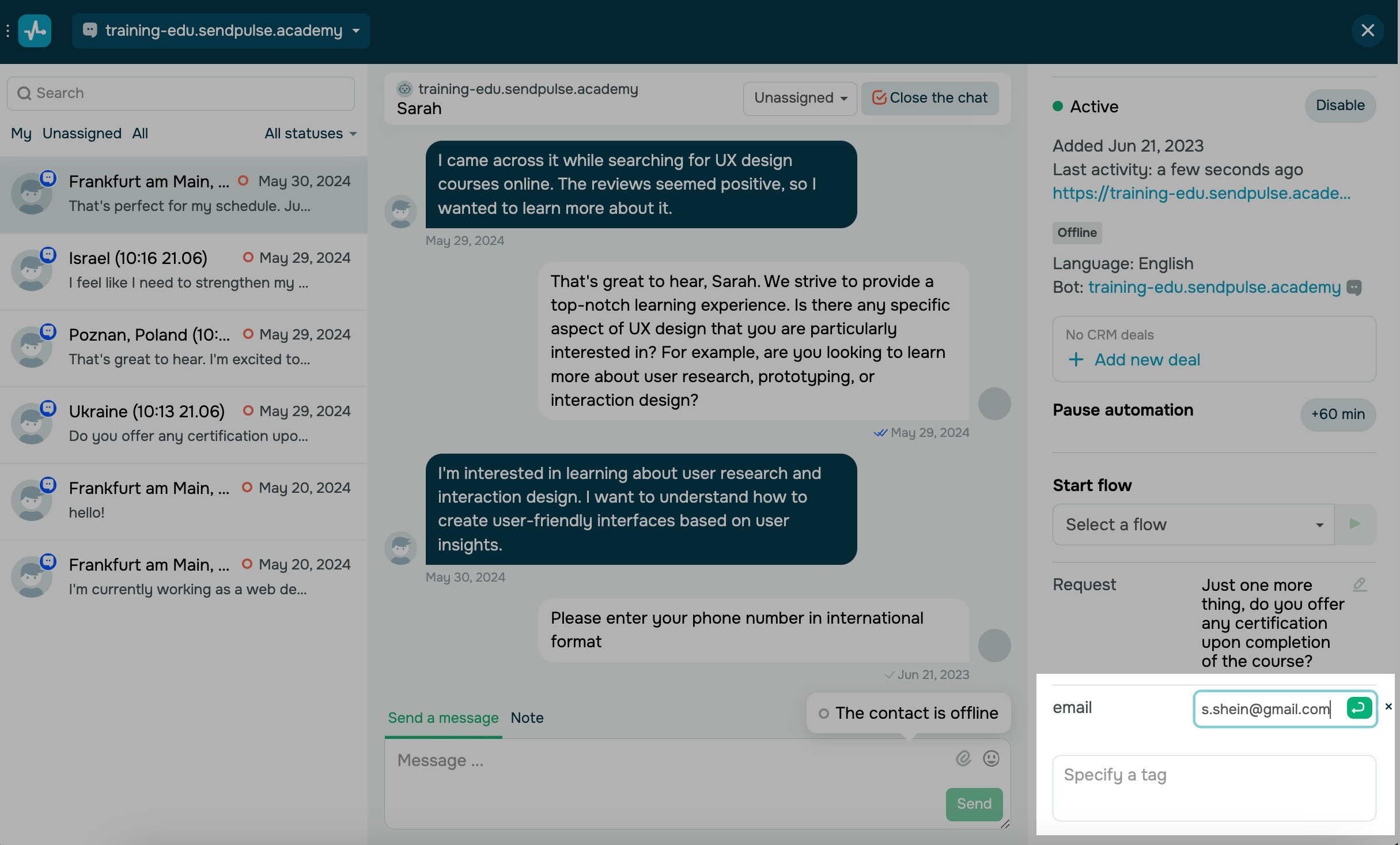
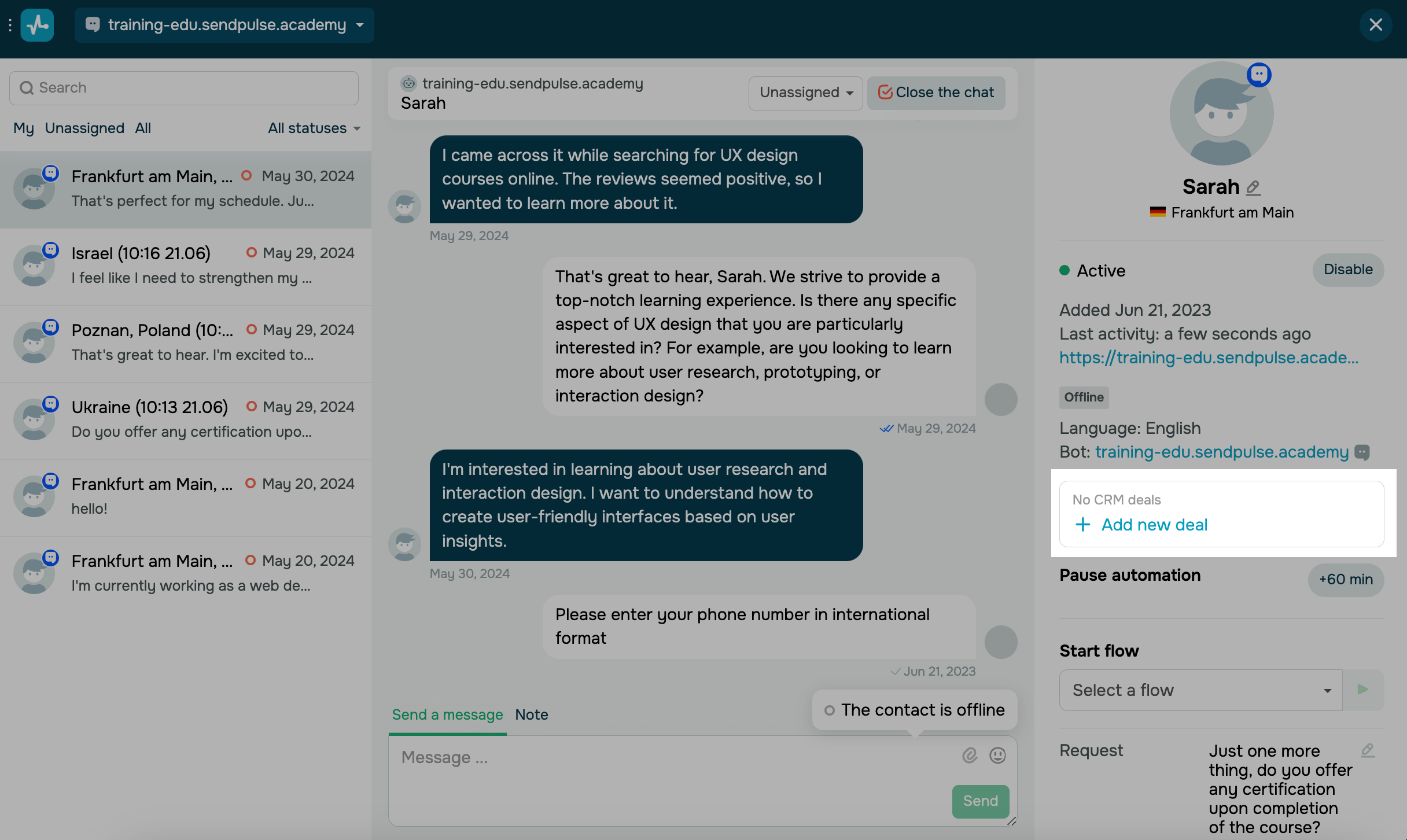
Якщо в процесі взаємодії з користувачем ви отримали нову інформацію, ви можете змінити дані про угоду та контактну інформацію клієнта в CRM.
Читайте детальніше: Як працювати з підписниками бота в чатах.
Інтеграція з OpenAI
Ви також можете підключити ChatGPT, щоб нейронна мережа генерувала відповіді на основі інформації про компанію.
Напишіть детальну інструкцію для відповідей та передайте керування чатом нейромережі.
Наприклад, ви можете персоніфікувати бота як фахівця служби підтримки чи продажів та надати у вигляді питань та відповідей основну інформацію про вашу компанію та послуги. Штучний інтелект вже на базі вашої інформації та відповідей від користувачів буде генерувати наступні відповіді.
Перейдіть до Налаштування боту у вкладку Інтеграції та навпроти OpenAI (ChatGPT) натисніть Підключити.
Читайте детальніше: Як підключити GPT до чат-бота.
Налаштування ланцюжків
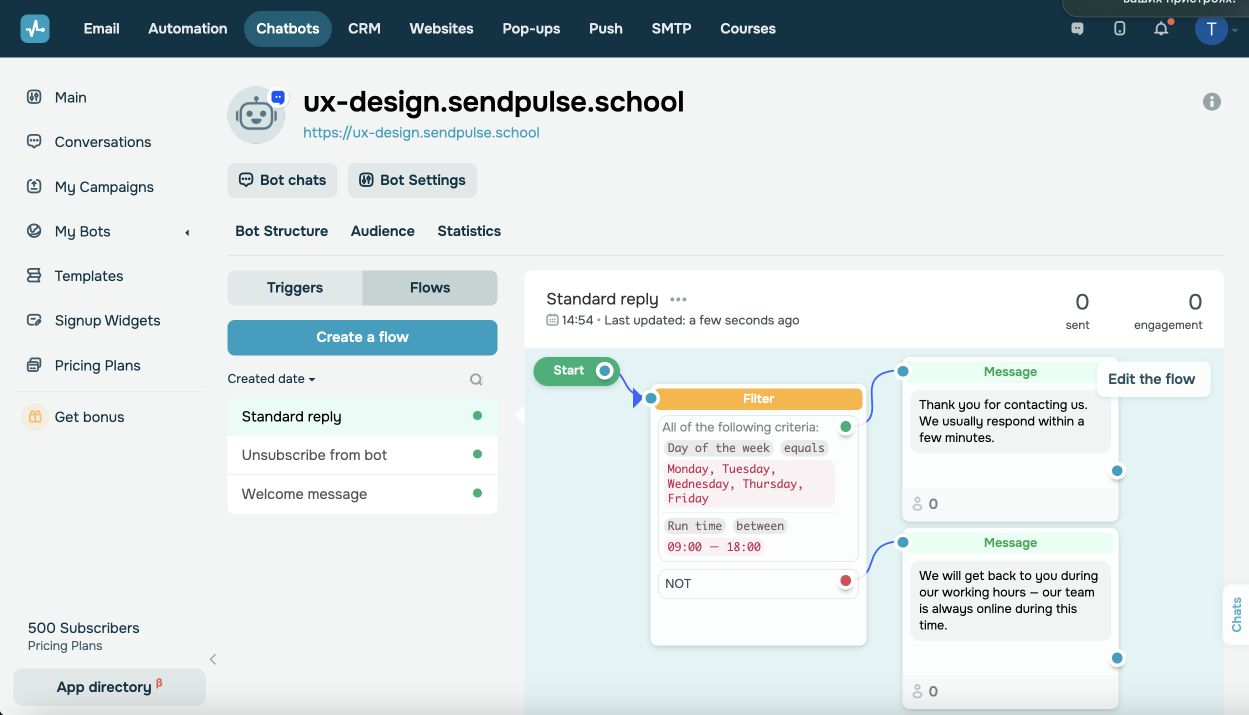
Також ви можете створити ланцюжки під різні запити клієнтів. Проаналізуйте запити користувачів, виділіть ключові слова, створіть із них команди та підключіть запуск ланцюжків.
Перейдіть до бота у вкладку Структура боту та створіть нові або налаштуйте наявні ланцюжки.
В ланцюжках налаштуйте сценарій розмови боту з користувачами залежно від дій користувачів. Налаштуйте переходи між ланцюжками, щоб для користувача спілкування відбувалось з мінімальними та логічними паузами.
Читайте детальніше: Як створити автоматизований ланцюжок для онлайн-чату на сайті.
 Оновлено: 31.08.2026
![No-code конструктори чат-ботів для Telegram: 7 найкращих сервісів [2026]](https://www.spcdn.org/blog/wp-content/uploads/2025/10/telegram-bot-builder-cover-255x167.png)




або