Як встановити віджет онлайн-чату на сторонній сайт
Щоб інтегрувати віджет онлайн-чату на ваш сайт, необхідно додати інсталяційний код віджета.
Код встановлюється один раз, і у разі зміни налаштувань віджета вони автоматично застосуються та показуватимуться на сайті.
Розглянемо, де розташований код підключення, як додати віджет до стороннього сайту та як встановити й додати дозволені домени.
Створіть віджет
Перейдіть до розділу Чат-боти у вашому обліковому записі SendPulse. Якщо раніше у вас не було підключених каналів, натисніть кнопку Підключити канали.
Якщо ви вже підключали боти, перейдіть в розділ Керування ботами (Manage bots) і натисніть Додати бота (Add bot). Також ви можете вибрати Підключити (Connect) навпроти Чат для сайту (Live chat).
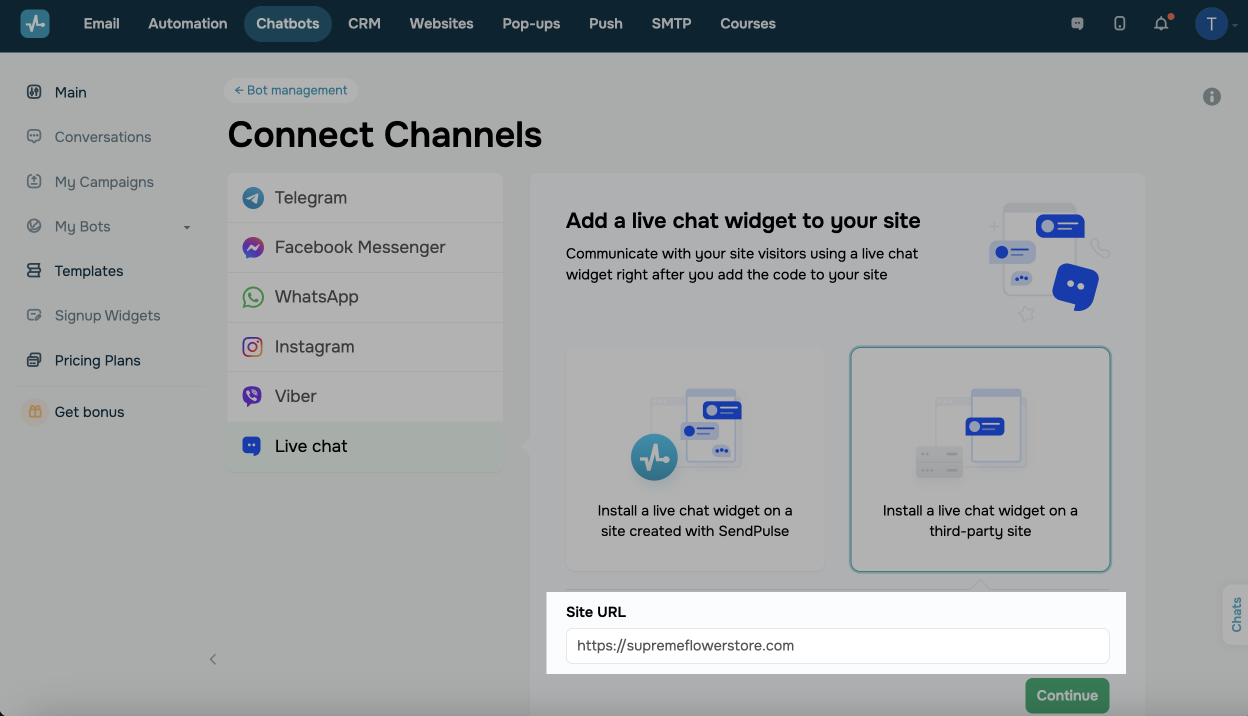
Далі натисніть Встановити віджет чату на сторонній сайт (Install a live chat widget on a third-party site) та введіть посилання на сайт, до якого бажаєте додати віджет. Код установки можна скопіювати після налаштування зовнішнього вигляду.
Завершіть підключення
Після налаштування зовнішнього вигляду віджета вам потрібно буде завершити налаштування. Скопіюйте код для встановлення та вставте його на сайт. Потім натисніть Перевірити установку (Check installation).
Ви можете вставити скрипт:
- на всі сторінки свого сайту, де потрібен віджет, перед закриваючим тегом
</body>, - файл, що підключається до всіх сторінок,
- на всі сторінки свого сайту за допомогою Google Tag Manager.
Якщо у вас немає доступу до адмін-панелі або ви не знаєте, як виконати пункти вище, відправте код адміністратору сайту або програмісту.
Читайте також: Як додати віджет у конструктор сайту та Як додати код чату на сайт за допомогою Google Tag Manager.
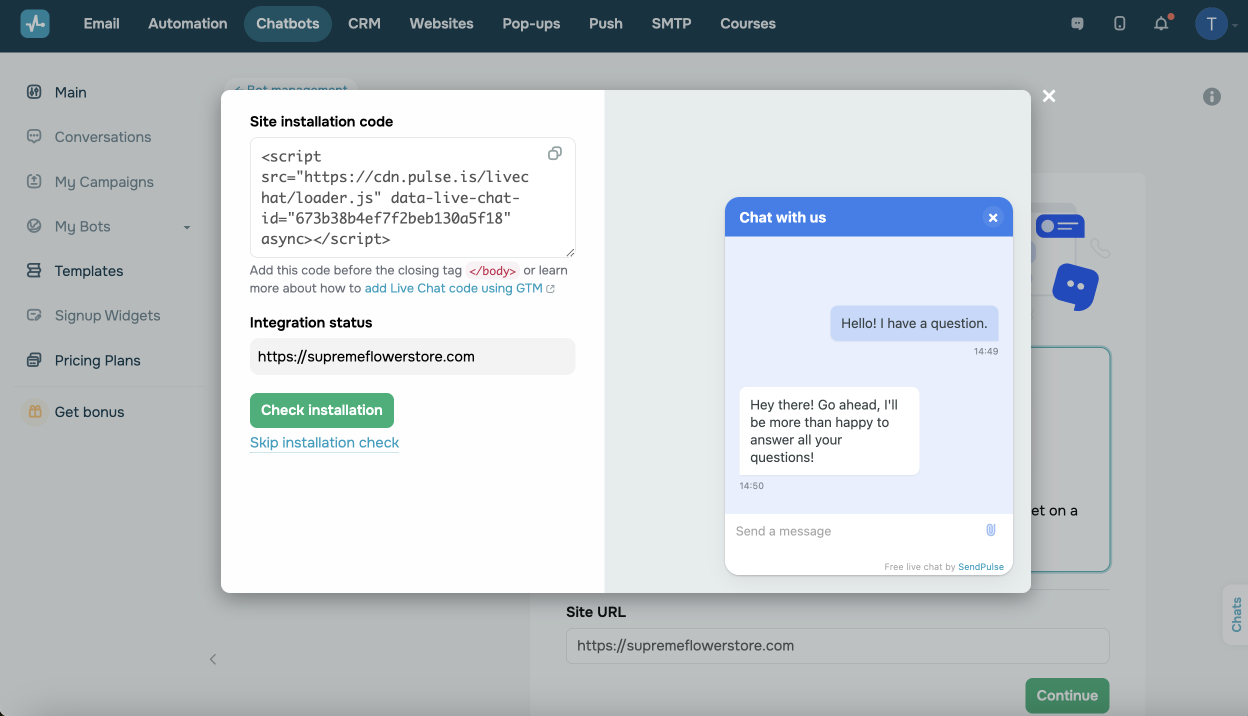
Якщо код встановлено правильно, ви перейдете до головної сторінки налаштувань бота. Якщо сервіс не розпізнав код, з'явиться статус Не підключено і вам потрібно буде перевірити інсталяцію.
Якщо встановлюватимете код пізніше, натисніть Пропустити перевірку. Щоб скопіювати та перевірити статус установки, вам потрібно перейти до Налаштування бота > Інтеграція з сайтом.
Налаштуйте дозволені домени
Ви можете налаштувати домени, з яких надходитимуть повідомлення у ваш онлайн-чат. При цьому повідомлення з будь-якого іншого домену будуть ігноруватися. Для цього активуйте опцію Дозволені домени та натисніть Додати елемент.
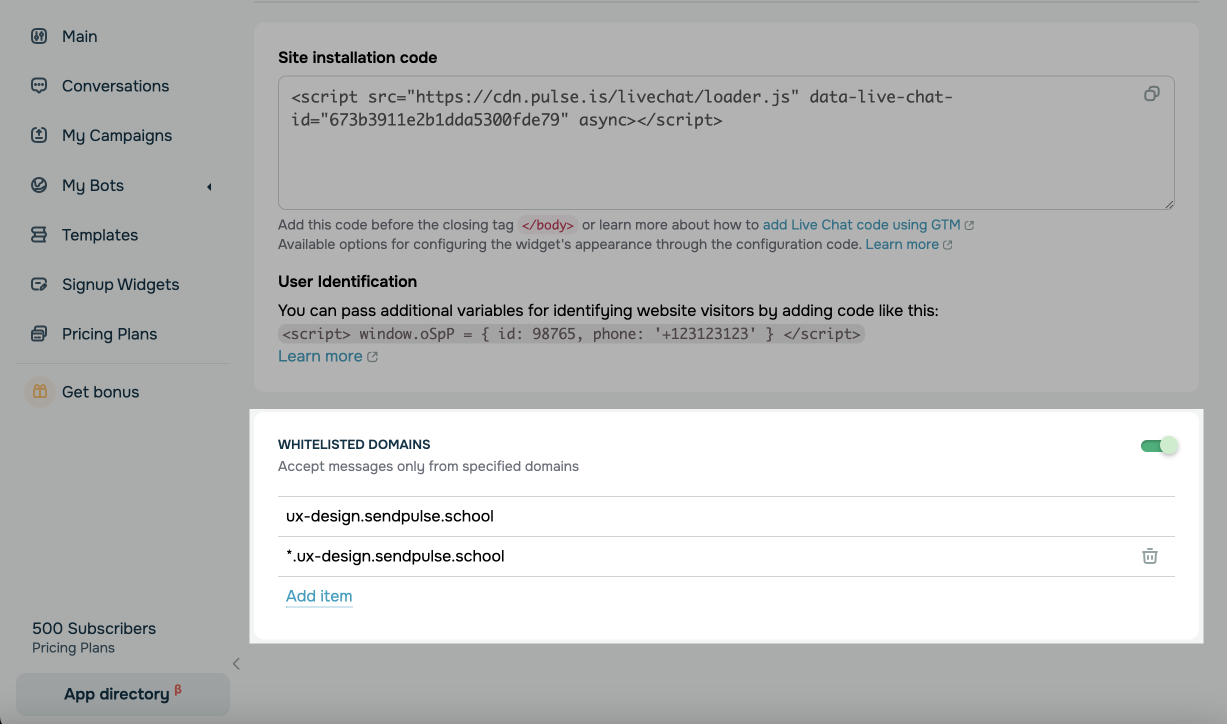
Ви можете додавати як конкретну адресу сайту, так і його піддомени.
 Оновлено: 29.04.2025


![No-code конструктори чат-ботів для Telegram: 7 найкращих сервісів [2026]](https://www.spcdn.org/blog/wp-content/uploads/2025/10/telegram-bot-builder-cover-255x167.png)


або