Cherry Studio AI Assistant
Cherry Studio — десктопний ШІ-асистент, який об'єднує понад 300 ШІ-моделей в одному зручному інтерфейсі. Підключіть MCP-сервер до Cherry Studio і делегуйте ШІ рутинні завдання в сервісах SendPulse.
Можливості Cherry Studio
Порівняння відповідей різних ШІ-моделей. Cherry Studio дає змогу надіслати один запит одразу кільком ШІ-моделям і отримати відповіді паралельно. Наприклад, доручіть Claude і GPT створити email-розсилку та виберіть найкращий варіант.
Окремий асистент для кожного завдання. Створюйте кількох ШІ-асистентів із власними інструкціями та параметрами для різних напрямів роботи. Наприклад, одного — для email-маркетингу, іншого — для роботи з продажами та клієнтами в CRM.
Власна база знань прямо в Cherry Studio. Завантажуйте документи, текстові нотатки, інструкції та матеріали бренду, а ШІ-асистент враховуватиме ваш робочий контекст у кожній відповіді. Це позбавляє потреби щоразу пояснювати одне й те саме.
Як підключити MCP-сервер до Cherry Studio
Докладна інструкція з ілюстраціями для кожного кроку доступна в базі знань.
Спосіб 1. Швидке додавання MCP-сервера
У налаштуваннях Cherry Studio відкрийте вкладку MCP.
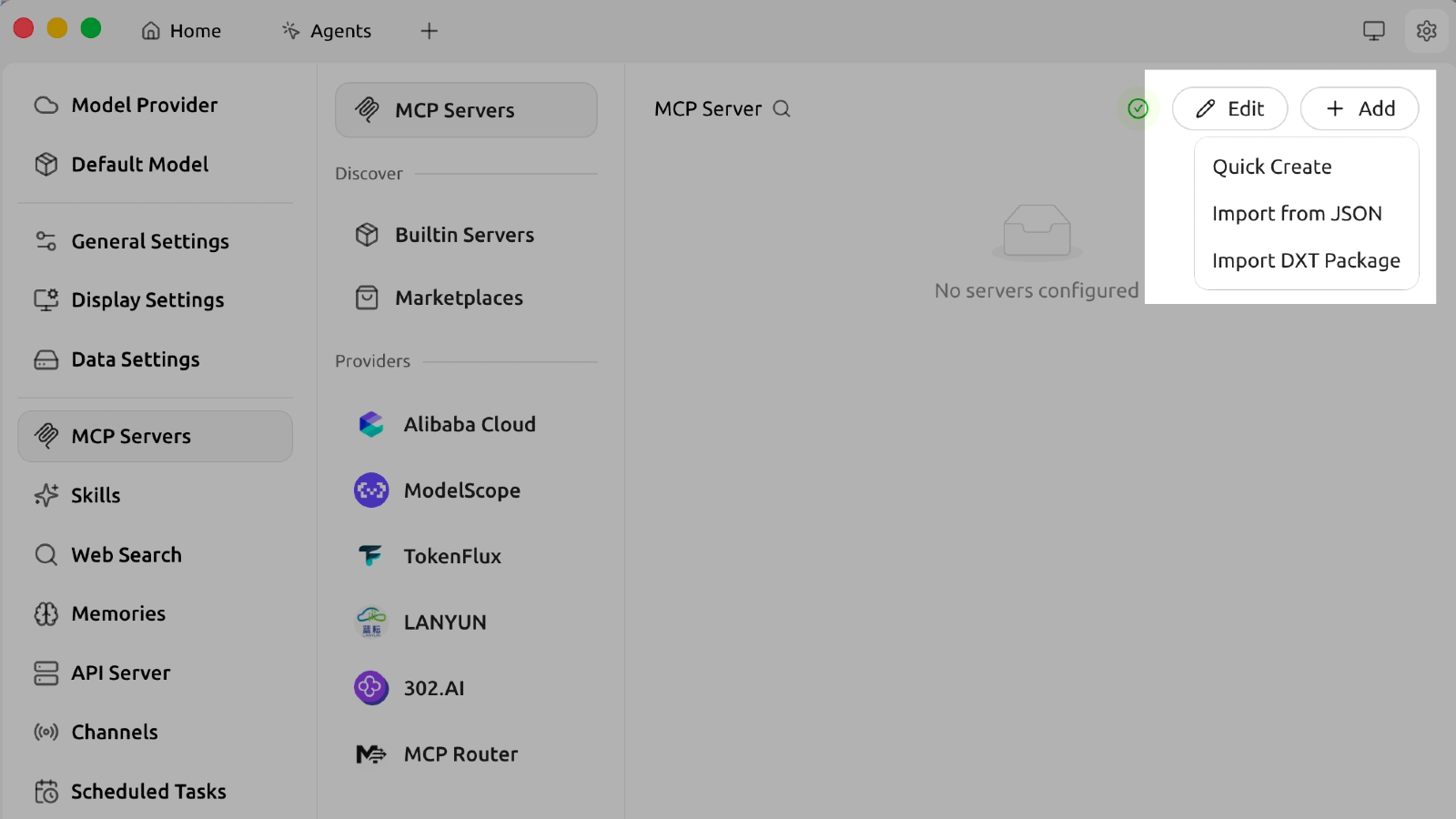
У вкладці MCP натисніть Add → Quick Create.
Вкажіть такі параметри MCP-сервера:
Name — SendPulse MCP;
Type — Streamable HTTP (streamableHttp);
Увімкніть перемикач поруч із назвою сервера та натисніть Save.
Cherry Studio відкриє сторінку авторизації. Увійдіть до свого акаунта SendPulse та підтвердьте надання доступу.
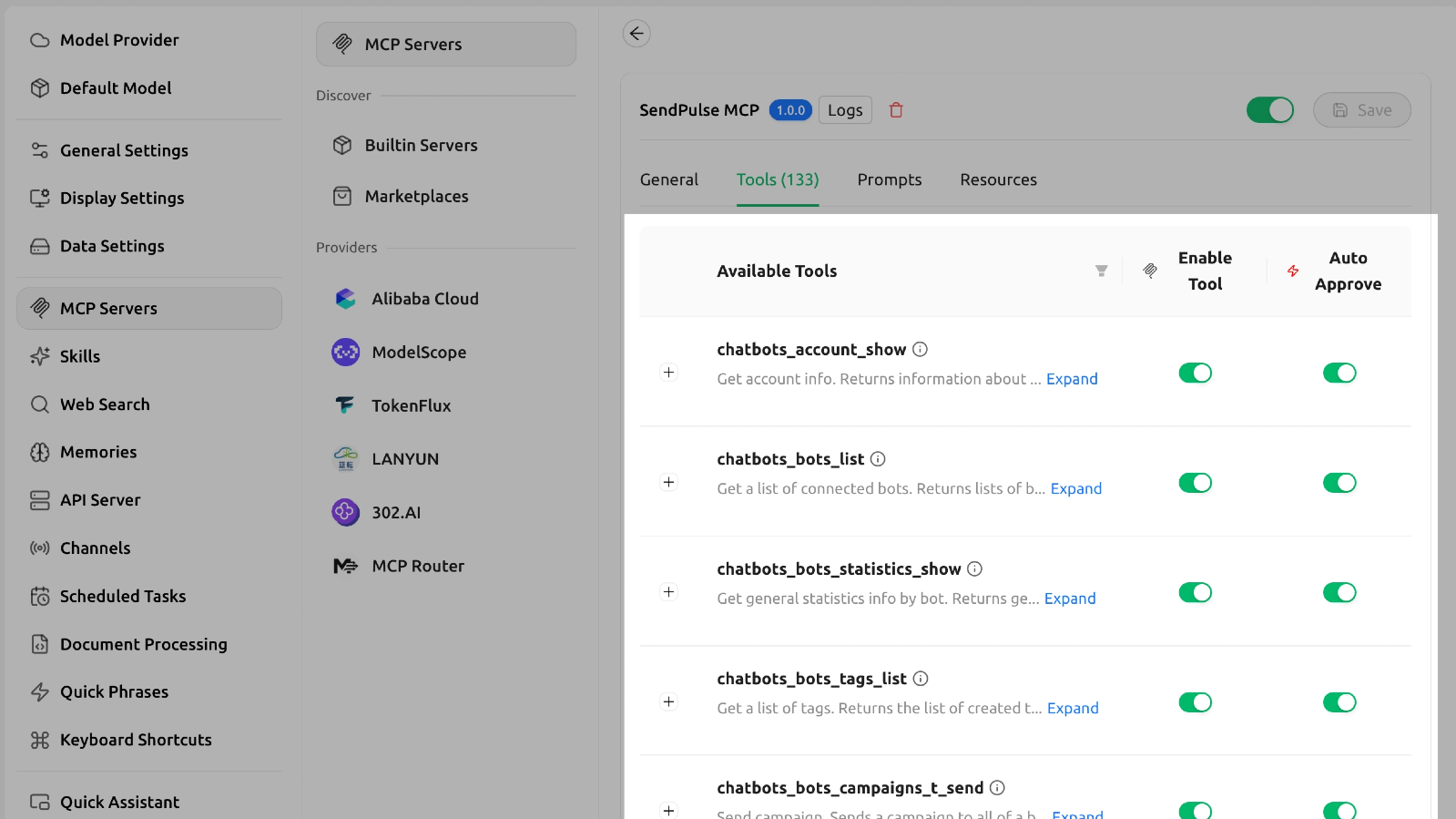
Поверніться до Cherry Studio і перегляньте вкладки Tools (список інструментів, які може використовувати ШІ-асистент), Prompts та Resources у картці MCP-сервера.
Спосіб 2. Додавання MCP-сервера через JSON-конфігурацію
У налаштуваннях Cherry Studio відкрийте вкладку MCP та виберіть Edit.
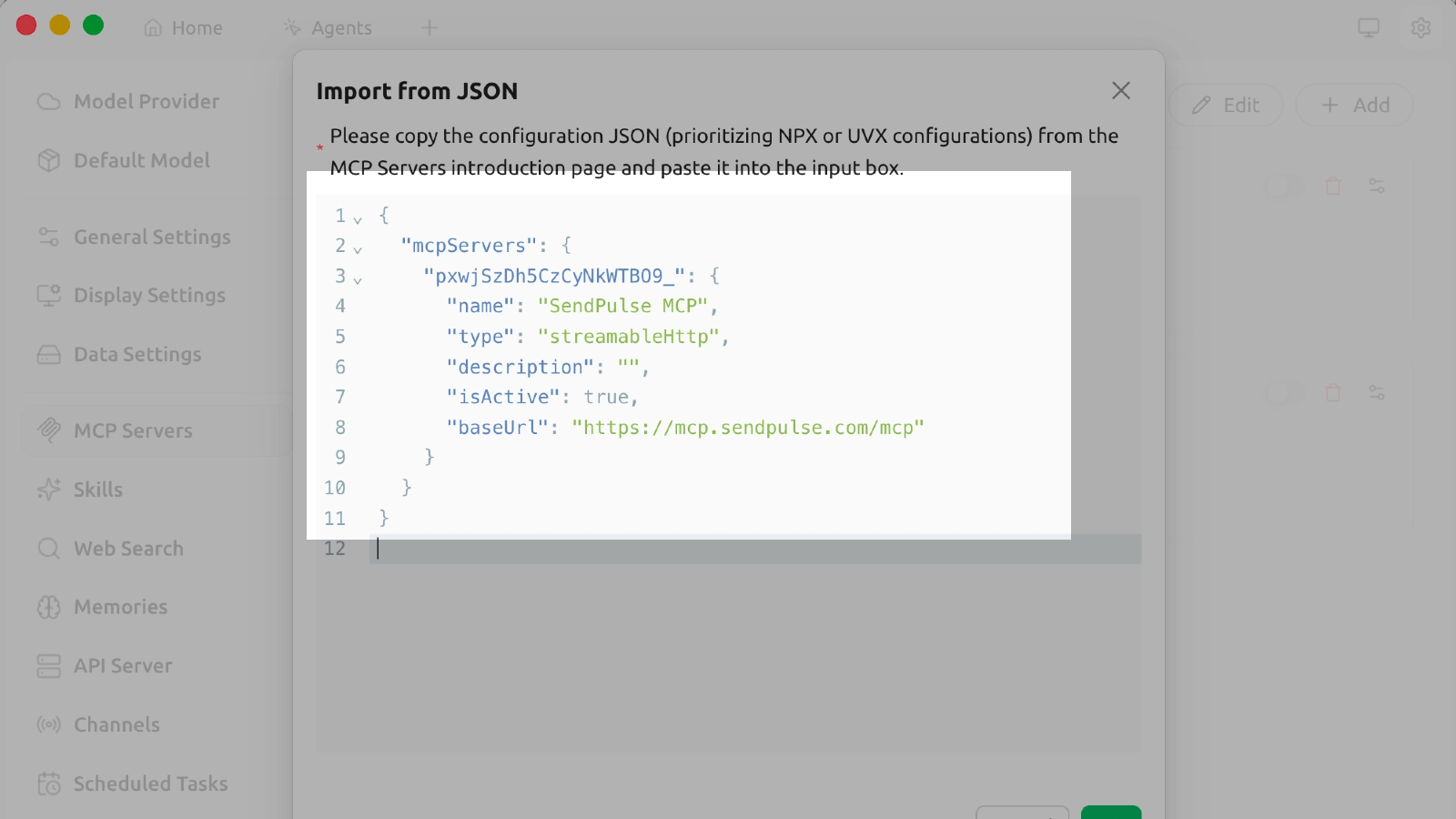
У вікні редагування JSON замініть наявний код на такий:
{
"mcpServers": {
"pxwjSzDh5CzCyNkWTBO9_": {
"name": "SendPulse MCP",
"type": "streamableHttp",
"description": "",
"isActive": true,
"baseUrl": "https://mcp.sendpulse.com/mcp"
}
}
}
Натисніть OK та перейдіть до списку MCP-серверів.
Активуйте сервер за допомогою перемикача поруч із його назвою.
Авторизуйтеся в SendPulse та поверніться до Cherry Studio, як описано в першому способі підключення.
Як використовувати MCP-сервер у чаті
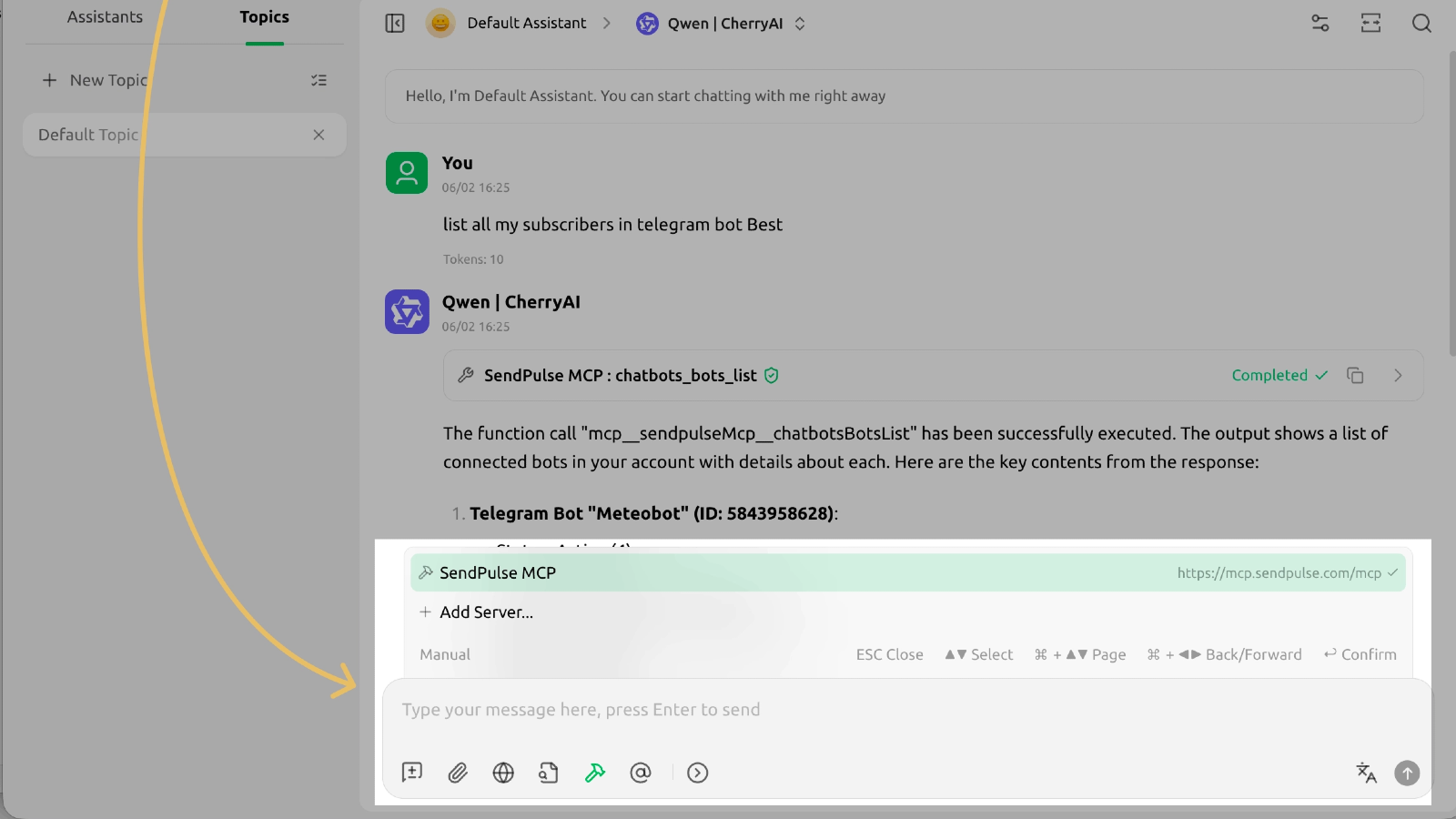
Натисніть Home, щоб перейти до чату. У полі введення повідомлення натисніть кнопку MCP та виберіть SendPulse MCP зі списку доступних серверів.
Введіть тестовий запит, наприклад: «Покажи список моїх ботів». Якщо підключення виконано успішно, Cherry Studio виконає потрібну MCP-команду й поверне дані з вашого акаунта SendPulse.





або