GitHub Copilot AI Assistant for VS Code
GitHub Copilot — ШІ-асистент для розробки, доступний у Visual Studio Code. У режимі Agent він може аналізувати проєкт, пропонувати зміни, розбивати складні завдання на кроки та взаємодіяти із зовнішніми системами через MCP-сервери. Підключіть MCP-сервер до GitHub Copilot і делегуйте ШІ частину роботи в сервісах SendPulse.
Можливості GitHub Copilot
ШІ-моделі для різних завдань. GitHub Copilot підтримує Claude, GPT-4o, Gemini та інші моделі. Ви можете вручну обрати модель для конкретного завдання в сервісах SendPulse — наприклад, одну для створення email-розсилок, а іншу — для аналізу й оптимізації воронки продажів у CRM.
Знайомий інструмент — ширші можливості. Якщо ви вже працюєте з GitHub Copilot, доручіть знайомому ШІ-асистенту не лише допомагати з кодом, а й аналізувати статистику розсилок, знаходити потрібні контакти та керувати кампаніями в SendPulse. Так маркетингові завдання можна вирішувати прямо у звичному середовищі розробки Visual Studio Code.
Як підключити MCP-сервер до GitHub Copilot у Visual Studio Code
Докладна інструкція з ілюстраціями для кожного кроку доступна в базі знань.
Перед початком роботи переконайтеся, що розширення GitHub Copilot Chat встановлено у VS Code, і ви авторизовані у своєму акаунті GitHub.
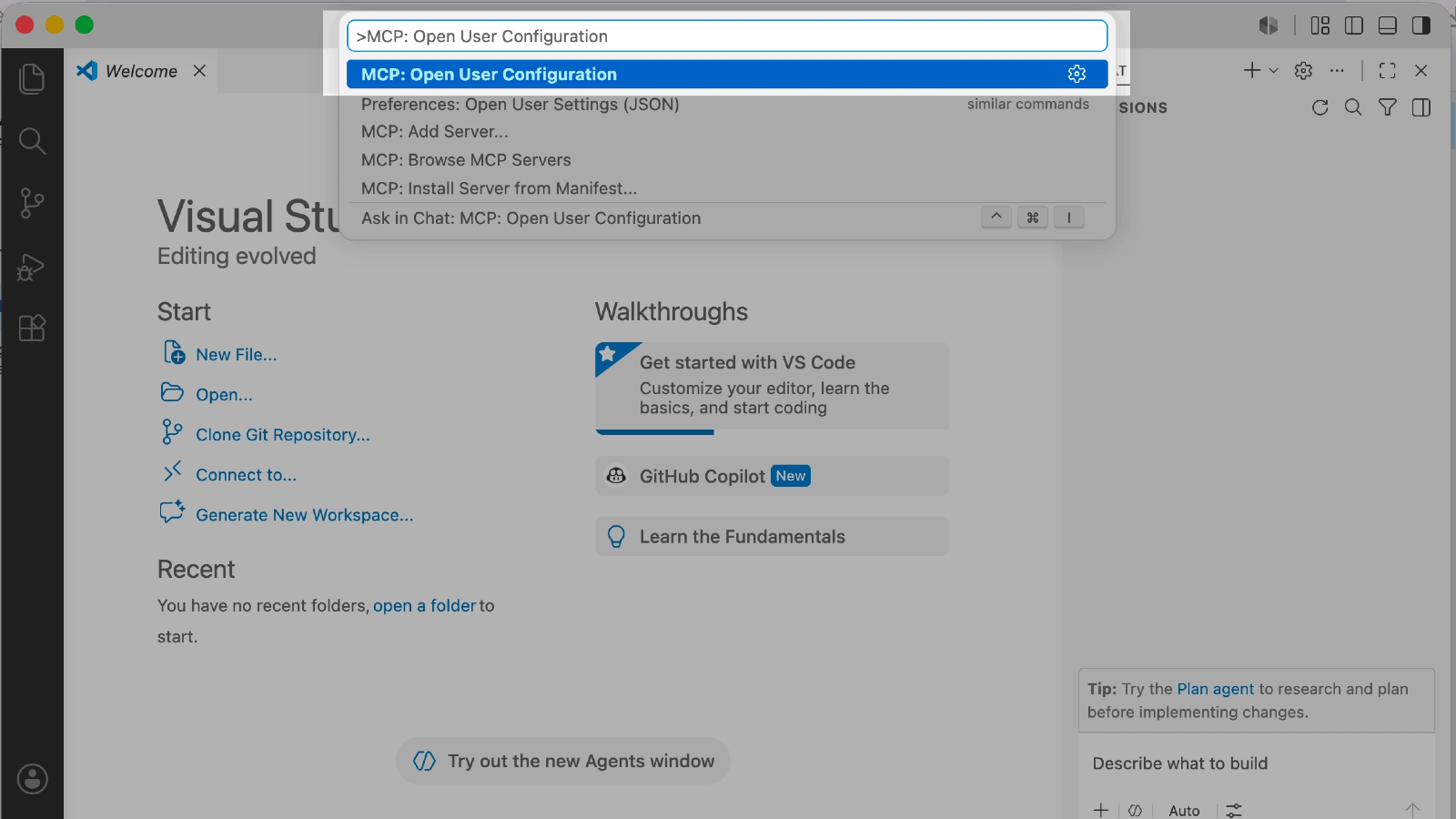
Якщо ви хочете додати файли конфігурації для всіх проєктів у VS Code, відкрийте Command Palette за допомогою команд Cmd+Shift+P (для macOS) або Ctrl+Shift+P (для Windows). Знайдіть і виберіть MCP: Open User Configuration.
Якщо вам потрібно додати файли конфігурації для одного проєкту, створіть файл .vscode/mcp.jsonу кореневій директорії проєкту та відкрийте його.
Перейдіть у свій налаштування акаунта SendPulse → API→ Облікові дані. Натисніть Згенерувати нові ключі та скопіюйте значення Client ID і Secret. Там же, нижче, у секції MCP скопіюйте актуальне посилання на MCP-ендпоінт.
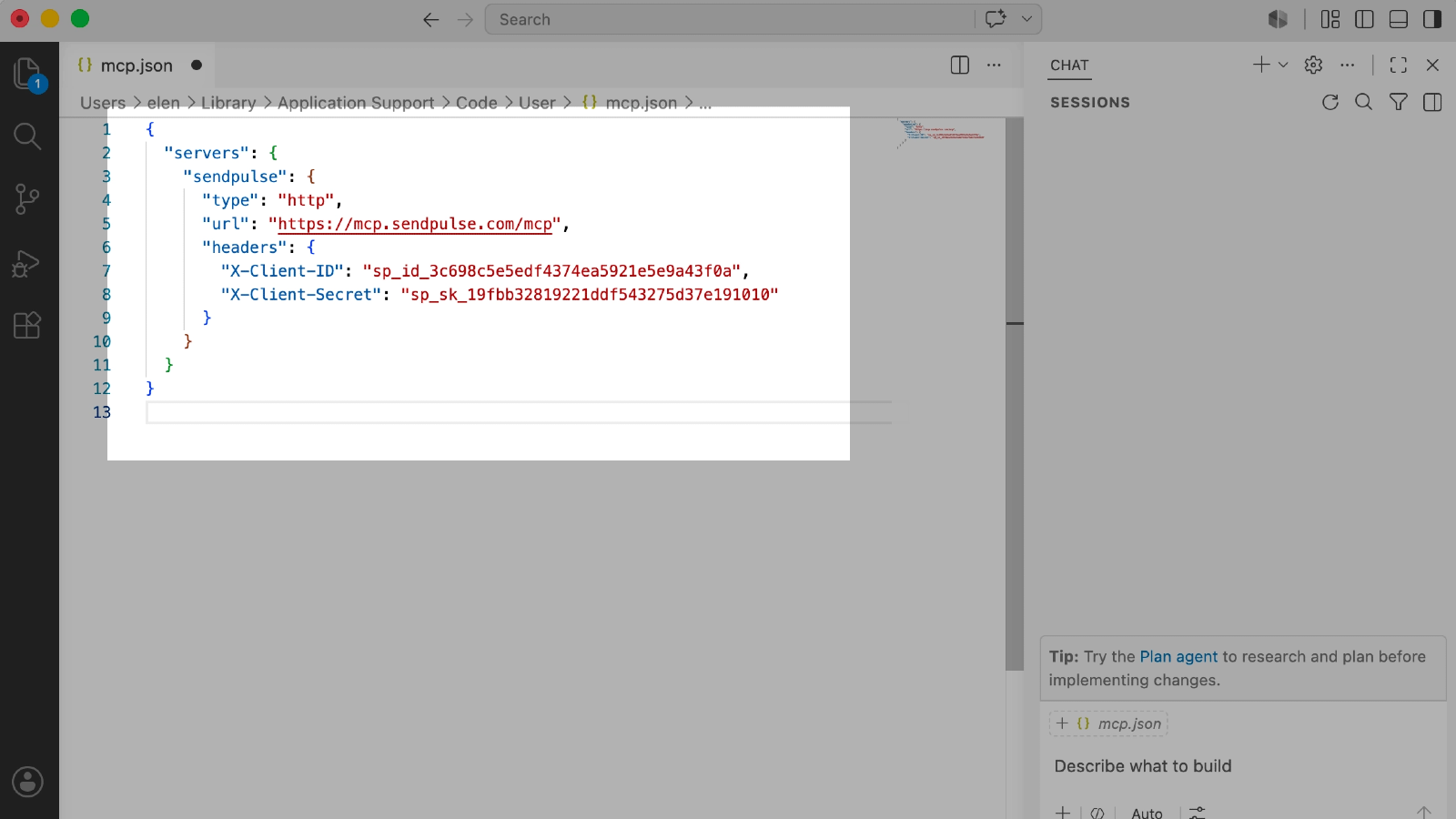
У конфігураційному файлі вставте наступний JSON, замінивши YOUR_CLIENT_ID та YOUR_CLIENT_SECRET на свої ключі:
{
"servers": {
"sendpulse": {
"type": "http",
"url": "https://mcp.sendpulse.com/mcp",
"headers": {
"X-Client-ID": "YOUR_CLIENT_ID",
"X-Client-Secret": "YOUR_CLIENT_SECRET"
}
}
}
}
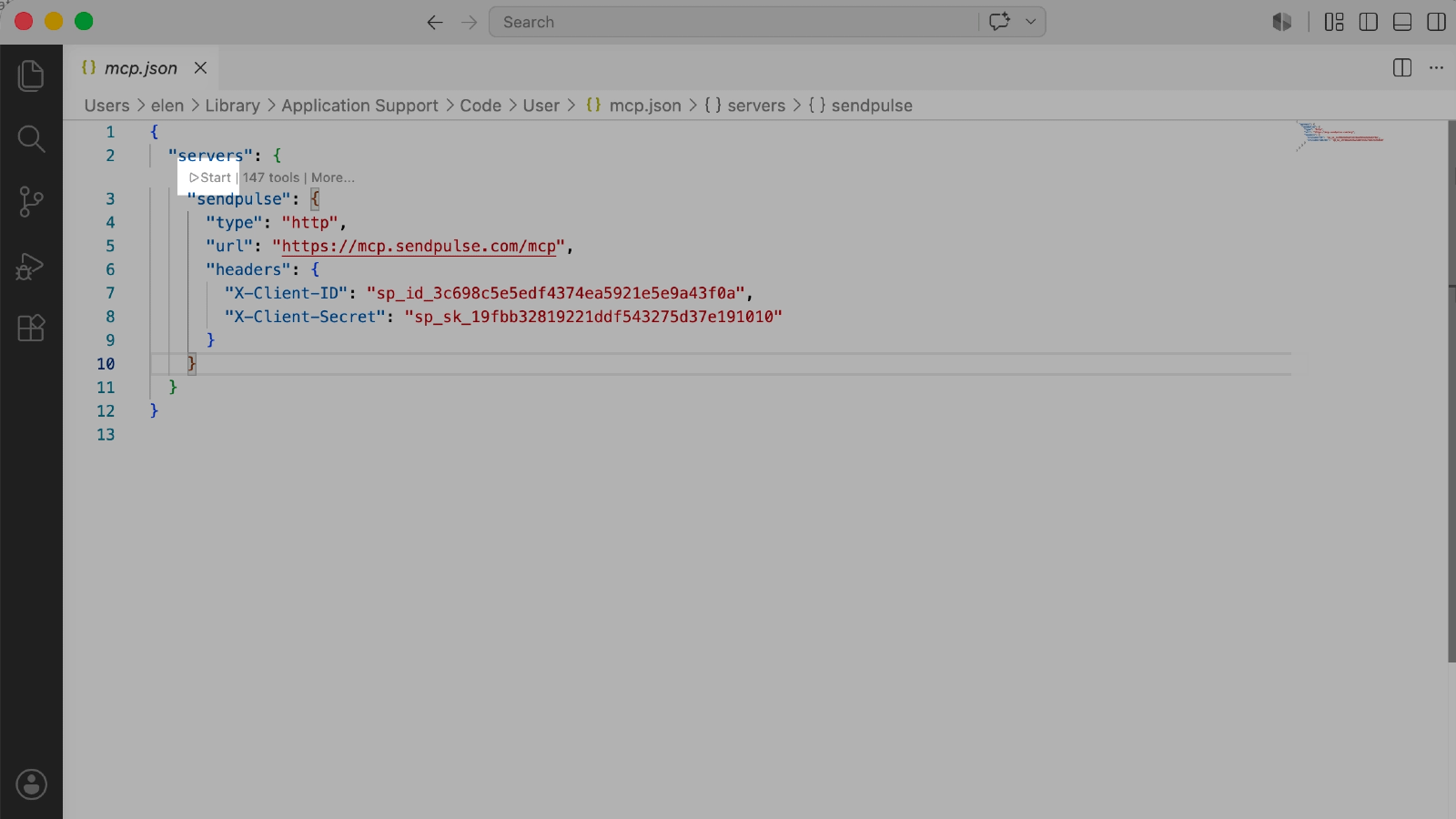
Збережіть файл та натисніть Start, щоб запустити MCP-сервер.
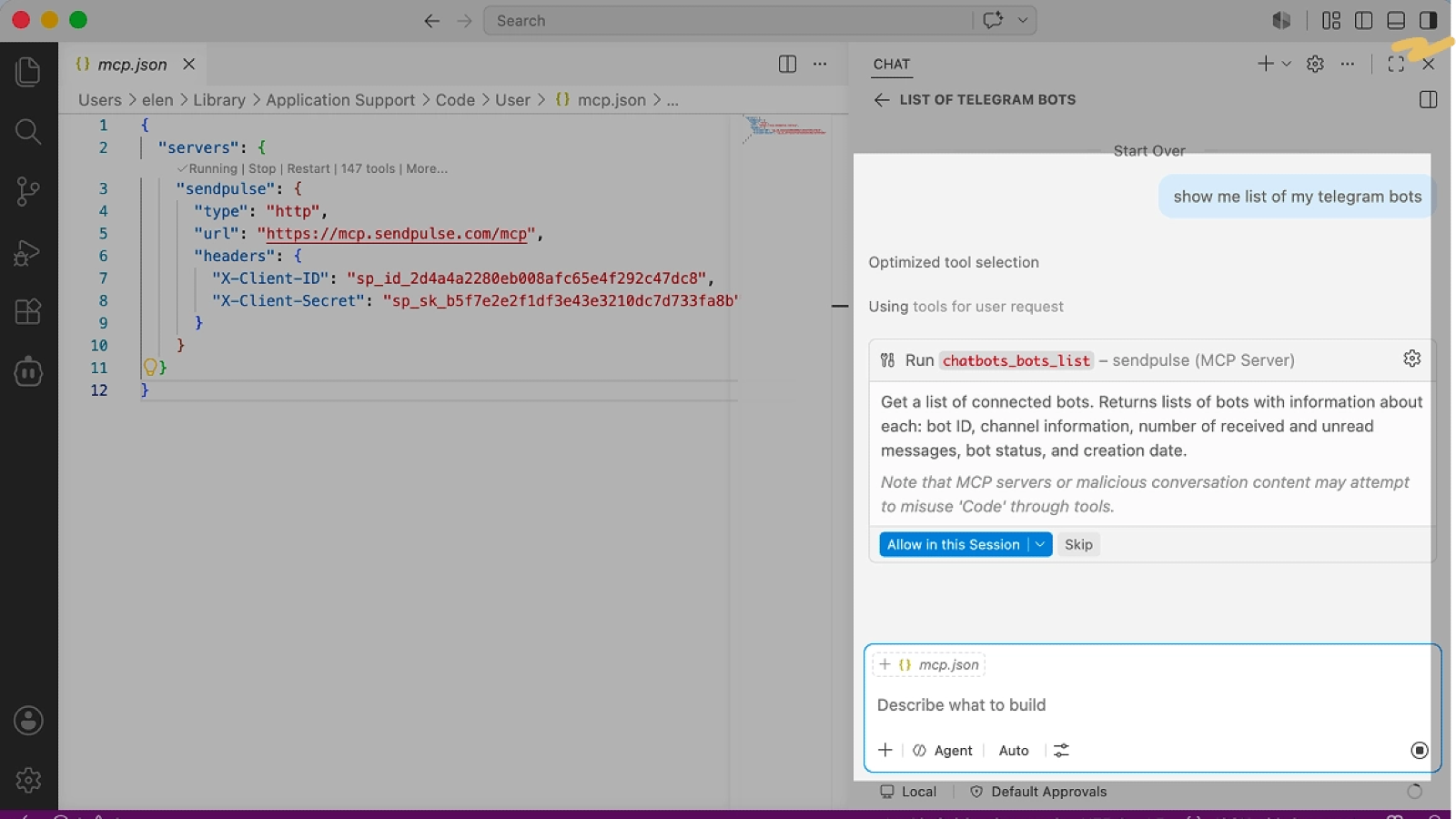
Відкрийте Copilot Chat, натиснувши на іконку у верхньому куті VS Code, та виберіть режим Agent.
Натисніть іконку Configure Tools (🔧) у полі введення повідомлення — у списку має з'явитися sendpulse з доступними MCP-інструментами.
Введіть тестовий запит, наприклад: «Покажи список моїх ботів». Copilot покаже назву MCP-інструменту — натисніть Allow in this Session, щоб дозволити виконання дії. Якщо підключення виконано успішно, агент звернеться до MCP-сервера та поверне дані з вашого акаунта SendPulse у чаті.





або