Как добавить чат-бот в канал или группу Telegram
Чтобы публиковать посты, управлять участниками и запускать цепочки для новых участников, добавьте чат-бот Telegram SendPulse как администратора канала или группы. Онлайн-школы, медиаиздания и агентства, которые ведут сообщества для своих клиентов, добавляют чат-бот один раз в каждый канал или группу, а затем используют его в рассылках, цепочках и правилах доступа.
Например, онлайн-школа добавляет чат-бот в приватную группу для каждого потока курса. Чат-бот публикует напоминания об уроках и блокирует студентов, у которых закончилась подписка.
Рассмотрим, чем отличаются группы и каналы Telegram, какие права администратора нужны чат-боту, как изменить тип группы или канала, как добавить чат-бот в канал или группу, как найти канал или группу в SendPulse и как решить распространенные проблемы.
Типы групп и каналов Telegram
В Telegram группы и каналы могут быть приватными или публичными. В приватной группе также можно сделать историю чата видимой, чтобы новые участники могли читать все предыдущие сообщения.
Блокировка и разблокировка работают по-разному для каждого типа. В таблице ниже приведены основные отличия между группами и каналами Telegram:
| Характеристика | Публичная группа | Приватный канал | Публичный канал | Приватная группа со скрытой историей чата | Приватная группа с видимой историей чата |
| Отправка сообщений | Все участники могут отправлять сообщения, подписанные их именами. | Отправлять сообщения могут только администраторы — они подписаны названием канала или собственной подписью администратора. | Отправлять сообщения могут только администраторы — они подписаны названием канала или собственной подписью администратора. | Все участники могут отправлять сообщения, подписанные их именами. | Все участники могут отправлять сообщения, подписанные их именами. |
| Доступ к профилям других участников | Участники видят профили друг друга. | Участники не видят профили друг друга. | Участники не видят профили друг друга. | Участники видят профили друг друга. | Участники видят профили друг друга. |
| Уведомления о новых участниках | Видят все участники. | Видят только администраторы. | Видят только администраторы. | Видят все участники. | Видят все участники. |
| История чата для новых участников | Все сообщения, отправленные с момента создания группы или канала | Все сообщения, отправленные с момента создания группы или канала | Все сообщения, отправленные с момента создания группы или канала | Недоступна | Все сообщения, отправленные с момента создания группы или канала |
| Типы ссылок | Ссылка для распространения, например t.me/group_name, или пригласительная ссылка с ограничением по времени или количеству использований. | Пригласительная ссылка: постоянная или ограниченная по времени или количеству использований. | Ссылка для распространения, например t.me/channel_name, или пригласительная ссылка с ограничением по времени или количеству использований. | Пригласительная ссылка, например https://t.me/+a12bcEd3F45gH67i: постоянная или ограниченная по времени или количеству использований. | Пригласительная ссылка, например https://t.me/+a12bcEd3F45gH67i: постоянная или ограниченная по времени или количеству использований. |
| Поиск в Telegram | Доступен | Недоступен | Доступен | Недоступен | Недоступен |
| Запросы на вступление | Доступны для пригласительных ссылок с включенным параметром Одобрение администратором. Также можно включить переключатель Одобрять новых участников в настройках группы, чтобы одобрять каждого, кто присоединяется. | Доступны для пригласительных ссылок с включенным параметром Одобрение администратором. | Доступны для пригласительных ссылок с включенным параметром Одобрение администратором. | Доступны для пригласительных ссылок с включенным параметром Одобрение администратором. | Доступны для пригласительных ссылок с включенным параметром Одобрение администратором. |
Группы Telegram могут иметь до 200 000 участников, а каналы — неограниченное количество подписчиков. Подробнее читайте в Telegram FAQ.
Права администратора для чат-бота
Для некоторых возможностей SendPulse чат-боту нужны определенные права администратора в Telegram. Эти разрешения включают или выключают, когда добавляют чат-бот как администратора, в разделе Что может делать этот администратор?. В таблице ниже приведены разрешения для каждой возможности:
| Возможность SendPulse | Канал | Группа |
| Публиковать посты | Публикация сообщений в разделе Управление сообщениями | Без специального разрешения |
| Заблокировать и разблокировать участников | Блокировка пользователей | Блокировка пользователей |
| Получать и принимать запросы на вступление | Добавление подписчиков | Добавление пользователей по ссылке |
| Создавать пригласительные ссылки | Добавление подписчиков | Добавление пользователей по ссылке |
Другие разрешения SendPulse не использует. Их можно выключить, если они не нужны.
Когда вы добавляете чат-бот из его профиля, по ссылке или через SendPulse, Telegram предлагает разрешения заранее. Их можно изменить перед подтверждением или позже в списке администраторов канала или группы.
Когда чат-бот является администратором группы, он получает все сообщения в группе. Тогда участники группы могут запускать цепочки с помощью @mentions, /commands и ключевых слов. Если вы настроили интеграцию с OpenAI, они также получают ответы от нее. В публичной группе чат-бот распознает, какой участник к нему обратился, запускает цепочку для этого участника и показывает ответ в чате группы.
Измените тип группы или канала
Тип группы или канала влияет на то, какие ссылки работают, кто может найти группу или канал в поиске Telegram и как действует блокировка.
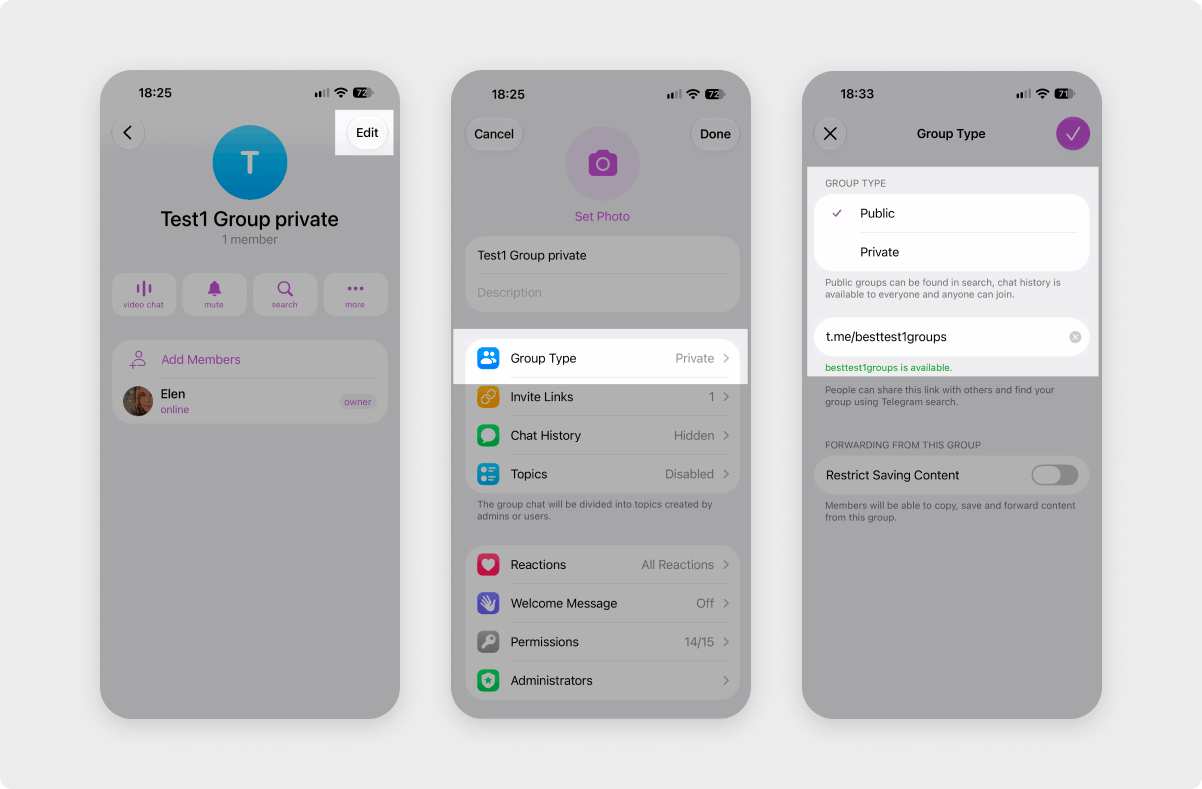
Чтобы изменить тип группы, откройте группу в Telegram, нажмите на название группы вверху и выберите Редактировать (Edit) или Настройки группы > Тип группы (Group Type). В разделе Тип группы выберите нужный тип.
В приватной (Private) группе отображается сгенерированная пригласительная ссылка, которую можно отправить пользователям. Чтобы сделать группу публичной, выберите Публичная (Public) и создайте ссылку для распространения. Пользователи смогут перейти по этой ссылке или найти группу в поиске Telegram.
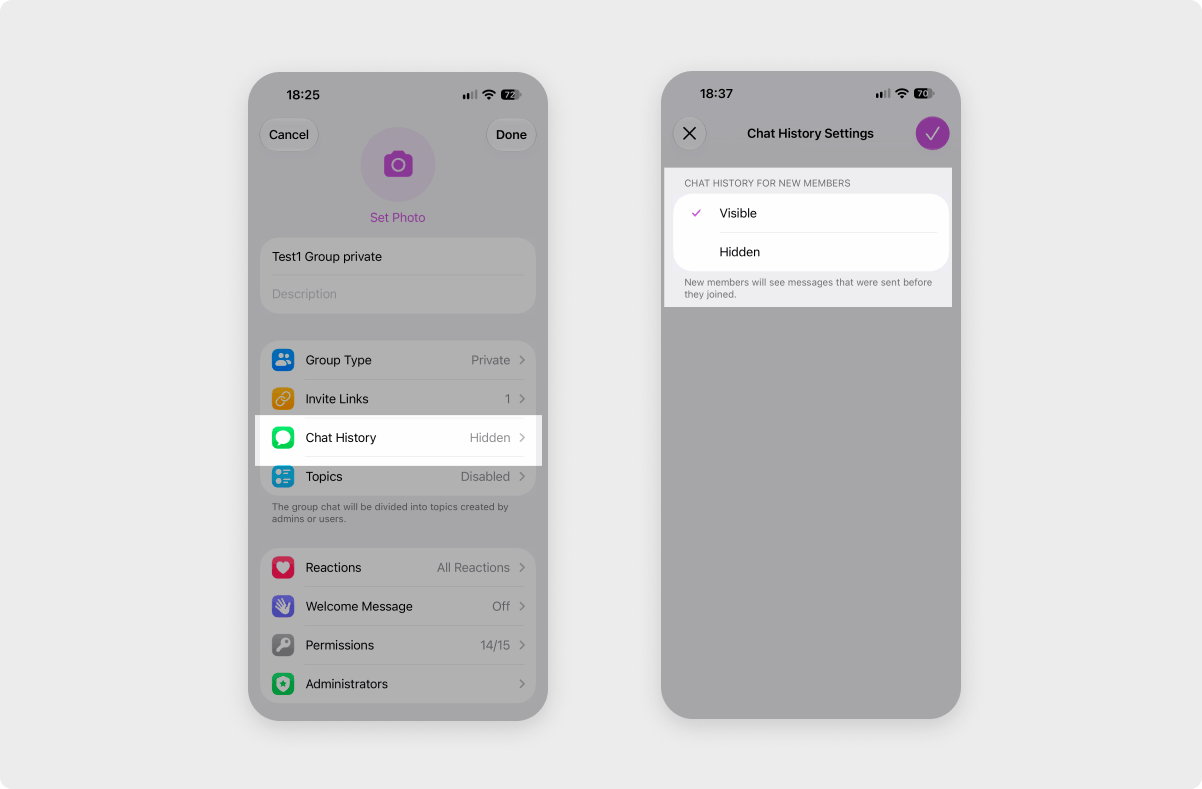
Чтобы новые участники приватной группы могли читать предыдущие сообщения, выберите История чата (Chat History) на том же экране Редактировать, а затем выберите Видимая (Visible).
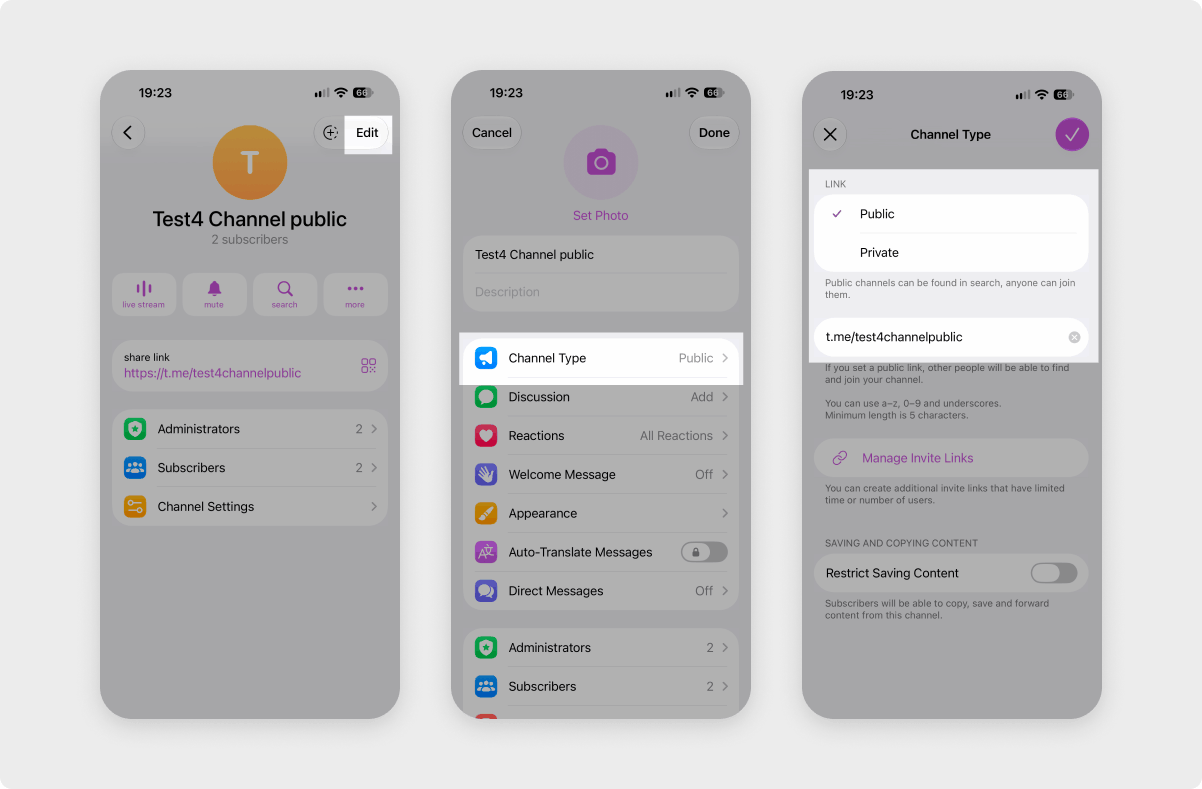
Чтобы изменить тип канала, откройте канал, нажмите на название канала вверху и выберите Редактировать или Настройки группы > Тип канала (Channel Type). Чтобы сделать канал публичным, выберите Публичный и введите ссылку для распространения.
Когда вы делаете обычную группу публичной, Telegram превращает ее в супергруппу с новым ID. Если чат-бот уже был в группе, посмотрите раздел «Устраните проблемы с добавлением чат-бота».
Добавьте чат-бот в канал Telegram
Чтобы публиковать посты в канале, добавьте чат-бот как администратора канала в Telegram. Шаги одинаковы для приватных и публичных каналов. Добавить его можно в настройках канала или через профиль чат-бота.
Через настройки канала
Откройте канал в приложении Telegram, нажмите на название канала вверху и выберите Администраторы (Administrators).
Нажмите Добавить администратора (Add Admin). В списке Подписчики (Subscribers), который появится, показаны только те, кто уже есть в канале. Чат-бота там нет, поскольку чат-боты не могут быть подписчиками канала.
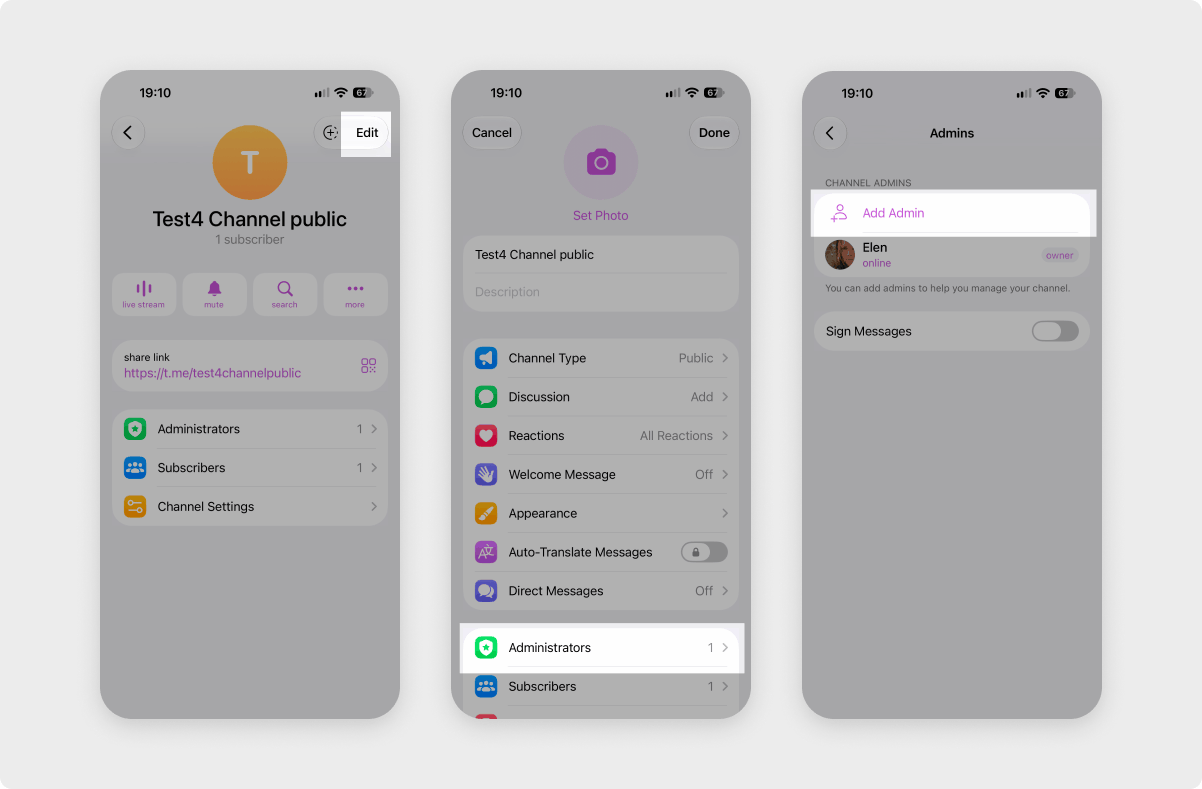
В поле Поиск введите имя пользователя чат-бота, @YOUR_CHATBOT_USERNAME. Выберите чат-бот в разделе Глобальный поиск (Global Search).
Настройте разрешения для чат-бота и нажмите Добавить администратора. Чат-бот появится в списке администраторов канала.
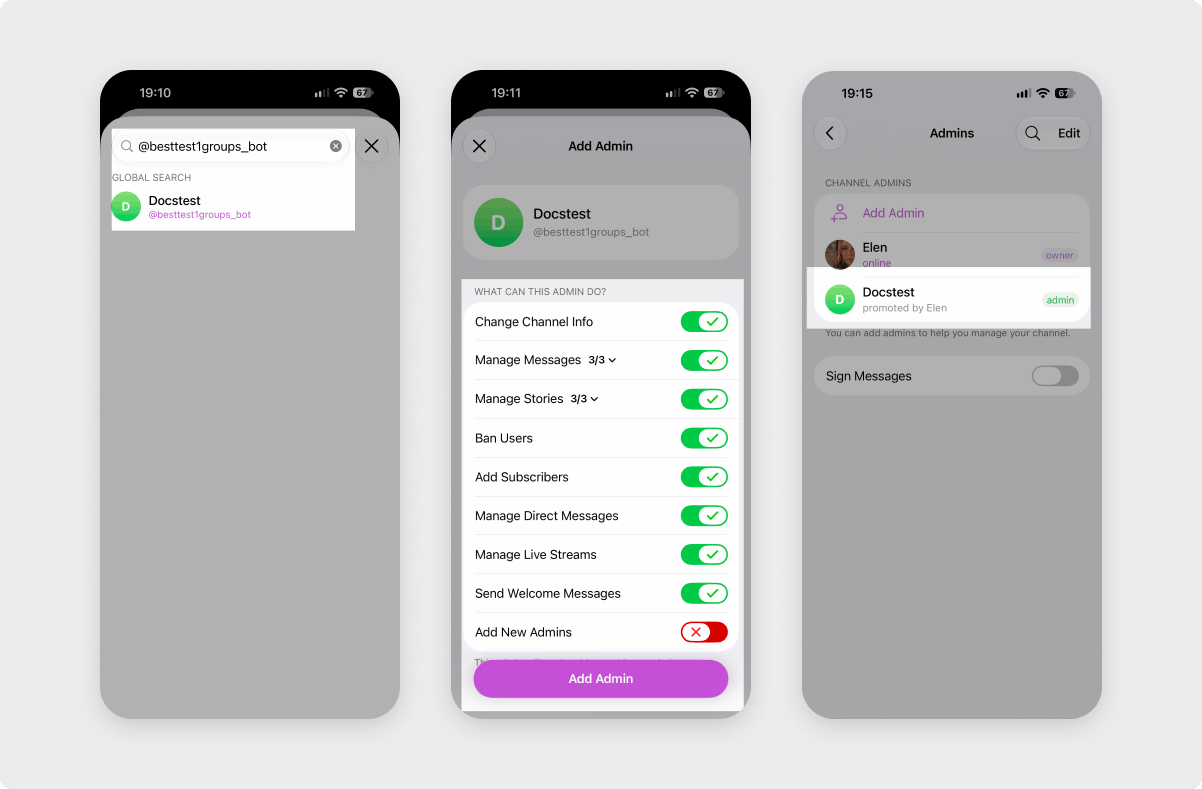
Чтобы позже изменить разрешения чат-бота, перейдите в раздел Администраторы, выберите чат-бот и обновите его разрешения.
Через профиль чат-бота
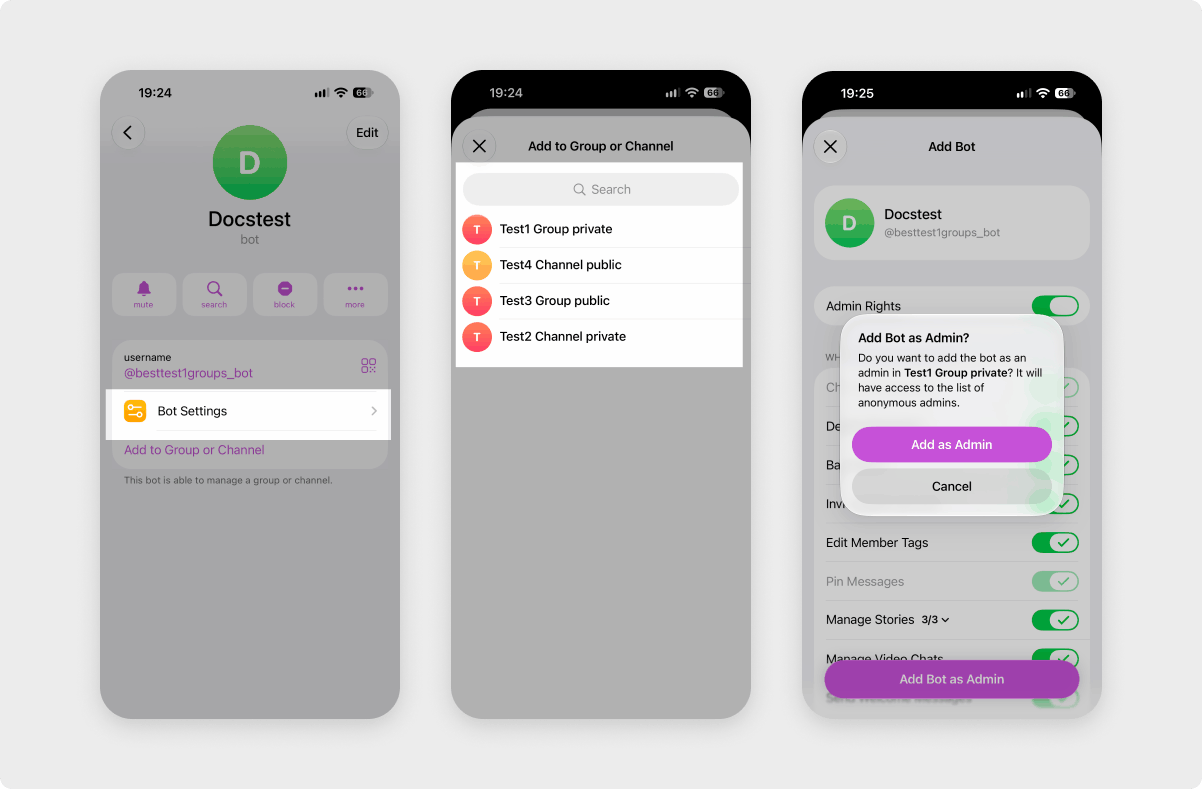
Чат-бот также можно добавить через его профиль, не разыскивая его в списке администраторов. Откройте чат с чат-ботом, нажмите на его имя вверху и выберите Добавить в группу или канал (Add to Group or Channel).
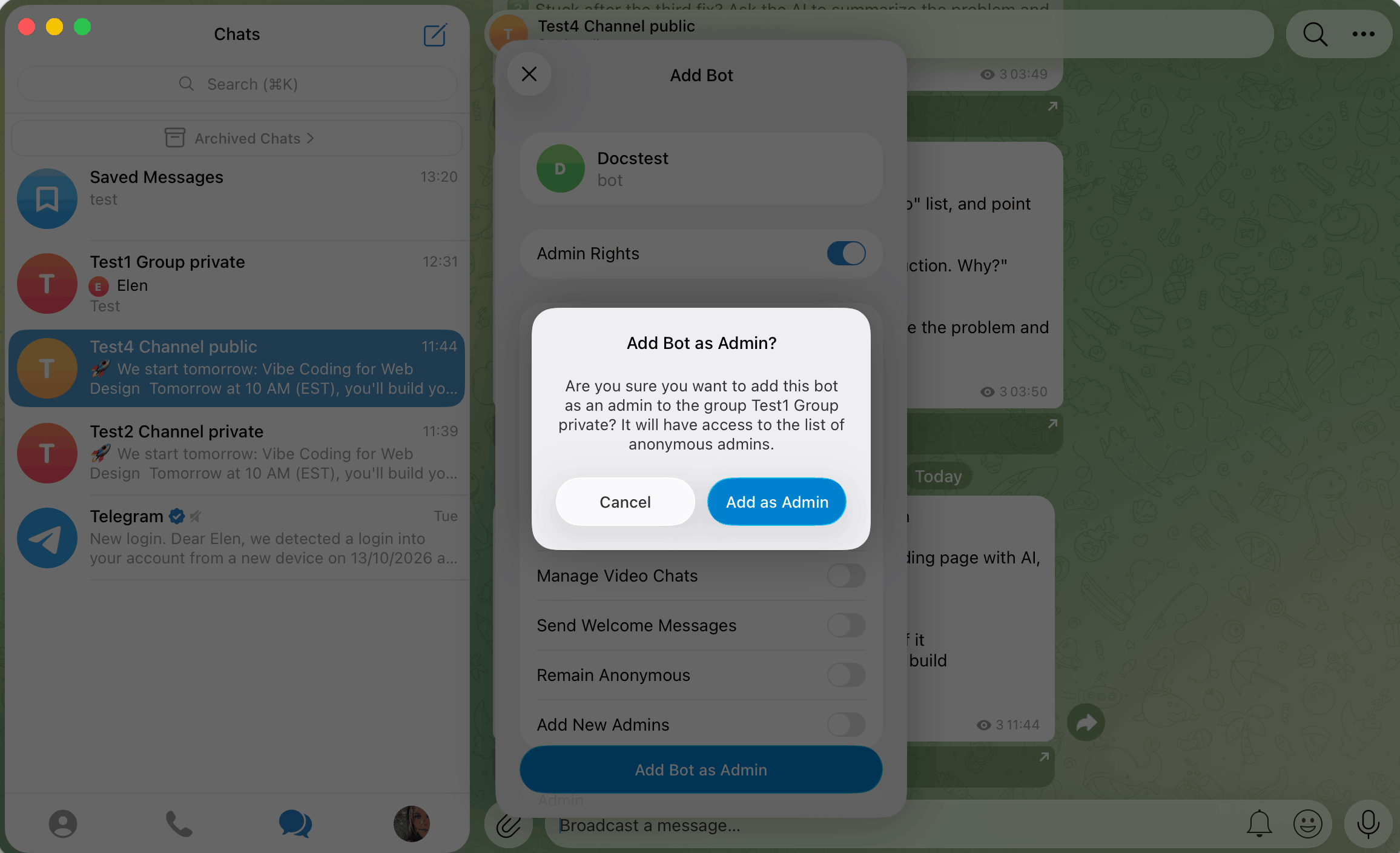
Выберите канал, настройте разрешения и нажмите Добавить бота как администратора (Add Bot as Admin). В окне, которое появится, нажмите Добавить как администратора (Add as Admin).
Добавьте чат-бот в группу Telegram
Добавить чат-бот в группу как администратора можно через SendPulse или в Telegram.
Через SendPulse
Чтобы добавить чат-бот в группу, не разыскивая его в Telegram, начните с SendPulse. Перейдите в раздел Чат-боты (Chatbots) и выберите чат-бот Telegram. На странице управления чат-ботом откройте вкладку Каналы и группы (Channels and groups) и нажмите Добавить в группу (Add to a group).
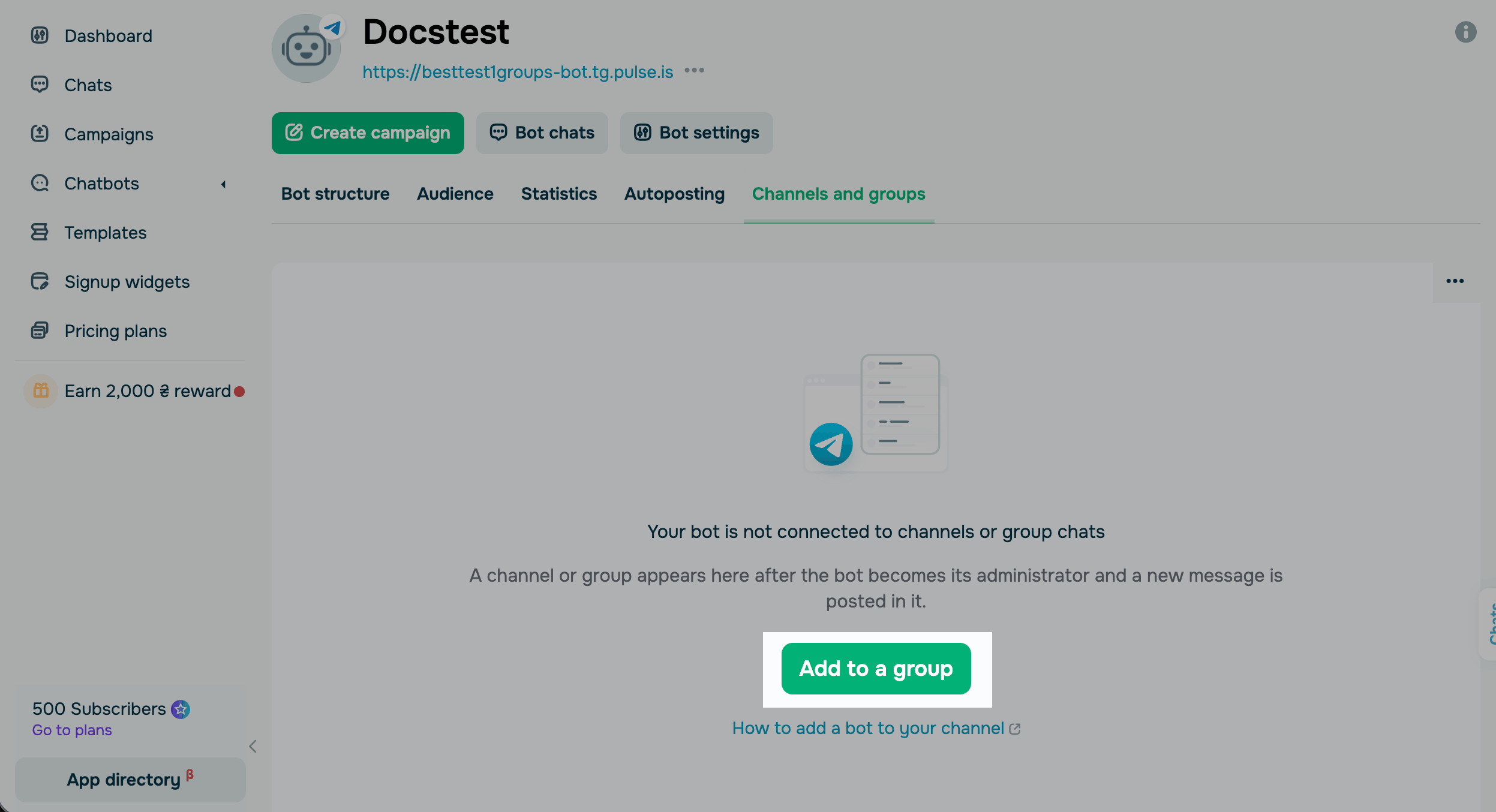
В окне, которое появится, нажмите Отправить сообщение. Откроется Telegram.
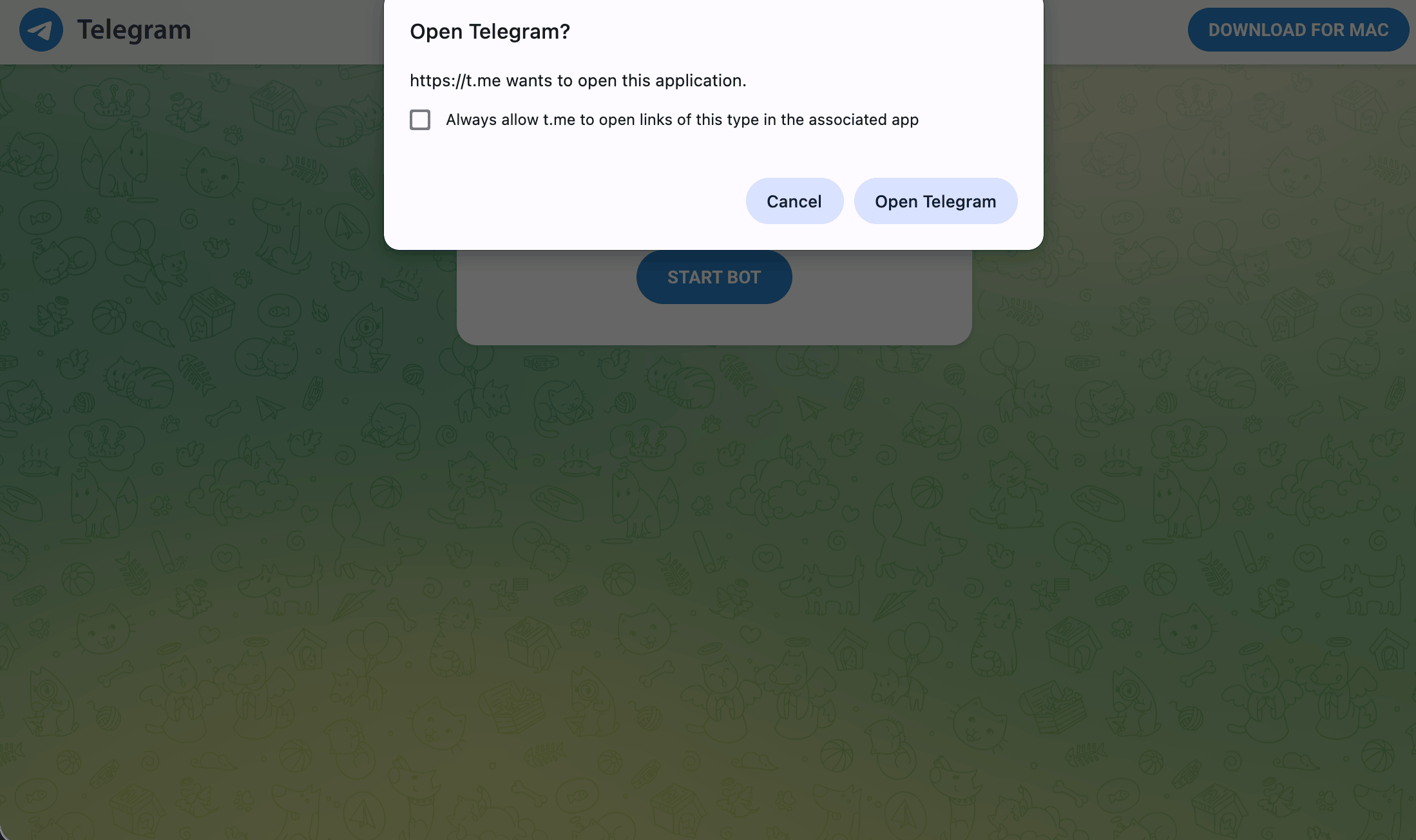
В Telegram введите название группы в строке поиска и выберите группу.
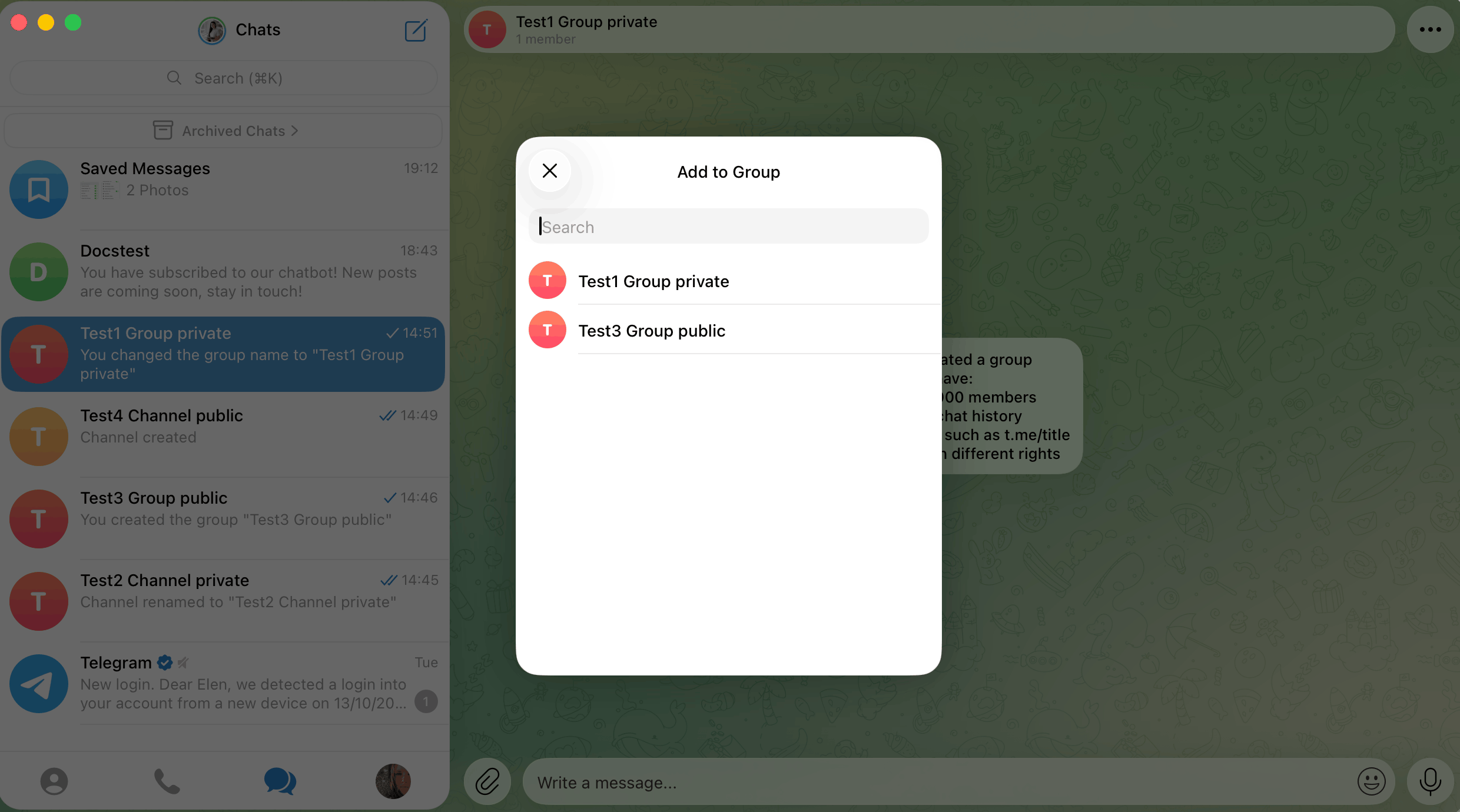
Настройте разрешения для чат-бота и выберите Добавить бота как администратора. В окне, которое появится, выберите Добавить как администратора.
Через настройки группы
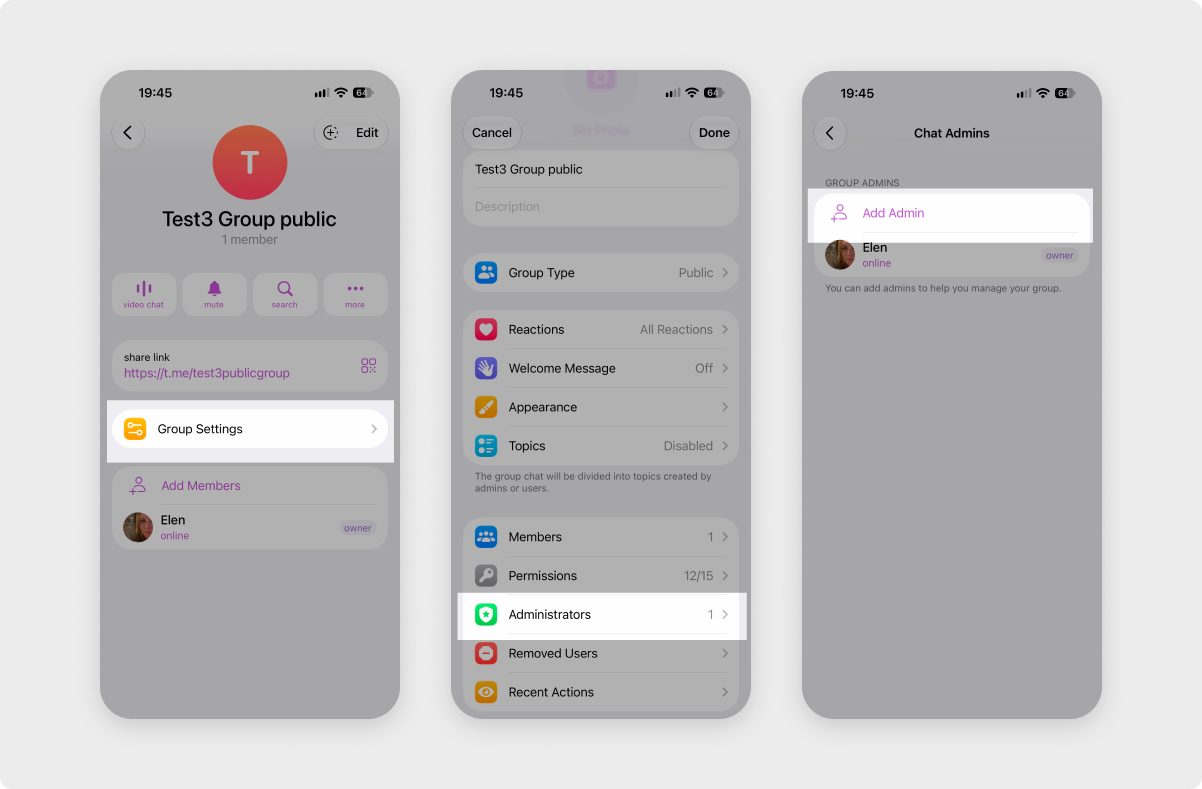
Чтобы добавить чат-бот из Telegram, откройте группу, нажмите на название группы вверху и выберите Редактировать или Настройки группы > Администраторы.
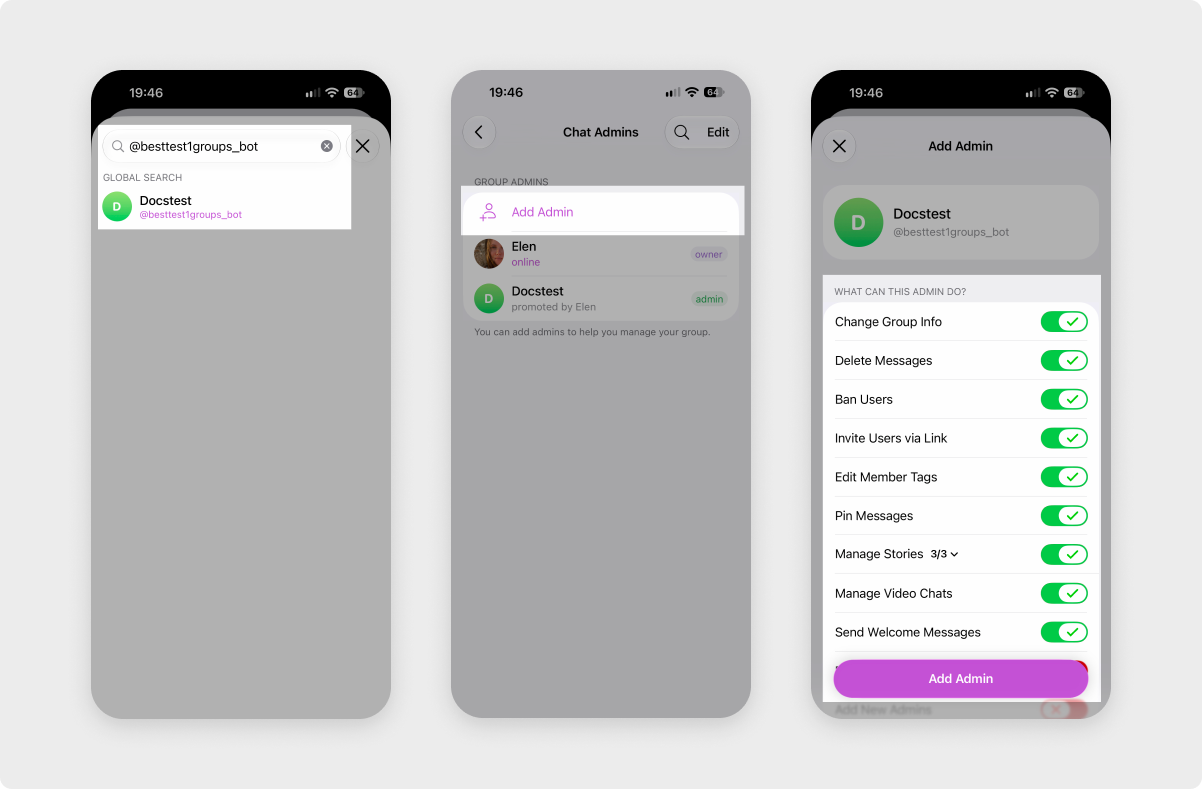
Нажмите Добавить администратора. В списке Участники (Members) показаны только те, кто уже есть в группе. В поле Поиск введите @YOUR_CHATBOT_USERNAME и выберите чат-бот в разделе Глобальный поиск.
Настройте разрешения для чат-бота, как описано в разделе «Права администратора для чат-бота», и нажмите Добавить администратора. Чат-бот появится в списке администраторов группы.
Через профиль чат-бота
Чат-бот также можно добавить через его профиль, не разыскивая его в списке администраторов. Откройте чат с чат-ботом, нажмите на его имя вверху и выберите Добавить в группу или канал.
Выберите группу, настройте разрешения и нажмите Добавить бота как администратора (Add as Admin). В окне, которое появится, выберите Добавить как администратора.
Найдите канал или группу в SendPulse
Чтобы проверить, какими каналами и группами может управлять чат-бот, перейдите в раздел Чат-боты и выберите чат-бот в Telegram. Откройте вкладку Каналы и группы — в ней перечислены все каналы и группы, где чат-бот является администратором.
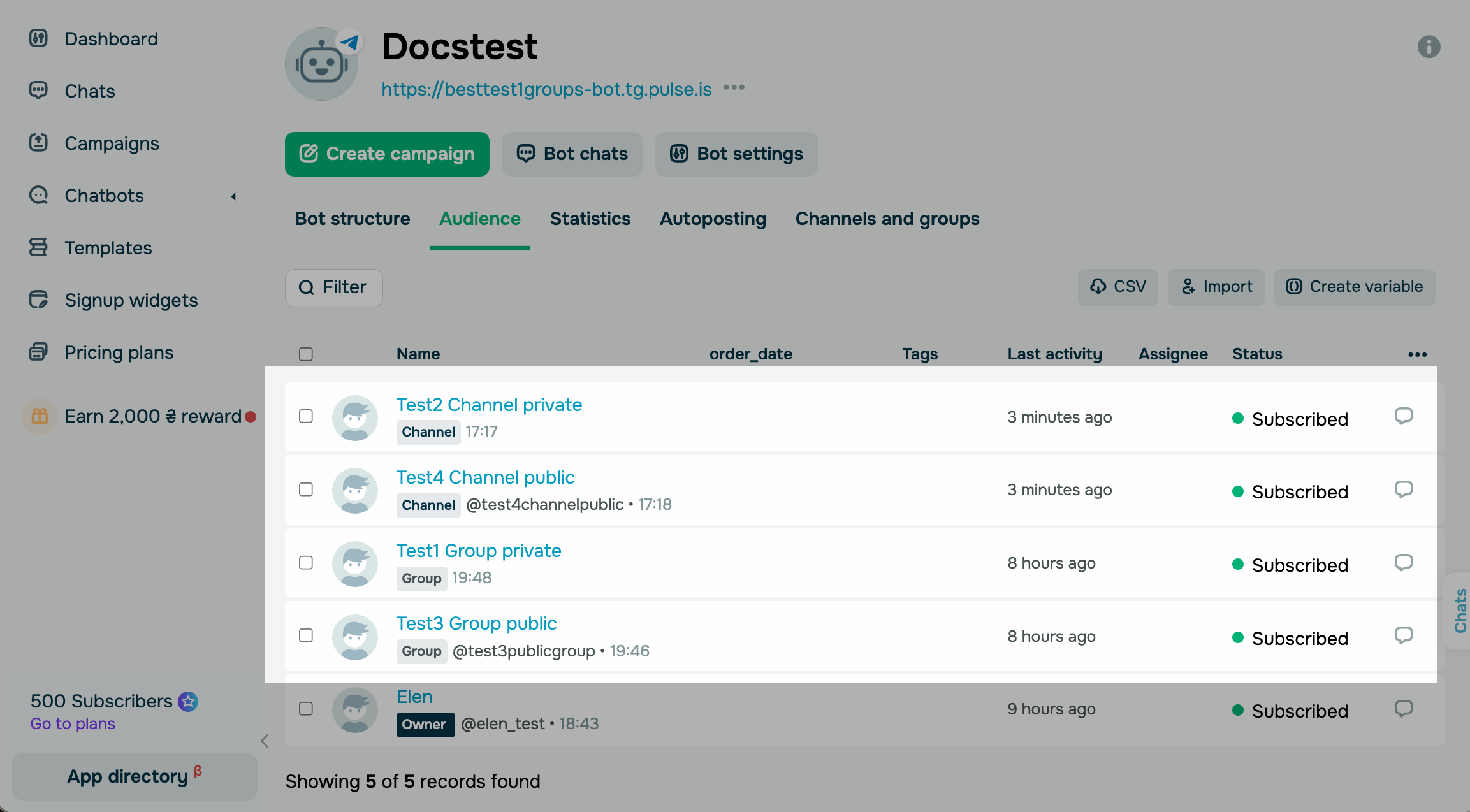
Канал или группа появляется на вкладке после того, как чат-бот становится ее администратором и кто-то публикует там новое сообщение. Если вы только что добавили чат-бот, опубликуйте пост в канале или отправьте сообщение в группе.
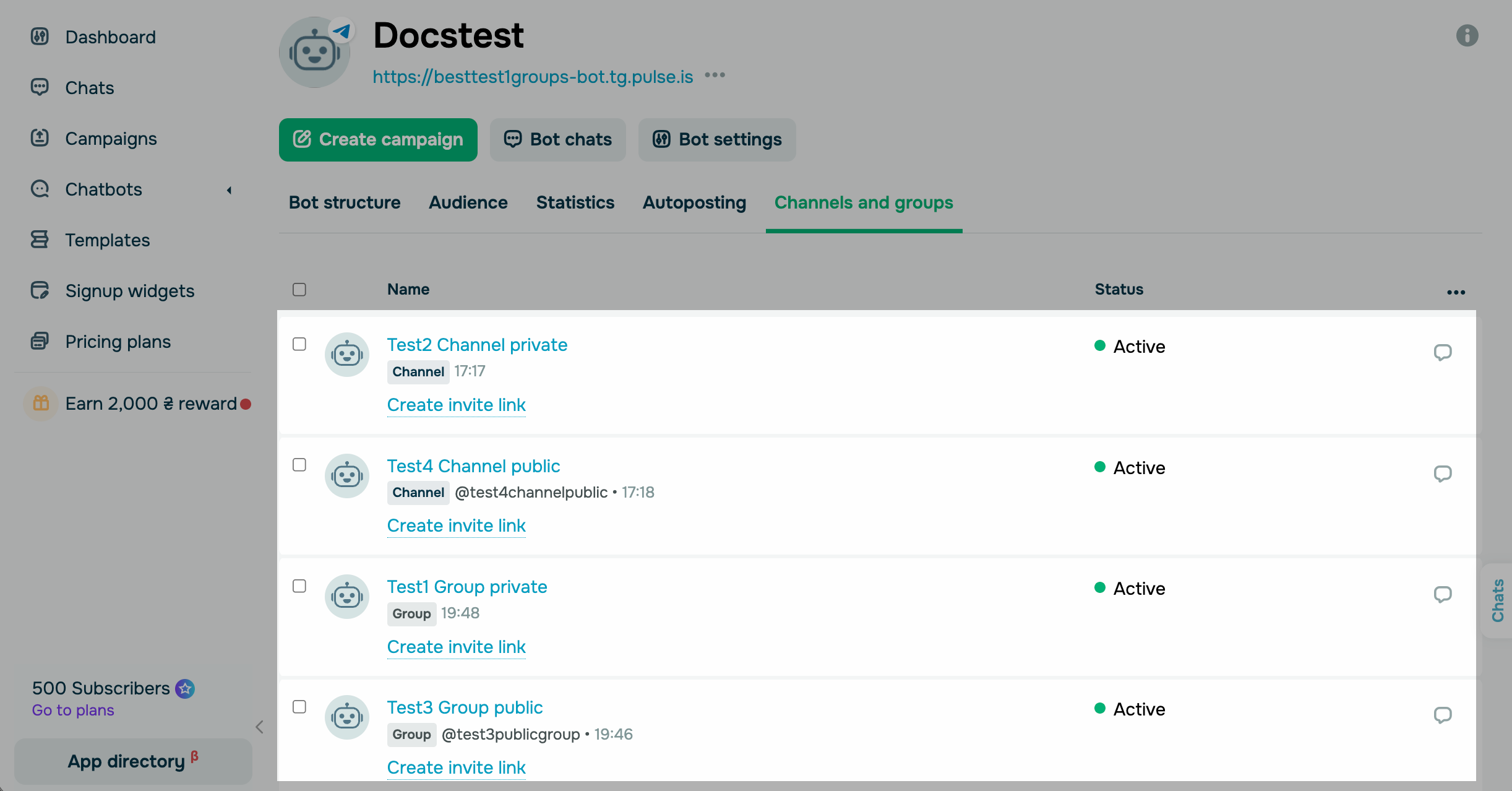
Канал или группа также отображается в аудитории чат-бота как подписчик. Чтобы найти ее, откройте вкладку Аудитория (Audience) чат-бота.
Устраните проблемы с добавлением чат-бота
Если не удается добавить чат-бот или он работает не так, как ожидалось, в канале или группе, найдите свою проблему в таблицах ниже. О проблемах с блокировкой, разблокировкой и запросами на вступление читайте в статье Устраните проблемы с блокировкой.
Не удается найти или добавить чат-бот
Если Telegram не дает добавить чат-бот, проверьте распространенные причины:
| Чат-бота нет в списке, когда вы добавляете администратора | В поле Поиск введите имя пользователя чат-бота и выберите его в результатах глобального поиска или добавьте чат-бот через его профиль. В списке показаны только те, кто уже есть в канале или группе. |
| Telegram сообщает, что ботов можно добавлять в каналы только как администраторов | Добавьте чат-бот в список администраторов канала. Чат-боты не могут быть подписчиками канала. |
| Telegram сообщает, что бота нельзя добавить в группы, или в профиле чат-бота нет опции «Добавить в группу или канал» | В Telegram откройте @BotFather, отправьте /setjoingroups, выберите чат-бот и включите добавление в группы. Для вашего чат-бота добавление в группы отключено. |
| Не удается снова добавить чат-бот после того, как вы его удалили | В настройках канала или группы откройте Удаленные пользователи (Removed Users), удалите чат-бот из списка и добавьте его снова. |
| Telegram сообщает, что ботов или администраторов слишком много | Удалите ботов или администраторов, которыми больше не пользуетесь. Канал или группа достигла лимита Telegram на количество ботов или администраторов. |
| Не удается добавить администраторов | Попросите владельца добавить чат-бот. Добавлять администраторов могут только владелец и администраторы с разрешением Добавление администраторов (Add New Admins), и Telegram не дает новым администраторам сразу добавлять других администраторов. |
| Канала нет в списке, когда вы добавляете чат-бот через его профиль | Обновите Telegram до последней версии и попробуйте снова. Устаревшее приложение Telegram может не показывать каналы в этом списке. |
Канал или группа не отображается в SendPulse
Если вы добавили чат-бот, но не видите канал или группу в SendPulse, проверьте распространенные причины:
| Группы нет на вкладке «Каналы и группы» | В Telegram откройте список администраторов и убедитесь, что в нем есть чат-бот, который вы подключили к SendPulse. Группа не появляется, если чат-бот не является там администратором или если вы добавили другой чат-бот. |
| Канала нет в аудитории чат-бота и на вкладке «Каналы и группы» | Опубликуйте пост в канале или отправьте сообщение в группе. SendPulse добавляет канал или группу в аудиторию после того, как чат-бот становится ее администратором и кто-то публикует там новое сообщение. |
| Группа исчезла из SendPulse или перестала получать посты после того, как вы изменили ее настройки | Если группы нет на вкладке Каналы и группы, добавьте чат-бот в нее снова. Когда вы делаете обычную группу публичной, включаете темы (Topics) или меняете некоторые другие настройки, Telegram превращает ее в супергруппу с новым ID. |
Чат-бот не публикует посты и не отвечает
Если чат-бот есть в канале или группе, но не публикует посты и не отвечает, проверьте распространенные причины:
| Рассылка не появляется в канале | Откройте список администраторов канала, выберите чат-бот и включите переключатель Публикация сообщений. Чтобы публиковать в канале, чат-боту нужно разрешение Публикация сообщений. |
| Чат-бот не может отправлять сообщения в группе | Сделайте чат-бот администратором или снимите ограничения в разрешениях группы и снова откройте тему, если она закрыта. Чат-бот не может отправлять сообщения, когда он ограничен в группе, когда участники не могут отправлять текстовые сообщения или когда тема закрыта. |
| Сообщения появляются в группе с задержкой | Сделайте чат-бот администратором, поскольку медленный режим не действует на администраторов. Если задержка не исчезает, чат-бот достиг лимита Telegram в 20 сообщений в минуту в одной группе. |
| Чат-бот не реагирует на сообщения в группе | Сделайте чат-бот администратором. Без прав администратора он видит только команды и сообщения, адресованные ему. Если вы изменили его режим конфиденциальности в @BotFather, удалите чат-бот из группы и добавьте его снова. |
| Чат-бот не реагирует на комментарии под постами канала | Добавьте чат-бот как администратора в группу обсуждения, связанную с каналом. Комментарии — это сообщения в этой группе. |
| Чат-бот игнорирует сообщения от других ботов | Чтобы протестировать цепочки, отправляйте сообщения с личного аккаунта Telegram. По умолчанию Telegram не показывает чат-ботам сообщения, которые отправляют другие боты. |
Чат-бот перестал работать
Если чат-бот работал в канале или группе, а потом перестал, проверьте распространенные причины:
| Чат-бот перестал работать после того, как вы подключили его к другому сервису | Используйте отдельный чат-бот для каждого сервиса. Telegram отправляет обновления чат-бота только одному сервису за раз, поэтому другой сервис, который использует тот же токен, может перехватить управление. |
| Чат-бот перестал работать после того, как вы изменили его токен | Если вы отозвали или сгенерировали токен заново в @BotFather, подключите новый токен в SendPulse. |
| Чат-бот перестал публиковать в канале или группе | Откройте список администраторов и добавьте чат-бот снова. Кто-то удалил чат-бот или его права администратора. |
| Чат-бот был удален | Если вы удалили чат-бот в @BotFather, вернуть его не удастся. Создайте новый чат-бот и подключите его к SendPulse. |
| Если проблема не исчезает | Обратитесь в службу поддержки. |
Теперь, когда чат-бот является администратором, вы можете публиковать посты в канале или группе, блокировать или разблокировать участников или запускать цепочку, когда пользователь присоединяется. Обзор всех возможностей читайте в статье Использование чат-бота в группах и каналах Telegram.
 Обновлено: 03.11.2026





или