Как автоматизировать отправку сообщений в личный Telegram
Элемент Messaging app в Automation 360 может отправлять сообщения не только подписчикам чат-ботов, но и в личный Telegram.
Например, вы можете отправлять клиентам ссылки на оплату, статусы заказов или подтверждения сделок.
Рассмотрим, как настроить отправку сообщений в личный Telegram.
Подключите Telegram
Для начала установите приложение Telegram Chat in SendPulse и подключите свой аккаунт Telegram.
Приложение автоматически создаст чат-бота в разделе Чат-боты (Chatbots). Именно его нужно выбрать в элементе Messaging app, чтобы настройка работала, хотя сообщения будут отправляться с вашего аккаунта Telegram, а не с этого чат-бота.
Подготовьте контакты в CRM
Сообщения в личный Telegram получат только те контакты CRM, у которых заполнены email или номер телефона, необходимые для запуска цепочки.
Также нужен привязанный Telegram-аккаунт, который отображается в поле Чат-боты (Chatbots) в карточке контакта.
Чтобы проверить это, перейдите в раздел CRM > Контакты (Contacts) и откройте карточку контакта. Если в карточке указано несколько email-адресов или номеров телефона, сообщение придет на основной контакт.
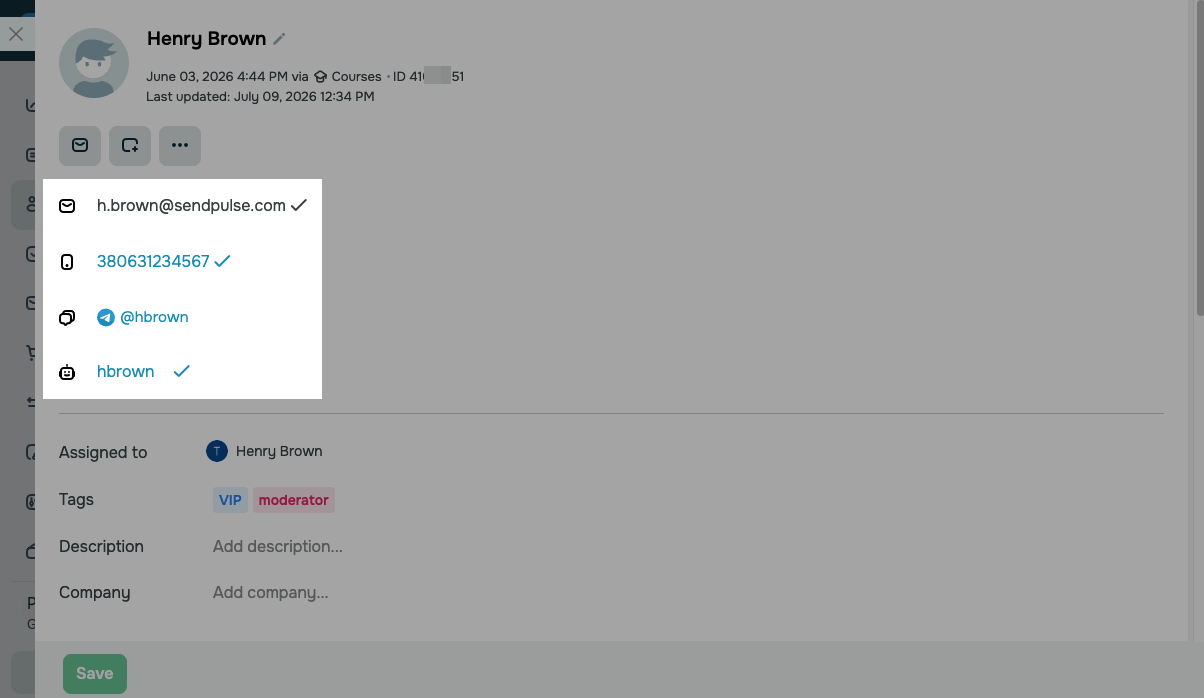
Чтобы привязать контакт чат-бота к контакту CRM вручную, нажмите Добавить контакт из чат-бота (Add contact from chatbot) в поле Чат-боты (Chatbots) и вставьте ссылку на чат из раздела Чаты.
Вы также можете начать диалог с контактом из его карточки. Тогда приложение автоматически привяжет аккаунт Telegram к контакту.
Создайте автоматизацию и настройте старт
Рассмотрим автоматизацию отправки сообщения в личный Telegram на примере сценария цепочки, когда менеджер подтверждает заказ и переводит сделку на следующую стадию воронки.
Перейдите в раздел Automation и создайте новую автоматизацию.
Читайте также: Как автоматизировать работу со сделками CRM.
В элементе Старт (Auto-flow start) в поле Отслеживаемое событие (Monitor event) выберите триггер Изменение стадии сделки (Deal stage update), а затем заполните его поля: воронку, стадии и источник сделки.
Чтобы отправлять сообщения на все email-адреса и номера телефона контакта, включите переключатель Отправлять на все email-адреса или номера телефона контакта (Send to all contact's email addresses or phone numbers).
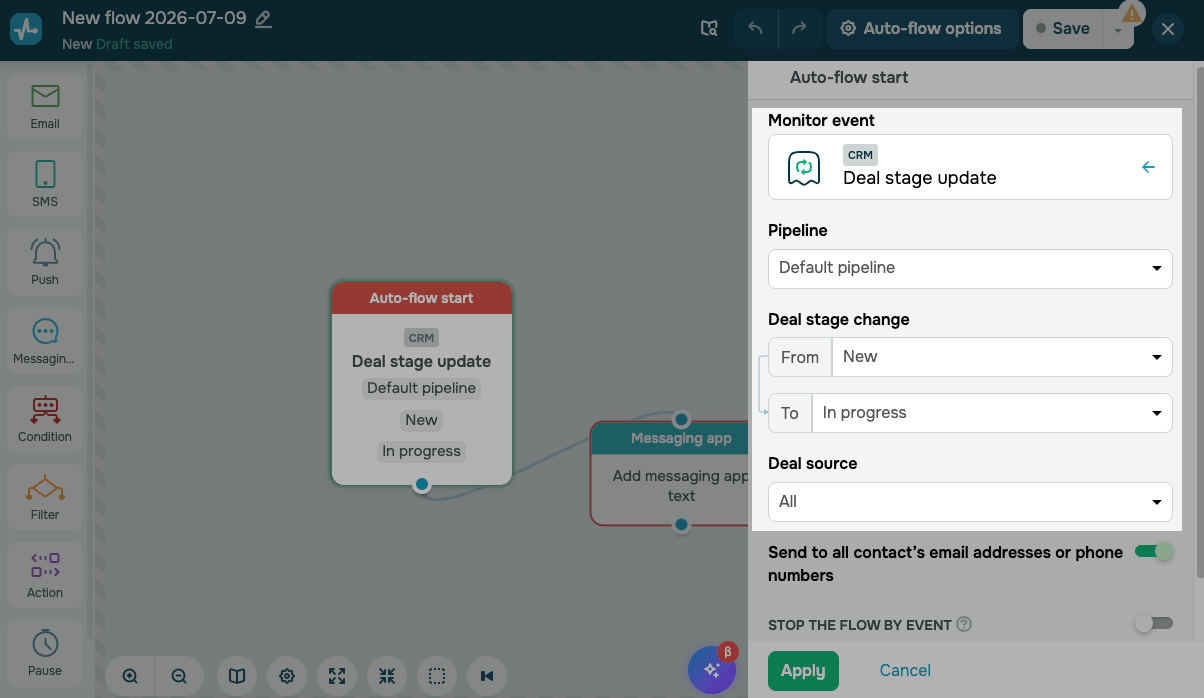
После этого нажмите Применить (Apply).
Добавьте элемент Messaging app
Этот элемент отправит контакту сообщение в личный Telegram.
Перетащите элемент Messaging app на рабочую область и соедините его с элементом Старт (Auto-flow start).
Укажите время отправки сообщения. В выпадающем списке Чат-бот (Chatbot) выберите чат-бота, которого создало приложение Telegram Chat in SendPulse. Такие чат-боты отмечены отдельной иконкой.
Элемент отправляет сообщения с подключенного аккаунта Telegram.
Если выбрать обычного Telegram чат-бота, сообщение получит подписчик чата бота, а не личный Telegram контакта.
Введите текст сообщения. Так как цепочка запускается по триггеру сделки, в тексте доступны переменные сделки с суффиксом _deal. Например, добавьте переменную {{price_deal}}, чтобы вставить сумму сделки.
Также можно использовать переменные контакта CRM и адресной книги. Переменные, с которыми контакт вошел в цепочку, будут доступны в каждом ее элементе.
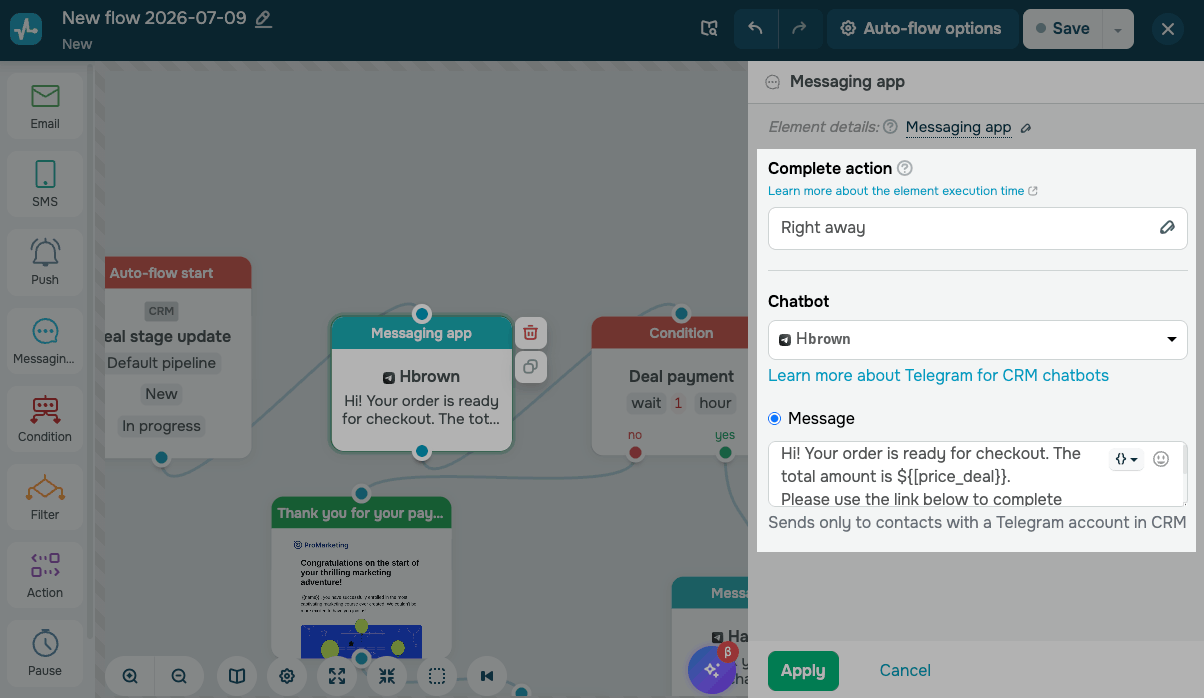
После этого нажмите Применить (Apply).
Отслеживайте оплату
Разветвите цепочку в зависимости от того, оплатил ли клиент сделку.
Добавьте элемент Условие с условием Оплата сделки (Deal payment) и установите период ожидания оплаты, например, 1 час.
Подтвердите оплату
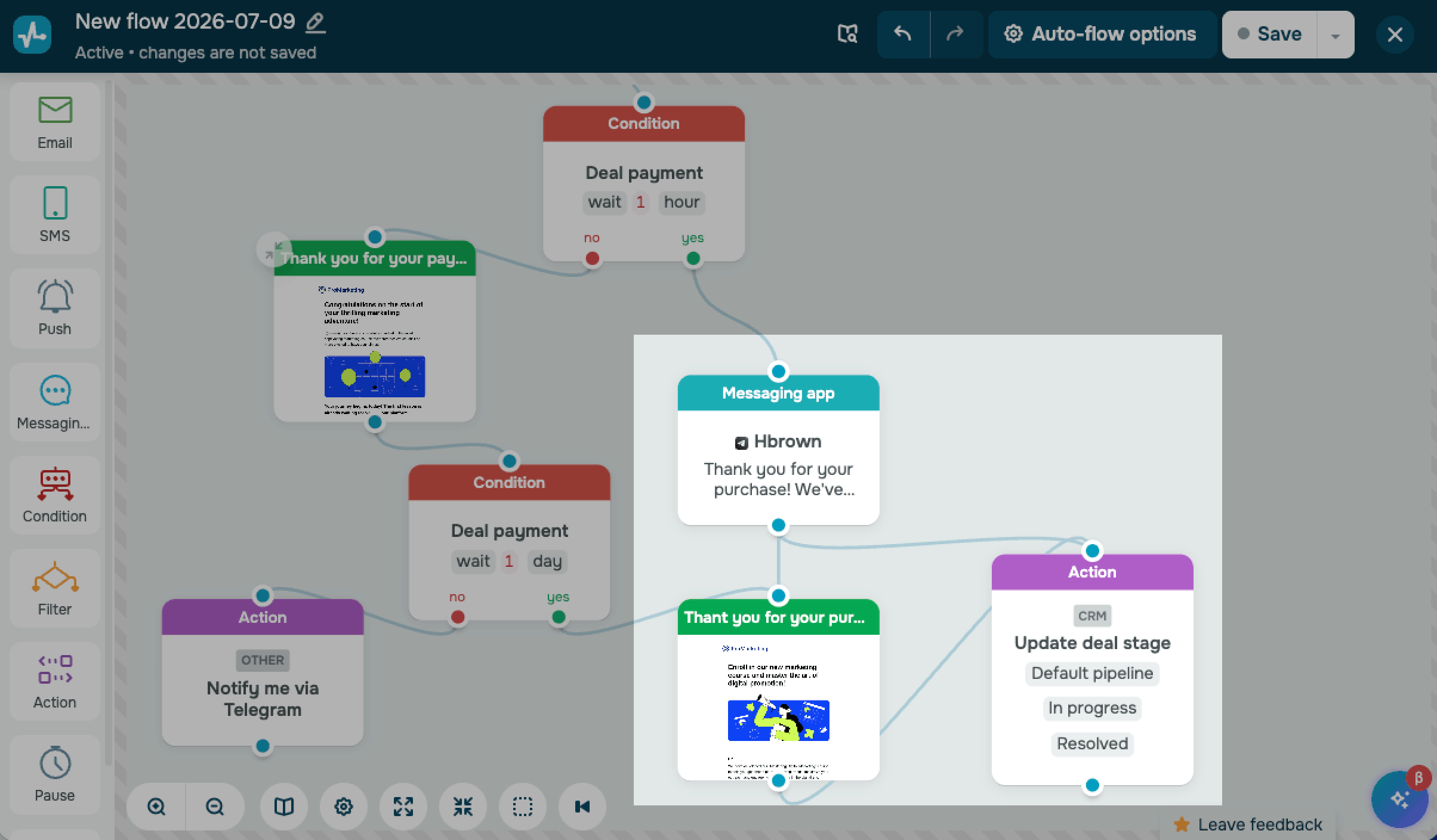
Если клиент оплатит сделку за это время, он перейдет в ветку Да (Yes).
Чтобы поблагодарить клиента за покупку со своего аккаунта Telegram, добавьте еще один элемент Messaging app с сообщением вида: "Thank you for your purchase! We've successfully received your payment of ${{price_deal}}".
Чтобы отправить письмо с деталями заказа и дальнейшими шагами, добавьте элемент Email.
Чтобы перевести сделку на финальную стадию, например, Successfully closed, добавьте в конце ветки элемент Действие (Action) с CRM-действием Обновить стадию сделки (Update deal stage).
Напомните об оплате
Если клиент не оплатит сделку за это время, контакт перейдет в ветку Нет (No).
Чтобы отправить письмо с напоминанием об оплате, добавьте элемент Email.
После письма можно добавить еще один элемент Условие (Condition) с условием Оплата сделки (Deal payment) и более длительным периодом ожидания, например, 1 день.
Если клиент оплатит сделку позже, цепочка продолжится по ветке Да (Yes). Тогда вы можете отправить письмо с деталями заказа и перевести сделку на финальную стадию.
Если клиент так и не оплатит сделку, добавьте элемент Действие (Action) с действием Уведомить меня в Telegram (Notify me via Telegram), чтобы получить уведомление об этом.
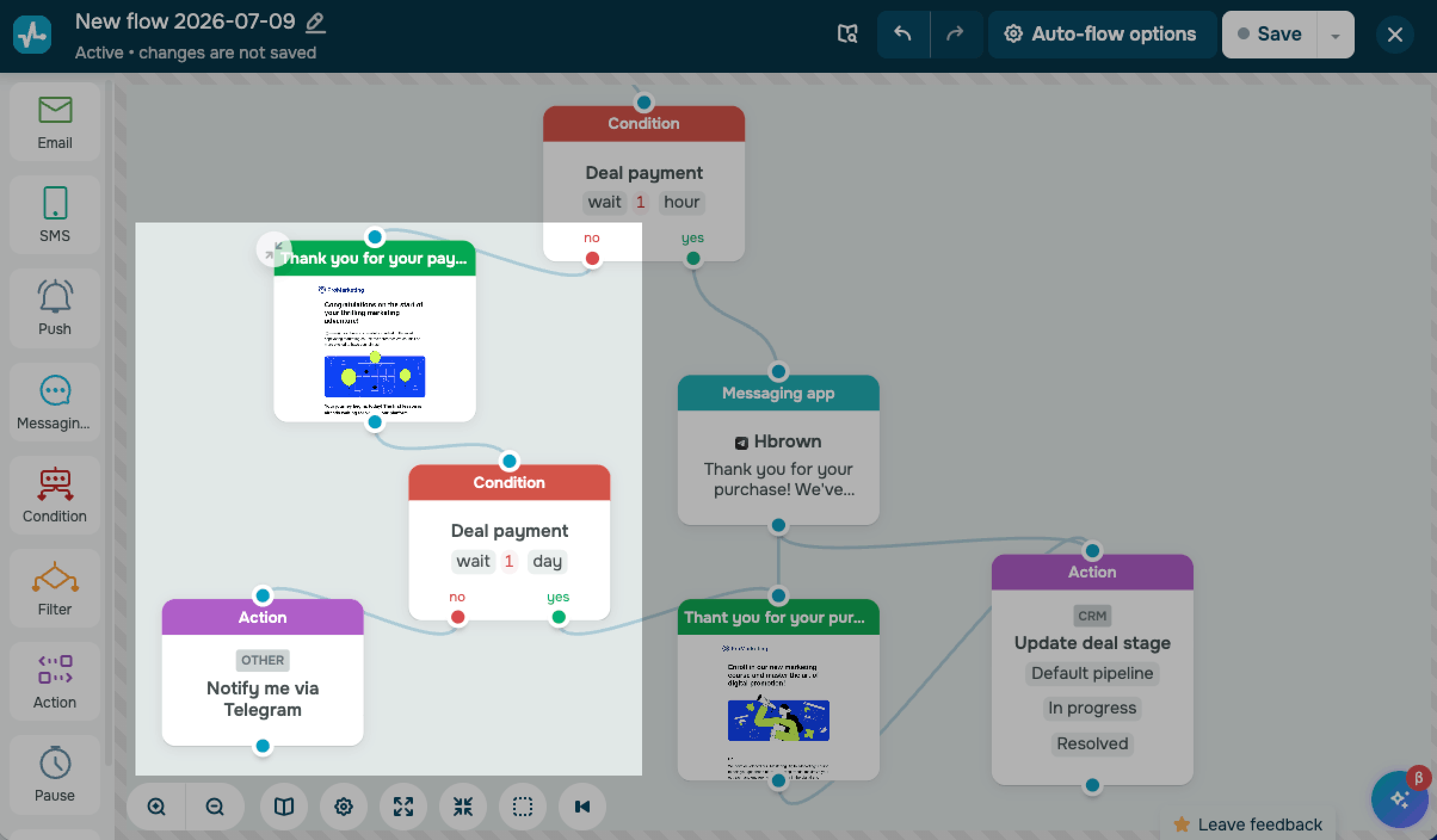
Запустите цепочку
Когда цепочка готова, нажмите Сохранить (Save) и запустите ее.
Как только сделка контакта перейдет на выбранную стадию, он получит сообщение с вашего аккаунта Telegram.
Как происходит отправка
Цепочку можно запускать с любым триггером, если у контакта есть email-адрес или номер телефона. Так как аккаунты Telegram привязываются к контактам CRM, советуем отдавать предпочтение цепочкам, которые начинаются с триггеров CRM.
Контакты без email или номера телефона, как и контакты без привязанного Telegram-аккаунта, проходят элемент Messaging app без отправки сообщения и движутся по цепочке дальше.
Сообщения из цепочки приходят на аккаунт Telegram, привязанный к контакту в разделе Чат-боты (Chatbots). Чат-бот, которого вы выбрали в элементе Messaging app, не меняет получателя.
Если к контакту CRM привязано несколько чат-ботов, сообщение придет через основного.
Просмотрите статистику
После запуска цепочки отслеживайте доставку сообщений в статистике автоматизации. Статистика элемента показывает email-адрес или номер телефона контакта, время прохождения элемента и статус доставки.
Если у контакта нет привязанного аккаунта Telegram, сообщение получит статус Не доставлено (Not delivered). Такой же статус появится рядом с email-адресом или номером телефона контакта.
Если выбранный чат-бот удален, контакты проходят элемент без сообщений. На элементе в конструкторе и в статистике появляется индикатор Требуется действие (Action required).
Если аккаунт Telegram временно отключен, элемент показывает статус Отключено (Disconnected). Чтобы возобновить отправку, подключите тот же аккаунт в приложении повторно.
Когда пользователь отвечает на сообщение, диалог появляется в разделе Чаты, где вы можете продолжить общение вручную.
 Обновлено: 28.07.2026
![Как сделать рекламу: образец, шаблоны, советы и пошаговая инструкция [2026]](https://www.spcdn.org/blog/wp-content/uploads/2022/03/ppc-trends-cover-255x167.png)
![10+ лучших альтернатив и конкурентов Webflow [2026]](https://www.spcdn.org/blog/wp-content/uploads/2024/03/webflow-alternative-cover-1-255x167.png)


![Лучшие конструкторы Telegram чат-ботов без программирования [2026]](https://www.spcdn.org/blog/wp-content/uploads/2025/10/telegram-bot-builder-cover-255x167.png)
или